

録音を Tinrec に任せて、数分で文字起こしと要約を作成
音声・動画のアップロード、多言語文字起こし、AI 議事録、タスク抽出に対応
なぜ会議の議事録はいつも終わらないのか?まず3つの誤解を見てみよう
会議が2時間、会議後の整理にまた2時間——これは多くの会社員の日常です。さらに厄介なのは、多くの人がAIツールを試した後も残業を続けていることです。最初から間違った方法を使っているからです。
誤解1:文字起こしを議事録だと思っている。 文字起こしは素材であり、完成品ではありません。提出した書類がただの発言の逐語録であれば、上司は30分の会話を自分で読んで結論を探さなければなりません。
誤解2:聞きながらタイピングする。 これは最も効率の悪い方法です。録音ファイルから変換されたテキストは乱雑かもしれませんが、AIがあることを忘れないでください。内容をチャットボットに入れて意味を整理させると、結果は想像以上に良いことが多いです。聞き直すのに費やす時間の8割は節約できます。
誤解3:録音全体をAIに投げたら完了だと思う。 AIが生成した文字起こしやノートはあくまで材料であり、確認済みの原文ではありません。自動認識された話者はまず「要確認」とし、元の音声と照合するか参加者に確認してから修正する。これは省略できないステップです。
上記3つに心当たりがあるなら、問題はツールではなくプロセスにあります。
会議の文字起こしを整理する前に、4つのポイントを理解しよう
1. 転写と整理は別物であり、分けて処理する方が速い。 まず読めるテキストを用意し、それから要約と決議を考えます。2つを混ぜて行うと、同じ録音の中で行ったり来たりすることになります。
2. 話者識別とタイムコードが、後で遡れるかどうかを決める。 タイムコードがあれば、「誰がいつ予算について話したか」を5分で確認できます。タイムコードがなければ、議事録全体を記憶に頼るしかありません。
3. データポリシーは機能よりも重要。 会社の会議音声をアップロードする前に、「このツールがアップロードしたデータをどのように使用するか」を一度考えてください。機密情報に該当する場合、音声文字変換は自分のコンピューターで実行することをお勧めします。WindowsとmacOSの両方にローカルソリューションがあります。
4. 出力形式は持ち出せる必要がある。 txtや他の形式でエクスポートできるツールであれば、文字起こしを同僚に渡したり、自分の文書システムに入れて続けて処理できます。閲覧しかできずエクスポートできないツールは、あなたを閉じ込めるのと同じです。
5. 公式が宣伝する精度だけを見ない。 静かな録音スタジオと実際の会議室は別物です。空調の音、キーボードの音、複数人の発言の重なり、日本語と英語の混在などが認識結果を明らかに悪化させます。自分の録音の一部でテストするのが、どんな広告よりも正確です。
実践フロー:4ステップで文字起こしを実行可能な議事録に変える
これは本記事で最も推奨する方法です。「転写」と「整理」を2つのツールに分けてそれぞれ行い、全体を通して聞きながらタイピングする必要はありません。
ステップ1:NotebookLM(Gemini Notebook)で文字起こしを取得する。 手元の会議録音や動画ファイルをアップロードすると、文字起こしと要約を生成します。全文を取得するには、要約の横にある丸いアイコンにカーソルを合わせると、抽出された文字起こし内容が表示されコピーできます。長い動画やインタビュー内容の整理が非常に速く、核心的なポイントもよく捉えるため、長い録音を処理するのに最も手間がかからない方法の一つです。
ステップ2:録音ファイルまたは文字起こしをGeminiに渡す。 現在のGeminiモデルは強力で、録音ファイルを直接Geminiチャットボットにアップロードし、会議の文字起こしを整理するよう依頼でき、結果もかなり良好です。すでにテキストがある場合は、直接貼り付けることもできます。
ステップ3:指示はチャットではなく、仕事の依頼のように書く。 「整理して」とだけ書かないでください。出力として4つのブロックを明確に要求します。1. 会議の結論、2. 決議事項、3. タスクリスト(担当者+期限)、4. 確認事項。さらに「不確かな人名、数字は要確認とし、推測しないこと」と明記します。この一文でAIの幻覚をかなり防げます。
ステップ4:人による確認、これだけは外注できない工程。 元の音声と照合するか、参加者に決議、担当者、期限を確認します。特に数字と人名——会議での「24人に変更」という一言で、その後の招待リスト、ポスター、会場がすべて変わります。この種の情報は一度間違えるとやり直しです。
録音の整理を手作業から解放
音声・動画をアップロードするだけで、文字起こし、要約、タスクを自動作成
音声を保持しない方針のツールを選んだ場合、「後から聞き直して確認する」というステップは存在しません。それならなおさら、会議終了後できるだけ早く参加者に決議、担当者、期限を確認してください。元の録音を保存する必要がある場合は、同意を得ていることと会社の規定に適合していることを先に確認してください。
ちなみに、CLOVA Noteのようなツールで抽出した文字起こしは、デモ画面のように「きれい」ではない可能性が高いです。複数人の発言の重なり、脱線、感嘆詞などがすべて残ります。その場合でも捨てる必要はなく、テキスト全体をChatGPT、Copilot、Geminiに貼り付けて再度整理すればよいです。これらのチャットボットは意味解析の専門家です。
この組み合わせ以外に、どんな選択肢がある?
CLOVA Note: 会議音声の文字起こしを主な特徴とし、操作は直接で、純粋にテキストファイルが欲しい人に適しています。ただし変換された内容は通常乱雑で、別途AIで要点抽出を行う必要があります。「一目で決議を見たい」ことが目標なら、前半部分しか完成していません。
inFin: スマートフォン、パソコンの両方で使用でき、無料で登録不要。AIワンクリックで要約、議事録、講義のポイント、タスクに整理でき、毎日会議や授業がある人に非常に優しいです。制限は認識精度がやや劣ることで、変換されたテキストは自分で一度確認する必要があります。
Easemate.AI: ウェブサイト上の「AI議事録作成者」は無料でオンラインリアルタイム文字起こしができ、タイムスタンプ、話者識別、要点要約が揃っています。特に特徴的なのは、AIと直接対話して内容を追質問できることです。急にリアルタイムのテキストが必要で、何もインストールしたくない場合に適しています。
ChatGPT: 「テキストを決議とタスクに整理する」だけであれば、十分に使えます。貼り付けるだけで開始できます。注意点として、無料プランでは現在音声をアップロードできないため、先に文字起こしテキストが必要です。また、生成された内容はあくまで材料であり、確認済みの原文ではありません。
上記ツールの機能とプランの制限は、お使いのアカウントの現在の画面と公式説明に準拠してください。
失敗を避けるガイド:文字起こし整理で最もよくある3つの間違い
落とし穴1:公式が主張する精度だけを見る。 宣伝の数字は通常理想的な環境から来ています。実際の会議室には冷房の音があり、同時に話す人がいて、認識率は必ず低下します。正しい方法は、自分の録音で一度実行し、「自分のアクセント、自分の業界用語」でどの程度の性能かを確認することです。
落とし穴2:データポリシーを無視する。 文字起こしツールのデータポリシーの詳細は通常一目では理解しにくいです。会社の会議音声をアップロードする前に、このツールがアップロードしたデータをどのように使用するかを確認してください。機密内容はローカル転写のルートを取ります。このステップを行わないと、節約した時間が後のリスクになる可能性があります。
落とし穴3:AIの出力を最終版としてそのまま転送する。 自動認識された話者、聞き間違えられた数字、AIが自分で補った推測は、すべてあなたが気づかないうちに議事録に混入します。「要確認」を必須フィールドとし、確認後に削除してください。
落とし穴4:遡る手がかりを残さない。 ツールが音声を保持せず、タイムコードも提供しない場合、後で「この発言は誰が言ったのか」を確認する方法が完全になくなります。議事録の価値の半分は追跡可能性から来ています。この半分を捨てないでください。
まとめ:あなたの状況ならどのセットを使うべき?
- 長い録音、インタビュー、講演を一度に処理したい → NotebookLM。まず文字起こしと要約を取得し、全文をコピーして加工します。
- 録音ファイルがあり、直接議事録を生成したい → Gemini。音声ファイルをアップロードして指示を出します。余分なツールを開きたくない人に適しています。
- すでに文字起こしテキストがあり、迅速に決議とタスクに整理したいだけ → ChatGPT。貼り付けるだけで、無料プランでも使えます。
- 完全に無料で、ワンクリック要約が欲しい → inFin。登録不要で試せます。誤字を自分でもう一度確認するのを忘れずに。
- 急にリアルタイム文字起こしが必要で、インストールしたくない → Easemate.AI。オンラインでリアルタイム変換、追質問可能。
- 機密情報を含む → ローカル転写ソリューション。まずWindowsまたはmacOSのローカルで音声をテキストに変換し、アップロードするかどうかを決めます。
最後に一言:本当にあなたが何時に仕事を終えられるかを決めるのは、文字変換の速度ではなく、会議終了後の10分以内に決議、担当者、期限を確認し終えたかどうかです。ツールがどんなに強くても、このステップは自分で行う必要があります。
参考ソース
すべての録音を、次の行動につながる成果へ
ログインで文字起こし60分無料。クレジットカードは不要です
おすすめ記事
こちらの記事もおすすめです

2026年音声文字起こしツールの選び方:無料枠・中国語認識・要約整理を5つの視点で比較
音声文字起こしツールを選ぶ際に重要なのは「どれが最も正確か」ではなく、利用量・言語ニーズ・その後の整理フローです。本記事では無料枠、中国語と台湾語の認識、タイムスタンプ校正、AI要約、入出力形式の5つの視点から、会議・授業・インタビュー・コンテンツ制作の実践方法を交えて、無料と有料の間で後悔しない選択ができるよう解説します。
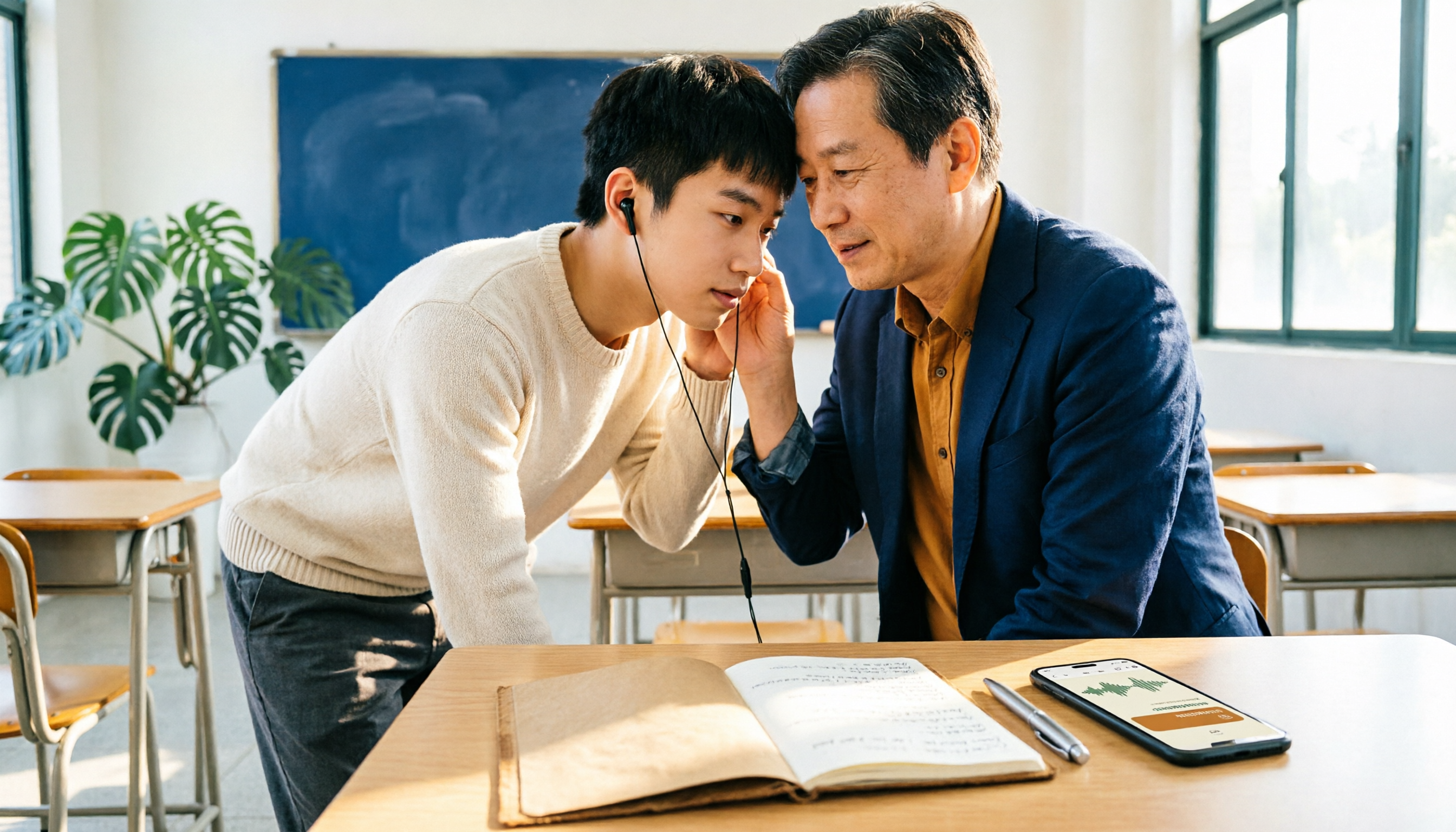
2026年文字起こしAI完全ガイド:PTTで話題のツールの選び方と授業録音の整理法
キャンパスシーンから、AIで文字起こしを整理する際によくある4つの誤解を解き明かし、文字起こしAIの核心的な機能、実際の操作フローと選び方のポイントを説明します。さらにTinrecを例に、録音から要点ノートまでの完全な方法を紹介します。

2026年AI文字起こしツール5選の実測比較:Dcardで話題の無料サービスはどう選ぶ?
Dcardで最もよく議論されるAI文字起こしツールを整理。「この文字起こしを誰に見せるか」という判断ポイントから出発し、NotebookLM、Buzz、Google AI Studio、Groq Cloud、iPhoneショートカット、雅婷文字起こしの適用シーン、無料制限、実際の使用上の注意を一つずつ説明。使い始める前に正しい方法を選べるようにする。

2026年版 会議の文字起こしAIツール5選比較:無料枠・日本語認識・要約機能の選び方
会議の文字起こしAIはどう選ぶ?まずデータをクラウドに上げられるか、字幕ファイルが必要か議事録が必要かを明確にし、次に一般的な5ツールの文字起こしと要約能力を比較します。本記事では実務フロー、選定のポイント、よくある4つの誤解を整理し、本当に時間を節約できる方法を選ぶお手伝いをします。

【2026年最新】NotebookLMで会議の文字起こしを自動作成:録音をアップロードするだけでテキスト化&ToDo整理
会議が終わった後も録音を聞き直して文字起こしをしていませんか?本記事ではNotebookLMを中心に、会議録音のアップロード方法、自動生成された文字起こしの見つけ方、タイムスタンプやToDo形式で出力するための指示方法を完全解説。さらにGemini、EchoScript、MacWhisper、iPhoneボイスメモなど5つの代替手段と選び方の提案もまとめています。
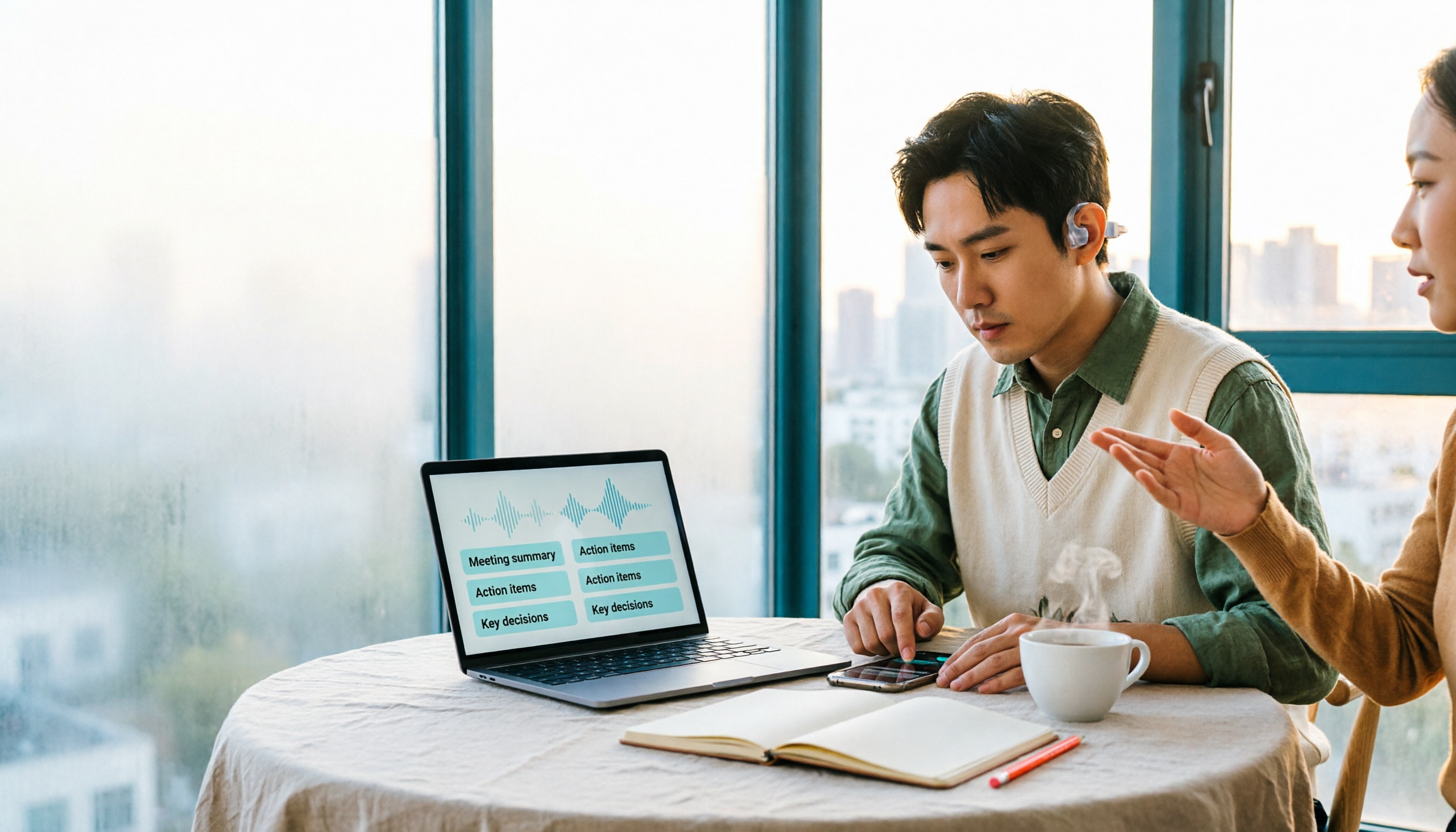
2026年おすすめ音声文字起こしツール5選を実測比較:無料枠と中国語認識はどれが十分か?
文字起こしツール選びでよくある誤解から始め、雅婷逐字稿、cSubtitle、Atter App、Easemate AI 会議記録者、NotebookLMの5つの音声文字起こしツールを言語サポート、無料枠、インポート・エクスポートの違いで比較し、自分の録音状況に合ったツール選びを支援します。

2026年おすすめ会議音声文字起こしAI 5選比較:無料枠・中国語認識・要約機能はどれが十分か?
会議が終わった後、録音を2時間も聞き直して文字起こしを手作業でする必要はまだありますか?この記事では、2026年の会議音声文字起こしAI 5製品の実際の使用フローを整理し、無料枠、中国語および中英混在の認識、話者識別、要約とToDo生成の能力を比較します。さらに、失敗を避けるためのガイドと状況別の選定アドバイスを添えて、無料でも十分に使える1製品を見つけるお手伝いをします。
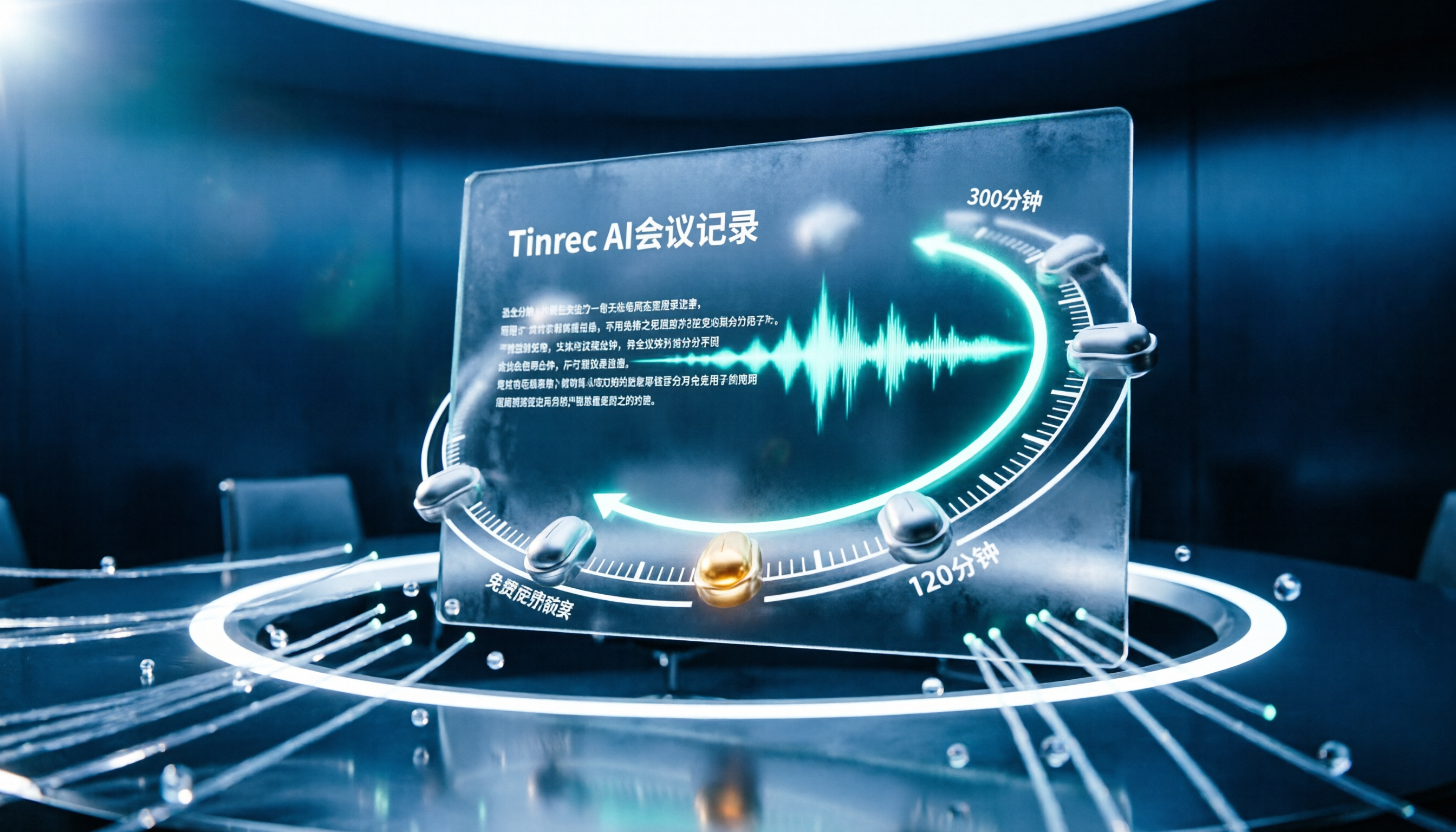
2026年おすすめ会議録音ソフト7選の無料版を徹底比較:無料枠が最も使えるのはどれ?
7つの会議録音ソフトの無料プランを整理。月300分、120分から完全無料のAIノートツールまで、各プランの枠・制限・向いている人を解説し、「無料トライアル」を「無料プラン」と勘違いする落とし穴を回避するお手伝いをします。
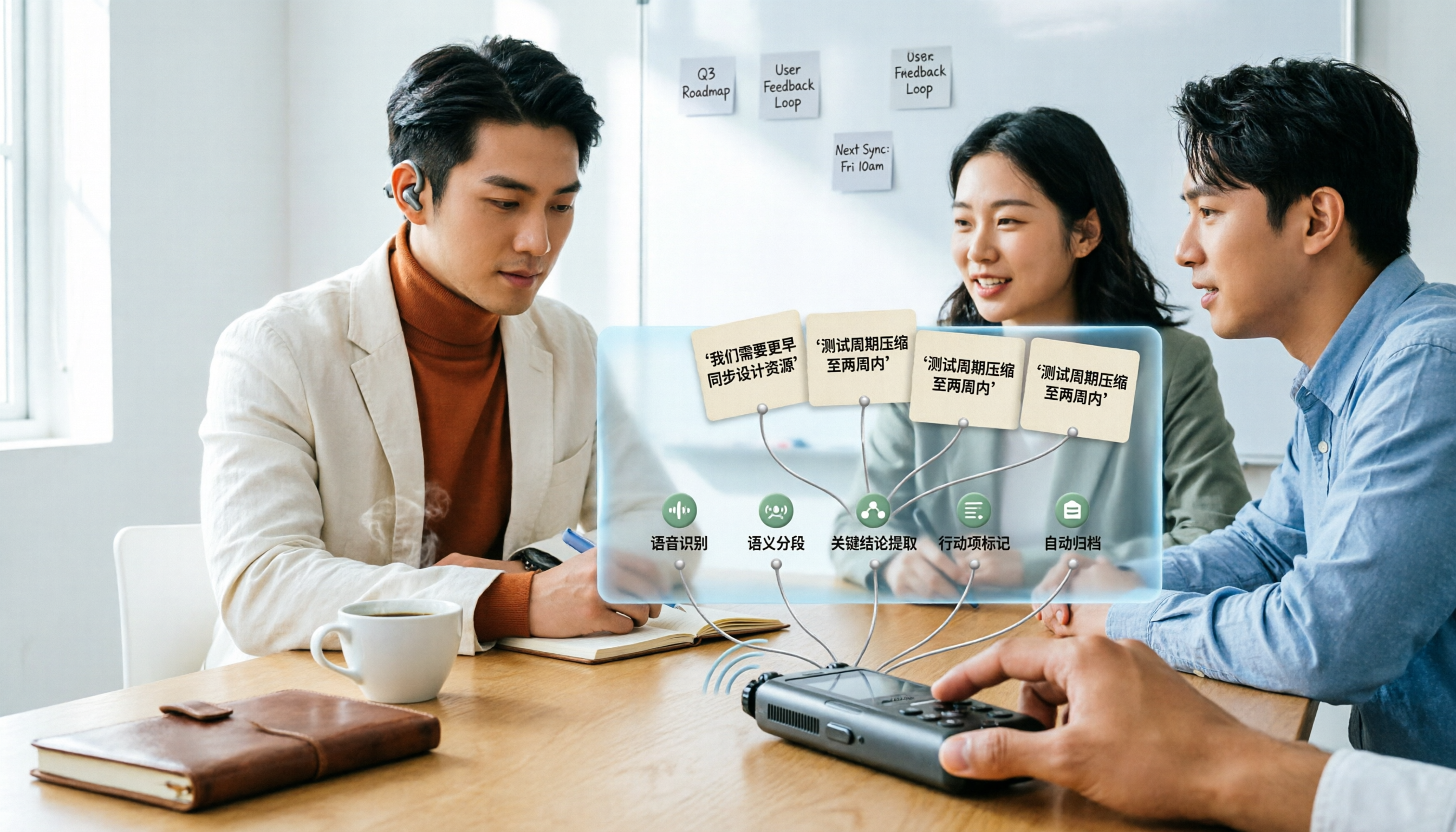
2026年文字起こしAIの使い方:録音から議事録まで5ステップ
録音をAIに放り込めば完璧な文字起こしができると期待する人は多いが、実際には誤字が多く要点も欠け、聞き直しが必要な原稿が返ってくる。本記事ではよくある誤解から入り、文字起こしAIの選定ポイントを分解し、5つのステップで録音ファイルから使える議事録まで導く。また、雅婷逐字稿、Vocol.ai、ChatGPTなどの異なるアプローチの適用シーンと限界を整理する。