

録音を Tinrec に任せて、数分で文字起こしと要約を作成
音声・動画のアップロード、多言語文字起こし、AI 議事録、タスク抽出に対応
会議が終わった後、上司がグループチャットに「議事録を退勤前までに」と一言。スマホの録音ファイルを開くと40分の会話。聞きながら打つだけで2時間かかり、要点やToDoの整理は含まれていません。
この記事では、会議録音を文字起こしにする5つの方法をまとめました。中心となるのは最も多く質問されるNotebookLMです。アップロード方法、文字起こしの場所、わかりやすい形式で出力するための指示方法を解説します。他の4つの方法も併せて紹介しますので、予算やデータの機密性に応じて選んでください。
なぜ会議の文字起こしが必要なのか?
文字起こしの価値は「記録を残す」だけではありません。最も実用的な用途は2つあります。1つは会議で言及された数字、期限、担当者を後から確認すること。もう1つは口頭の議論を書面の記録に凝縮し、会議に参加していない人も素早くキャッチアップできるようにすることです。
以前はこれを手作業で聞き取り入力する必要があり、1時間の録音を整理するのに2〜3時間かかることもよくありました。今は音声ファイルをAIツールに渡せば、初稿の作成は数分で完了し、校正に時間をかけるだけで済みます。
まずはNotebookLMから始めましょう。現在無料ツールの中で私が最も使いやすいと感じているものです。
方法1|NotebookLM——録音をアップロードするだけで自動的に文字起こしを生成、内容について質問も可能
NotebookLMはGoogleが提供するAIノートツールで、Geminiモデルを使ってアップロードした資料を分析します。会議録音を渡すと自動的に文字起こしを生成し、内容について質問に答えることもできます。
主な特徴
1. 音声ファイルをアップロードするだけで自動的にテキスト化、別途ソフトのインストール不要。 MP3、WAVなどの音声形式に対応し、1ファイルあたり最大200MBまで。1時間以内の会議録音のほとんどは収まりますので、実用上は十分です。なお、制限は不定期に調整されるため、NotebookLMの公式発表を基準にしてください。
2. 文字起こしは「ソース」内にあり、別途探す必要がない。 アップロードが成功すると、中央の「チャット」エリアにまず要約が表示され、会議の内容を素早く把握できます。文字起こし自体はソースエリアにあり、その音声ファイルを開くと下部にAIが転記したテキストが表示されます。
3. 内容について正確に質問できる。 これは検索拡張生成(RAG)という分析方法を採用しており、提供された資料から答えを探すため、余計な情報を付け加えることはありません。「この会議で決まった3つのことは何か」「誰がどの項目を担当するのか」と質問すると、文字起こしを参照して答えてくれます。
4. 指示によって文字起こしを希望の形式に変更できる。 これが一般的な純粋な文字起こしツールとの最大の違いです。チャットボックスでタイムスタンプと発言者を含む形式で出力するよう指示したり、日本語の表現を指定したりできます。
使い方:5ステップで完了
ステップ1:ログインしてノートブックを作成。 Googleアカウントでログインすると、初回はプライバシーと利用に関する声明が表示されます。声明では、許可なくデータがNotebookLMのトレーニングに使用されることはないと述べられていますが、これはGoogleが管理する環境であるため、機密性の高い内容は事前に評価することをお勧めします。
ステップ2:会議録音を「ソース」にアップロード。 ソースの追加をクリックし、ファイルのアップロードを選択して録音ファイルをドラッグします。ノートブックごとに最大50のソースをアップロードでき、同じ会議の録音、議題、前回の議事録を一緒に入れるのに適しています。
ステップ3:要約が表示されたら転記完了のサイン。 チャットエリアに要約テキストが表示されたら、音声ファイルが読み取られたことを意味します。YouTube動画をインポートする場合は、公開動画であり、アップロードから72時間以上経過していることを確認する必要があります。
ステップ4:指示で文字起こしの形式を指定。 チャットボックスに次のような指示を入力します:
「この会議録音に基づいて完全な文字起こしを出力してください。形式は:タイムスタンプ:発言者:内容とし、日本語の表現を使用してください。最後に会議の結論とToDoを別途リストアップし、ToDoには担当者と期限を明記してください。」
注意点として、発言者の識別は毎回100%正確とは限らず、複数人が素早く交互に発言する場合には特に混同しやすいため、出力後は自分で一度校正する必要があります。
ステップ5:ノートとして保存しエクスポート。 生成された結果をノートとして保存し、確認後にドキュメント形式でエクスポートすれば、正式な議事録として使用できます。
こんな人におすすめ
一般的な会社員、プロジェクト責任者、インタビュー文字起こしを整理する必要がある研究者に適しています。無料で使えるため、予算が限られた個人ユーザーに優しいです。
方法2|Geminiチャットボット——同じ録音ファイルを直接整理してもらう
Geminiチャットボットも録音ファイルの分析に対応しており、より直接的な方法です。音声ファイルをアップロードし、文字起こしに整理するよう依頼します。意味解析能力が高く、急ぎで初稿が必要な場合に適しています。
違いは、NotebookLMは資料を1つのノートブックに集約し、複数のソースを同時に入れて相互比較できるのに対し、Geminiは単発の会話処理に偏向している点です。たまに1つの録音を転記するだけなら、Geminiの方が手軽です。
方法3|EchoScript——純粋な音声文字変換、まずは形にしてから質を求める
EchoScriptのようなツールの役割は単純で、音声をテキストに変換するだけです。出力される内容は通常より原始的で、段落分けも要点整理もないため、自分で加工する必要があります。
実用的な使い方は「まず変換してから整理する」ことです。EchoScriptで生のテキストを取得し、その文字起こし全体をNotebookLMに貼り付けて構造化された記録に再構成してもらいます。この2段階の方法は、訛りが強い場合や日英混在の会議に特に有効です。
録音の整理を手作業から解放
音声・動画をアップロードするだけで、文字起こし、要約、タスクを自動作成
方法4|MacWhisper、WhisperDesktop——機密会議は自分のPCで処理
会議内容が顧客データ、財務報告、未公開の製品情報などを含む場合は、テキスト変換のプロセスを自分のPC上で実行することをお勧めします。MacWhisperはmacOS用、WhisperDesktopはWindows用で、どちらもローカルで音声認識を実行します。
欠点はインストールが必要で、ある程度のPC性能も求められ、変換後に要約はしてくれません。しかし、音声ファイルをクラウドにアップロードできない会議にとっては、最も現実的な選択肢です。
方法5|iPhoneボイスメモ——完全無料のバックアップ手段
iPhone内蔵の「ボイスメモ」と「メモ」アプリを組み合わせれば、現在は録音を直接文字起こしに変換でき、サービスの購読は不要です。
短い会議、1対1のインタビュー、またはその場で要点だけをメモしたい場合に適しています。ただしAIへの質問機能や要約機能はなく、文字起こしが長くなると自分で読むしかありません。
多くの方法の中でどう選ぶか?
• 文字起こし後に要点を直接質問し、ToDoも手軽に取得したい → NotebookLM。これが最も強みとする点で、他の方法ではできません。 • すでに散らばった文字起こしが多数あり、完全な記録に再構成する必要がある → まずテキストに変換し、すべてNotebookLMに入れて整理。 • 一時的に録音を転記したいだけで、ノートブックを作成したくない → Geminiチャットボット。 • 会議内容をクラウドにアップロードできない → MacWhisperまたはWhisperDesktopでローカル処理。 • 全くお金をかけたくなく、会議も短い → iPhoneボイスメモで十分。
簡単に言えば、「文字起こし+要点整理」が必要なら、NotebookLMで一気に完了するのが最も手軽です。機密データが気になる場合にのみ、ローカルツールに戻る必要があります。
NotebookLMで会議の文字起こしをする前に知っておくべき4つのこと
第一に、SOPをソースエリアに入れる。 会議記録に固定フォーマットがある場合、毎回指示を出す必要はありません。会社の記録テンプレートを1つの文書として保存し、ソースエリアにアップロードし、実行前にこのSOPを読んでから開始するよう要求します。これにより出力形式が大幅に安定します。
第二に、録音品質がすべてを決める。 どんなに優れたAIでも、反響が多く複数人が同時に話す録音を救うことはできません。会議中はマイクを発言者に近づけ、オンライン会議では各自のマイクをオンにし、1つの部屋のマイクで集音しないようにしましょう。
第三に、文字起こしは議事録ではない。 文字起こしは原料、議事録は完成品です。推奨される流れは、まず文字起こしを取得し、次にAIに結論とToDoリストを生成させ、最後に担当者と期限を人間が確認してから送付することです。
第四に、ファイルサイズを事前に確認。 1ファイルの上限は200MBです。超える場合は圧縮するか2つに分割する必要があります。アップロード前に10秒でファイルサイズを確認すれば、再アップロードの時間を節約できます。
よくある質問
Q:NotebookLMで会議の文字起こしをするのは無料ですか? 現在、基本使用は無料で、Googleアカウントでログインすれば利用できます。各項目の上限やファイル制限は調整されるため、公式発表を基準にすることをお勧めします。
Q:日本語の会議でも可能ですか?日英混在でも混乱しませんか? 可能です。日本語の認識精度は良好ですが、日英混在の部分では時々表記の不一致が発生することがあります。指示に「原語を保持し、自動翻訳しないでください」と明記することで混乱を軽減できます。
Q:文字起こしはどこにありますか?要約しか見えません。 要約は中央のチャットエリアに表示され、文字起こしは「ソース」エリアにあります。アップロードした音声ファイルを開くと、下部にAIが転記した完全なテキストが展開されます。
Q:誰が何を言ったかを自動で标注できますか? 指示で「タイムスタンプ:発言者:内容」の形式で出力するよう要求できますが、毎回正確に発言者を識別できる保証はありません。複数人の会議では出力後に人間が一度校正することをお勧めします。
Q:会議録音をアップロードするとAIのトレーニングに使われますか? ログイン時に表示されるプライバシーと利用に関する声明では、許可なくデータがNotebookLMのトレーニングに使用されることはないと述べられています。ただし、これはクラウドサービス環境であるため、機密性の高い内容の場合はローカルで実行するツールに切り替えることをお勧めします。
Q:変換した文字起こしを同僚に渡せますか? 共有機能で共有するか、ドキュメントにエクスポートしてチームのナレッジベースに入れることができます。これも一時的な会議記録を組織の資産として蓄積する方法です。
まとめ
議事録作成で本当に時間がかかるのは、タイピングではなく、聞き直しと整理です。NotebookLMはこの2つのプロセスを数分に短縮し、あなたは校正と結論の確認だけを担当します。
まだ試したことがない方は、最近の会議の録音をアップロードして一度変換してみて、その効果を確認してから、このプロセス全体を定着させるかどうかを決めることをお勧めします。
参考ソース
- 搞定會議紀錄!AI語音轉逐字稿怎麼做?Gemini Notebook、Gemini、EchoScript操作解析|104職場力
- EP10|老闆要會議紀錄:AI逐字稿工具怎麼選? – 知識遊牧工作室
- 運用NotebookLM快速製作會議紀錄-1/2|維那思的異想世界
- 📋 Google NotebookLM|會議紀錄自動生成篇 開完會還在辛苦打逐字稿?現在用 NotebookLM 就能全自動完成。 🎙️ 語音轉文字 上傳錄音檔(限 200MB),自動辨識內容,無需額外軟體。 📝 逐字稿生成 透過 prompts 指令轉換為逐字稿,含時間戳與講者標註。 範例格式:00:00:00:發言者:內容 ⚙️ 客製化設定 可輸出符合台灣語境的用字與格式, 支援指令: 1️⃣ 不顯示來源 2️⃣ 採台灣用語 3️⃣ 自動生成摘要與代辦事項 💡 應用建議 將生成檔儲存成筆記,整合 SOP 後再匯出 Word 或 PDF, 即可成為專業會議紀錄模板。 🧩 進階技巧 若想讓繁瑣、重複的文書作業真正省時,關鍵不是一昧丟資料給 NotebookLM, 而是先建立好 SOP,放入來源區,並要求 NotebookLM 在每次運行前先讀完 SOP 再開始執行。 🔗 分享與輸出 透過「共用」功能快速分送給同事或存入知識庫。
- 如何透過 NotebookLM 將錄音檔快速轉成逐字稿,還能提問挖掘重點?|小圓在路上
すべての録音を、次の行動につながる成果へ
ログインで文字起こし60分無料。クレジットカードは不要です
おすすめ記事
こちらの記事もおすすめです

2026年音声文字起こしツールの選び方:無料枠・中国語認識・要約整理を5つの視点で比較
音声文字起こしツールを選ぶ際に重要なのは「どれが最も正確か」ではなく、利用量・言語ニーズ・その後の整理フローです。本記事では無料枠、中国語と台湾語の認識、タイムスタンプ校正、AI要約、入出力形式の5つの視点から、会議・授業・インタビュー・コンテンツ制作の実践方法を交えて、無料と有料の間で後悔しない選択ができるよう解説します。
2026年文字起こしAI完全ガイド:PTTで話題のツールの選び方と授業録音の整理法
キャンパスシーンから、AIで文字起こしを整理する際によくある4つの誤解を解き明かし、文字起こしAIの核心的な機能、実際の操作フローと選び方のポイントを説明します。さらにTinrecを例に、録音から要点ノートまでの完全な方法を紹介します。

2026年AI文字起こしツール5選の実測比較:Dcardで話題の無料サービスはどう選ぶ?
Dcardで最もよく議論されるAI文字起こしツールを整理。「この文字起こしを誰に見せるか」という判断ポイントから出発し、NotebookLM、Buzz、Google AI Studio、Groq Cloud、iPhoneショートカット、雅婷文字起こしの適用シーン、無料制限、実際の使用上の注意を一つずつ説明。使い始める前に正しい方法を選べるようにする。

2026年版 会議の文字起こしAIツール5選比較:無料枠・日本語認識・要約機能の選び方
会議の文字起こしAIはどう選ぶ?まずデータをクラウドに上げられるか、字幕ファイルが必要か議事録が必要かを明確にし、次に一般的な5ツールの文字起こしと要約能力を比較します。本記事では実務フロー、選定のポイント、よくある4つの誤解を整理し、本当に時間を節約できる方法を選ぶお手伝いをします。

2026年AIツール4選を実測比較:会議の文字起こし整理で無駄な作業をしない方法
会議の文字起こし整理で最も時間がかかるのは、文字にすることではなく、混乱した発言を実行可能な議事録に変えることです。本記事では、よくある3つの誤解を解き、NotebookLM、Gemini、ChatGPT、CLOVA Noteなどのツールの実際のフローと制限を比較し、そのまま使える整理手順と失敗を避けるチェックリストを提供します。
2026年おすすめ音声文字起こしツール5選を実測比較:無料枠と中国語認識はどれが十分か?
文字起こしツール選びでよくある誤解から始め、雅婷逐字稿、cSubtitle、Atter App、Easemate AI 会議記録者、NotebookLMの5つの音声文字起こしツールを言語サポート、無料枠、インポート・エクスポートの違いで比較し、自分の録音状況に合ったツール選びを支援します。

2026年おすすめ会議音声文字起こしAI 5選比較:無料枠・中国語認識・要約機能はどれが十分か?
会議が終わった後、録音を2時間も聞き直して文字起こしを手作業でする必要はまだありますか?この記事では、2026年の会議音声文字起こしAI 5製品の実際の使用フローを整理し、無料枠、中国語および中英混在の認識、話者識別、要約とToDo生成の能力を比較します。さらに、失敗を避けるためのガイドと状況別の選定アドバイスを添えて、無料でも十分に使える1製品を見つけるお手伝いをします。
2026年おすすめ会議録音ソフト7選の無料版を徹底比較:無料枠が最も使えるのはどれ?
7つの会議録音ソフトの無料プランを整理。月300分、120分から完全無料のAIノートツールまで、各プランの枠・制限・向いている人を解説し、「無料トライアル」を「無料プラン」と勘違いする落とし穴を回避するお手伝いをします。
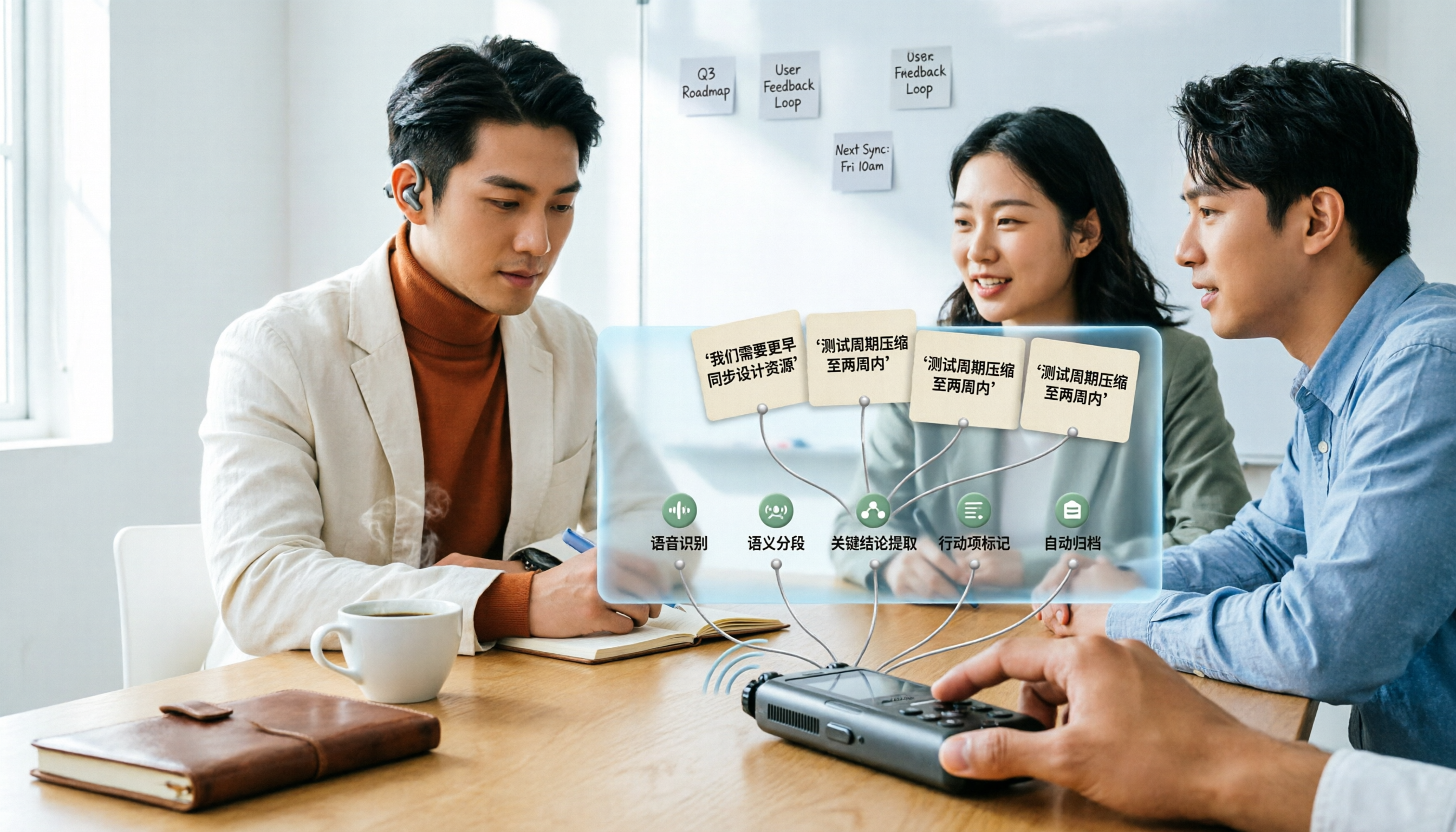
2026年文字起こしAIの使い方:録音から議事録まで5ステップ
録音をAIに放り込めば完璧な文字起こしができると期待する人は多いが、実際には誤字が多く要点も欠け、聞き直しが必要な原稿が返ってくる。本記事ではよくある誤解から入り、文字起こしAIの選定ポイントを分解し、5つのステップで録音ファイルから使える議事録まで導く。また、雅婷逐字稿、Vocol.ai、ChatGPTなどの異なるアプローチの適用シーンと限界を整理する。