
録音を Tinrec に任せて、数分で文字起こしと要約を作成
音声・動画のアップロード、多言語文字起こし、AI 議事録、タスク抽出に対応
先週の水曜日の午後、私は重要なクライアントとGoogle Meetでオンライン会議を行い、次の四半期の協業の詳細について話し合う予定でした。
ところが、プレゼンテーションを開いて画面共有しようとした瞬間、画面が突然フリーズし、音声も途切れ始めました。

再接続を試みましたが、状況は改善しませんでした。クライアントからもメッセージが届きました:「画面が見えなくなったよ、音もよく聞こえない。」
その瞬間、私が最初に考えたのは、「この会議を今中断するわけにはいかないが、ビデオはもう頼りにならない」ということでした。
そこで私はスマホを取り出し、Tinrecを開いて即時録音を開始しました。
ノートPCのスピーカーをスマホに近づけ、Tinrecで途切れ途切れの音声を収録しながら、自分でいくつかの重要な質問をメモしました。
Google Meetがようやく復旧したときには、すでにいくつかの重要なポイントについて話し合っていました。しかし、慌てて思い出す必要はありませんでした。Tinrecが先ほどの音声をテキストに変換し、さらに自動で要約とTODOリストを生成してくれていたからです。
スマホの画面に表示された要約を見ながら、スムーズに会話に戻りました:「先ほど予算の再評価が必要だとおっしゃいましたが、この3つの方向から調整できますね…」
クライアントは、通信が途切れ途切れの中でも、すべての要点を把握できていることに驚いていました。
実は私がすごいのではなく、正しい方法を使ったからです。
(此处截图:Tinrecの即時録音・文字起こし画面、矢印はリアルタイム文字起こし領域を指す)
TinrecがGoogle Meetで問題が発生したときにできること
ビデオプラットフォームが不安定で、音声が途切れたり、完全に切断されたりした場合、Tinrecはすぐに音声の記録と整理を引き継ぎます。
シナリオ 1:ビデオのカクつき、音声の途切れ
Google Meetの復旧を待つ必要はありません。Tinrecの即時録音を起動すれば、断片的な音声でも録音しながらテキストに変換します。後で不明な点があれば再生して確認したり、AIで質問して重要なポイントを明確にできます。
シナリオ 2:完全に切断されたが、会議は続行中
すぐに電話会議に切り替えるか、同席の同僚に現場でTinrecで録音してもらいましょう。Tinrecは音声ファイルのインポートに対応しており、会議後に録音を読み込めば、数分で文字起こしと要約が得られます。
シナリオ 3:会議中にオフラインで問題を解決する必要がある
Tinrecに録音を続けてもらい、技術的な問題の解決に集中します。戻ってきたら、AI要約がすでに議論のトピック、結論、TODOをマークアップしており、重要な意思決定を見逃すことはありません。
シナリオ 4:クロスプラットフォーム会議のバックアップ
今日使用しているプラットフォームがGoogle Meet、Zoom、Teamsのいずれであっても、Tinrecは独立して音声を録音し、個人の会議バックアップシステムとなります。
Tinrecの中核機能:録音だけでなく、会議を理解する手助けも
Google Meetが不安定なとき、単なる録音ツールではなく、音声をすぐに使えるデータに変換できるツールが必要です。
リアルタイム文字起こし:録音しながら変換、切断時も記録を残す
Tinrecのリアルタイム文字起こしは遅延が少なく、会議中にテキストを確認しながら重要なポイントを見逃していないか確認できます。ネットワークが不安定で音声が途切れても、認識可能な内容を可能な限り捉えます。
(此处截图:リアルタイム録音・文字起こしインターフェース、矢印は生成中の文字起こしを指す)
AI意味要約:単なる圧縮ではなく、構造化された整理
Tinrecの要約は、文字起こしを短くまとめるだけでなく、会議のトピック、議論の結論、TODOと担当者に分解します。数分間聞き逃しても、戻って要約を見れば全体像を即座に把握できます。
AI会話クエリ:同僚に聞くように情報を取り戻す
録音の整理を手作業から解放
音声・動画をアップロードするだけで、文字起こし、要約、タスクを自動作成
文字起こし完了後、Tinrecに直接質問できます:「さっき誰が予算について言及しましたか?」「クライアントの最終決定は何でしたか?」意味理解に基づいて直接回答してくれるので、録音全体を聞き直す必要はありません。
(此处截图:AI会話クエリインターフェース、「クライアントの納期に関する意見は?」と入力)
タスク抽出:議論をアクションに変える
会議後に最も怖いのは、誰が何をすべきか忘れることです。Tinrecは自動的に会話からTODOを抽出し、タスクと担当者をリストアップします。そのままタスク管理リストにコピーできます。
(此处截图:TODOリスト画面、矢印は会議要約から抽出されたタスク一覧を指す)
複数フォーマットのエクスポート:整理結果を持ち運べる
文字起こし、要約、TODOをテキストファイルやPDFにエクスポートしたり、NotionやGoogle Docsに同期できます。手動でコピー&ペーストする必要はなく、Tinrecが会議の成果を直接ワークフローに組み込みます。

実際の活用シーン:ビデオが使えないとき、Tinrecが代行
会議の補完
Google Meetの画面がフリーズしたり音声が途切れたりしたら、すぐにTinrecで録音します。会議後に文字起こしと要約を取得し、不足した議論の部分を補完し、AI質問で不確かな詳細を明確にできます。
授業ノート
オンライン授業でプラットフォームが不安定な場合、Tinrecで講師の説明を録音すれば、構造化されたノートが生成されます。チャプター整理機能が長時間の授業をセクションに分割し、復習に便利です。
インタビューのバックアップ
オンラインインタビュー中に通信が不安定になった場合、Tinrecを第2の録音トラックとして使用します。音声を録音するだけでなく、話者を区別し、後で文字起こしと重要ポイントを整理するため、重要な引用を逃しません。
コンテンツの再創造
会議、授業、インタビューを録音した場合、Tinrecは整理するだけでなく、テキストファイルをエクスポートして記事、投稿、レポートの素材として活用できます。1回の会話を複数のアウトプットに変換できます。
会議録音整理ツールを選ぶ際の4つの注意点
会議のバックアップ記録ソリューションを準備するなら、次の点に注意してツールを選びましょう。
1. リアルタイム文字起こし能力
一部のツールは録音終了後にしか文字起こしができず、緊急時には役に立ちません。Tinrecは録音しながら変換するため、ネットワークに問題が発生するとすぐにテキスト記録が表示され、不安を軽減します。
2. AI整理の深さ
文字起こしは第一歩に過ぎません。その後、要約、TODO、決定事項を抽出できるかが重要です。TinrecのAI要約と質問応答機能により、テキストを「見る」だけでなく、内容を「理解」できます。
3. クロスプラットフォーム対応
会議はノートPCで開くかもしれませんが、記録ツールはスマホ、タブレット、ウェブのすべてで使えるものが良いです。TinrecはiOS、Android、ウェブ版に対応しており、手近なデバイスですぐに録音を開始できます。
4. 日本語コンテンツの処理
日本語の会議が多い場合、ツールの言語認識能力は重要です。Tinrecは日本語会議や日英混合コンテンツの文字起こしと要約が優れており、日本語データを整理する人に適しています。
よくある質問
Q:Google Meetのビデオが映らない場合、どうすればいいですか?
まずは慌てて切断しないでください。音声が通じるなら、そのまま音声でコミュニケーションを続けましょう。同時にTinrecで即時録音を開始し、音声を記録します。ビデオが復旧した後や会議後に、Tinrecで文字起こしや要約を確認し、議論の内容に漏れがないようにします。
Q:Tinrecは自動的にGoogle Meet会議に参加できますか?
Tinrecは会議ボットではないため、自動的にオンライン会議に参加することはありません。ただし、会議を開始した後、手動でTinrecの録音を起動すれば、デバイスで受信した音声をテキストに変換できます。
Q:録音ファイルをTinrecで整理できますか?
はい。別の方法で会議の音声ファイルを録音した場合、後でTinrecにインポートすれば、文字起こし、要約、TODOを生成できます。
Q:無料版のTinrecで十分ですか?
無料版には毎月基本の文字起こし枠があり、時々会議のバックアップが必要な方や短期テストに適しています。会議、授業、インタビューを頻繁に整理する必要がある場合は、Proプランの方が適しています。
Q:録音データは安全ですか?
Tinrecは録音と文字起こしデータを暗号化して保護しており、一般的なビジネス会議の記録に安心して使用できます。
まとめ
Google Meetのビデオが不安定でも、会議が台無しになるわけではありません。
Tinrecという録音文字起こしツールを準備しておけば、通信に問題が発生したときに、音声をテキストに、テキストを要約、TODO、次のアクションに変換できます。
次回の会議前に、スマホを近くに置いて、Tinrecをインストールしておきましょう。もし画面がフリーズしたり音声が途切れたりしても、落ち着いてTinrecを起動し、すべての議論を把握できます。
まずは無料版をお試しください。「ビデオが切れても、会議の結論ははっきりしている」という体験をしてみてください。
すべての録音を、次の行動につながる成果へ
ログインで文字起こし60分無料。クレジットカードは不要です
おすすめ記事
こちらの記事もおすすめです

2026年版 会議の自動文字起こしツール4選を実測比較:議事録を本当にアクションリストに変えられるのはどれ?
会議の自動文字起こしツールは文字起こしの速さだけでなく、会議後の整理、AIへの質問、チームでの共同作業、コストも比較すべきです。本記事では実際の会議シーンからTinrec、Granola、TurboScribe、PLAUD Noteの違いを分解し、チームに合う選択肢を選ぶ手助けをします。
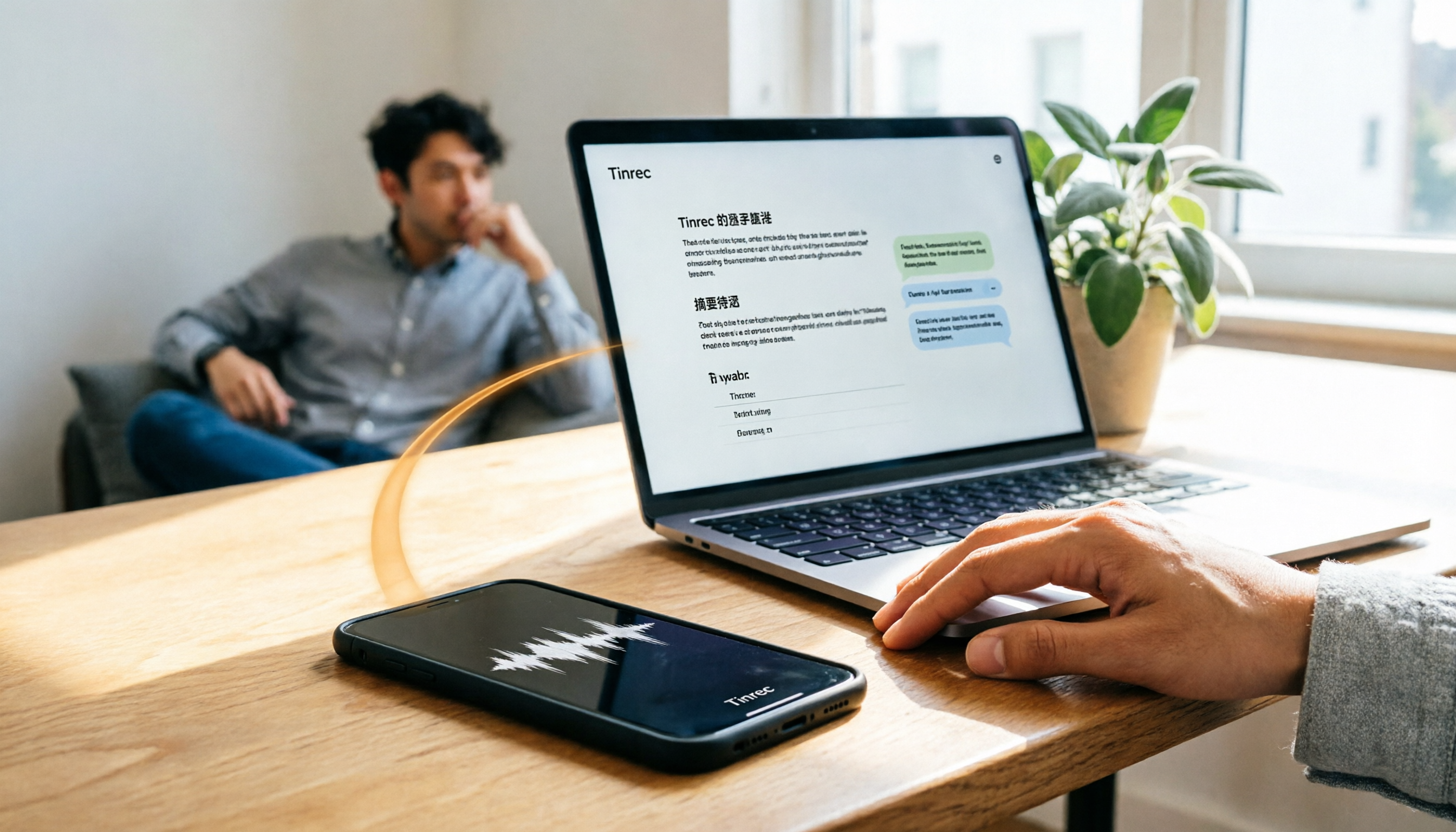
2026年iPhone録音をPCに転送するツール選びガイド:4製品の実測と推奨
iPhoneの録音をPCに転送する方法は?本記事ではまず、メール、LINE、iCloud、AirDrop、USBといった一般的な方法の制限を整理し、日常の会議フローで4つのツールを検証します。m4aファイルをあちこち移動させる手間を省きたいなら、Tinrecのリアルタイム文字起こしとマルチデバイス同期により、PCのWebブラウザで直接文字起こし、要約、ToDoを確認でき、AI Q&Aで重要点を追跡できます。

2026年版 会議議事録をワンクリック生成する4ツール比較:無料・有料・チーム版の選び方
会議が終わった後、文字起こしや要約、ToDoを自分で整理していませんか?本記事では、Tinrec(秒聴録音)、Notta、Otter.ai、Granolaの4つのワンクリック議事録生成ツールを横断比較します。会議の収集方法、会議後の成果物、中国語対応、無料枠からチーム版の価格まで一覧で理解でき、購入前に確認すべき4つのポイントと3つのよくある誤解も整理。あなたの会議スタイルに合ったツール選びをサポートします。

2026年AI議事録ツール3選の実測比較:会議の議事録を素早く整理する方法
会議が終わってからが整理の悪夢の始まり。本記事ではTinrec、Notta、Granolaの3ツールを例に、ボットなし録音、AIによる会議後の整理、チームコラボレーション、出力フローを比較し、議事録を最も速く整理する方法を紹介します。
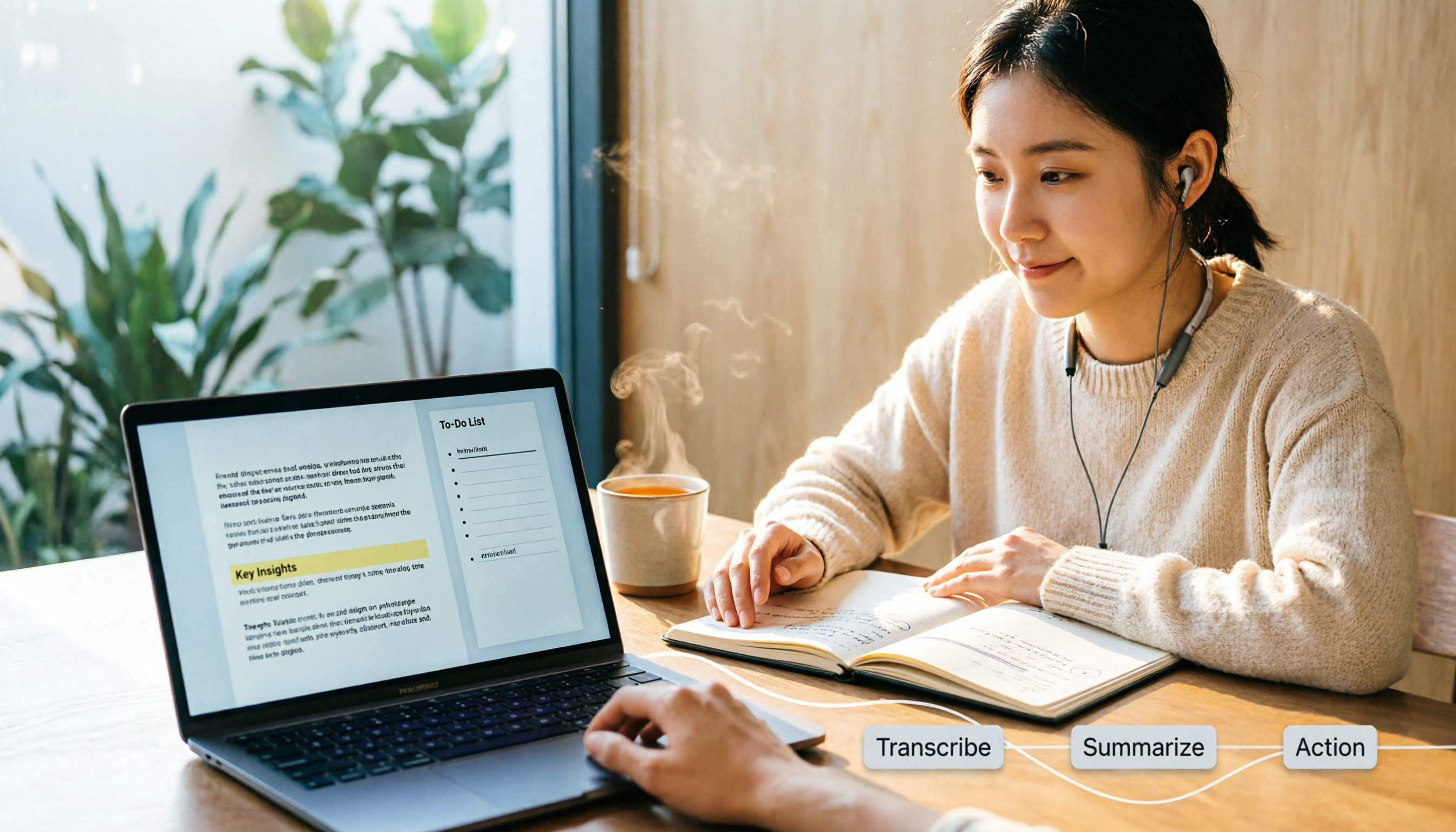
2026年版 音声文字起こしツール4選を実測比較:文字起こし後に本当に整理の手間を省けるのはどれか
多くの人は「録音を文字にする方法」を尋ねますが、本当の問題は文字起こしの後にあります。この記事ではよくある誤解から入り、あなたの文字起こしがなぜフォルダに眠ったままになるのかを説明し、ツール選びの4つのポイントを整理したうえで、Tinrec、Notta、Otter.ai、TurboScribeがそれぞれ適する場面を実測比較し、最後にすぐ実践できる始め方チェックリストを紹介します。

2026年おすすめ音声文字起こしアプリ4選比較:中国語会議の精度と議事録作成に最適なのはどれ?
「音声文字起こしアプリで最も正確なのはどれ?」という疑問を出発点に、録音ソース・言語・会議後の整理・チーム連携の4つの判断基準を解説。Tinrec(秒聴録音)を使った中国語会議の実測、ボット不要の録音、AI要約、チームスペースの特徴を紹介し、選び方の注意点とFAQも掲載。

2026年版 ワンクリック議事録ツール3選を実測比較:本当に整理時間を短縮できるのはどれ?
2時間の会議なのに議事録整理に3時間?本記事では、会議の収音方法、会後の整理の深さ、中国語認識、チームデータの帰属という4つの側面から、2026年に検討すべきワンクリック議事録ツールを分析。Tinrecがデスクトップ版のボット不要録音、AI要約、質問機能で、長い文字起こしをそのまま送信できる議事録に圧縮する方法を実測で解説します。
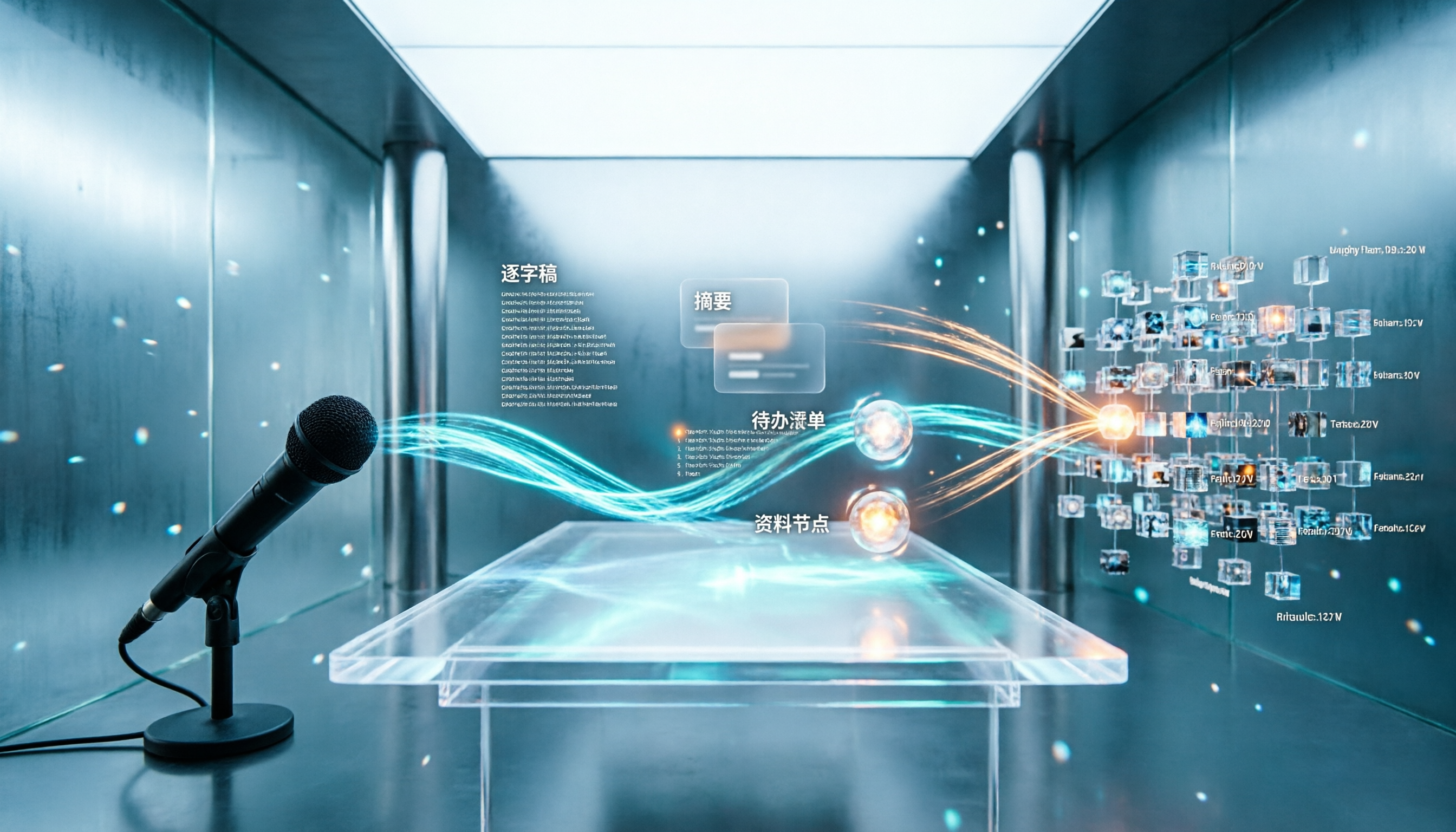
2026年Letterly代替の音声文字起こしツール5選比較:録音を実用的な会議資料に変えるのはどれ?
Letterlyは音声を短いテキストに変換できますが、会議記録には文字起こし、要約、ToDo、質問可能なデータが必要です。本記事ではよくある誤解から始め、Letterly、Tinrec、Notta、Granola、TurboScribeの5ツールを比較し、選定基準、注意点、適したシーンを整理して、会議後の整理時間を本当に節約できる代替案を見つける手助けをします。

2026年版 会議のToDo自動抽出ツール5選 実測比較:議論を本当にアクションリストに変えられるのはどれ?
会議が終わった後もToDo整理に時間を取られていませんか?本記事では、会議のToDo自動抽出ツール5選を実測比較します。中国語および中英混在の認識精度、ボット不要のオンライン会議録音、AIへの追加質問、チームでのデータ蓄積まで項目ごとに比較し、選定基準や失敗しないためのポイント、選び方の提案も掲載しています。