

録音を Tinrec に任せて、数分で文字起こしと要約を作成
音声・動画のアップロード、多言語文字起こし、AI 議事録、タスク抽出に対応
2026年版 音声文字起こしツール4選を実測比較:文字起こし後に本当に整理の手間を省けるのはどれか
ほとんどの人は「録音を文字にする方法」を尋ねますが、頭の中にあるのは同じ光景です。変換ボタンを押せば、文字がひとりでに出てくる。
私も以前はそう思っていました。
しかし後になって気づいたのは、本当の問題は文字が出力されないことではなく、出力された文字を誰も二度目に読みたがらないことでした。
句読点も段落分けもなく、誰が話しているかも分からない文字起こしは、録音をもう一度聞き直すのとほぼ同じ時間がかかります。
ですからこの記事では「どのツールの認識率が最も高いか」は扱いません。その問いに標準的な答えはなく、結果は言語、訛り、マイクとの距離、背景ノイズ、専門用語の多さによって変わります。
この記事で扱うのは別のことです。文字起こしの後、そのテキストを実際に使えるものにするために、あとどれだけ手間をかける必要があるのか。
文字起こしが最後にはフォルダに眠ってしまうのはなぜか
よくある3つの場面があります。
1つ目は、2時間のプロジェクト会議。大量のテキストが出力されますが、最初から最後まで読むと半日かかります。そして本当に知りたいのは「誰が何を約束し、いつまでに提出するのか」だけです。
2つ目は、顧客インタビュー。顧客が重要な要望を話したのは覚えていますが、どの部分だったか分からず、進行バーをドラッグして聞き直すしかありません。
3つ目は、言語をまたぐ会議。相手は英語で話し、こちらは聞きながらメモを取り、最終的には中国語と英語が混ざった自分でも読めないノートになります。
これら3つの場面に共通するのは、文字起こしはあくまで中間ステップであり、終点ではないということです。
本当に必要なのは、検索でき、追加で質問でき、行動につなげられる会議資料です。
ここがツール選びで最も判断を誤りやすい点です。あなたは「誰が速く文字を打てるか」を比べていますが、本当に必要なのは「誰が整理までやってくれるか」です。
音声文字起こしツールを選ぶ前に理解しておきたい4つのポイント
1. 文字だけをくれるのか、整理された構造までくれるのか
同じ文字起こしでも、差は非常に大きくなります。
あるツールの出力は句切りがない一本のテキストで、自分で段落を分け、話者を标注する必要があります。別のツールは出力時に段落分け、句読点、話者ラベルをすでに処理しており、「話者1」を実際の名前に変えるだけで済みます。
この2つの違いは、文字起こしの数分間ではなく、その後の1時間にあります。
2. 録音はどこから来るのか
オンライン会議、現場での録音、すでに存在する音声ファイルは、3つの異なるニーズです。
ファイルのアップロードとバッチ処理に強いツールもあれば、リアルタイム会議に強いツールもあります。まず自分の録音の80%がどれに当たるかをはっきりさせてください。この答えが、どのツールを選ぶべきかを直接決めます。
3. 会議に専門用語は出てくるか
これは中国語の会議で最も間違いが起きやすいところです。
単一言語モードでは、ファイル全体が選択したソース言語に従って転写されます。中国語を選ぶと、文中の英語製品名が中国語の音訳になったり、そのまま綴りを間違えたりして、校正時に1つずつ直す必要があります。
ホットワード機能があるツールなら、NotionやSlackといった単語を事前に追加でき、転写時にシステムが参照します。ただしホットワードがあっても、転写後には専門用語を一度確認する必要があります。
4. この資料は最終的に誰のところに置かれるのか
個人利用なら、データは個人アカウントに残しておけば問題ありません。
しかしチームの会議であれば、データの帰属はガバナンスの問題になります。メンバーが退職したり、部署異動したり、権限を失ったりした後、その会議記録は残っているのか。
この問いは最初に思いつく人は少ないですが、たいてい最後に後悔する問いです。
Tinrec(秒聴録音)——実測後に私が残したもの
Tinrecは個人とチーム向けのAI会議記録・コラボレーションツールで、デスクトップ、Web版、モバイルに対応しています。
私が使い始めたのは、とても具体的な面倒ごとがあったからです。毎回のオンライン会議に会議ボットを入れに行きたくなかったのです。
Tinrecのデスクトップ版はPCのシステム音声を直接取り込み、Zoom、Google Meet、Microsoft Teams、Webexといったオンライン会議を処理します。参加者としてボットを追加で招待する必要はありません。
小さなことのように聞こえますが、実際の仕事では差が大きいです。特に顧客との外部会議では、参加者リストに知らないアカウントが1つ増えると、説明に時間を取られます。
残した2つ目の理由は、「録音後」の流れをつないでくれることです。
会議が終わると文字起こしがすでに入っており、同時にAI要約、章立て、要点もあります。最初の一文から読む必要はなく、まず構造を見て、どの段落を読むかを決められます。ToDoも整理され、誰が何を担当し、次に何をするのかが、自分で振り返るよりずっと速く分かります。
そして私が最もよく使う部分がAI質問応答です。
「前回の会議で予算についての結論は何だったか」「顧客が挙げた3つの懸念はそれぞれ何か」と直接聞けます。キーワード検索結果の羅列を返すのではなく、会議内容に基づいて答え、対応する段落を示してくれます。
ここが現在の同類ツール間で最も差が大きいと感じる点です。多くのツールはその一文を「見つけさせ」、少数のツールはその問いに「答え」てくれます。
その他、私が使う機能:
録音の整理を手作業から解放
音声・動画をアップロードするだけで、文字起こし、要約、タスクを自動作成
- リアルタイム翻訳。言語をまたぐ会議では原文、訳文、バイリンガル表示を選べる
- 音声・動画ファイルのアップロード転写。過去の録音も整理できる
- 複数形式でのエクスポート。Notion、Google Docs、OneNoteに持ち込んで加工できる
- Agent後処理。レポート、表、文書を直接生成
チーム利用の場合、Tinrecのチーム版は独立したチームスペースであり、「複数人で1つの個人アカウントを共有する」ものではありません。会議データはチームに帰属し、メンバーの役割と席を管理し、利用量の推移を確認し、監査ログを検索・エクスポートでき、音声削除後もゴミ箱から復元できます(現在30日間保持)。
チーム版は現在、条件を満たす場合に7日間のトライアル、無料1席、チーム共有インポート300分を提供しています。有料席は月払いUSD 29.80、年払いUSD 199(換算で約USD 16.58/月)で、有料席ごとに毎月2,000分のチーム共有インポート枠があります。リアルタイム録音は有効なプランと有効な席のもとで、現在分単位の差し引きはありません。
制限についても触れておきます。
無料版は基本枠で、まず試すのに向いており、毎日大量に転写するのには向いていません。数十個の長い音声ファイルを一度に処理したり、字幕のバッチ出力をしたりするのは、Tinrecの主な用途ではありません。またチームレベルの共有寄りで、ファイル単位の細かい権限ではありません。ガバナンスは役割と席で行い、単一ファイルごとに個別設定するものではありません。
もう1つ重要な点があります。私は精度が何パーセントとは言いません。那样的数字は特定の録音条件でのみ成立し、あなたの会議室に置き換えると必ずしもそうとは限りません。
向いている人:中国語の会議記録が必要、オンライン会議にボットを入れたくない、録音後にAIで要点を直接聞きたい、そして会議データをチーム内に残したい人。
Tinrec以外にはどんな選択肢があるか
Notta:マルチデバイス転写、ファイルインポート、翻訳、チームプランが揃ったツールです。無料版は毎月120分、1回上限3分。Pro年払いは換算で約USD 8.17/月、毎月1,800分。主に既存の音声ファイルを文字にし、多言語翻訳が必要なら合理的な選択肢です。ただし「会議終了後に内容へ直接質問し、レポートや表を生成する」ことは、Tinrecにはあり、Nottaが主軸としていない部分です。
Otter.ai:英語のビジネス会議で最も長く蓄積してきたツールです。無料版は毎月300分で、純粋な英語会議ならかなり太っ腹な枠です。現在はデスクトップ版の機能も提供しており、会議ボットだけではありません。ただしそのメンタルモデルは英語会議アシスタントであり、中国語会議、中国語と英語の混在、リアルタイムのバイリンガル表示は重点ではありません。会議の9割が英語なら、OtterはTinrecより割安かもしれません。逆なら答えは変わります。
TurboScribe:「大量の長いファイルを素早く文字にする」なら強いです。無料版は毎日3ファイル、1ファイル30分。有料年払いはUSD 120で、1ファイル最長10時間または5 GB、一度に50ファイルまでアップロードできます。このようなバッチ長尺処理ではTinrecは勝てません。ただしリアルタイム会議録音、ボットなしのシステム音声取り込み、AI質問応答、ToDo抽出、チームスペースと監査は、Tinrecにあり、TurboScribeが主軸としていない部分です。
失敗を避けるガイド:録音を文字にする際に最も犯しやすい4つの誤り
誤り1:宣伝されている精度だけを見る。
宣伝の数字は通常、静かな環境で測られたものです。実際の会議室にはエアコンの音、キーボードの音、複数人が話を奪い合う声があり、性能は明らかに下がります。宣伝文句を比べるより、同じ自分の録音をいくつかのツールでそれぞれ一度走らせ、話者ラベル、ブランド名、句読点、段落を確認するほうがよいです。
誤り2:事前にホットワードを作らない。
中国語会議に英語の製品名が混ざるのは最もよくある誤りの源です。よく使うブランド名やシステム名を事前に用語集に入れておけば、転写時にシステムが参照しますが、転写後はやはり専門用語を一度人力で確認する必要があります。
誤り3:転写ツールをタイプライターとして使う。
単に「録音を文字にする」ものとして使うのは、能力の3分の1しか使っていないのと同じです。正しい順序は、まず要約とToDoを見て、それから文字起こしに戻って読むことです。順序を逆にすると、2倍の時間がかかります。
誤り4:データの帰属を無視する。
個人アカウントでチーム会議を録音すると、メンバーが辞めたときにデータが散らばります。这正是チームスペースが存在する理由です。
まとめ:結局どれを選ぶべきか
一言で言えば、まず自分が欲しいのは「文字」なのか、「使える会議資料」なのかをはっきりさせることです。
- 中国語の会議記録+オンライン会議をボットなしで録音したい → Tinrec
- 会議後に内容へ直接質問し、結論を探したい → Tinrec
- 会議をチームのデータベースとして蓄積し、メンバーと利用量を管理したい → Tinrecチーム版
- 大量の長い音声ファイルを一度に転写し、字幕をバッチ出力したい → TurboScribe
- 純粋な英語会議で、予算ゼロ → Otter.ai
自分用の簡単な始め方チェックリスト:
- まず欲しい成果物を書き出す。文字起こし、議事録、ToDoリストのどれか
- 自分の10分の録音を用意し、2〜3のツールでそれぞれ一度走らせる
- 3つを確認する。段落分け、話者ラベル、専門用語に誤りがないか
- よく間違える単語をホットワードにして、次回に備える
- 録音前に収音を確認し、マイクに近づく。どんな後処理より効果的
- 転写後はまず要約とToDoを見て、引用が必要なときに原文へ戻って照合する
一度にすべてのツールを入れる必要はありません。まず自分の録音で一度走らせ、それがくれるものを、あなたが続けて開きたくなるかどうかを見てください。
1つの録音からテストを始めれば、少しずつ自分に合うワークフローが見つかります。
参考ソース
すべての録音を、次の行動につながる成果へ
ログインで文字起こし60分無料。クレジットカードは不要です
おすすめ記事
こちらの記事もおすすめです

2026年会議自動PPT生成の無料プラン比較:4ツールを一挙紹介
会議の後に資料作成に追われるのは、多くの中間管理職にとって日常です。本記事では、会議内容をプレゼン資料の素材に変える4つのツールを実際の利用視点から整理し、それぞれの無料枠、適した場面、制限を説明します。さらに、議事録から会議後の成果物納品までの流れをどうつなげるかを解説します。

2026年版 会議の自動文字起こしツール4選を実測比較:議事録を本当にアクションリストに変えられるのはどれ?
会議の自動文字起こしツールは文字起こしの速さだけでなく、会議後の整理、AIへの質問、チームでの共同作業、コストも比較すべきです。本記事では実際の会議シーンからTinrec、Granola、TurboScribe、PLAUD Noteの違いを分解し、チームに合う選択肢を選ぶ手助けをします。
2026年iPhone録音をPCに転送するツール選びガイド:4製品の実測と推奨
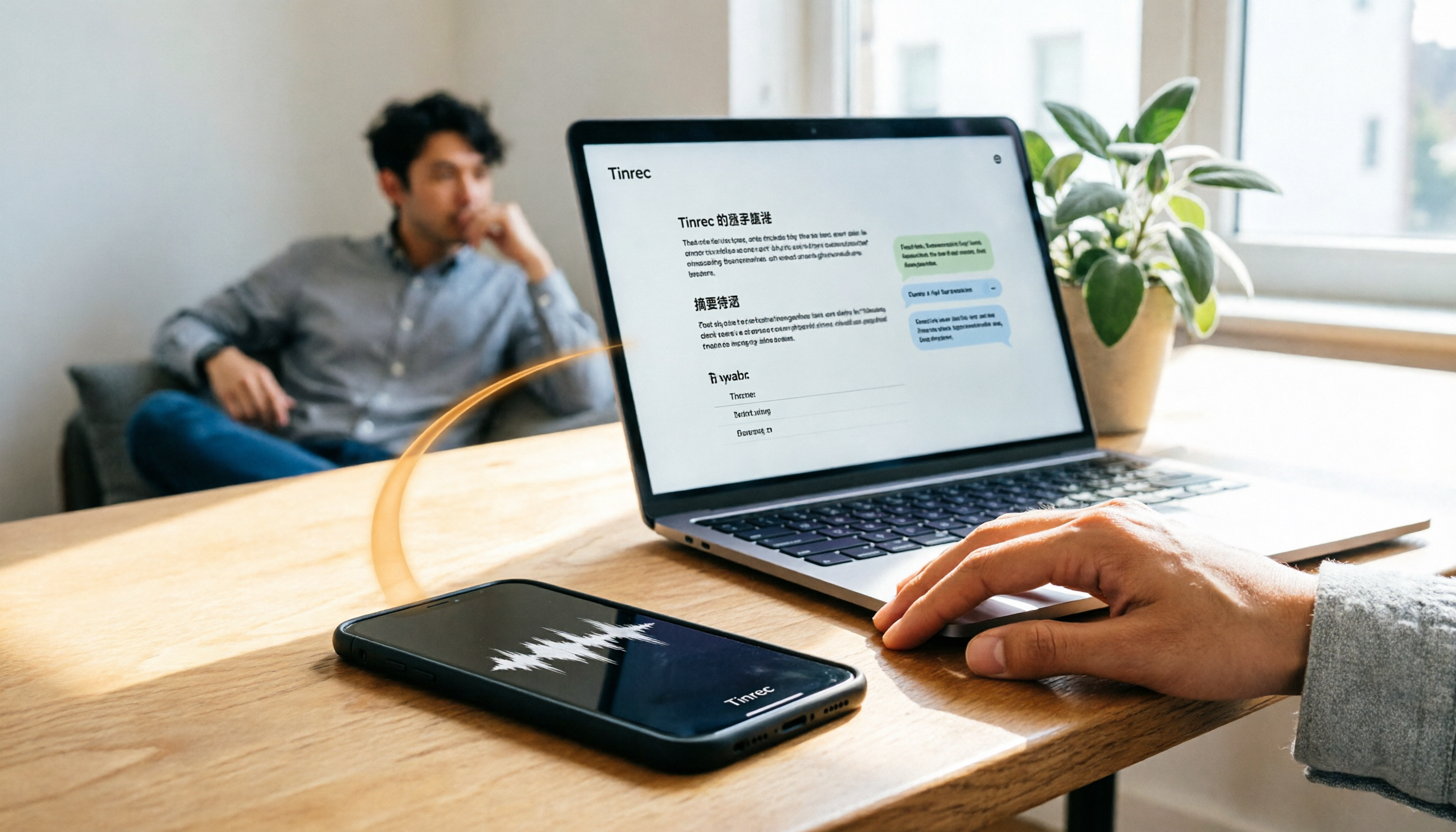
iPhoneの録音をPCに転送する方法は?本記事ではまず、メール、LINE、iCloud、AirDrop、USBといった一般的な方法の制限を整理し、日常の会議フローで4つのツールを検証します。m4aファイルをあちこち移動させる手間を省きたいなら、Tinrecのリアルタイム文字起こしとマルチデバイス同期により、PCのWebブラウザで直接文字起こし、要約、ToDoを確認でき、AI Q&Aで重要点を追跡できます。

2026年版 会議議事録をワンクリック生成する4ツール比較:無料・有料・チーム版の選び方
会議が終わった後、文字起こしや要約、ToDoを自分で整理していませんか?本記事では、Tinrec(秒聴録音)、Notta、Otter.ai、Granolaの4つのワンクリック議事録生成ツールを横断比較します。会議の収集方法、会議後の成果物、中国語対応、無料枠からチーム版の価格まで一覧で理解でき、購入前に確認すべき4つのポイントと3つのよくある誤解も整理。あなたの会議スタイルに合ったツール選びをサポートします。

2026年AI議事録ツール3選の実測比較:会議の議事録を素早く整理する方法
会議が終わってからが整理の悪夢の始まり。本記事ではTinrec、Notta、Granolaの3ツールを例に、ボットなし録音、AIによる会議後の整理、チームコラボレーション、出力フローを比較し、議事録を最も速く整理する方法を紹介します。

2026年おすすめ音声文字起こしアプリ4選比較:中国語会議の精度と議事録作成に最適なのはどれ?
「音声文字起こしアプリで最も正確なのはどれ?」という疑問を出発点に、録音ソース・言語・会議後の整理・チーム連携の4つの判断基準を解説。Tinrec(秒聴録音)を使った中国語会議の実測、ボット不要の録音、AI要約、チームスペースの特徴を紹介し、選び方の注意点とFAQも掲載。

2026年版 ワンクリック議事録ツール3選を実測比較:本当に整理時間を短縮できるのはどれ?
2時間の会議なのに議事録整理に3時間?本記事では、会議の収音方法、会後の整理の深さ、中国語認識、チームデータの帰属という4つの側面から、2026年に検討すべきワンクリック議事録ツールを分析。Tinrecがデスクトップ版のボット不要録音、AI要約、質問機能で、長い文字起こしをそのまま送信できる議事録に圧縮する方法を実測で解説します。
2026年Letterly代替の音声文字起こしツール5選比較:録音を実用的な会議資料に変えるのはどれ?
Letterlyは音声を短いテキストに変換できますが、会議記録には文字起こし、要約、ToDo、質問可能なデータが必要です。本記事ではよくある誤解から始め、Letterly、Tinrec、Notta、Granola、TurboScribeの5ツールを比較し、選定基準、注意点、適したシーンを整理して、会議後の整理時間を本当に節約できる代替案を見つける手助けをします。

2026年版 会議のToDo自動抽出ツール5選 実測比較:議論を本当にアクションリストに変えられるのはどれ?
会議が終わった後もToDo整理に時間を取られていませんか?本記事では、会議のToDo自動抽出ツール5選を実測比較します。中国語および中英混在の認識精度、ボット不要のオンライン会議録音、AIへの追加質問、チームでのデータ蓄積まで項目ごとに比較し、選定基準や失敗しないためのポイント、選び方の提案も掲載しています。