

録音を Tinrec に任せて、数分で文字起こしと要約を作成
音声・動画のアップロード、多言語文字起こし、AI 議事録、タスク抽出に対応
2026年版 会議議事録をワンクリック生成する4ツール比較:無料・有料・チーム版の選び方
「ワンクリックで議事録を生成」というキャッチコピーは、ほぼすべてのAI文字起こしツールが使っています。しかし、実際にツールを選ぶ際に答えるべきは「どのツールのボタンが最も魔法のようか」ではなく、次の3つの具体的な判断です。
- 会議はどこで行われますか?オンライン(Zoom、Google Meet、Microsoft Teams、Webex)ですか、それとも物理的な会議室ですか?
- この議事録は最終的に誰が使いますか?自分だけの振り返り用ですか、それともチームのデータベースに入れて同僚が検索したりToDoを追跡したりするためですか?
- 必要なのは文字起こしですか、それとも次の会議にそのまま使える要約・決議・ToDoですか?
この3つの質問に答えると、選択肢はかなり絞られます。以下は、4つのツールの機能ページと価格ページを項目ごとに比較した結果です。価格は2026年8月時点の公式ページに基づきます。プランと特典は随時変更される可能性があるため、購入前に公式サイトを再確認することをお勧めします。
ワンクリック議事録生成ツールを選ぶ前に理解すべき4つのポイント
第一に、会議はどのように録音されるか。 現在の主流は3つあります。会議ボットが参加者として参加する方法、デスクトップ端末が直接コンピュータのシステム音声をキャプチャする方法、そしてハードウェア録音デバイスです。ボットが最も手軽ですが、多くの企業が外部アカウントの会議参加をブロックしています。デスクトップ端末でのシステム音声キャプチャは追加の参加者を必要としませんが、ユーザー自身が録音開始を押す必要があります。
第二に、ワンクリックの後に何が生成されるか。 文字起こしだけを提供するツールは、整理作業をそのまま返してくるようなものです。1時間の会議で文字起こしは1万字以上になることもあります。要約、章節、ToDo、さらに質問を続けられるQ&Aこそが、本当に時間を節約できる部分です。
第三に、音声ファイルを保存するか、古いファイルをインポートできるか。 一部のツールはテキストのみを保存し音声を保存しないため、後で特定の一言を確認したいときに困ります。既存の録音や動画をアップロードできるかどうかも、ハードディスクにある過去の会議を処理できるかを左右します。
第四に、中国語とチームガバナンス。 中国語と英語の混在、専門用語、人名地名は、中国語会議の文字起こしで最も間違いやすい部分です。チーム用語集のような機能はまさにこのためにあります。ツールをチームに導入する場合は、役割、席数、使用量、操作ログの管理方法も確認する必要があります。
Tinrec(秒聴録音)——4ツールの中で会議後のワークフローが比較的充実しているツール
Tinrec(秒聴録音)は、個人とチーム向けのAI議事録・コラボレーションツールで、デスクトップ版、Web版、モバイル版が利用可能です。その位置づけは単なる「録音からテキストへの変換」ではなく、会議を録音、文字起こし、要約、ToDoからエクスポート、チームへの蓄積まで一貫してつなぐことにあります。
実際に使用する際、主に3つの参加方法があります。
オンライン会議では、ボットを会議室に招待する必要がありません。 デスクトップ版はコンピュータのシステム音声を直接キャプチャし、Zoom、Google Meet、Microsoft Teams、Webexで再生される会議コンテンツを処理します。追加のボットアカウントは不要です。注意すべきは、これは「カレンダー上のすべての会議に自動参加する」ことではないという点です。自分でTinrecを開いて録音を開始する必要がありますが、少なくとも「外部アカウントが締め出される」という気まずさはなくなります。
対面会議やインタビューでは、録音しながら文字起こし。 スマートフォンやコンピュータでリアルタイム録音を開始すると、会話に合わせて文字起こしが徐々に生成されます。多言語会議ではリアルタイム翻訳を有効にし、原文、訳文、またはバイリンガル表示を確認できます。
会議後が本番です。 録音終了後、Tinrecは要約、章節、要点、ToDoを生成します。長い会議は章節に沿って飛ばし読みできます。さらに便利なのはAI Q&Aです。「この会議の最終決定は何か」「予算の担当は誰か」と直接質問すると、会議内容に基づいて回答してくれます。キーワード検索結果の山を渡されることはありません。資料提出が必要な場合は、Agent後処理でレポート、表、文書を生成したり、Notion、Google Docs、OneNote、Dropboxなどのツールにエクスポートして編集を続けることもできます。
チーム版は別のロジックです。独立したチームスペースを提供し、会議データは個人のアカウントに紐づくのではなくチームに帰属します。管理上は「役割」と「席」を区別します。役割は誰がチーム、メンバー、監査を管理できるかを決め、席は誰が録音、アップロード、編集、エクスポートできるかを決めます。席のないメンバーもチームデータの閲覧、再生、読むことは可能です。さらにチーム用語集、使用量分析、監査ログ、30日間の音声ゴミ箱もあります。
価格面では、チーム版の月払いがUSD 29.80/有料席/月、年払いがUSD 199/有料席/年(約USD 16.58/月)で、各有料席に月2,000分のチーム共有インポート枠が提供されます。初回対象チームは7日間のトライアルが可能で、1つの無料席と300分の共有インポート枠が含まれます。有効なチームプランと席があれば、リアルタイム録音は現在分単位で差し引かれず、ファイルとWebリンクのインポートのみが共有枠を消費します。個人版には無料版、週カード、Pro月カード、Pro年カードがあり、実際の枠と価格は公式サイトの価格ページを確認してください。
購入理由を3つ、率直に言うと:
録音の整理を手作業から解放
音声・動画をアップロードするだけで、文字起こし、要約、タスクを自動作成
- 企業がボットをブロックする状況でも使える。 IT部門に外部アカウントの許可を求める必要もなく、参加者に「会議にAIがもう1人いる」と説得する必要もありません。
- 文字起こしの後に使えるものがある。 要約、章節、ToDo、AI Q&A、レポート、表が、会議終了後の最も退屈な時間を節約します。
- チームデータが人についていかない。 メンバーが退職したり席を失ったりしても、リソースは他の有効なメンバーに引き継げます。会議が退職した同僚のハードディスクに孤立することはありません。
制限も明確にしておきます。第一に、ファイルインポートはチーム共有枠を消費するため、数十の長い音声ファイルを一度に変換したい場合には向いていません。第二に、チーム版は現在チームレベルの共有で、役割ガバナンスと席制御を組み合わせていますが、フォルダや単一ファイルの細かい権限まではサポートしていません。購入前に社内統制の要件に合致するか確認してください。第三に、文字起こしの品質は録音環境、アクセント、複数人の被り、専門用語に影響されます。どのツールも「ゼロエラー」を保証するものではありません。重要な数字や約束は文字起こしのタイムスタンプと照らし合わせて再生確認することをお勧めします。
毎週定期的に会議があり、中国語の文字起こしが必要で、会議後にAIに直接質問して要点を見つけたい人にとって、Tinrecは4ツールの中で比較的プロセスが充実している一つです。
Tinrec以外にはどんな選択肢がある?
Notta はTinrecと最も重複度が高いツールで、多言語文字起こし、議事録、ファイルインポート、翻訳、チームプランがあります。公式価格は無料版が月120分、1回のコンテンツ上限3分。Pro年払いは約USD 8.17/月、月1,800分。Business年払いは約USD 16.67/席/月で、無制限文字起こし、役割権限、使用量レポートを提供します。無料版の1回3分制限は、1時間の会議にはあまり役立ちません。会議を直接レポート、表、文書に生成する後処理プロセスや、チーム使用量、監査、音声ゴミ箱といったガバナンス機能を重視するなら、Tinrecの方が深く取り組んでいます。
Otter.ai は英語ビジネス会議の成熟した選択肢で、Zoom、Teams、Google Meet、リアルタイム文字起こし、話者識別、AI Chatをサポートします。公式価格はBasic無料で月300分。Pro年払いは約USD 8.49/ユーザー/月で、月1,200分のアプリ内録音と10ファイルのインポートが含まれます。会議の9割が英語なら、コストパフォーマンスは確かに良いです。ただし中国語会議を主な売りにはしておらず、Tinrecは中国語、中英混合、リアルタイム翻訳、チーム用語集を核心に置いています。
Granola もボットなしの路線で、デスクトップのシステム音声とマイクでリアルタイム文字起こしを行い、手書きのノートと組み合わせて会議内容を生成します。Basic無料、BusinessはUSD 14/ユーザー/月、EnterpriseはUSD 35/ユーザー/月。注意すべきは、会議の音声ファイルを保存せず、録音済みファイルのアップロードもサポートしていない点です。後で特定の一言を再生したり、ハードディスクの古い録音を整理したりすることはできません。音声ファイルの保存とファイルインポートの両方をサポートしているのはTinrecです。
失敗しないためのガイド:ワンクリック議事録生成ツールで最もよくある3つの間違い
間違い1:「ワンクリック」を魔法と考える。 ワンクリック生成の前提は「音声ファイルがあること」です。録音もインポートもされていなければ、AIが勝手に議事録を生成することはありません。また、生成後も金額、日付、人名は文字起こしと照らし合わせて確認することをお勧めします。AIのエラー率は高くありませんが、間違える箇所は往々にしてこれらの項目です。
間違い2:月間無料分数だけを見て、1回の上限と機能制限を見ない。 一部の無料プランは月間分数は十分に見えても、1回数分しか録音できません。また、要約、エクスポート、チーム機能を特定のバージョンに限定しているプランもあります。比較する際は「1回の会議の長さ」と「必要な機能」を一緒に考慮してください。
間違い3:チーム版の権限を細かく考えすぎる。 チーム版は「全員が同じ権限」または「単一ファイルに権限を設定できる」と誤解されがちですが、実際はチームレベルの共有に役割と席管理を組み合わせたものが大半です。Tinrecを例にすると、役割はガバナンスを管理し、席は使用資格を管理します。席のないメンバーも閲覧と再生は可能です。購入前に「誰が編集でき、誰が閲覧のみか、データは誰に帰属するか」を明確に確認する方が、後からルールを追加するよりはるかに楽です。
まとめ:結局どのツールを選ぶべきか?
最初の3つの質問に戻ると、答えはおおよそ次のようになります。
- 会議がZoom、Meet、Teamsで開かれ、会社が外部ボットをブロックしている → Tinrec。デスクトップ版がシステム音声をキャプチャし、追加の参加者を必要としません。
- 中国語、中英混合、専門用語の多い議事録が必要 → Tinrec。リアルタイム翻訳、バイリンガル文字起こし、チーム用語集がこの方向にあります。
- 録音後に「前回の会議の結論は何だった?」と直接聞きたい、ワンクリックでレポートや表を出したい → Tinrec。AI Q&AとAgent後処理が、純粋な文字起こしツールとの最大の違いです。
- 会議データを部門全体に残し、誰かが退職しても引き継げるようにしたい → Tinrecチーム版。役割、席、使用量、監査、ゴミ箱が一度に揃います。
- 会議の9割が英語で、予算が限られている → Otter.ai。無料300分/月は、本記事で英語ユーザーに直接お勧めできる数少ない選択肢です。
- リアルタイム文字起こしだけが必要で、音声ファイルを保存せず、古い録音のインポートも不要 → Granola。ボットなしの体験は軽快ですが、音声ファイルとファイルインポートについては事前に考慮が必要です。
全体として、ワンクリック議事録生成で比較すべきは「ボタンを押した後、生成されたものを実際に使えるか」であり、誰のボタン反応が速いかではありません。まず無料版で自分の会議を1〜2回録音し、中国語認識、要約フォーマット、エクスポート方法が自分の仕事の習慣に合っているか確認してから、アップグレードするか決めることをお勧めします。これは10のスペック比較表を見るより正確です。
参考ソース
すべての録音を、次の行動につながる成果へ
ログインで文字起こし60分無料。クレジットカードは不要です
おすすめ記事
こちらの記事もおすすめです

2026年会議自動PPT生成の無料プラン比較:4ツールを一挙紹介
会議の後に資料作成に追われるのは、多くの中間管理職にとって日常です。本記事では、会議内容をプレゼン資料の素材に変える4つのツールを実際の利用視点から整理し、それぞれの無料枠、適した場面、制限を説明します。さらに、議事録から会議後の成果物納品までの流れをどうつなげるかを解説します。

2026年版 会議の自動文字起こしツール4選を実測比較:議事録を本当にアクションリストに変えられるのはどれ?
会議の自動文字起こしツールは文字起こしの速さだけでなく、会議後の整理、AIへの質問、チームでの共同作業、コストも比較すべきです。本記事では実際の会議シーンからTinrec、Granola、TurboScribe、PLAUD Noteの違いを分解し、チームに合う選択肢を選ぶ手助けをします。
2026年iPhone録音をPCに転送するツール選びガイド:4製品の実測と推奨
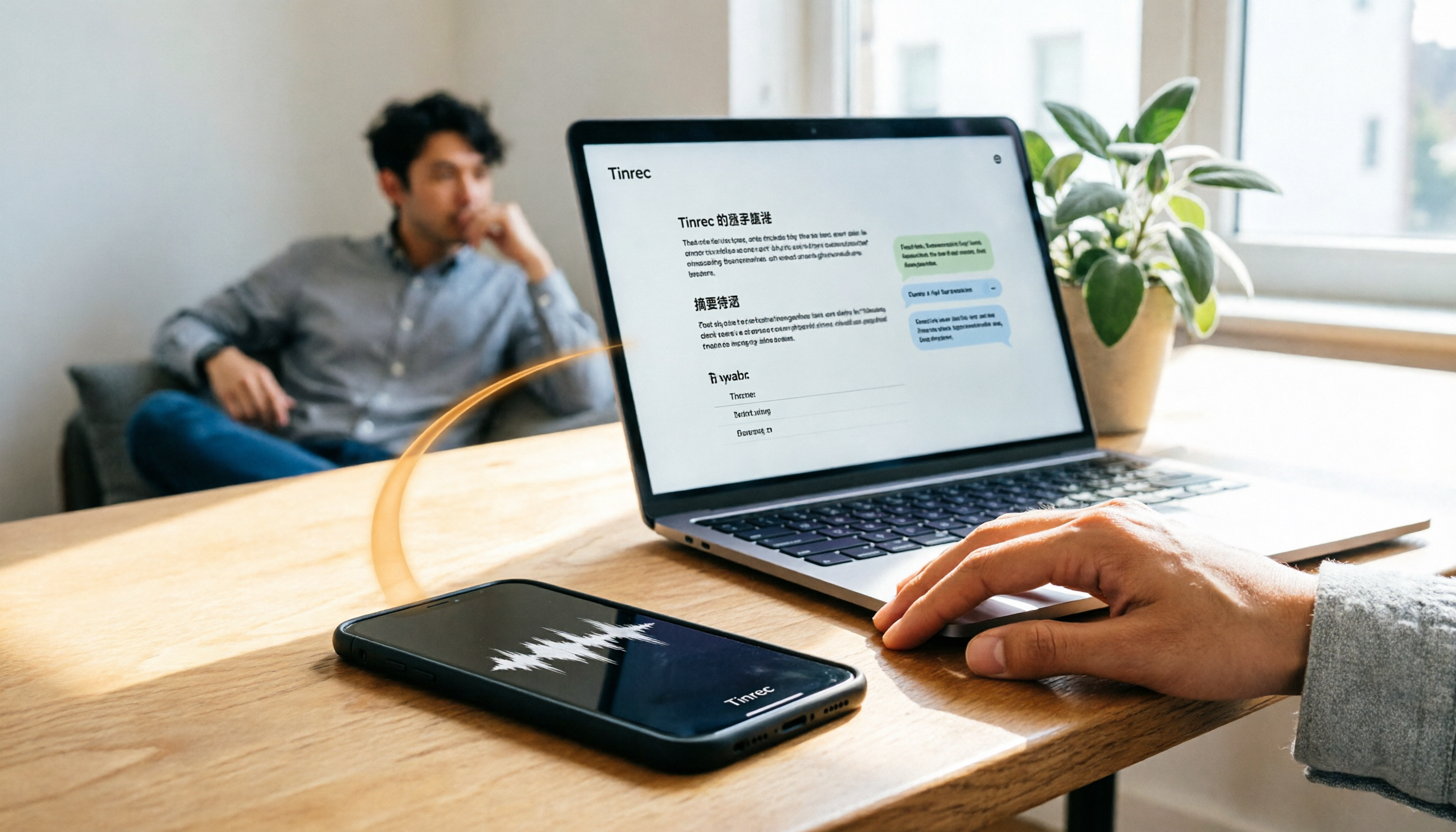
iPhoneの録音をPCに転送する方法は?本記事ではまず、メール、LINE、iCloud、AirDrop、USBといった一般的な方法の制限を整理し、日常の会議フローで4つのツールを検証します。m4aファイルをあちこち移動させる手間を省きたいなら、Tinrecのリアルタイム文字起こしとマルチデバイス同期により、PCのWebブラウザで直接文字起こし、要約、ToDoを確認でき、AI Q&Aで重要点を追跡できます。

2026年AI議事録ツール3選の実測比較:会議の議事録を素早く整理する方法
会議が終わってからが整理の悪夢の始まり。本記事ではTinrec、Notta、Granolaの3ツールを例に、ボットなし録音、AIによる会議後の整理、チームコラボレーション、出力フローを比較し、議事録を最も速く整理する方法を紹介します。

2026年版 音声文字起こしツール4選を実測比較:文字起こし後に本当に整理の手間を省けるのはどれか
多くの人は「録音を文字にする方法」を尋ねますが、本当の問題は文字起こしの後にあります。この記事ではよくある誤解から入り、あなたの文字起こしがなぜフォルダに眠ったままになるのかを説明し、ツール選びの4つのポイントを整理したうえで、Tinrec、Notta、Otter.ai、TurboScribeがそれぞれ適する場面を実測比較し、最後にすぐ実践できる始め方チェックリストを紹介します。

2026年おすすめ音声文字起こしアプリ4選比較:中国語会議の精度と議事録作成に最適なのはどれ?
「音声文字起こしアプリで最も正確なのはどれ?」という疑問を出発点に、録音ソース・言語・会議後の整理・チーム連携の4つの判断基準を解説。Tinrec(秒聴録音)を使った中国語会議の実測、ボット不要の録音、AI要約、チームスペースの特徴を紹介し、選び方の注意点とFAQも掲載。

2026年版 ワンクリック議事録ツール3選を実測比較:本当に整理時間を短縮できるのはどれ?
2時間の会議なのに議事録整理に3時間?本記事では、会議の収音方法、会後の整理の深さ、中国語認識、チームデータの帰属という4つの側面から、2026年に検討すべきワンクリック議事録ツールを分析。Tinrecがデスクトップ版のボット不要録音、AI要約、質問機能で、長い文字起こしをそのまま送信できる議事録に圧縮する方法を実測で解説します。
2026年Letterly代替の音声文字起こしツール5選比較:録音を実用的な会議資料に変えるのはどれ?
Letterlyは音声を短いテキストに変換できますが、会議記録には文字起こし、要約、ToDo、質問可能なデータが必要です。本記事ではよくある誤解から始め、Letterly、Tinrec、Notta、Granola、TurboScribeの5ツールを比較し、選定基準、注意点、適したシーンを整理して、会議後の整理時間を本当に節約できる代替案を見つける手助けをします。

2026年版 会議のToDo自動抽出ツール5選 実測比較:議論を本当にアクションリストに変えられるのはどれ?
会議が終わった後もToDo整理に時間を取られていませんか?本記事では、会議のToDo自動抽出ツール5選を実測比較します。中国語および中英混在の認識精度、ボット不要のオンライン会議録音、AIへの追加質問、チームでのデータ蓄積まで項目ごとに比較し、選定基準や失敗しないためのポイント、選び方の提案も掲載しています。