

録音を Tinrec に任せて、数分で文字起こしと要約を作成
音声・動画のアップロード、多言語文字起こし、AI 議事録、タスク抽出に対応
会議が終わってから資料作りを始める、そこが本当に大変なところ
質問です。先週の会議では、ToDoがいくつ出て、決定事項がいくつあり、誰が何を担当したでしょうか。答えられないなら、上司が求める進捗プレゼンを30分で作るのは難しいでしょう。
私の場合はこうです。週に約15件の会議があり、週次会議、プロジェクト進捗会議、1on1面談、部門横断の調整があります。会議そのものは問題ではなく、問題は会議後です。頭の中には結論が残っていますが、それを上申できるプレゼン資料に変えるまでには、誰がいつ何を言ったか、その時の条件は何だったかという厚いノイズの層があります。
この1年余り、「会議内容をプレゼン資料に変える」ことを分解して見てきて、実際には2段階の作業だと分かりました。第1段階は会議を読める文字と構造にすること、第2段階は構造をスライドにすることです。市販のツールの多くは第2段階しか行いません。だからこそ、多くの人がAIを使っても詰まると感じるのです。第1段階の原料がまだ整理されていないからです。
この種のツールを選ぶ前に、まず押さえるべき4つのポイント
第一に、それが扱うのは「会議」か「あなたが整理した文字」か。 ツールによっては、まず筋の通った議事録を貼り付けることを求め、それをプレゼンに整えます。しかし、筋の通った議事録がすでにあるなら、おそらくそのツールはあまり必要ありません。本当に時間を節約できるのは、会議の現場からつなげられるタイプです。
第二に、プレゼンは誰が見るのか。 上司に見せるのは決定事項とリスク、プロジェクトチームに見せるのは担当者と期限、顧客に見せるのは約束事項です。同じ会議からまったく異なる3つのプレゼンが生まれます。ツールが対象者とトーンを指定できるかどうかで差は大きいです。
第三に、無料枠の計算方法。 月間の分数の場合もあれば、1日のファイル数の場合もあり、「無料だが機能制限あり」の場合もあります。「無料」の二文字だけを見ず、1週間の会議量で3日で使い切らないかを確認すべきです。
第四に、会議資料がその後どこへ行くのか。 これが最も見落とされがちです。プレゼンを作った後、文字起こし、録音、ToDoリストはまだ取り出せるでしょうか。3か月後に「なぜそう決めたのか」と聞かれて、探し出せるでしょうか。
この4点のうち、前三つは多くのツールがある程度の水準に達しています。第四点こそが本当に差を分けるところです。
Tinrec(秒聴録音)——私のチームが実測した後の主力ツール
Tinrecは個人とチーム向けのAI会議記録・コラボレーションツールで、iOS、Android、デスクトップ版、Web版に対応しています。まず位置づけを明確にします。.pptxを直接出力するわけではありません。それが行うのは前の段階、つまり会議を構造化され、追问でき、納品可能なデータに変えることです。ここをしっかりやれば、後でプレゼンに変換するのは10分の作業です。
会議の最中から蓄積が始まる。 対面会議ではそのままリアルタイム録音し、話しながら文字起こしが出ます。オンライン会議ではデスクトップ版を使い、PCのシステム音声を取得します。Zoom、Meet、Teams、Webexに会議ボットを招待する必要はありません。これは外部顧客との会議で特に重要で、顧客の前で奇妙な参加者を増やしたくはないでしょう。
会議後にプレゼンの原料を直接生成。 会議が終わると、AI要約、章節、要点、ToDo事項がすでにそこにあります。さらにAgent後処理でレポート、表、文書を生成でき、これらがプレゼンの骨格になります。私は通常、要約とToDoを抜き出し、社内で慣れたプレゼンテンプレートに貼り付けます。残りはレイアウトだけです。
追问できる、これが私の最もよく使う機能。 録音後に直接聞きます。「今回の会議の予算に関する結論は何か」「誰がリリース延期に言及したか」。キーワード検索結果を返すのではなく、直接回答します。月次報告のとき、複数の会議をまとめて投入し「今期繰り返し出た障害は何か」と聞くと、自分で思い出すよりはるかに正確です。
チーム版の部分。 部署全体で使う場合、チーム版は共有アカウントではなく独立したスペースです。会議資料はチームに帰属し、メンバーが離れても資料は持ち出されません。管理者はロール、席数、共有権益、使用量、監査ログを管理できます。現在のチームトライアルは7日間、無料席1つ、共有インポート枠300分です。有料席は月2,000分のチーム共有インポート枠で、リアルタイム録音は有効なプランと席の下では現在分単位の控除はありません。実際の価格と権益は正式な購入ページを基準にしてください。
録音の整理を手作業から解放
音声・動画をアップロードするだけで、文字起こし、要約、タスクを自動作成
正直な制限。 第一に、スライドのレイアウトは行わないので、自分でプレゼンツールやテンプレートにつなぐ必要があります。第二に、文字起こしと要約の品質は録音品質、訛り、複数人の発言の重なり、専門用語の影響を受けます。重要な数字はやはり文字起こしの時点に戻って確認します。第三に、無料版は基本枠なので、私のように毎日会議があると、2週間ほどでアップグレードしたくなるでしょう。
向いている人。 中国語の議事録が必要で、ボットを会議に入れたくなく、会議後に本当に何かを提出する人。
Tinrec以外にはどんな選択肢があるか
SlidesPilot。 強みは議事録をプレゼンのナラティブに再構成することで、対象者を経営幹部、顧客、プロジェクトチームから指定でき、出力は構造の明確なPPTXで、PowerPointやGoogle Slidesで引き続き編集できます。ただし起点はすでに整理された文字です。会議を開いたり、録音を文字起こししたりはしません。もともと非常に完整な議事録を書いているなら便利ですが、私のように録音しかないことが多い場合は、前の段階を補う必要があります。
ChatGPT(Work版、Presentations併用)。 議事録をアップロードし、「目標、マイルストーン、担当者、期限、リスク、次のステップ」を出力するよう指示し、@Presentationsでプレゼンにします。指示が的確なら、形式は社内の習慣にかなり近くなります。ハードルはプロンプトを書けることで、議事録が完整なほど効果が上がります。また、毎回の会議の録音と文字起こしを蓄積する場所はなく、3回会議を開くとこの違いを感じるでしょう。
PPT.AI。 高速なプレゼン生成が売りで、会議資料、製品紹介などの場面テンプレートがあり、対象者とトーンを選べ、生成後に編集、カスタマイズ、ダウンロードができます。「すでに内容があり、スライドだけが足りない」ツールとしては十分です。ただし同様に、あなたが与えた文字やテーマから出発し、会議の現場から出発するのではなく、会議後の追跡や履歴資料の蓄積も範囲外です。
失敗回避ガイド:AIで会議プレゼンを作るときに最も犯しやすい3つの誤り
失敗1:元の録音をそのままプレゼンツールに投げる。 60分で構造のない文字起こしを入れると、出てくるものはたいてい散漫です。正しい方法は、まず要約と章節を作り、それをプレゼン生成に使うことです。順序を逆にすると、修正により多くの時間を費やします。
失敗2:対象者を指定せずに生成する。 「会議をプレゼンにして」という指示では、出てきたものは誰も満足しないのが普通です。「これは事業部長向けで、彼が最も気にするのはスケジュールリスクとリソース不足だ」と一言加えると、結果は大きく変わります。
失敗3:AIが捉えた内容は必ず正しいと思う。 担当者、期限、金額の3つの欄が最も間違えやすいので、必ず人手で確認してください。私の習慣は、プレゼンを送る前に文字起こしと照らしてこの3欄を一通り見ることです。5分だけです。
まとめ:結局どのツールを選ぶべきか
一言で結論を言うと、足りないのが「会議をどう使える資料にするか」ならTinrec、足りないのが「資料をどうスライドにするか」だけならプレゼン生成ツールを選ぶ。
場面別の振り分け:
- オンライン会議が多く、ボットを会議室に入れたくない → Tinrec(デスクトップ版がシステム音声を取得)
- 会議後に要約、章節、ToDoを一度に揃えたい → Tinrec(AI要約とToDo抽出)
- 3か月後にあの言葉を誰が言ったか振り返りたい → Tinrec(文字起こしは検索可能、AI追问可能)
- 部署で会議資料を共有し、席と使用量を管理したい → Tinrecチーム版(チームスペース、ロールと席、監査ログ)
- すでに完整な議事録があり、レイアウトだけが足りない → SlidesPilotまたはPPT.AI
- 指示で出力形式を高度にカスタマイズしたい → ChatGPTとPresentationsの併用
私の提案はこうです。まずTinrec無料版で2、3回会議を回し、要約とToDoの精度を見てください。それが抜き出したものをそのままプレゼンに貼れるなら、この流れは通っています。あと少し足りないなら、その上にプレゼン生成ツールを加えても遅くありません。
最後に一言注意です。録音と文字起こしは参加者の権益に関わるため、現地の法規に従って同意を得るのはユーザー自身の責任であり、ツールは助けられません。
参考来源
すべての録音を、次の行動につながる成果へ
ログインで文字起こし60分無料。クレジットカードは不要です
おすすめ記事
こちらの記事もおすすめです

2026年版 会議の自動文字起こしツール4選を実測比較:議事録を本当にアクションリストに変えられるのはどれ?
会議の自動文字起こしツールは文字起こしの速さだけでなく、会議後の整理、AIへの質問、チームでの共同作業、コストも比較すべきです。本記事では実際の会議シーンからTinrec、Granola、TurboScribe、PLAUD Noteの違いを分解し、チームに合う選択肢を選ぶ手助けをします。
2026年iPhone録音をPCに転送するツール選びガイド:4製品の実測と推奨
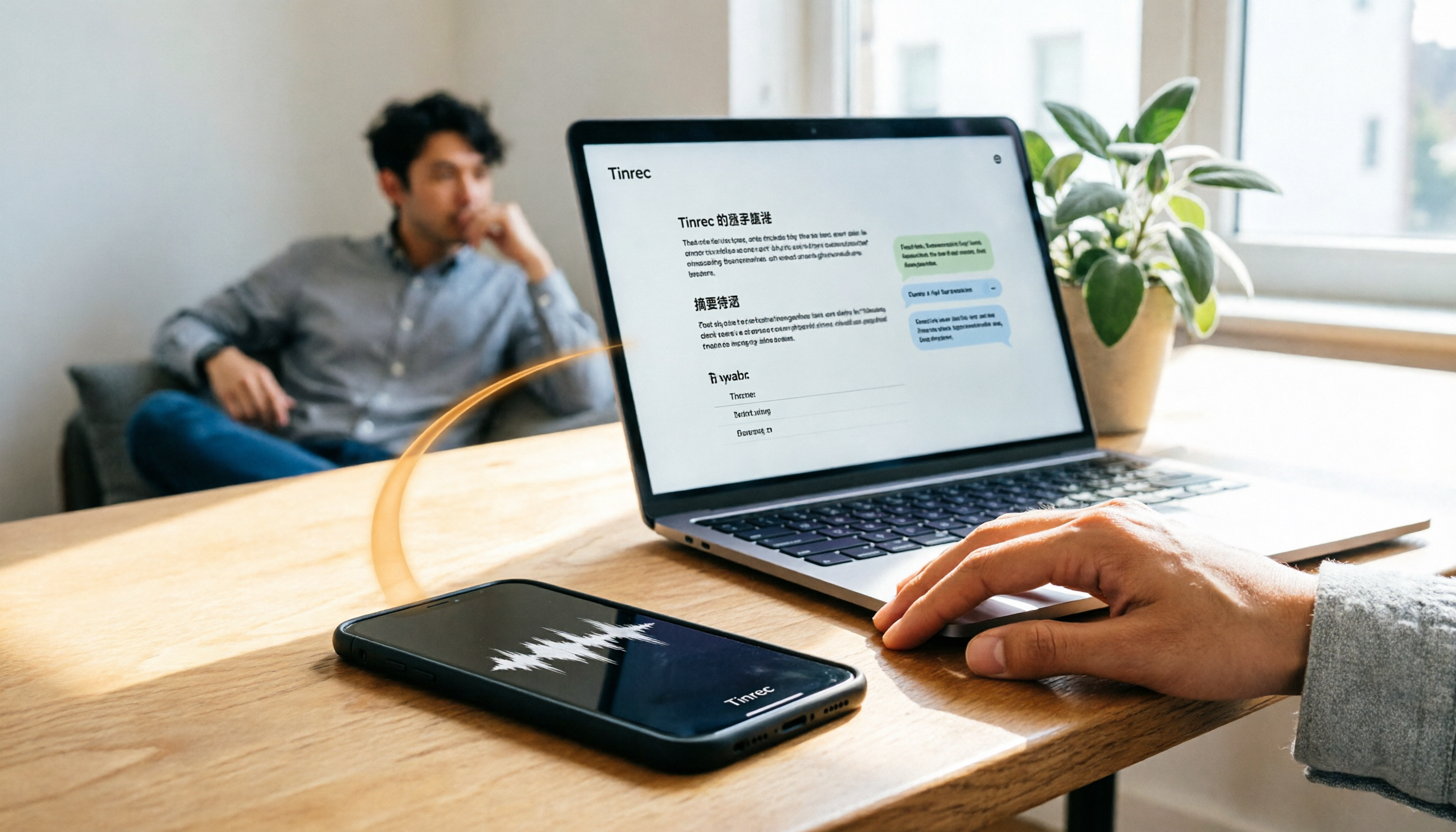
iPhoneの録音をPCに転送する方法は?本記事ではまず、メール、LINE、iCloud、AirDrop、USBといった一般的な方法の制限を整理し、日常の会議フローで4つのツールを検証します。m4aファイルをあちこち移動させる手間を省きたいなら、Tinrecのリアルタイム文字起こしとマルチデバイス同期により、PCのWebブラウザで直接文字起こし、要約、ToDoを確認でき、AI Q&Aで重要点を追跡できます。

2026年版 会議議事録をワンクリック生成する4ツール比較:無料・有料・チーム版の選び方
会議が終わった後、文字起こしや要約、ToDoを自分で整理していませんか?本記事では、Tinrec(秒聴録音)、Notta、Otter.ai、Granolaの4つのワンクリック議事録生成ツールを横断比較します。会議の収集方法、会議後の成果物、中国語対応、無料枠からチーム版の価格まで一覧で理解でき、購入前に確認すべき4つのポイントと3つのよくある誤解も整理。あなたの会議スタイルに合ったツール選びをサポートします。

2026年AI議事録ツール3選の実測比較:会議の議事録を素早く整理する方法
会議が終わってからが整理の悪夢の始まり。本記事ではTinrec、Notta、Granolaの3ツールを例に、ボットなし録音、AIによる会議後の整理、チームコラボレーション、出力フローを比較し、議事録を最も速く整理する方法を紹介します。

2026年版 音声文字起こしツール4選を実測比較:文字起こし後に本当に整理の手間を省けるのはどれか
多くの人は「録音を文字にする方法」を尋ねますが、本当の問題は文字起こしの後にあります。この記事ではよくある誤解から入り、あなたの文字起こしがなぜフォルダに眠ったままになるのかを説明し、ツール選びの4つのポイントを整理したうえで、Tinrec、Notta、Otter.ai、TurboScribeがそれぞれ適する場面を実測比較し、最後にすぐ実践できる始め方チェックリストを紹介します。

2026年おすすめ音声文字起こしアプリ4選比較:中国語会議の精度と議事録作成に最適なのはどれ?
「音声文字起こしアプリで最も正確なのはどれ?」という疑問を出発点に、録音ソース・言語・会議後の整理・チーム連携の4つの判断基準を解説。Tinrec(秒聴録音)を使った中国語会議の実測、ボット不要の録音、AI要約、チームスペースの特徴を紹介し、選び方の注意点とFAQも掲載。

2026年版 ワンクリック議事録ツール3選を実測比較:本当に整理時間を短縮できるのはどれ?
2時間の会議なのに議事録整理に3時間?本記事では、会議の収音方法、会後の整理の深さ、中国語認識、チームデータの帰属という4つの側面から、2026年に検討すべきワンクリック議事録ツールを分析。Tinrecがデスクトップ版のボット不要録音、AI要約、質問機能で、長い文字起こしをそのまま送信できる議事録に圧縮する方法を実測で解説します。
2026年Letterly代替の音声文字起こしツール5選比較:録音を実用的な会議資料に変えるのはどれ?
Letterlyは音声を短いテキストに変換できますが、会議記録には文字起こし、要約、ToDo、質問可能なデータが必要です。本記事ではよくある誤解から始め、Letterly、Tinrec、Notta、Granola、TurboScribeの5ツールを比較し、選定基準、注意点、適したシーンを整理して、会議後の整理時間を本当に節約できる代替案を見つける手助けをします。

2026年版 会議のToDo自動抽出ツール5選 実測比較:議論を本当にアクションリストに変えられるのはどれ?
会議が終わった後もToDo整理に時間を取られていませんか?本記事では、会議のToDo自動抽出ツール5選を実測比較します。中国語および中英混在の認識精度、ボット不要のオンライン会議録音、AIへの追加質問、チームでのデータ蓄積まで項目ごとに比較し、選定基準や失敗しないためのポイント、選び方の提案も掲載しています。