

録音を Tinrec に任せて、数分で文字起こしと要約を作成
音声・動画のアップロード、多言語文字起こし、AI 議事録、タスク抽出に対応
iPadでGoogle Meetは便利。しかし、会議後の議事録整理が悩みの種
私は週に約15回の会議をこなしますが、その半数はiPadでGoogle Meetに参加しています。iPadは画面が大きく携帯性に優れ、会議体験は確かに快適です。しかし問題は、会議が終わった後の決定事項やTODOをどう整理するかです。

以前は上司から「前回の会議の結論は?」と聞かれるのが一番怖かったものです。ノートを3分もめくっても見つからないこともありました。その後、会議中にタイピングを試しましたが、タイピングに集中しすぎて議論のポイントを聞き逃してしまいました。録音して後で聞き直すことも試しましたが、1時間の会議を再度聞くのにまた1時間。そんな中、録音文字起こしアプリを発見し、ようやくこの課題を解決できました。
もしあなたもiPadでGoogle Meetを利用していて、議事録作成の時間を節約したいのであれば、この記事はあなたのために書かれています。
iPad向け会議議事録ツールを選ぶ際の3つの重要ポイント
1. クロスプラットフォーム対応:iPadだけでなく、パソコンでも使えること
会議はiPadで参加しても、その後議事録の編集や共有はパソコンで行うことが多いでしょう。もしツールがiOSのみ対応だったり、Web版の機能が制限されていたりすると非常に不便です。TinrecはiOS、Android、Web版に対応しており、iPadで録音した後、パソコンでWebページを開けばすぐに文字起こしやAIサマリーを確認できます。この点は非常に重要です。
2. AI機能は「文字起こし」だけではない。その後の整理こそ時間節約の鍵
多くのツールは録音を文字起こしするだけですが、本当に必要なのは議事録、TODO、要点サマリーであり、単なる文字ではありません。TinrecのAIは文字起こしだけでなく、自動サマリー生成、TODO抽出、さらにはチャット形式で「前回の会議で予算について言及したのは誰?」と質問することも可能です。この機能は同価格帯の競合製品にはほとんどまだ搭載されていません。
3. 無料枠で試せること。試してから課金を決める
ツールの良し悪しは実際に使ってみないと分かりません。無料版の制限が厳しすぎて体験すら難しいツールもあります。Tinrecの無料版は毎月基本の文字起こし枠があり、週に2〜3回会議を行う方であれば、Google Meetの録音を試すのに十分です。気に入ったらアップグレードすればよく、プレッシャーはありません。
Tinrec(秒聽録音)——実機検証で選んだ第一候補
Tinrecは14言語に対応するAI録音アシスタントで、iOS、Android、Web版を提供しています。単なる録音文字起こしではなく、音声ファイルを読みやすく、検索可能で、エクスポート可能な資料に整理してくれます。
実際のシーンで活きるコア機能
リアルタイム録音文字起こし:会議や授業を聞きながら文字起こし
iPadでGoogle Meetに参加する際、Tinrecを横に置いて録音を開始すると、リアルタイムで文字起こしされます。会議が終わった時点で文字起こしは完了しており、別途変換の手間は不要です。10人チームを束ね、毎日会議に追われる中間管理職にとって、これだけで毎週2〜3時間節約できます。
録音の整理を手作業から解放
音声・動画をアップロードするだけで、文字起こし、要約、タスクを自動作成
AIサマリーとTODO抽出:会議終了後すぐにアクションリストを入手
最も感動した機能です。Tinrecは録音内容から自動的にサマリーとTODOを抽出します。「誰が何をするか」「期限はいつか」が一目瞭然。以前は会議後30分かけてTODOを整理していましたが、今ではTinrecがリストアップしてくれるので、漏れがないか確認するだけで済みます。
AI対話クエリ:検索エンジンのように録音内容に質問
録音後、Tinrecに直接「前回の製品会議の決定事項は?」と質問できます。キーワード検索ではなく、意味を理解して回答してくれます。この機能は現在、同価格帯の競合製品にはほとんどありません。私のチームでは過去の議事録を調べるのに使っており、以前は10分かかっていたノートの確認が30秒で完了します。

実測データ
5分間の中国語会議録音(iPad Pro、室内環境、バックグラウンドに多少のキーボード音、2026年6月テスト)を使用したところ、Tinrecの文字誤り率は約6.5%で、iPadのようなデバイスでは非常に安定した結果でした。もちろん、環境が非常に騒がしかったり、複数人が同時に話す場合は精度が低下しますが、一般的なオフィスシーンでは十分です。
利点
- クロスプラットフォームで一貫した体験:iPadで録音し、パソコンでWebページを開いてそのまま処理。ファイルの転送は不要。
- 強力なAI後処理:単なる文字起こしではなく、サマリー、TODO、質問機能を提供。
- 中国語に最適:中国語の会議や講義の録音をきれいに処理。繁体字・簡体字の両方に対応。
制限
無料版には毎月の文字起こし枠に上限があります。私のように毎日会議をする方は、Pro版にアップグレードする方がお得です(スターバックス2杯分の値段です)。また、現在の話者分離機能は、同じ人物の長い発言が分割されることがありますが、手動で整理するよりはるかに高速です。
こんな人におすすめ
iPadでGoogle Meetに参加し、会議後自動で議事録とTODOを取得し、スマートフォンやパソコンでも確認したい方にとって、Tinrecは現在最も完成度の高い選択肢です。
Tinrec以外の選択肢
Notta
Nottaもクロスプラットフォームの文字起こしツールで、多言語対応とリアルタイム翻訳を提供。無料版は月120分、文字起こし速度も速いです。ただし、AI対話クエリ機能は弱く、手動でキーワード検索するしかありません。単純な文字起こしだけが必要ならNottaも良いですが、録音後AIで要点を質問したい場合はTinrecの方が適しています。
Otter.ai
Otter.aiは英語会議の第一選択肢で、無料版は月300分と大盤振る舞いで、話者識別も正確です。しかし、中国語や繁体字のサポートはTinrecに劣り、ネット動画リンクからの文字起こし機能もありません。主に英語の会議を行うなら、Otter.aiの方がコストパフォーマンスが高いでしょう。しかし、中国語コンテンツを扱う場合やYouTube動画の文字起こしが必要な場合は、Tinrecの方が適しています。
失敗しないための3つの注意点:iPad向け会議議事録ツール選びでありがちなミス
罠1:広告に書かれた「精度98%」だけを信じる
多くのツールは98%の精度を謳っていますが、それは専門的な録音スタジオでの測定結果です。実際にカフェや会議室で録音すると、エアコンやキーボードの音があり、精度は低下します。実際のGoogle Meet録音で無料試用するのが最も確実です。
罠2:デバイス間の連携を軽視する
今日iPadで録音し、家でパソコンで編集したい——ツールにWeb版や同期機能がなければ、イライラするでしょう。Tinrecはこの点をしっかり押さえており、iPadで録音後、パソコンでWebページを開けばすぐに引き継げます。同期やファイル転送は不要です。
罠3:AIツールを買ったのに「文字起こし」しか使わない
録音を文字起こしするだけでは、ツールの価値の30%しか活用していません。TinrecのAI対話クエリ、自動サマリー、TODO抽出こそ、本当に時間を節約してくれる部分です。次回は直接「会議の結論は?」と聞いてみてください。手動で文字起こしを探すより10倍速いことがわかります。
まとめ:結局どれを選ぶべきか?
iPadでGoogle Meetに参加し、会議後にあまり時間をかけずに議事録をまとめたい方への私のおすすめは明確です。
- AIが自動でサマリーやTODOを整理し、質問で要点を探せる機能が必要 → Tinrecを選ぶ。
- 英語の会議のみで、無料枠を重視する → Otter.aiを検討。
- 単純な文字起こしだけで、AIとの対話は不要 → Nottaで十分。
しかし、私のような管理職の大半にとって、議事録の価値は「その後の行動」にあり、そのままの文字ではありません。Tinrecはこの部分で最も完成度が高く、私のチームが現在も使い続けている理由です。
まずはTinrecの無料版をダウンロードし、次回のGoogle Meet会議録音で試してみてください。毎月の無料枠で2〜3回の会議を試せます。気に入ったらアップグレードを検討すればよく、最初から課金する必要はありません。
すべての録音を、次の行動につながる成果へ
ログインで文字起こし60分無料。クレジットカードは不要です
おすすめ記事
こちらの記事もおすすめです

2026年版 会議の自動文字起こしツール4選を実測比較:議事録を本当にアクションリストに変えられるのはどれ?
会議の自動文字起こしツールは文字起こしの速さだけでなく、会議後の整理、AIへの質問、チームでの共同作業、コストも比較すべきです。本記事では実際の会議シーンからTinrec、Granola、TurboScribe、PLAUD Noteの違いを分解し、チームに合う選択肢を選ぶ手助けをします。
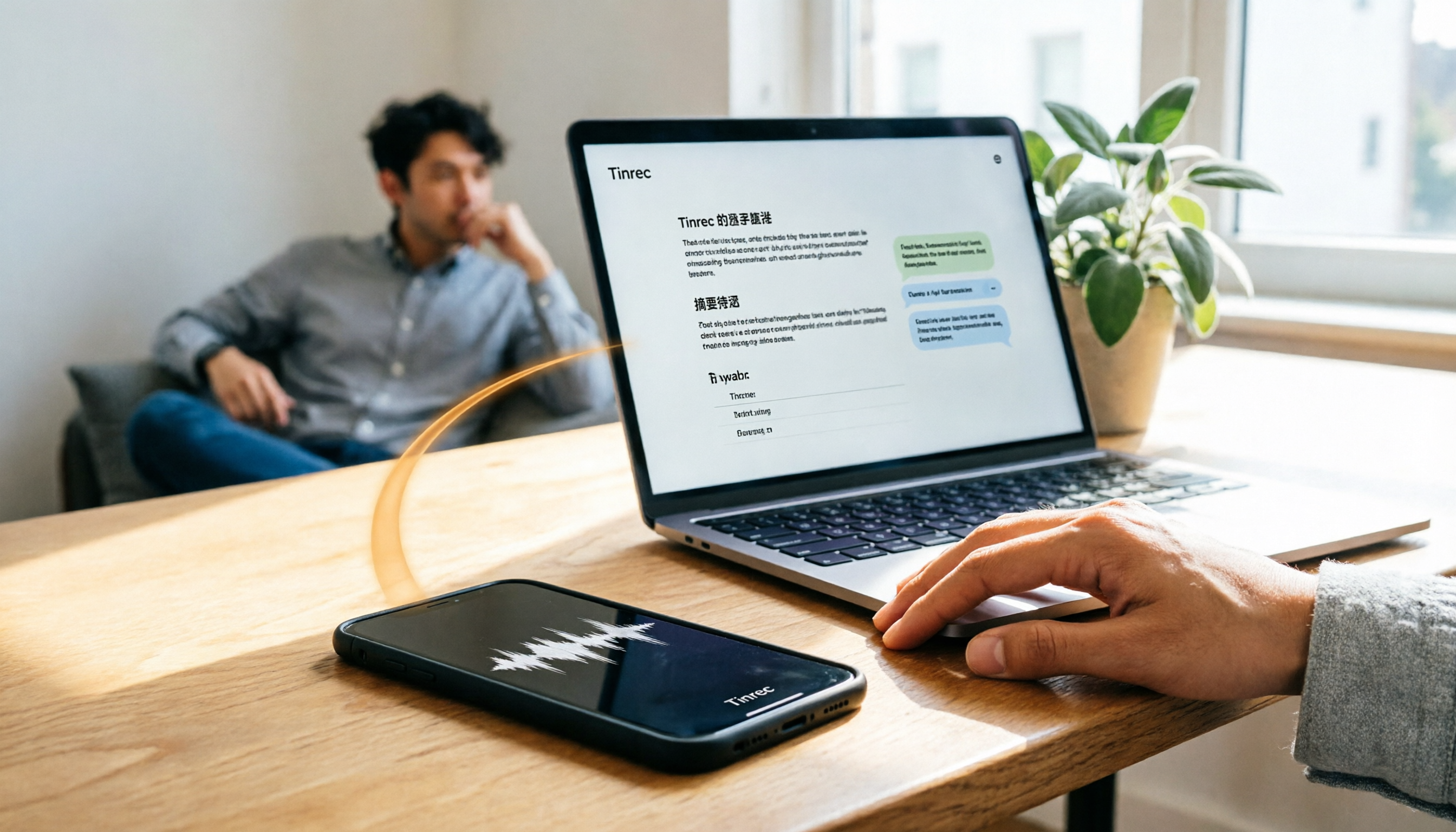
2026年iPhone録音をPCに転送するツール選びガイド:4製品の実測と推奨
iPhoneの録音をPCに転送する方法は?本記事ではまず、メール、LINE、iCloud、AirDrop、USBといった一般的な方法の制限を整理し、日常の会議フローで4つのツールを検証します。m4aファイルをあちこち移動させる手間を省きたいなら、Tinrecのリアルタイム文字起こしとマルチデバイス同期により、PCのWebブラウザで直接文字起こし、要約、ToDoを確認でき、AI Q&Aで重要点を追跡できます。

2026年版 会議議事録をワンクリック生成する4ツール比較:無料・有料・チーム版の選び方
会議が終わった後、文字起こしや要約、ToDoを自分で整理していませんか?本記事では、Tinrec(秒聴録音)、Notta、Otter.ai、Granolaの4つのワンクリック議事録生成ツールを横断比較します。会議の収集方法、会議後の成果物、中国語対応、無料枠からチーム版の価格まで一覧で理解でき、購入前に確認すべき4つのポイントと3つのよくある誤解も整理。あなたの会議スタイルに合ったツール選びをサポートします。

2026年AI議事録ツール3選の実測比較:会議の議事録を素早く整理する方法
会議が終わってからが整理の悪夢の始まり。本記事ではTinrec、Notta、Granolaの3ツールを例に、ボットなし録音、AIによる会議後の整理、チームコラボレーション、出力フローを比較し、議事録を最も速く整理する方法を紹介します。
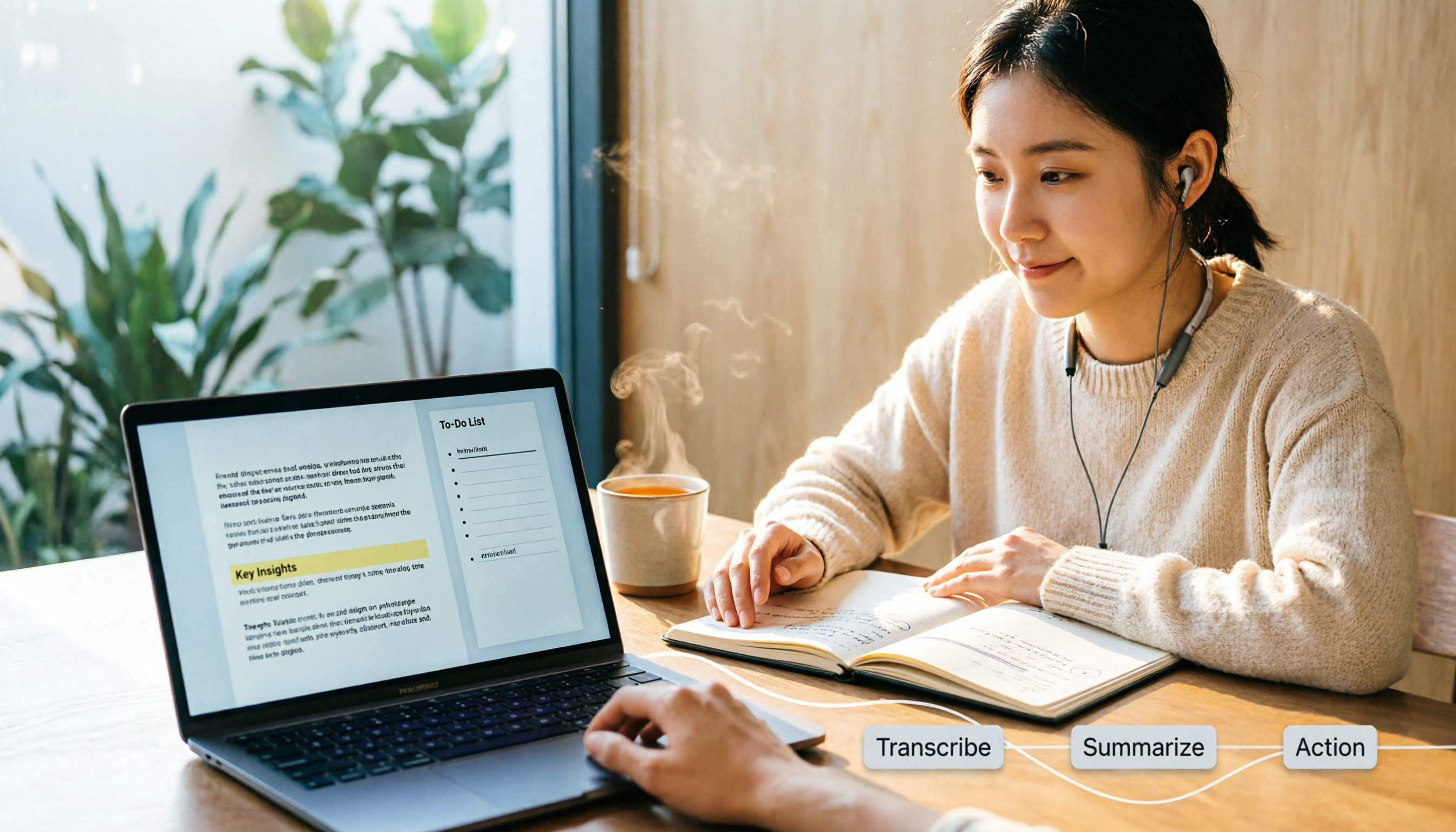
2026年版 音声文字起こしツール4選を実測比較:文字起こし後に本当に整理の手間を省けるのはどれか
多くの人は「録音を文字にする方法」を尋ねますが、本当の問題は文字起こしの後にあります。この記事ではよくある誤解から入り、あなたの文字起こしがなぜフォルダに眠ったままになるのかを説明し、ツール選びの4つのポイントを整理したうえで、Tinrec、Notta、Otter.ai、TurboScribeがそれぞれ適する場面を実測比較し、最後にすぐ実践できる始め方チェックリストを紹介します。

2026年おすすめ音声文字起こしアプリ4選比較:中国語会議の精度と議事録作成に最適なのはどれ?
「音声文字起こしアプリで最も正確なのはどれ?」という疑問を出発点に、録音ソース・言語・会議後の整理・チーム連携の4つの判断基準を解説。Tinrec(秒聴録音)を使った中国語会議の実測、ボット不要の録音、AI要約、チームスペースの特徴を紹介し、選び方の注意点とFAQも掲載。

2026年版 ワンクリック議事録ツール3選を実測比較:本当に整理時間を短縮できるのはどれ?
2時間の会議なのに議事録整理に3時間?本記事では、会議の収音方法、会後の整理の深さ、中国語認識、チームデータの帰属という4つの側面から、2026年に検討すべきワンクリック議事録ツールを分析。Tinrecがデスクトップ版のボット不要録音、AI要約、質問機能で、長い文字起こしをそのまま送信できる議事録に圧縮する方法を実測で解説します。
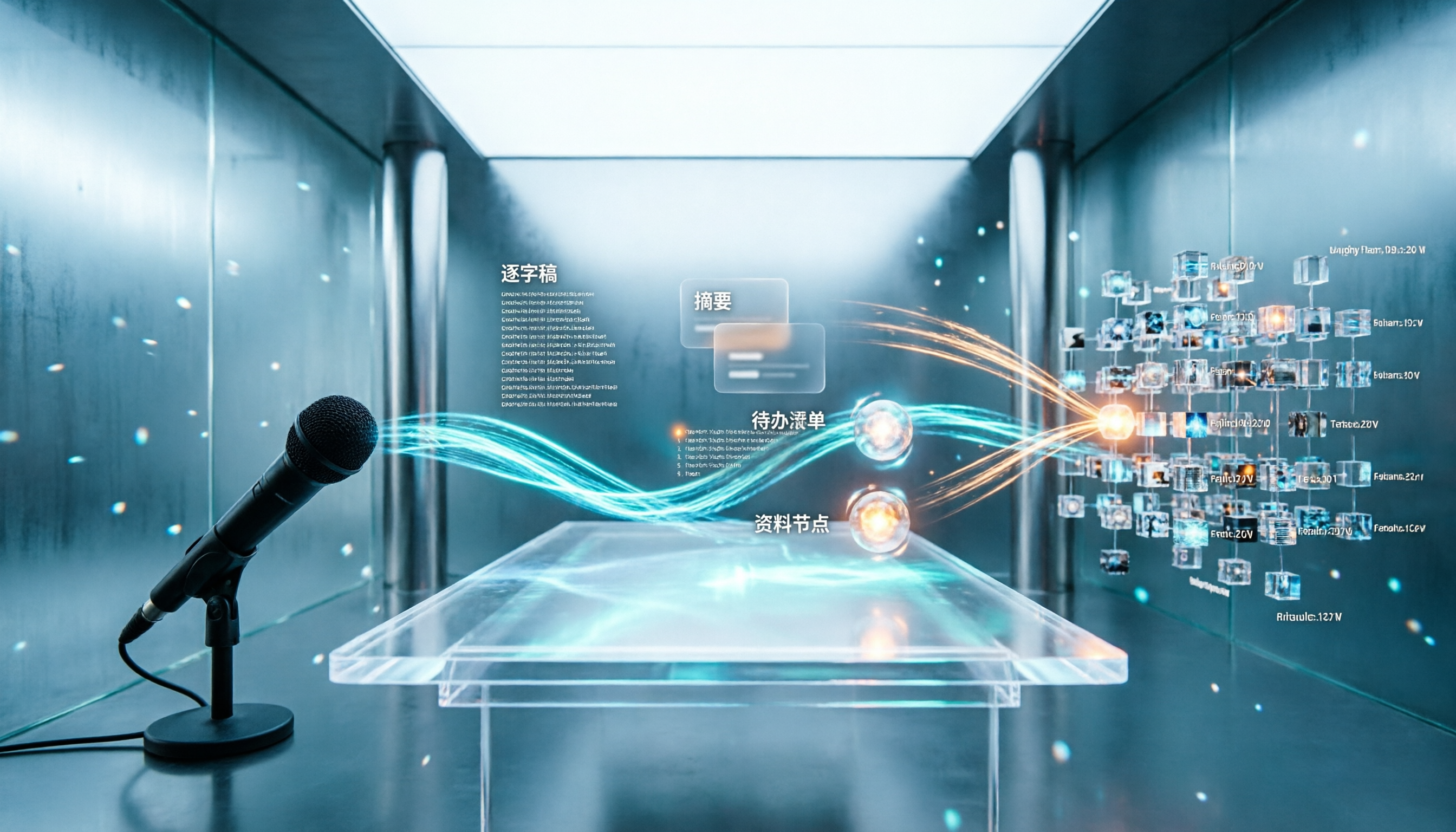
2026年Letterly代替の音声文字起こしツール5選比較:録音を実用的な会議資料に変えるのはどれ?
Letterlyは音声を短いテキストに変換できますが、会議記録には文字起こし、要約、ToDo、質問可能なデータが必要です。本記事ではよくある誤解から始め、Letterly、Tinrec、Notta、Granola、TurboScribeの5ツールを比較し、選定基準、注意点、適したシーンを整理して、会議後の整理時間を本当に節約できる代替案を見つける手助けをします。

2026年版 会議のToDo自動抽出ツール5選 実測比較:議論を本当にアクションリストに変えられるのはどれ?
会議が終わった後もToDo整理に時間を取られていませんか?本記事では、会議のToDo自動抽出ツール5選を実測比較します。中国語および中英混在の認識精度、ボット不要のオンライン会議録音、AIへの追加質問、チームでのデータ蓄積まで項目ごとに比較し、選定基準や失敗しないためのポイント、選び方の提案も掲載しています。