

録音を Tinrec に任せて、数分で文字起こしと要約を作成
音声・動画のアップロード、多言語文字起こし、AI 議事録、タスク抽出に対応
なぜ人々はGoogle MeetやZoomの議事録代替案を探し始めたのか?
Google MeetとZoomは現在最も一般的なオンライン会議ツールであり、ほとんどのビジネスパーソンが使用したことがあります。両プラットフォームには標準の会議文字起こし機能が搭載されており、会議中にリアルタイムの字幕を表示したり、会議後に文字起こし原稿を入手したりできます。
しかし、実際に使用した人々はよく次のような状況に直面します:背景ノイズや複数人の発言による文字起こし精度の低下、無料版の文字起こし時間の制限、そして出力されるのは単なる文字起こし原稿であり、後続の整理や重要ポイントの抽出がないことです。会議の内容を本当に仕事のアクションアイテムに変えたいなら、標準の文字起こしだけでは不十分に感じるかもしれません。
同様のニーズをお持ちなら、録音文字起こしツール「Tinrec」をぜひチェックしてみてください。
Tinrec vs Google Meet/Zoom:コア体験の違いは?
文字起こし後に何ができるか?
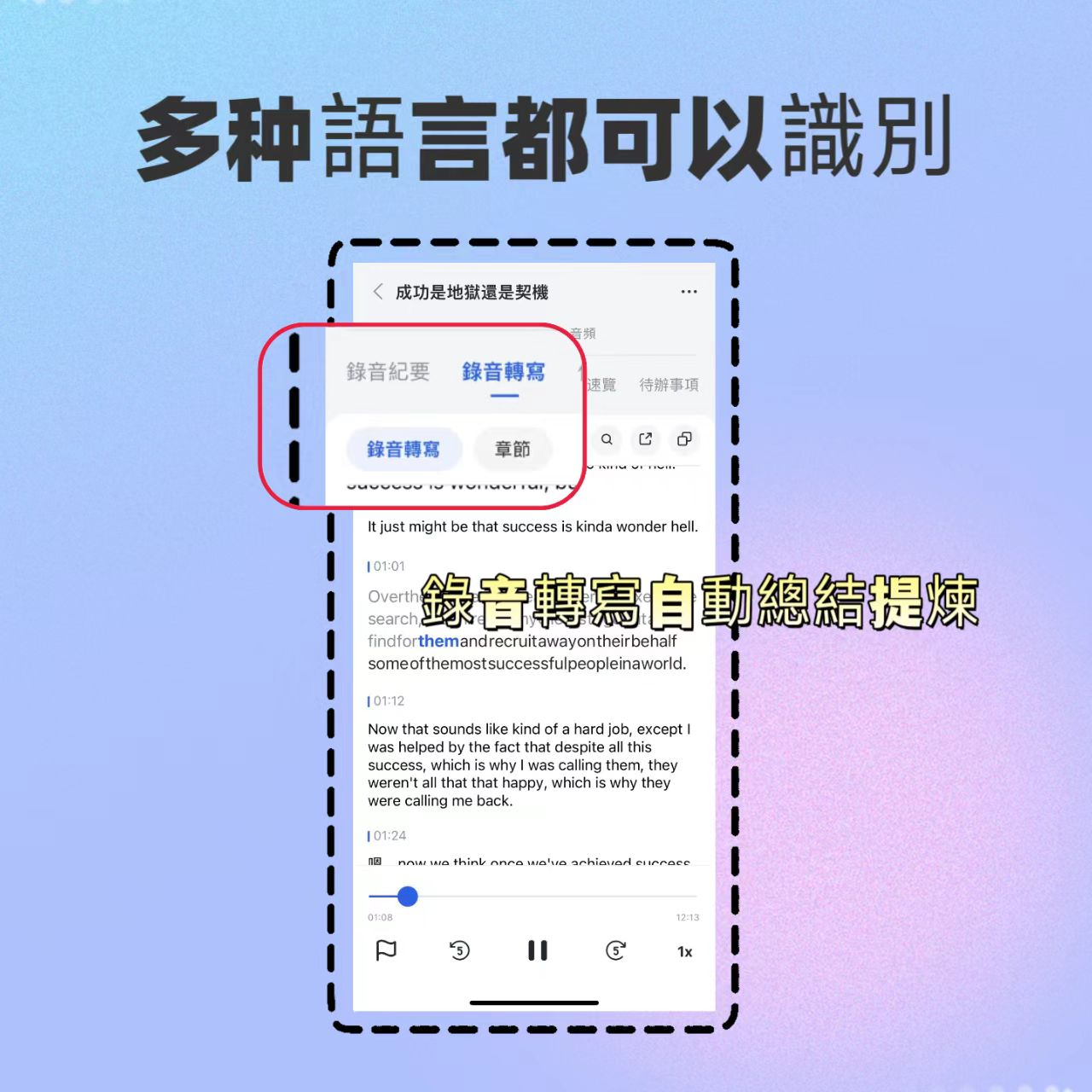
Google MeetやZoomの標準文字起こしは、主に文字起こし原稿を提供します。Tinrecはさらに録音をすぐに使えるデータに変えます:文字起こしだけでなく、自動で要約を生成し、セクションに分割し、タスクを抽出し、さらにはAI Q&Aで重要ポイントを確認できます。会議後、文字起こし原稿を最初から見直す必要はなく、Tinrecに「結論は?」と尋ねれば直接答えが返ってきます。
対応するコンテンツソース
Google MeetやZoomの文字起こしは会議中のみ有効です。Tinrecの入力ソースはさらに広い:リアルタイム録音、既存の音声ファイルや動画ファイルのアップロード、YouTubeやTikTokの公開動画リンクの貼り付け、さらにはパソコン上の会議も録音可能です。つまり、オンライン会議、対面授業の録音、ネット上の動画など、どんなコンテンツでもTinrecが整理してくれます。
日本語を含む多言語の文字起こし性能
Google MeetやZoomの日本語文字起こしは一定の水準にありますが、日本語と英語が混ざった会議や、台湾訛り、専門用語が多い会議では、時々不自然な区切りや聞き漏らしが発生します。Tinrecはアジア言語の使用シーンに特化した最適化が施されており、特に頻繁に日本語の会議、インタビュー、授業を処理する必要がある人に適しています。
クロスプラットフォームと後続利用
Google MeetやZoomの文字起こし結果は、ほとんどがそのプラットフォーム内またはメールでしか確認できません。Tinrecの整理結果は、Notion、Google Docs、プレーンテキストなど複数の形式にエクスポートでき、会議の要点を直接自分のワークフローに組み込めます。録音と文字起こし原稿はTinrec内に保存され、いつでも検索や質問が可能で、個人の音声ファイルデータベースとして蓄積されます。
Tinrecのコア機能一覧
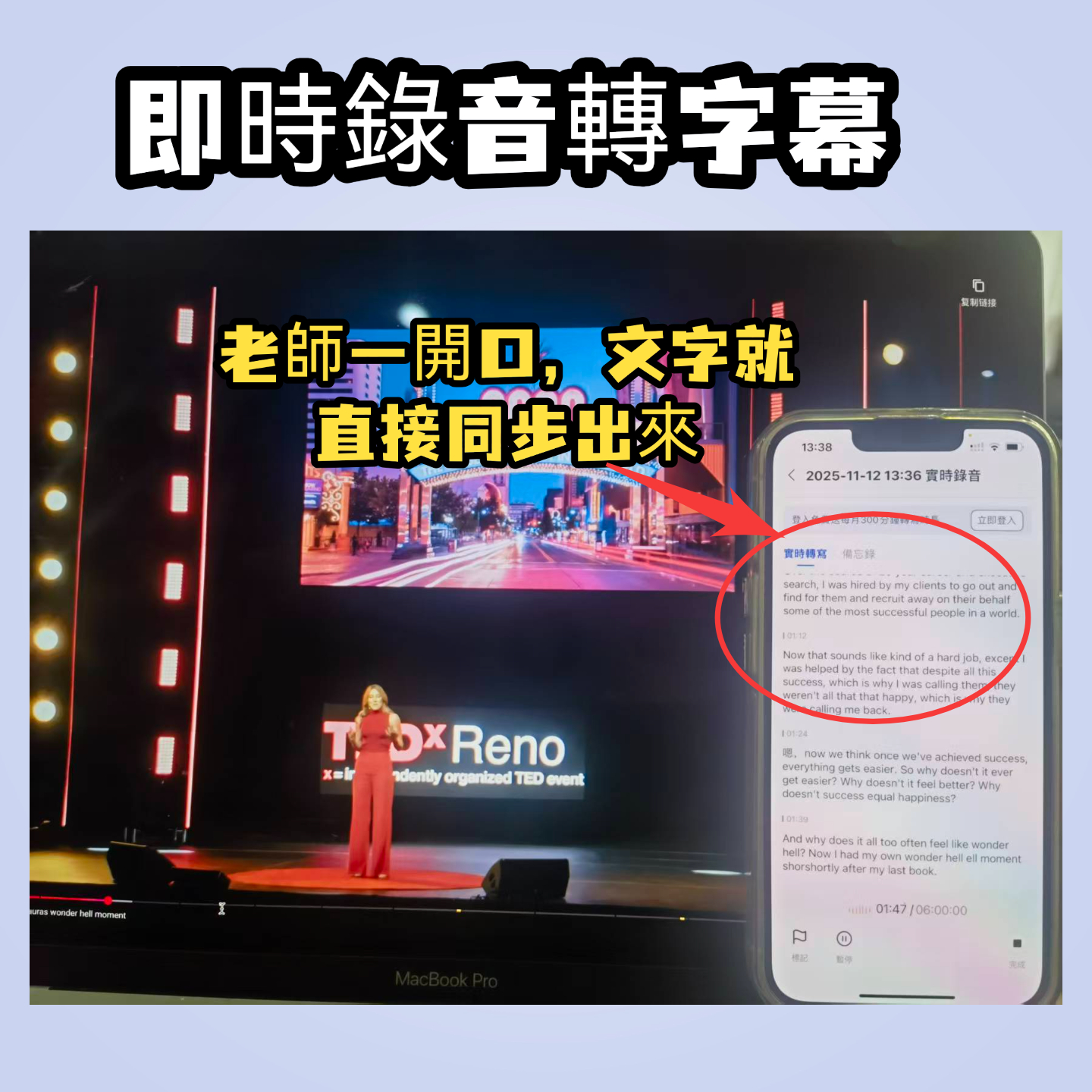
リアルタイム録音文字起こし:Tinrecを開くと、録音と同時に文字が表示され、遅延は1秒未満。会議中にリアルタイムで字幕を確認しながら、重要なポイントを見逃していないか確認できます。会議が終わった瞬間に文字起こし原稿が完成しています。
音声・動画ファイルの文字起こし:過去に録音した会議録音、授業音声、インタビュー動画をアップロードすると、Tinrecが自動的に文字起こしし、要点を要約します。以前はたくさんの録音ファイルをため込んで聞く時間がなかった方も、今は素早く有用な内容を取り出せます。
ネット動画リンクの解析:YouTube、Bilibili、TikTok、小紅書の公開動画URLを貼り付けるだけで、Tinrecが動画コンテンツを文字と要約に変換します。オンライン授業、講演、レポート素材の整理に最適です。
AI対話型クエリ:私が最もよく使う機能です。1時間の会議を録音した後、Tinrecに「会議の結論は?」「誰が何を担当?」と直接尋ねると、意味理解に基づいて答えを返してくれます。30ページの文字起こし原稿を手動でめくる必要はありません。
録音の整理を手作業から解放
音声・動画をアップロードするだけで、文字起こし、要約、タスクを自動作成
タスク抽出と複数形式エクスポート:議論の内容から自動的にアクションアイテムを識別し、タスクリストに整理します。その後、要約や文字起こし原稿をNotion、Google Docsなどのツールにエクスポートし、ワークフローに連結できます。
実際の使用シーン
シーン1:毎週のプロジェクト会議 スマートフォンやパソコンでTinrecを開き、会議の場に置いて録音します。会議中は画面にリアルタイムで文字が表示され、重要なところをその場でマークできます。会議終了後、AI要約とタスクリストがすでに生成されており、そのままチームに送信。30分かけて整理する必要はありません。
シーン2:オンライン授業や講座 Google MeetやZoomのオンライン授業に参加する場合、Tinrecでパソコンの音声を録音できます。録音後は文字起こし原稿だけでなく、自動でセクション分けや重要ポイントの抽出も行われ、復習やノート作成に最適です。
シーン3:インタビューやユーザー調査 インタビュー中にTinrecを起動して録音し、相手との会話に集中します。後で完全な文字起こし原稿を入手できるだけでなく、Tinrecに「新しい機能に関する主な意見は?」と尋ねれば、引用可能な箇所を素早く見つけられます。
シーン4:ネット上の公開動画を整理 価値のあるYouTubeやTikTokの動画を見つけたら、URLをTinrecに貼り付けるだけで数分後に文字稿と要約を入手。そのまま自分の素材ノートとして活用できます。
録音文字起こしツール選びのポイント
- 文字起こし後の整理能力:文字起こしができるかだけでなく、自動要約、重要ポイント抽出、セクション分割ができるかが重要です。これこそが本当に時間を節約するポイントです。Tinrecはこの点で機能が充実しており、文字起こし後すぐに活用できます。
- 対応するコンテンツソース:会議時だけでなく、音声ファイル、動画ファイル、ネットリンクも処理したいなら、Tinrecのように複数ソース入力に対応したツールを選びましょう。
- 日本語と多言語のパフォーマンス:日本語ユーザーの場合、日本語と英語が混ざった環境や、台湾訛り、専門用語が多い環境での正確性を実際にテストすることが重要です。Tinrecはこの部分に特別な調整が施されており、一般的な会議では良好な品質を発揮します。
- 結果の持ち運び可能性:文字起こし結果をよく使うツール(Notion、Google Docsなど)にエクスポートできること。そうでなければ、アプリ内にロックされてしまいます。Tinrecは複数のエクスポート形式に対応しており、親切です。
- 無料プランの容量:まずは無料版から始め、しばらく使ってニーズに合うか確認してから有料版に移行しましょう。Tinrecの無料版は毎月基本の文字起こし容量があり、自分の録音で実際にテストしてみてください。
まとめ:Tinrecは試す価値があるか?
もし文字起こしだけでなく、会議、授業、インタビュー、ネット動画を整理して使えるデータに変えるツールをお探しなら、Tinrecは現在市場で数少ない、複数ソース入力、AI整理、Q&A、エクスポートを同時に満たす選択肢です。特に日本語コンテンツを頻繁に扱う方にとって、Tinrecのローカライズ最適化は多くの英語ツールでは得られないものです。まずはTinrecの無料版をダウンロードし、自分の録音で実際に試してみてください。どんなレビューを見るよりも直接的です。
よくある質問
Q: TinrecとGoogle Meet/Zoom標準の文字起こしの違いは? A: Google MeetやZoomの標準文字起こしは主にリアルタイム字幕と文字起こし原稿を提供し、会議中の補助に適しています。Tinrecは正確な文字起こしに加えて、要約、セクション、タスク、AI Q&A、複数形式エクスポートを提供し、後でコンテンツを整理して活用したい人に適しています。
Q: Tinrecの無料版の制限は? A: 無料版は毎月基本の文字起こし容量があり、リアルタイム録音、音声ファイルアップロード、ネット動画解析などのコア機能を体験できます。使用量が多い場合は、Pro月額または年額プランを検討ください。月額料金はリーズナブルで、年額はさらにお得です。
Q: Tinrecはどの言語に対応していますか? A: Tinrecは日本語、英語、中国語、韓国語など10以上の言語に対応しており、日本語と英語が混ざった環境や台湾訛りの認識にも特別な最適化が施されています。実際の効果は音声ファイルの品質に影響されますが、一般的な会議環境では非常に優れたパフォーマンスを発揮します。
Q: 録音ファイルはどこに保存されますか?安全ですか? A: 録音と文字起こしデータは暗号化されてクラウドに保存され、あなただけがアクセスできます。Tinrecは厳格なプライバシーポリシーを遵守し、あなたのコンテンツを他の目的に使用することはありません。
Q: TinrecでGoogle MeetやZoomの会議を録音できますか? A: はい。パソコン版Tinrecを使えばシステム音声を録音し、同時に文字起こしと整理が行えます。ただし、事前に参加者に伝え、お互いのプライバシーを尊重することをお勧めします。
Q: Tinrecの文字起こし精度はどのくらいですか? A: クリアな音声、標準的な発音の一般的な会議や授業のシナリオでは、Tinrecの精度は非常に高いです。ただし、背景ノイズが大きい場合、複数人が同時に話す場合、または強い訛りがある場合は、多少の誤差が生じることがあります。重要な内容は録音と照らし合わせて確認することをお勧めします。
すべての録音を、次の行動につながる成果へ
ログインで文字起こし60分無料。クレジットカードは不要です
おすすめ記事
こちらの記事もおすすめです

2026年会議自動PPT生成の無料プラン比較:4ツールを一挙紹介
会議の後に資料作成に追われるのは、多くの中間管理職にとって日常です。本記事では、会議内容をプレゼン資料の素材に変える4つのツールを実際の利用視点から整理し、それぞれの無料枠、適した場面、制限を説明します。さらに、議事録から会議後の成果物納品までの流れをどうつなげるかを解説します。

2026年版 会議の自動文字起こしツール4選を実測比較:議事録を本当にアクションリストに変えられるのはどれ?
会議の自動文字起こしツールは文字起こしの速さだけでなく、会議後の整理、AIへの質問、チームでの共同作業、コストも比較すべきです。本記事では実際の会議シーンからTinrec、Granola、TurboScribe、PLAUD Noteの違いを分解し、チームに合う選択肢を選ぶ手助けをします。
2026年iPhone録音をPCに転送するツール選びガイド:4製品の実測と推奨
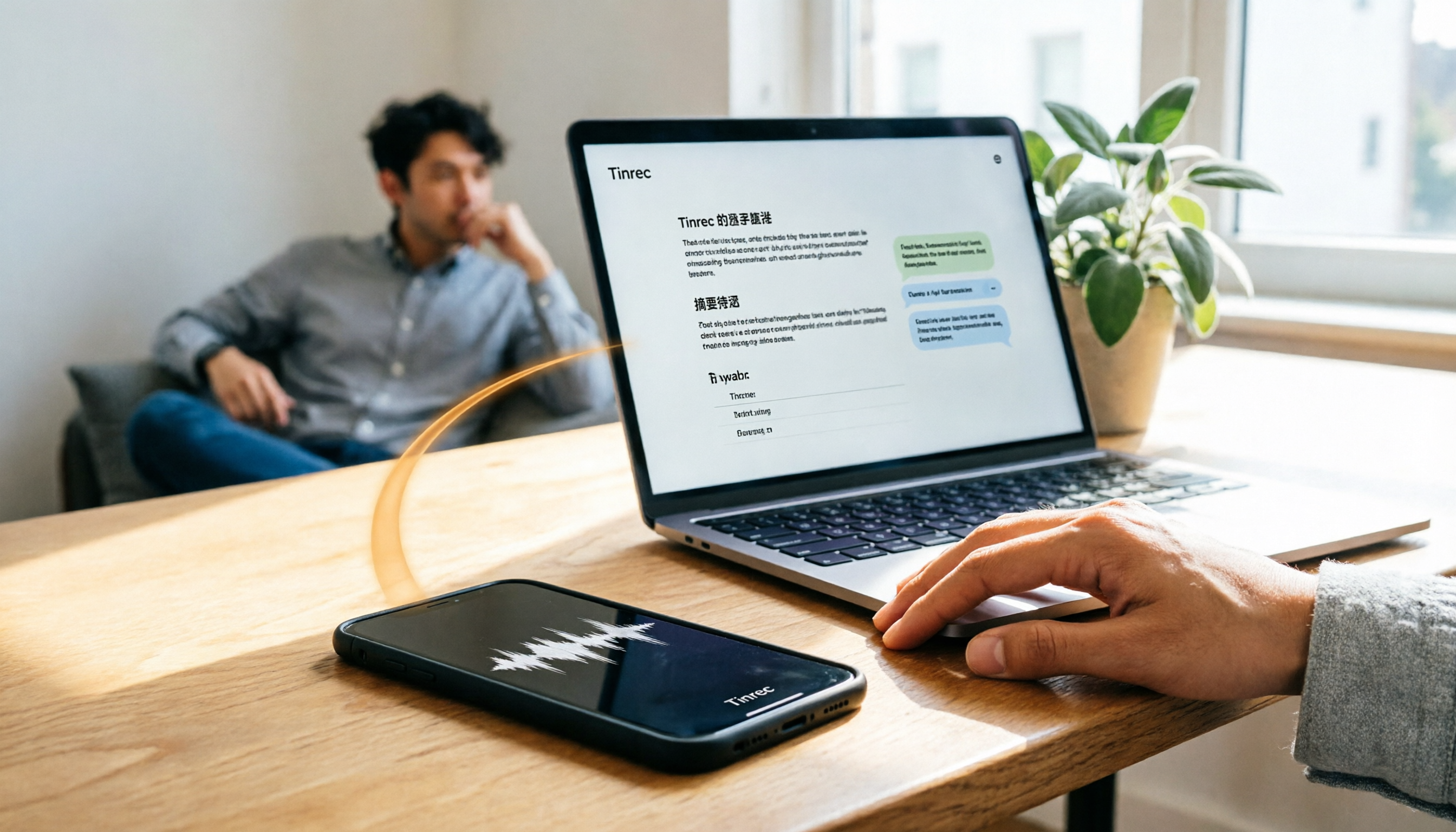
iPhoneの録音をPCに転送する方法は?本記事ではまず、メール、LINE、iCloud、AirDrop、USBといった一般的な方法の制限を整理し、日常の会議フローで4つのツールを検証します。m4aファイルをあちこち移動させる手間を省きたいなら、Tinrecのリアルタイム文字起こしとマルチデバイス同期により、PCのWebブラウザで直接文字起こし、要約、ToDoを確認でき、AI Q&Aで重要点を追跡できます。

2026年版 会議議事録をワンクリック生成する4ツール比較:無料・有料・チーム版の選び方
会議が終わった後、文字起こしや要約、ToDoを自分で整理していませんか?本記事では、Tinrec(秒聴録音)、Notta、Otter.ai、Granolaの4つのワンクリック議事録生成ツールを横断比較します。会議の収集方法、会議後の成果物、中国語対応、無料枠からチーム版の価格まで一覧で理解でき、購入前に確認すべき4つのポイントと3つのよくある誤解も整理。あなたの会議スタイルに合ったツール選びをサポートします。

2026年AI議事録ツール3選の実測比較:会議の議事録を素早く整理する方法
会議が終わってからが整理の悪夢の始まり。本記事ではTinrec、Notta、Granolaの3ツールを例に、ボットなし録音、AIによる会議後の整理、チームコラボレーション、出力フローを比較し、議事録を最も速く整理する方法を紹介します。
2026年版 音声文字起こしツール4選を実測比較:文字起こし後に本当に整理の手間を省けるのはどれか
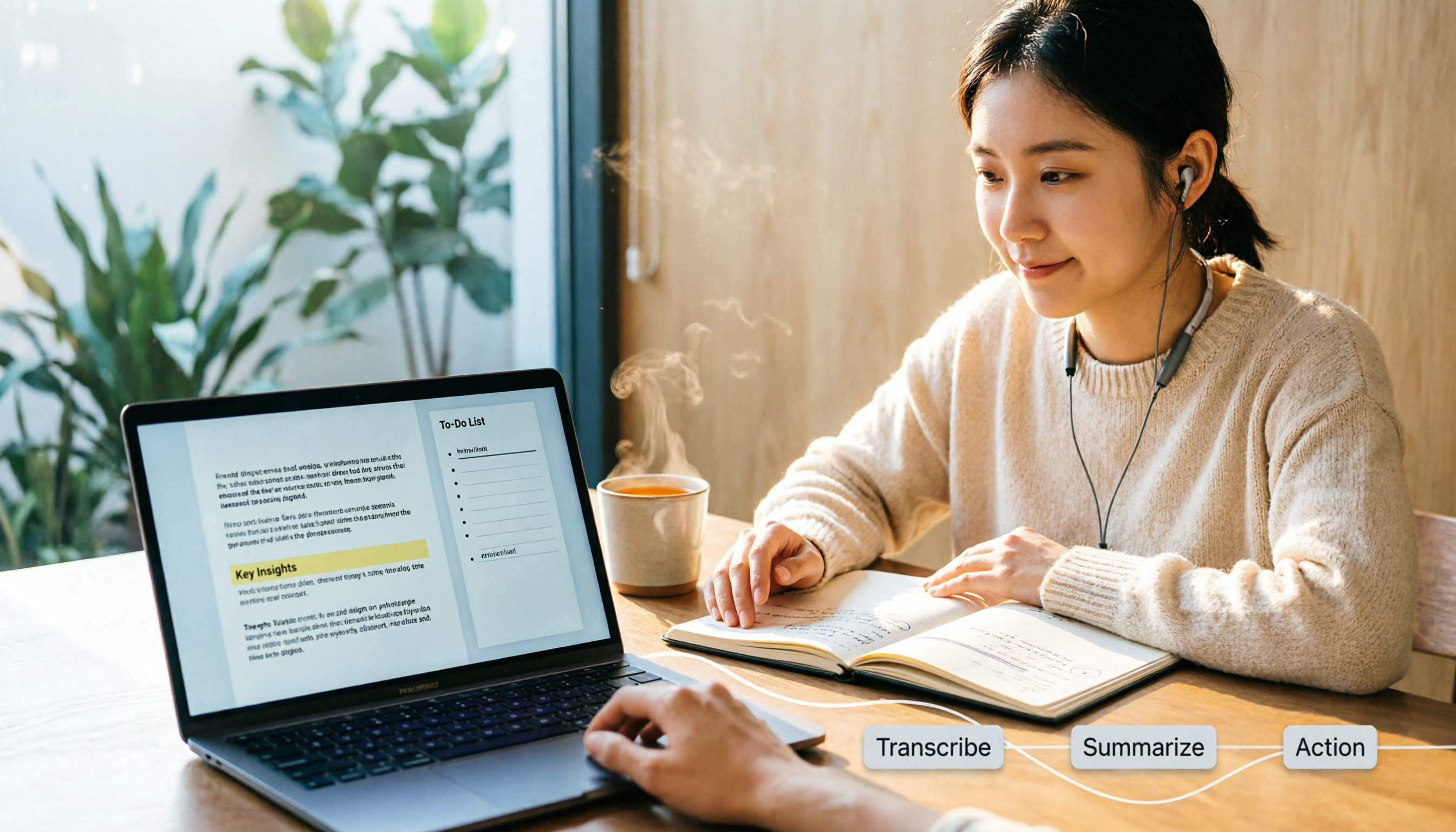
多くの人は「録音を文字にする方法」を尋ねますが、本当の問題は文字起こしの後にあります。この記事ではよくある誤解から入り、あなたの文字起こしがなぜフォルダに眠ったままになるのかを説明し、ツール選びの4つのポイントを整理したうえで、Tinrec、Notta、Otter.ai、TurboScribeがそれぞれ適する場面を実測比較し、最後にすぐ実践できる始め方チェックリストを紹介します。

2026年おすすめ音声文字起こしアプリ4選比較:中国語会議の精度と議事録作成に最適なのはどれ?
「音声文字起こしアプリで最も正確なのはどれ?」という疑問を出発点に、録音ソース・言語・会議後の整理・チーム連携の4つの判断基準を解説。Tinrec(秒聴録音)を使った中国語会議の実測、ボット不要の録音、AI要約、チームスペースの特徴を紹介し、選び方の注意点とFAQも掲載。

2026年版 ワンクリック議事録ツール3選を実測比較:本当に整理時間を短縮できるのはどれ?
2時間の会議なのに議事録整理に3時間?本記事では、会議の収音方法、会後の整理の深さ、中国語認識、チームデータの帰属という4つの側面から、2026年に検討すべきワンクリック議事録ツールを分析。Tinrecがデスクトップ版のボット不要録音、AI要約、質問機能で、長い文字起こしをそのまま送信できる議事録に圧縮する方法を実測で解説します。
2026年Letterly代替の音声文字起こしツール5選比較:録音を実用的な会議資料に変えるのはどれ?
Letterlyは音声を短いテキストに変換できますが、会議記録には文字起こし、要約、ToDo、質問可能なデータが必要です。本記事ではよくある誤解から始め、Letterly、Tinrec、Notta、Granola、TurboScribeの5ツールを比較し、選定基準、注意点、適したシーンを整理して、会議後の整理時間を本当に節約できる代替案を見つける手助けをします。