
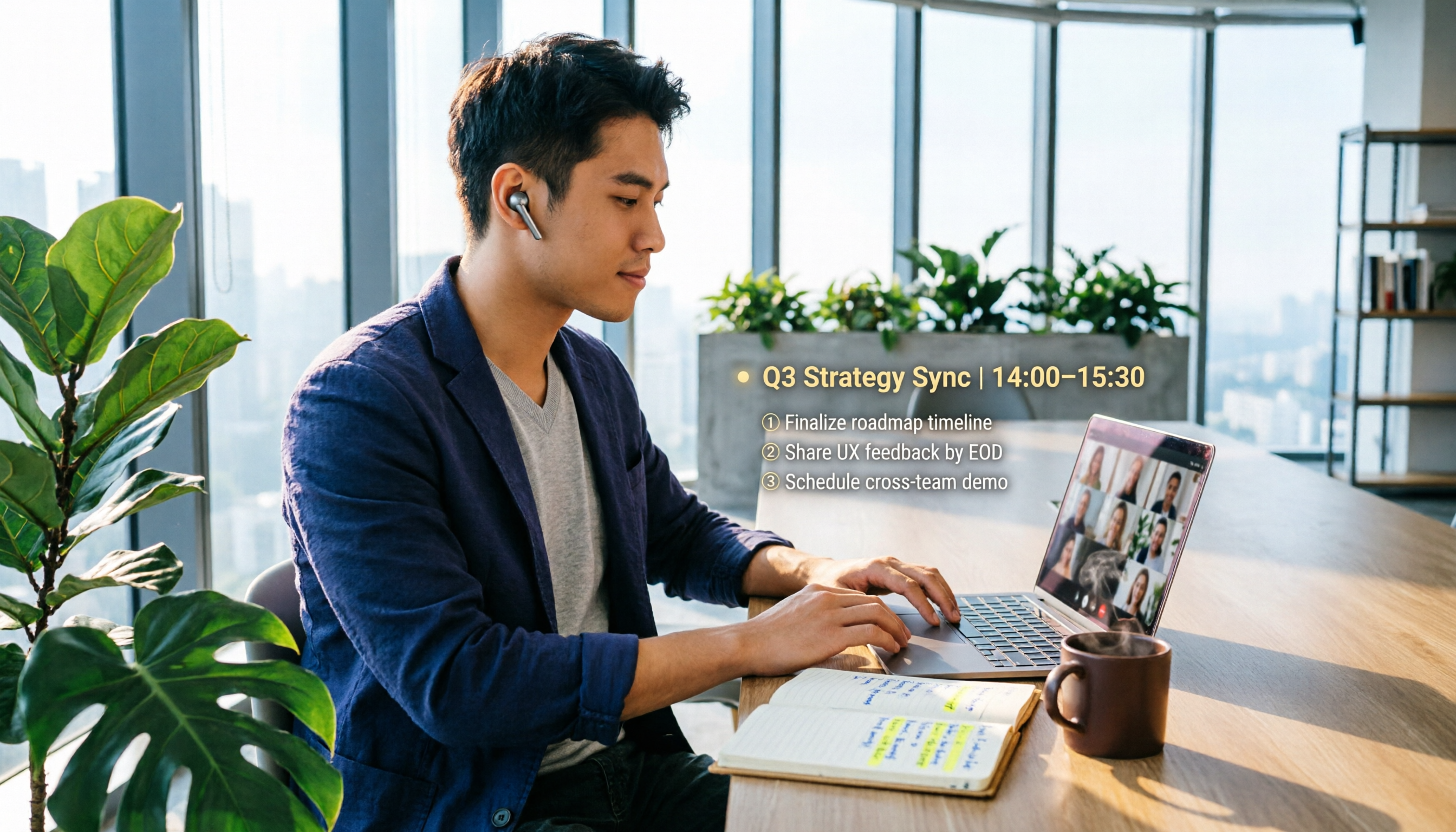
録音を Tinrec に任せて、数分で文字起こしと要約を作成
音声・動画のアップロード、多言語文字起こし、AI 議事録、タスク抽出に対応
会議2時間、会後の整理にも2時間——これは多くの日本のビジネスパーソンの日常です。
さらに頭が痛いのは、Google Meetには内蔵録音機能がありますが、ただ音声が取れるだけで、文字に起こしたり議事録を作成したりするには、自分で聞き直して打ち直さなければならないことです。

もしあなたも録音ファイルを前に呆然としたことがある、あるいは簡単で効率的な方法を探しているなら、この記事はあなたのために書かれました。
録音ツールを選ぶ前に、この3つのポイントを理解しよう
1. 録音は最初のステップに過ぎず、整理こそが重要
多くのツールは「ワンクリック録音」を謳っていますが、録音した後はどうでしょうか?AIがなければ、録音はただの音声ファイルです。本当に時間を節約できるのは、録音を文字に起こした後、自動で要約やToDoを生成し、さらに録音内容について質問できることです。ツールを選ぶ際には、これらの後処理機能があるかどうかを確認しましょう。
2. クロスプラットフォームは重要
あなたは会社のパソコンでGoogle Meet会議をするかもしれませんが、後でスマホで会議の要点を確認したい場合もあるでしょう。ツールが単一プラットフォームしかサポートしていないと、不便です。iOS、Android、Web版に対応したソリューションこそ、本当にワークフローをシームレスにします。
3. 広東語認識能力が鍵
香港の会議では、十中八九広東語が使われます。多くの文字起こしツールは英語や北京語には優れていますが、広東語になると誤認識が多くなります。選ぶ前に必ずその広東語の精度を試してください。そうしないと時間の無駄になります。
Tinrec(秒聴録音)——私たちが実測した結果、一番のおすすめ
Tinrec(秒聴録音)は14言語に対応したAI録音アシスタントで、iOS、Android、Web版に対応しています。録音だけでなく、自動で整理もしてくれます。
TinrecでGoogle Meetを録音する方法?3ステップで完了
- 録音開始:パソコンやスマホでGoogle Meetを開いたまま、TinrecアプリまたはWeb版を起動し、「録音」ボタンをタップします。バックグラウンドでシステム音声を取り込み、会議に影響を与えません。
- 録音しながら文字起こし:録音中、Tinrecはリアルタイムで音声を逐語テキストに変換します。その場で重要なポイントにマークを付けることもできます。
- AI自動整理:会議終了後、ボタンを押すと、AIが自動で要約、チャプター、ToDoリストを生成し、複数の形式でエクスポートすることもできます。
本当のキラー機能:AI会話クエリ
録音後、Tinrecに直接質問できます。「前回の会議で誰が予算について言及しましたか?」彼は単にキーワードを検索するだけでなく、内容を理解して直接答えを返します。現在、同じ価格帯のツールではほとんどこの機能はありません。
録音の整理を手作業から解放
音声・動画をアップロードするだけで、文字起こし、要約、タスクを自動作成
実測パフォーマンス
私たちは5分間の広東語会議録音(エアコンの音やキーボードのタイピング音を含む)をテストしました。Tinrecの文字起こしの品質は満足のいくもので、精度が高いだけでなく、異なる話者を区別することもできました。他のツールと比較して、特に広東語認識能力が際立っていました。
メリット
- クロスプラットフォーム対応:スマホ、パソコン、Web版で使え、切り替える必要がありません。
- AI整理が実用的:逐語テキストだけでなく、自動で要約、ToDo、チャプターを生成し、会議終了後すぐに成果物が得られます。
- 広東語に強い:私たちの実測では、広東語の認識率が他のほとんどのツールより明らかに高かったです。
制限
- 無料版では毎月の文字起こし容量に上限があります(約100分)。ヘビーユーザーはPro版へのアップグレードが必要かもしれません。しかし、週に2〜3回会議をする人には十分な容量です。
- システム音声録音時に、一部のパソコンでは音声設定の調整が必要ですが、手順は簡単です。
こんな人におすすめ
もしあなたが頻繁にGoogle Meet会議を録音し、会議終了後すぐに整理された記録が欲しい、またはiPhoneとAndroidを切り替えて使う必要があるなら、Tinrecは現在最も試す価値のある選択肢です。
Tinrec以外の選択肢
Google Meet内蔵録音
Google Meet自体で録画・録音ができますが、ビデオファイルが得られるだけで、文字起こしやAI要約はありません。たまに簡単に記録を残したいだけなら十分ですが、議事録作成の時間を節約したい場合は内蔵録音では役に立ちません。録音後は自分で要点を探す必要があります。
Otter.ai
英語会議の第一候補。無料版は月300分とかなり寛大です。しかし、広東語に対応していません。主に広東語で会議をする場合は適していません。また、AI機能はチームコラボレーションに重点を置いており、個人ユーザーにはオーバースペックかもしれません。
Fireflies.ai
自動でGoogle Meet会議に参加できるので便利です。しかし同様に、英語のビジネス会議が得意で、広東語認識能力は高くありません。また、インターフェースが複雑で、単に録音を文字起こししたいだけなら、煩わしく感じるかもしれません。
回避ガイド:Google Meet録音でやりがちな3つのミス
ミス1:内蔵録音で十分だと思う
多くの同僚は「ボタンを押して録音すればいい」と考えますが、会議後に音声ファイルを前に手も足も出ません。文字記録として整理したいなら、必ず文字起こし機能のあるツールを使いましょう。
ミス2:クロスプラットフォームのニーズを見落とす
今日は会社のパソコンで録音し、明日はスマホで確認したい——ツールがクロスプラットフォームログインに対応していなければ、ファイルを送信する手間がかかります。iOS、Android、Webで同期できるソリューションを選びましょう。
ミス3:文字起こしだけを使ってAI機能を使わない
録音を単に文字に起こすだけでは、ツールの能力の3分の1しか使っていません。TinrecのAI会話クエリのように、録音後に直接「会議の結論は?」と質問すれば、30ページの逐語テキストを手動でスクロールするより速いです。
まとめ:あなたはどれを選ぶべき?
一言で言えば、時間を節約したい日本のビジネスパーソンには、Tinrecが一番のおすすめです。
- 広東語の文字起こしが正確で、会議後に自動で記録が欲しい → Tinrec(AI整理が最も充実)
- 英語の会議だけで、予算がゼロ → Otter.ai(無料時間が多いが、広東語なし)
- 録音さえできればよく、自分で聞き直しても構わない → Google Meet内蔵機能(基本十分)
まずはTinrecの無料版をダウンロードして試してみてください。毎月基本容量があり、数回の会議を試すのに十分です。もし気に入ったらアップグレードを検討してください。最初からお金を払う必要はありません。
会議はもう十分疲れます。議事録のようなものは、AIに任せましょう。
すべての録音を、次の行動につながる成果へ
ログインで文字起こし60分無料。クレジットカードは不要です
おすすめ記事
こちらの記事もおすすめです

2026年会議自動PPT生成の無料プラン比較:4ツールを一挙紹介
会議の後に資料作成に追われるのは、多くの中間管理職にとって日常です。本記事では、会議内容をプレゼン資料の素材に変える4つのツールを実際の利用視点から整理し、それぞれの無料枠、適した場面、制限を説明します。さらに、議事録から会議後の成果物納品までの流れをどうつなげるかを解説します。

2026年版 会議の自動文字起こしツール4選を実測比較:議事録を本当にアクションリストに変えられるのはどれ?
会議の自動文字起こしツールは文字起こしの速さだけでなく、会議後の整理、AIへの質問、チームでの共同作業、コストも比較すべきです。本記事では実際の会議シーンからTinrec、Granola、TurboScribe、PLAUD Noteの違いを分解し、チームに合う選択肢を選ぶ手助けをします。
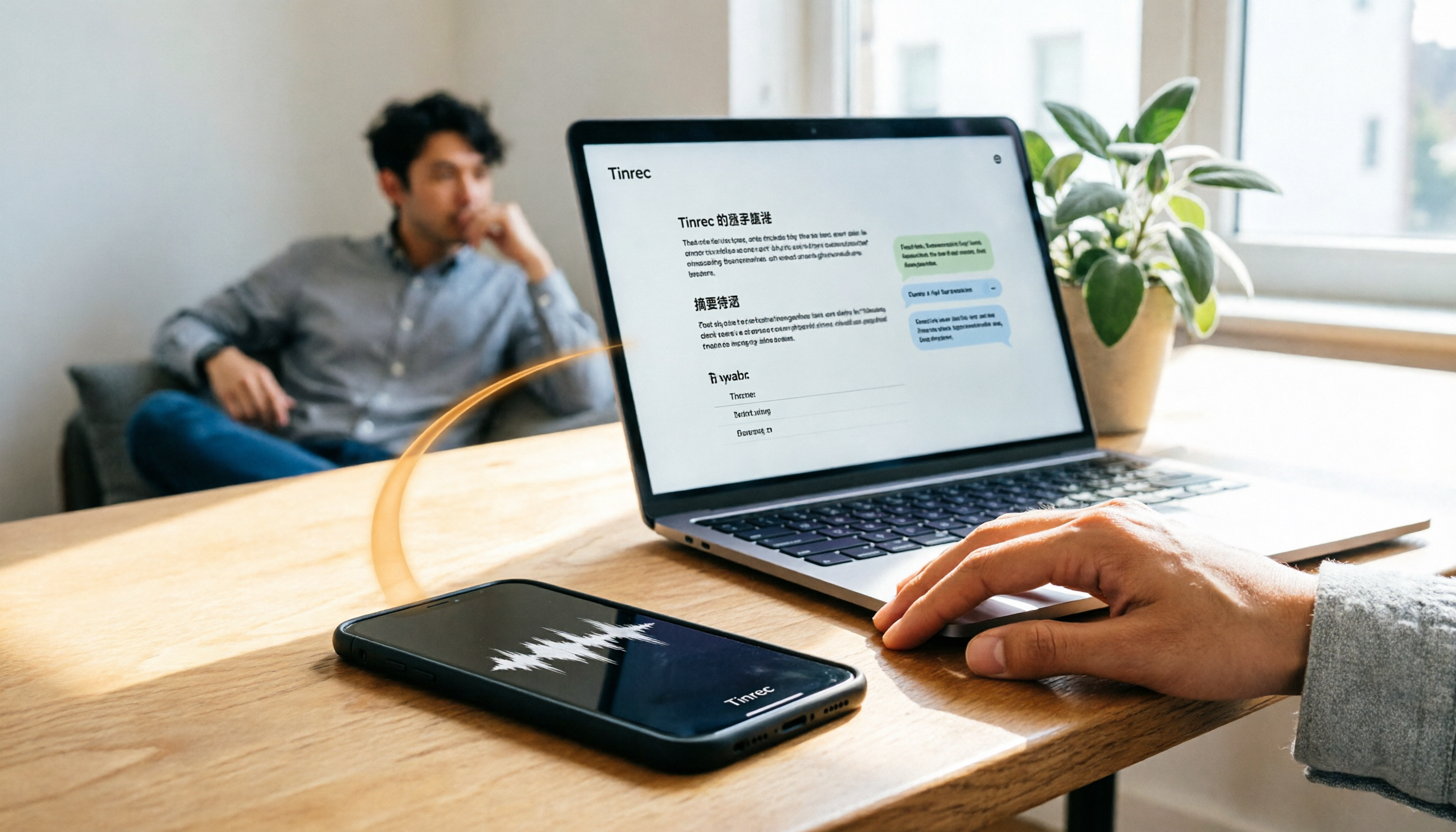
2026年iPhone録音をPCに転送するツール選びガイド:4製品の実測と推奨
iPhoneの録音をPCに転送する方法は?本記事ではまず、メール、LINE、iCloud、AirDrop、USBといった一般的な方法の制限を整理し、日常の会議フローで4つのツールを検証します。m4aファイルをあちこち移動させる手間を省きたいなら、Tinrecのリアルタイム文字起こしとマルチデバイス同期により、PCのWebブラウザで直接文字起こし、要約、ToDoを確認でき、AI Q&Aで重要点を追跡できます。

2026年版 会議議事録をワンクリック生成する4ツール比較:無料・有料・チーム版の選び方
会議が終わった後、文字起こしや要約、ToDoを自分で整理していませんか?本記事では、Tinrec(秒聴録音)、Notta、Otter.ai、Granolaの4つのワンクリック議事録生成ツールを横断比較します。会議の収集方法、会議後の成果物、中国語対応、無料枠からチーム版の価格まで一覧で理解でき、購入前に確認すべき4つのポイントと3つのよくある誤解も整理。あなたの会議スタイルに合ったツール選びをサポートします。

2026年AI議事録ツール3選の実測比較:会議の議事録を素早く整理する方法
会議が終わってからが整理の悪夢の始まり。本記事ではTinrec、Notta、Granolaの3ツールを例に、ボットなし録音、AIによる会議後の整理、チームコラボレーション、出力フローを比較し、議事録を最も速く整理する方法を紹介します。
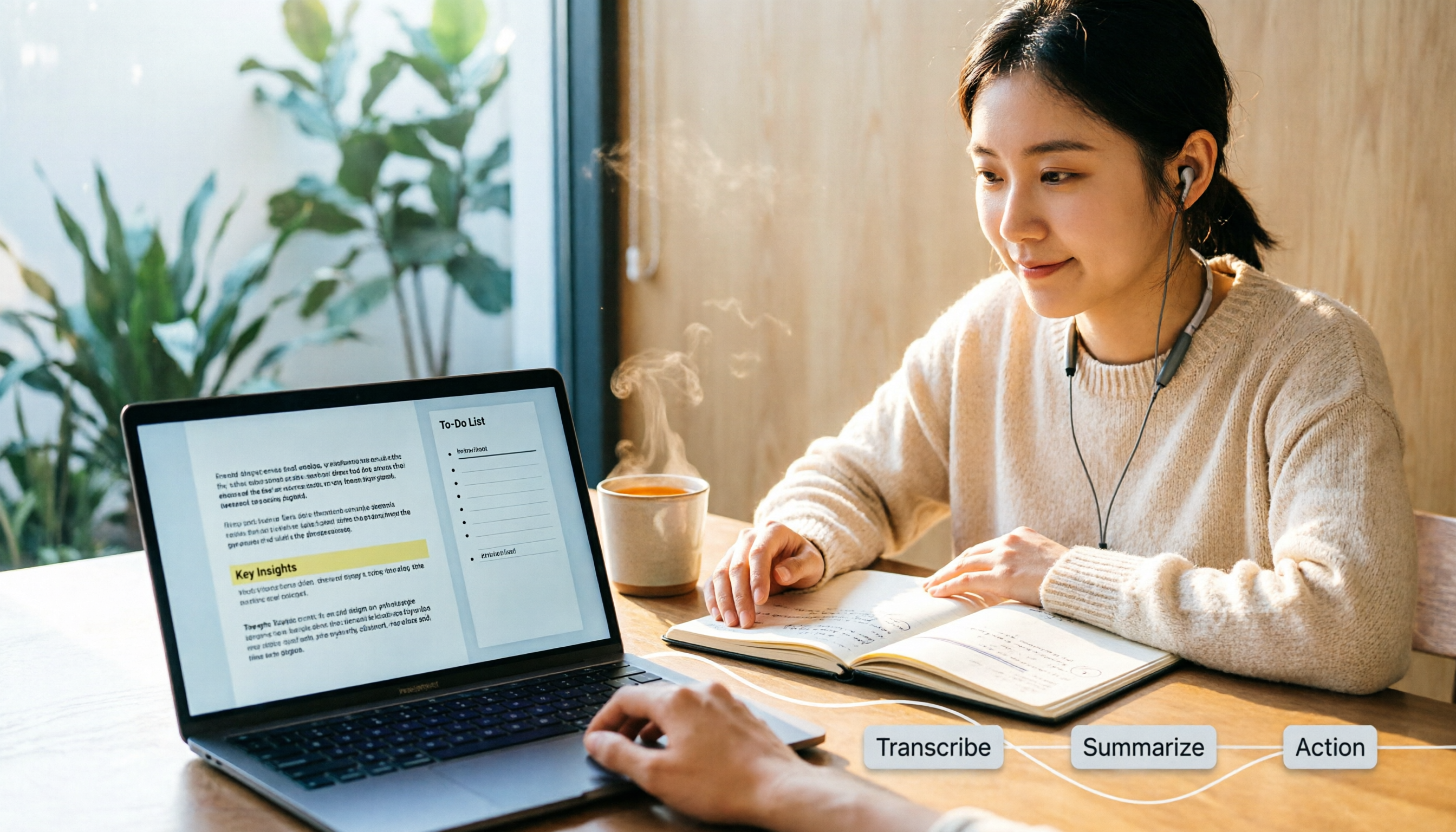
2026年版 音声文字起こしツール4選を実測比較:文字起こし後に本当に整理の手間を省けるのはどれか
多くの人は「録音を文字にする方法」を尋ねますが、本当の問題は文字起こしの後にあります。この記事ではよくある誤解から入り、あなたの文字起こしがなぜフォルダに眠ったままになるのかを説明し、ツール選びの4つのポイントを整理したうえで、Tinrec、Notta、Otter.ai、TurboScribeがそれぞれ適する場面を実測比較し、最後にすぐ実践できる始め方チェックリストを紹介します。

2026年おすすめ音声文字起こしアプリ4選比較:中国語会議の精度と議事録作成に最適なのはどれ?
「音声文字起こしアプリで最も正確なのはどれ?」という疑問を出発点に、録音ソース・言語・会議後の整理・チーム連携の4つの判断基準を解説。Tinrec(秒聴録音)を使った中国語会議の実測、ボット不要の録音、AI要約、チームスペースの特徴を紹介し、選び方の注意点とFAQも掲載。

2026年版 ワンクリック議事録ツール3選を実測比較:本当に整理時間を短縮できるのはどれ?
2時間の会議なのに議事録整理に3時間?本記事では、会議の収音方法、会後の整理の深さ、中国語認識、チームデータの帰属という4つの側面から、2026年に検討すべきワンクリック議事録ツールを分析。Tinrecがデスクトップ版のボット不要録音、AI要約、質問機能で、長い文字起こしをそのまま送信できる議事録に圧縮する方法を実測で解説します。
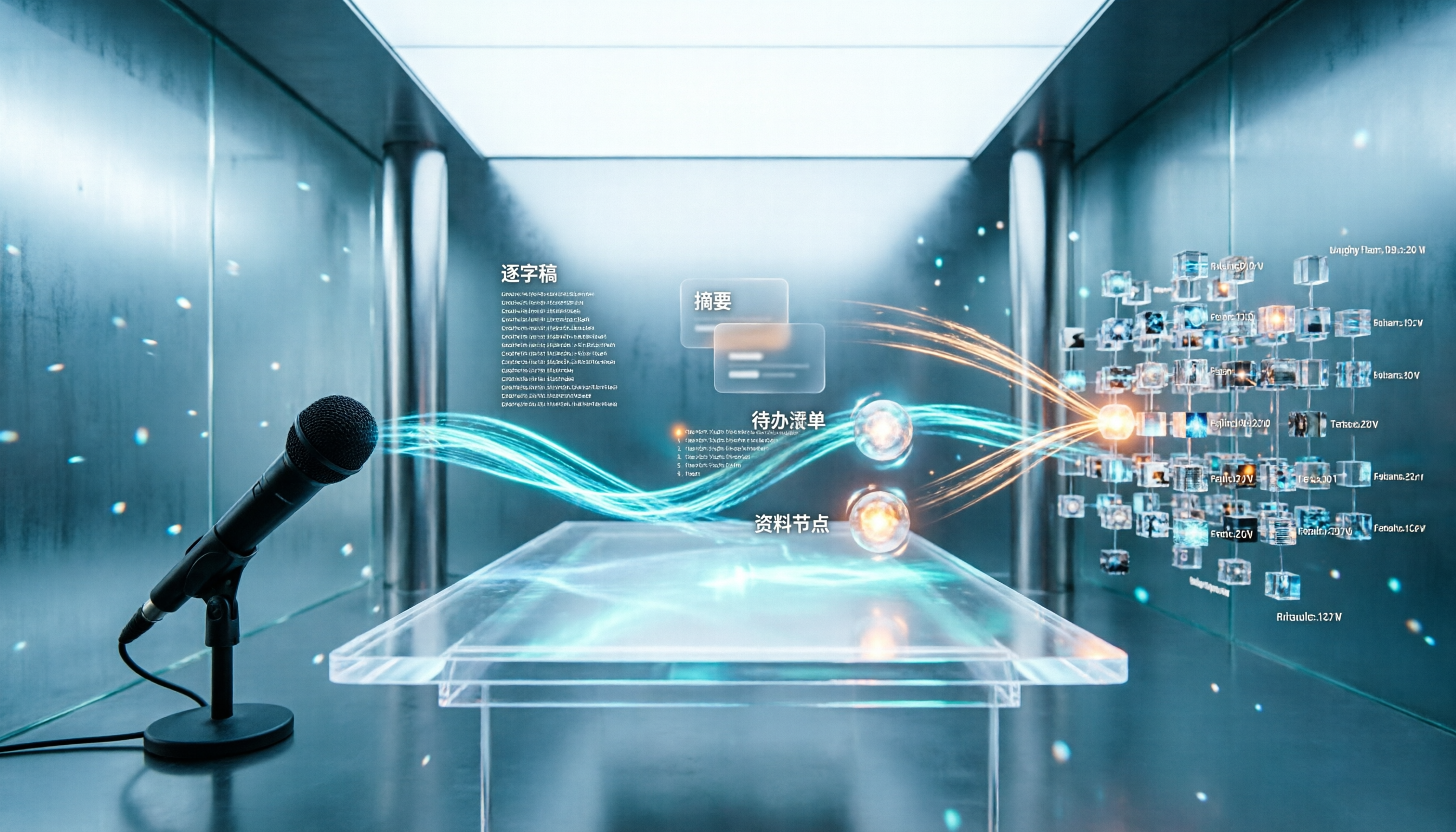
2026年Letterly代替の音声文字起こしツール5選比較:録音を実用的な会議資料に変えるのはどれ?
Letterlyは音声を短いテキストに変換できますが、会議記録には文字起こし、要約、ToDo、質問可能なデータが必要です。本記事ではよくある誤解から始め、Letterly、Tinrec、Notta、Granola、TurboScribeの5ツールを比較し、選定基準、注意点、適したシーンを整理して、会議後の整理時間を本当に節約できる代替案を見つける手助けをします。