

録音を Tinrec に任せて、数分で文字起こしと要約を作成
音声・動画のアップロード、多言語文字起こし、AI 議事録、タスク抽出に対応
毎日Google Meetで会議をしていると、終わった後に議事録をまとめるのが面倒です。たとえ高品質なヘッドセットを使っていても、音声が自動で文字になるわけではありません。夜遅くまで画面に向かってタイピングするよりも、AIツールを試してみましょう。その中でもTinrec秒聴録音は優れた選択肢の一つで、無料版も用意されています。
AI議事録でできること
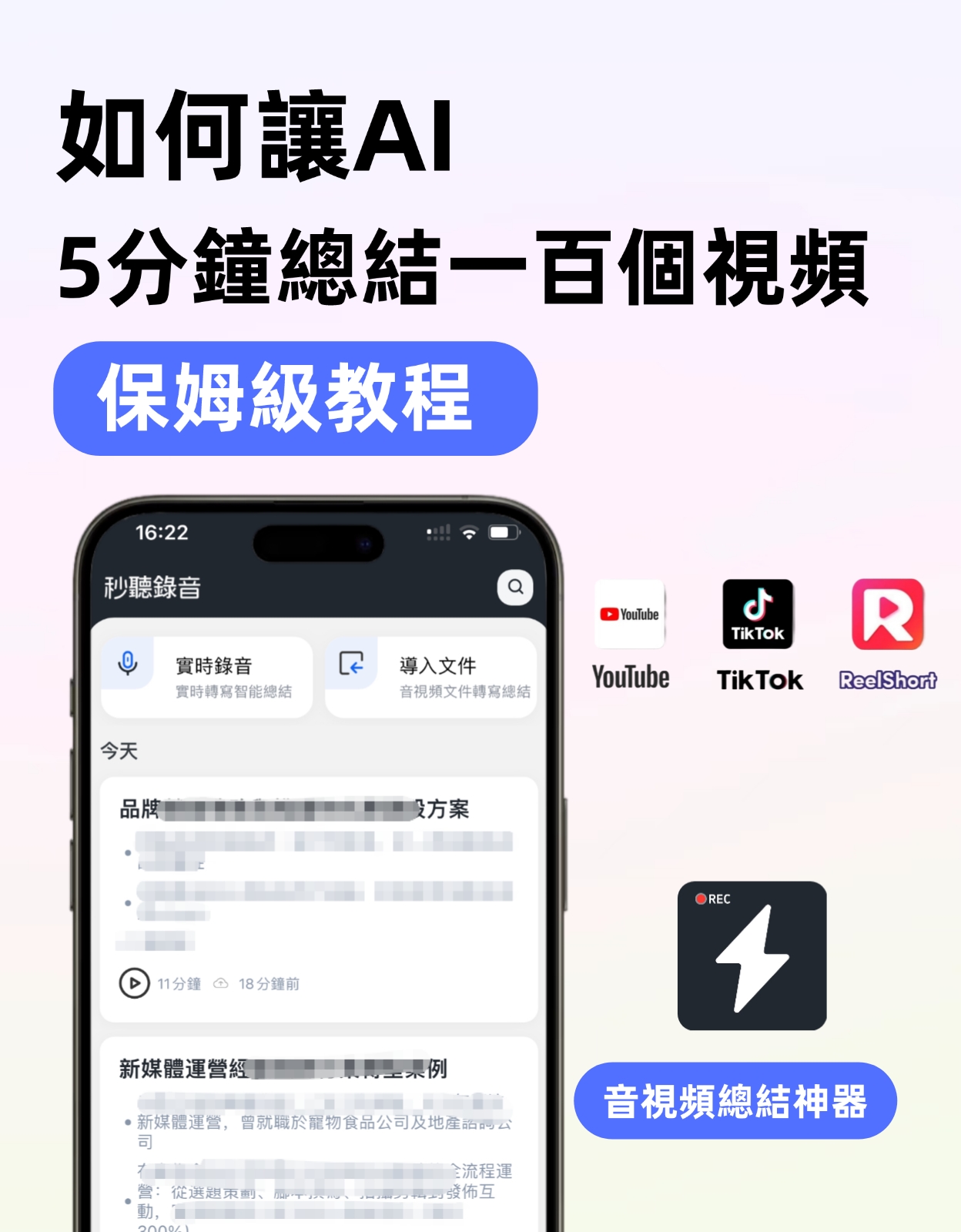
ビジネスパーソンにとって、議事録の最大の利点は時間を節約し、残業を減らせることです。以下のようなシチュエーションは、Google Meetでの会議で必ず経験するでしょう。
シチュエーション1:会議終了直後に議事録が完成 以前は2時間の会議の後、さらに1時間かけて要点を整理していました。しかし、Tinrecを使ってパソコンでGoogle Meetの音声を録音すれば、会議終了と同時にAIが要約、結論、TODOリストを自動生成します。誰が何を担当し、いつまでに提出するかが一目でわかります。
シチュエーション2:上司から先週の会議の決定事項を急に聞かれる 録音ファイルを1秒ごとに検索する必要はもうありません。TinrecのAI対話検索機能で、「前回の会議で予算について言及した人は?」「クライアントのフィードバックは?」と質問すれば、意味に基づいて即座に回答してくれます。ヘッドセットを探すより速いです。
シチュエーション3:会議内容を欠席した同僚と共有する TinrecはTXT、PDF、Word、Markdownなど複数の形式でエクスポート可能で、NotionやGoogle Docsへの同期もサポート。コピー&ペーストの手間が省けます。
AI議事録の中核機能
これらは単なる宣伝文句ではなく、Tinrecが実際に実現している機能です:
リアルタイム文字起こし 録音しながらリアルタイムで文字を表示。録音終了後に変換する方式ではありません。Tinrecのリアルタイム文字起こしの遅延は1秒未満で、会議中に画面の文字を見ながら重要なポイントを確認できます。ヘッドセットの音声が多少こもっていても、認識精度は良好です(ただし、明瞭さは精度に影響します)。
AI意味要約 単に文字起こしを無意味に短縮するのではなく、構造化して整理します。会議テーマ、議論の結論、TODO、担当者を分けてリスト表示。一目で会議全体の内容が把握できます。
AI対話検索 文字起こし完了後、Tinrecに直接質問できます。同僚と話すように「会議で期限について言及した人は?」「クライアントの要件は?」と聞けば、録音全体の内容に基づいて回答します。単なるキーワード検索ではありません。
TODO抽出 会議内容から自動で「誰が何をするか」を抽出し、期限も一緒に整理。上司からの指示漏れを防げます。
クロスプラットフォーム対応 TinrecはiOS、Android、Web版があり、どのデバイスでGoogle Meetを使っても対応。パソコンでの会議はWeb版で録音、スマホの会議はアプリで録音。すべての記録はクラウド同期され、いつでも確認できます。
実際の使用シーン:Google Meet会議で必須
会議 パソコンでGoogle Meetを使う際、TinrecのWeb版を開いて「リアルタイム録音」を選択。パソコンの音声を自動収録します(音声の許可が必要)。会議終了と同時に文字起こしと要約が生成されます。ワイヤレスヘッドセットを使用する場合は、録音の明瞭さを確保するため、音声がクリアになるよう注意してください。
録音の整理を手作業から解放
音声・動画をアップロードするだけで、文字起こし、要約、タスクを自動作成
授業 オンライン講義や研修で、Tinrecにすべての音声を録音させると、章や重要ポイントが自動生成。復習時に「この講義でどの理論が扱われましたか?」とAIに質問でき、時間を大幅に節約できます。
インタビュー 記者やリサーチャーがGoogle Meetで対象者と話す場合、Tinrecで完全な文字起こしを出力し、話者自動識別も可能。後で記事を書く際に直接引用できます。
コンテンツ制作 Google Meetでの議論を記事やレポートにまとめる場合、TinrecのAgent後処理機能で下書きを生成。微調整するだけで完成し、ゼロから書く必要がありません。
議事録ツール選びの5つのポイント
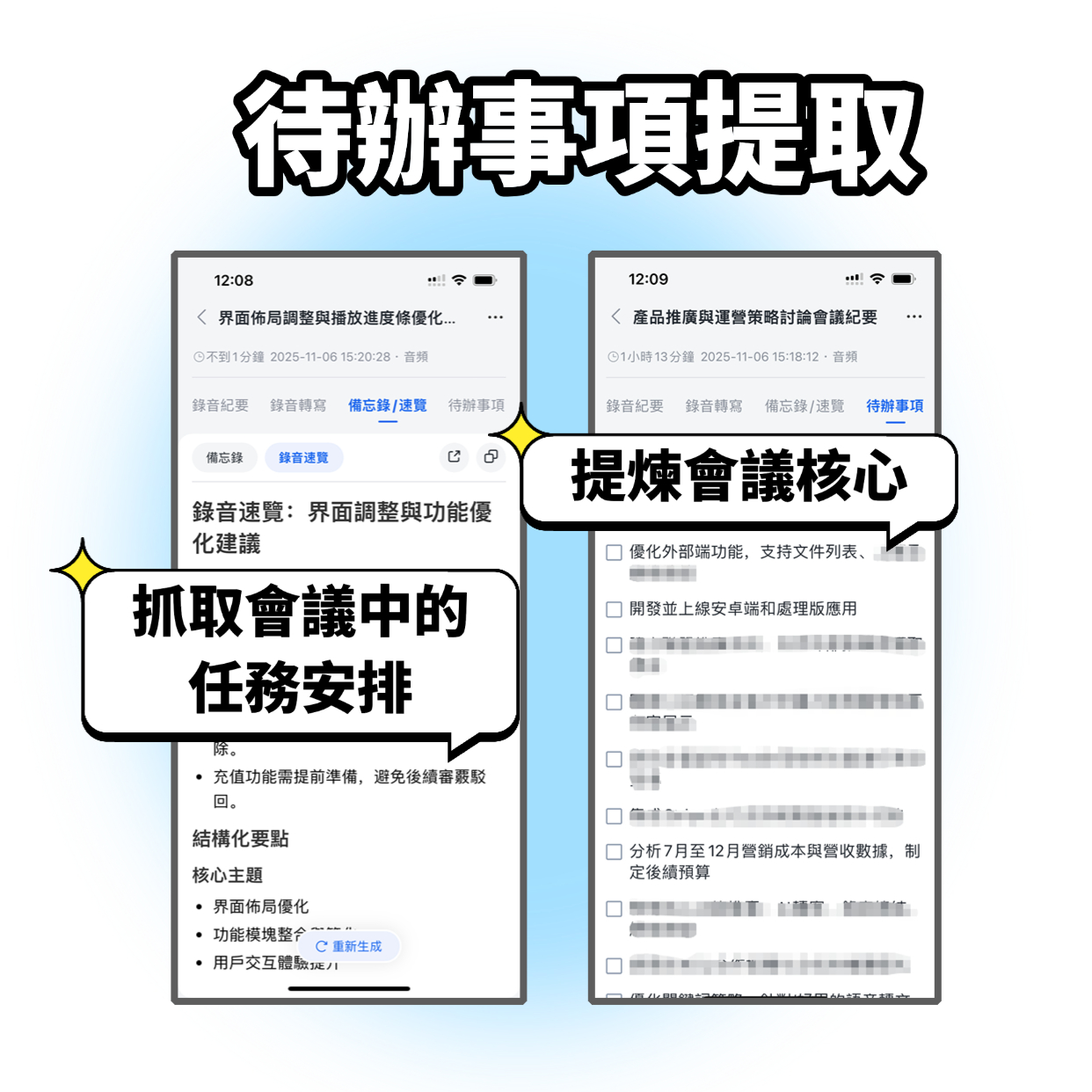
1. 精度:公式発表を鵜呑みにしない 多くのツールが精度90%以上を謳っていますが、実際に使ってみると、特に日本語や英語が混ざった場合に差が出ます。自分の録音でテストすることをおすすめします。Tinrecのテストでは、クリアな録音での日本語文字誤り率は約8~10%とかなり良好です。
2. AI機能:文字起こし以外に何ができるか? 文字起こしだけでは不十分で、整理された記録が必要です。TinrecのAI要約、章分け、TODO、対話検索こそが本当に時間を節約するポイントであり、単に大量の文字データを提供するだけのツールとは一線を画します。
3. 言語対応:日本語や英語混じりは大丈夫? 日本語の文字起こしが必要な場合、対応していないツールもあるので注意。Tinrecは14言語に対応し、日本語認識は同類製品の中でも強力で、英語混じりの内容も処理可能。日本人ユーザーに適しています。
4. クロスプラットフォーム:使用デバイスで使えるか? ツールが普段使うデバイスに対応しているか確認しましょう。TinrecはiOS、Android、Web版を同時に提供。Mac、Windows、スマホのいずれでも同じアカウントで使え、スマホ版しかないという購入後の後悔がありません。
5. 無料枠:日常使いに十分か? ほとんどのツールに無料版がありますが、枠が重要です。Tinrecの無料版は毎月基本の文字起こし分数(製品内で確認)があり、週に3~4回会議をする場合はちょうど十分。会議が多い場合はPro月額または年額プランを検討しましょう。高価なヘッドセットに予算をかけるより、こちらに投資する方が実用的です。
よくある質問
Q:TinrecはGoogle Meetのスマホアプリで使えますか? A:はい。スマホでGoogle Meetを開きながら、Tinrecアプリの「リアルタイム録音」機能を使うと、スマホのマイクを通して録音・文字起こしします。スピーカーからの音声干渉を避けるため、イヤホンの着用をおすすめします。
Q:録音時にネットワーク負荷は大きいですか? A:いいえ。Tinrecのリアルタイム文字起こしには基本的なネット接続が必要ですが、データ使用量はGoogle Meet自体と同程度で高くありません。
Q:文字起こし結果を他のアプリにエクスポートできますか? A:可能です。TXT、PDF、Word、Markdownなどの形式でエクスポートでき、Notion、Google Docs、Dropboxへの直接同期もサポート。ワークフローに統合しやすいです。
Q:複数人会議で発言者を識別できますか? A:Tinrecには話者識別機能があり、録音品質や発言の重なり具合によりますが、自動で異なる話者を識別します。録音がクリアであれば、2~3人の主要話者を認識できることがほとんどです。
Q:無料版の制限は? A:無料版は月間基本文字起こし分数が設定されており、試用や軽度の使用に十分です。具体的な分数や機能制限は、Tinrec公式サイトまたはアプリ内の最新情報をご確認ください。権利は変更される可能性があります。
まとめ
Google Meetの会議を効率化するには、最も高価なヘッドセットを追求するよりも、信頼できる議事録作成ツールを見つける方が得策です。Tinrecは録音を文字に変換するだけでなく、要約、TODO、重要ポイントを自動整理し、定時退社をサポートします。毎週数回会議をするなら、ぜひTinrecの無料版を試してみてください。毎月の無料枠で2~3回の会議を録音でき、AIが残業時間をどれだけ節約してくれるか体験できます。
TinrecでパソコンのGoogle Meet会議を録音し、リアルタイム文字起こしとAI要約で時間を節約。
AIが自動で会議の要約やTODOを整理。手動でまとめる必要なし。
AIに会議内容を質問すれば、即座に重要なポイントを検索。
複数のエクスポート形式に対応。チームへの共有が簡単。
すべての録音を、次の行動につながる成果へ
ログインで文字起こし60分無料。クレジットカードは不要です
おすすめ記事
こちらの記事もおすすめです

2026年会議自動PPT生成の無料プラン比較:4ツールを一挙紹介
会議の後に資料作成に追われるのは、多くの中間管理職にとって日常です。本記事では、会議内容をプレゼン資料の素材に変える4つのツールを実際の利用視点から整理し、それぞれの無料枠、適した場面、制限を説明します。さらに、議事録から会議後の成果物納品までの流れをどうつなげるかを解説します。

2026年版 会議の自動文字起こしツール4選を実測比較:議事録を本当にアクションリストに変えられるのはどれ?
会議の自動文字起こしツールは文字起こしの速さだけでなく、会議後の整理、AIへの質問、チームでの共同作業、コストも比較すべきです。本記事では実際の会議シーンからTinrec、Granola、TurboScribe、PLAUD Noteの違いを分解し、チームに合う選択肢を選ぶ手助けをします。
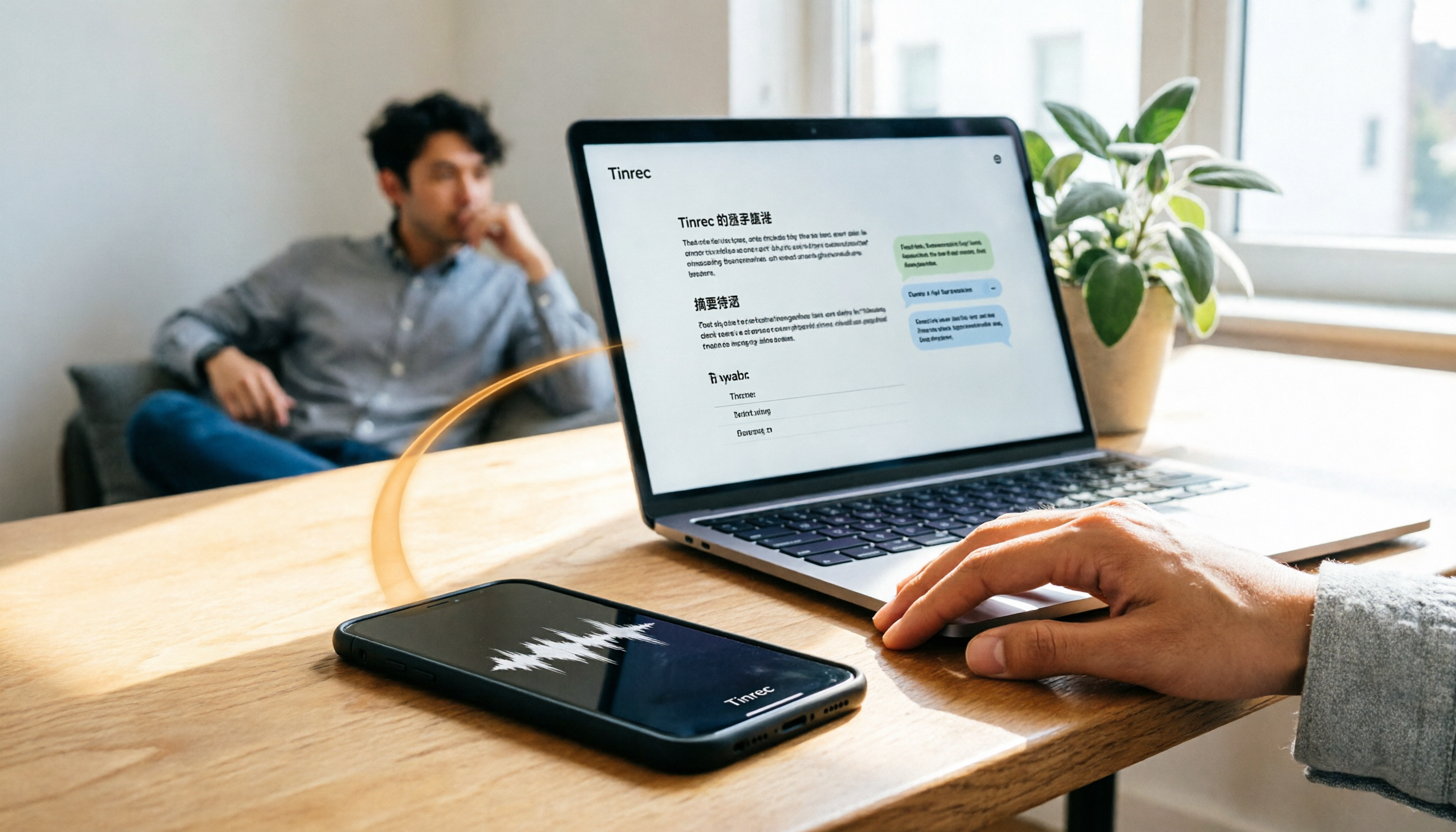
2026年iPhone録音をPCに転送するツール選びガイド:4製品の実測と推奨
iPhoneの録音をPCに転送する方法は?本記事ではまず、メール、LINE、iCloud、AirDrop、USBといった一般的な方法の制限を整理し、日常の会議フローで4つのツールを検証します。m4aファイルをあちこち移動させる手間を省きたいなら、Tinrecのリアルタイム文字起こしとマルチデバイス同期により、PCのWebブラウザで直接文字起こし、要約、ToDoを確認でき、AI Q&Aで重要点を追跡できます。

2026年版 会議議事録をワンクリック生成する4ツール比較:無料・有料・チーム版の選び方
会議が終わった後、文字起こしや要約、ToDoを自分で整理していませんか?本記事では、Tinrec(秒聴録音)、Notta、Otter.ai、Granolaの4つのワンクリック議事録生成ツールを横断比較します。会議の収集方法、会議後の成果物、中国語対応、無料枠からチーム版の価格まで一覧で理解でき、購入前に確認すべき4つのポイントと3つのよくある誤解も整理。あなたの会議スタイルに合ったツール選びをサポートします。

2026年AI議事録ツール3選の実測比較:会議の議事録を素早く整理する方法
会議が終わってからが整理の悪夢の始まり。本記事ではTinrec、Notta、Granolaの3ツールを例に、ボットなし録音、AIによる会議後の整理、チームコラボレーション、出力フローを比較し、議事録を最も速く整理する方法を紹介します。
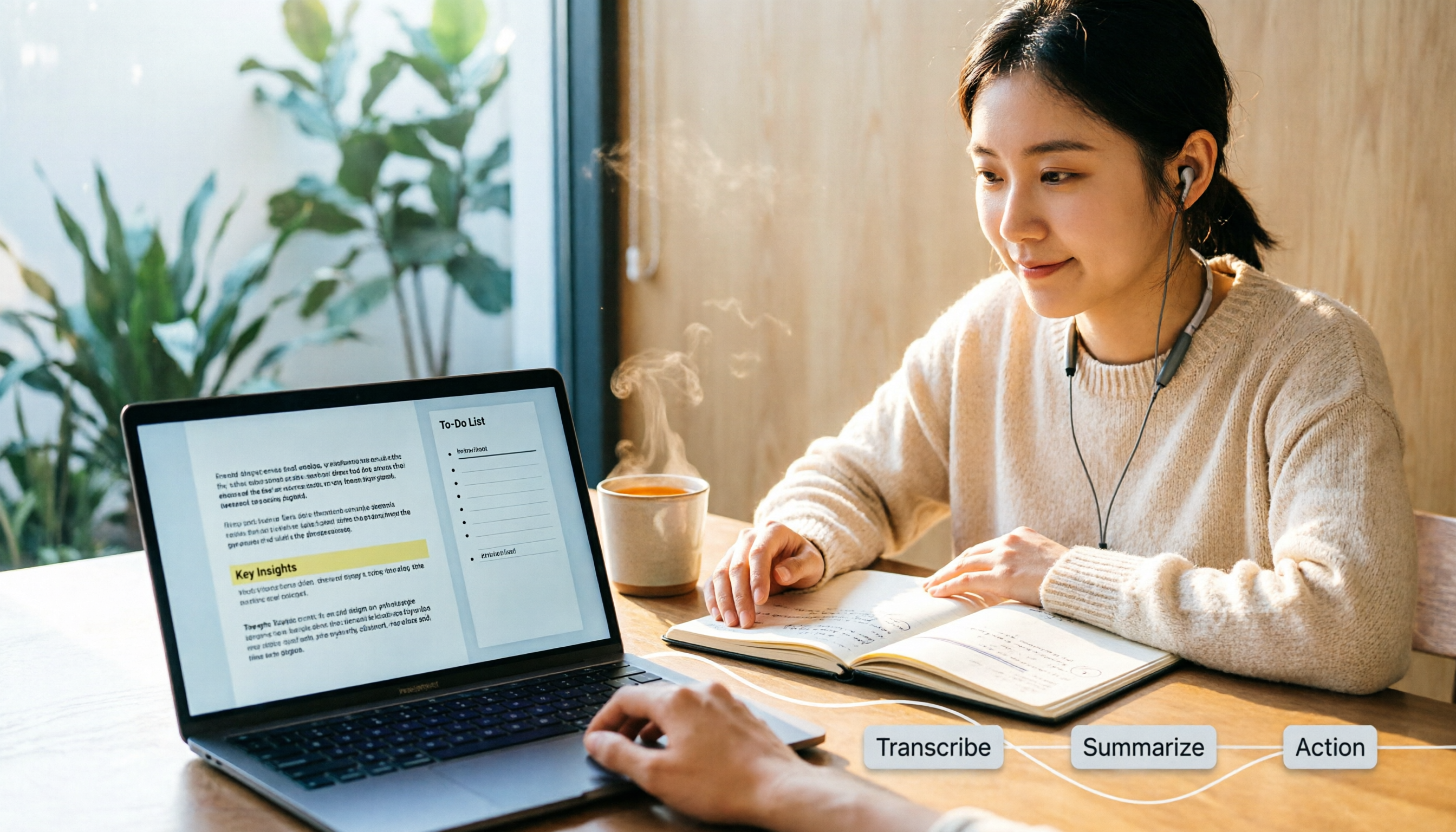
2026年版 音声文字起こしツール4選を実測比較:文字起こし後に本当に整理の手間を省けるのはどれか
多くの人は「録音を文字にする方法」を尋ねますが、本当の問題は文字起こしの後にあります。この記事ではよくある誤解から入り、あなたの文字起こしがなぜフォルダに眠ったままになるのかを説明し、ツール選びの4つのポイントを整理したうえで、Tinrec、Notta、Otter.ai、TurboScribeがそれぞれ適する場面を実測比較し、最後にすぐ実践できる始め方チェックリストを紹介します。

2026年おすすめ音声文字起こしアプリ4選比較:中国語会議の精度と議事録作成に最適なのはどれ?
「音声文字起こしアプリで最も正確なのはどれ?」という疑問を出発点に、録音ソース・言語・会議後の整理・チーム連携の4つの判断基準を解説。Tinrec(秒聴録音)を使った中国語会議の実測、ボット不要の録音、AI要約、チームスペースの特徴を紹介し、選び方の注意点とFAQも掲載。

2026年版 ワンクリック議事録ツール3選を実測比較:本当に整理時間を短縮できるのはどれ?
2時間の会議なのに議事録整理に3時間?本記事では、会議の収音方法、会後の整理の深さ、中国語認識、チームデータの帰属という4つの側面から、2026年に検討すべきワンクリック議事録ツールを分析。Tinrecがデスクトップ版のボット不要録音、AI要約、質問機能で、長い文字起こしをそのまま送信できる議事録に圧縮する方法を実測で解説します。
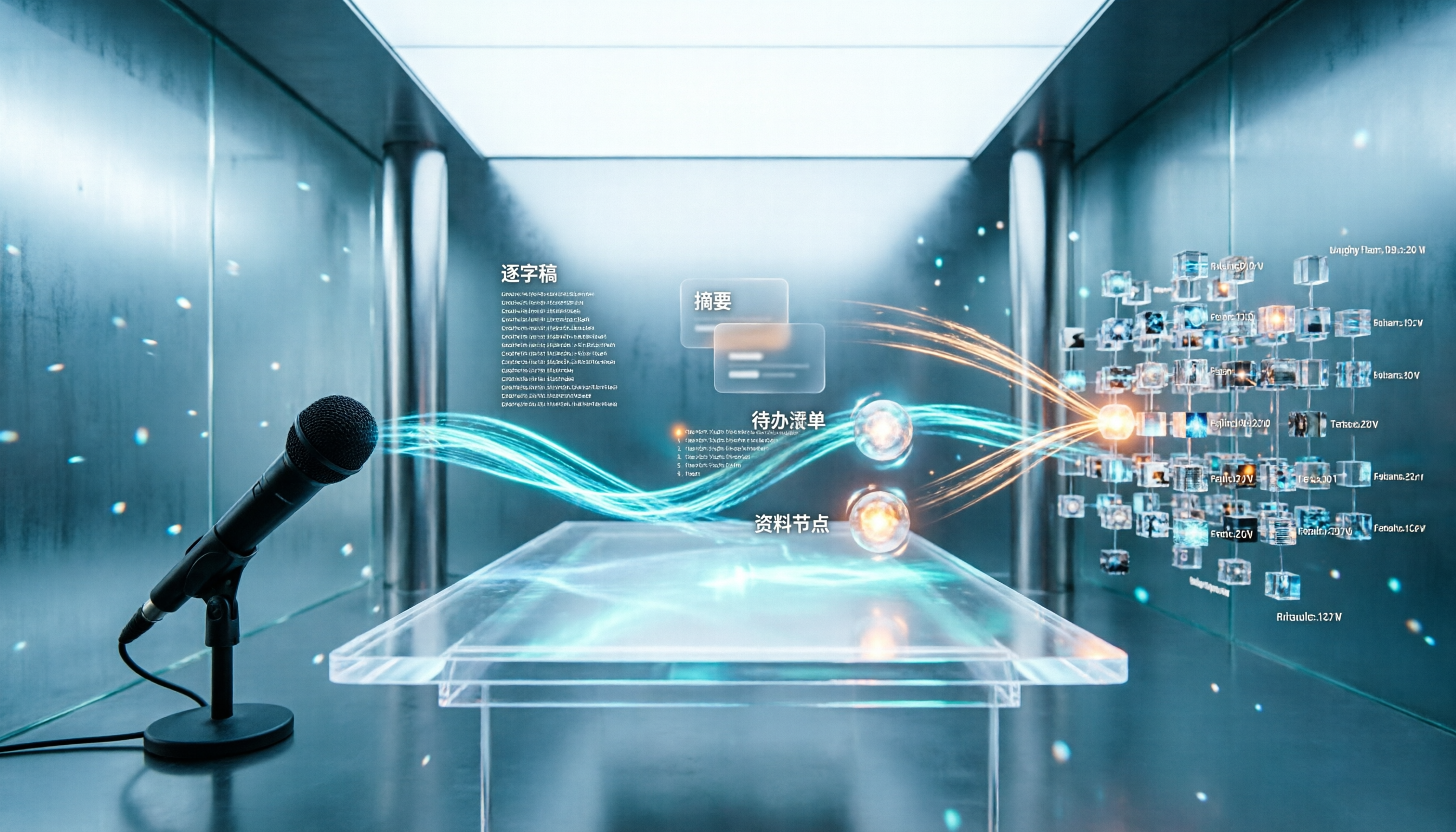
2026年Letterly代替の音声文字起こしツール5選比較:録音を実用的な会議資料に変えるのはどれ?
Letterlyは音声を短いテキストに変換できますが、会議記録には文字起こし、要約、ToDo、質問可能なデータが必要です。本記事ではよくある誤解から始め、Letterly、Tinrec、Notta、Granola、TurboScribeの5ツールを比較し、選定基準、注意点、適したシーンを整理して、会議後の整理時間を本当に節約できる代替案を見つける手助けをします。