

録音を Tinrec に任せて、数分で文字起こしと要約を作成
音声・動画のアップロード、多言語文字起こし、AI 議事録、タスク抽出に対応
なぜGoogle Meet会議録ツールが必要なのか?
私は週に約15回の会議を開き、その半分以上がGoogle Meetです。以前は会議そのものよりも、その後の処理が大変でした。各会議で多くの決定事項やタスクを整理しなければならないからです。手書きのメモは遅く、録音を聞き直すのは時間がかかります。AI会議録ツールを使い始めてから、ようやく自分の時間を取り戻せました。もしあなたも会議の詳細を追いかけながらメモを取るのにうんざりしているなら、この記事ではGoogle Meet会議を記録する5つの方法を、無料版から有料版までまとめてご紹介します。
Tinrec(秒聽錄音)|最も包括的なAI音声・動画整理ワークベンチ
Tinrecは単なる録音ツールではありません。私が使った中で最も「音声・動画を活用可能な資料に変える」ことができるツールです。リアルタイムの録音文字起こしに加え、YouTube、小紅書、Bilibiliなどのネット動画リンクを貼り付けるだけで、自動的に要約、チャプター、タスクを生成します。私が最もよく使うのはAI対話クエリ機能です。会議後、「前回話した予算の下限はいくら?」と尋ねるだけで、文字起こしを探す必要なく、3秒で答えが返ってきます。
複数のソースから資料を整理する必要がある管理職にとって、Tinrecの価値はGoogle Meet会議だけでなく、アップロードしたインタビュー録音、オンラインコース動画、過去の会議録画までも一元的に文字起こしし、継続的に質問できる点にあります。無料版でも毎月基本の文字起こし枠があり、軽度の利用に適しています。私のチームはPro月額プランを使用しており、週に十数回の会議でも問題ありません。
- 主な特長:複数ソース入力(会議、音声・動画ファイル、ネットリンク)、AI自動要約とタスク抽出、AI対話による過去内容のクエリ、複数形式でのエクスポート(Word、Notionなど)
- 価格:無料版(毎月基本枠)、Pro月額プラン(安定した利用者向け)、Pro年額プラン(月額換算で更にお得)
- こんな方に:会議だけでなく、コース、インタビュー、ネット動画を整理する必要がある場合、Tinrecが最も完全な選択肢です。
Google Meet標準の録画・文字起こし|最も直接的な公式ソリューション
もしあなたの会社がすでにGoogle Workspaceを利用しているなら、最も簡単な方法はMeetの録画・文字起こし機能をオンにすることです。会議動画をクラウドに保存し、自動で文字起こしを生成します。GoogleカレンダーやGmailと深く統合されており、追加の拡張機能は不要です。
- 主な特長:ネイティブ統合、追加インストール不要
- 価格:Google Workspaceの有料版(例:Business Standard、月額約$12/user)が必要。無料版では文字起こし機能なし
- こんな方に:すでにGoogle Workspaceを使用しており、会議数が多いチーム向け。ただし、クロスプラットフォームのビデオ会議や会議以外の音声・動画を処理する必要がある場合は、機能が限られます。
録音の整理を手作業から解放
音声・動画をアップロードするだけで、文字起こし、要約、タスクを自動作成
Otter.ai|英語会議録の第一選択肢
OtterはAI会議録の老舗であり、強みは英語環境です。Zoom、Google Meetなどの会議に自動参加し、すぐに話者を識別して文字起こしと要約を生成します。チームコラボレーション機能も充実しており、メモの共有やハイライトのマークが可能です。
- 主な特長:リアルタイム文字起こし、話者識別、チームコラボレーション
- 価格:無料版は月300分;Pro年払いは約$8.33/月(1200分+月10ファイルインポート)
- こんな方に:高頻度の英語会議、チームでの共同編集が必要なシーン。
Fireflies.ai|会議ボットの代表格
Firefliesはボットのようにオンライン会議に参加し、自動で記録・要約を生成します。100以上の言語に対応。AskFred AIによる質問機能もあり、会議後に内容を追跡できます。Salesforce、Slackなどのツールと連携可能です。
- 主な特長:自動会議ボット、AI質問応答、マルチプラットフォーム統合
- 価格:無料版はストレージ制限あり;Pro年払いは$10/席/月
- こんな方に:営業電話やクロスプラットフォームの会議を自動記録する必要があるチーム、特に営業・カスタマーサポート部門。
Notta|多言語文字起こしと字幕ツール
NottaはTinrecと似た路線で、マルチデバイス対応の文字起こしツールですが、より「文字起こし+翻訳+字幕」に特化しています。日・韓・英・中などの多言語即時翻訳に対応し、動画に字幕を付けたいクリエイターにも適しています。
- 主な特長:多言語文字起こし、リアルタイム翻訳、字幕生成
- 価格:無料版は月120分;Pro年払いは$8.17/月(月1800分)
- こんな方に:頻繁に多言語の文字起こしや字幕が必要な方。ただし、会議後の整理・再処理機能は基本的です。
多数のソリューション、どう選ぶ?
- 最も完全なAI機能(文字起こし+AI対話クエリ+自動議事録+複数ソース入力)をお求めなら → Tinrec。現在、これらの機能を一つにパッケージ化している唯一のプラットフォームです。
- Google Meetのみで会議を行い、すでにGoogle Workspaceを契約している場合 → 標準機能が最も手間いらず。
- 大量の英語会議があり、チームでのコラボレーションが必要な場合 → OtterやFirefliesが会議ボットとしての深いニーズに合っています。
- 主なニーズが文字起こしと字幕で、たまに会議を記録する程度の場合 → Nottaの翻訳・字幕機能が際立っています。
もし私と同じように、会議、コース、インタビュー、ネット動画など、整理すべき素材が山ほどあるなら、Tinrecのクロスソース整理能力は、時間を節約するための最良の投資となるでしょう。
会議録ツールを使う前に、知っておくべき3つのこと
- 音質が精度を左右する:どんなに優れたAIでもノイズには弱いです。会議中はできるだけヘッドセットマイクを使い、背景を静かに保つことが重要です。
- 無料枠を正確に計算する:週に10回会議を開く場合、多くの無料版の枠は1週間で枯渇する可能性があります。Tinrecのように柔軟に有料プランを選べるツールであれば、急に不足することがありません。
- プライバシーと許可を確認する:録音や文字起こしを行う前に、必ず参加者に告知し、機密情報を許可されていないクラウドツールにアップロードしないようにしましょう。
まとめ
Google Meet会議を記録する方法は多く、標準機能からサードパーティのAIツールまでそれぞれに利点があります。実際に一通り試した結果、私が最終的に選んだのはTinrecです。最も安いからではなく、会議録を「継続的に質問でき、使い続けられる」データベースに変えてくれるからです。単なる過去の文字起こしではありません。もしあなたも会議録に追われる日常から解放されたいなら、無料版から試してみてください。
すべての録音を、次の行動につながる成果へ
ログインで文字起こし60分無料。クレジットカードは不要です
おすすめ記事
こちらの記事もおすすめです

2026年会議自動PPT生成の無料プラン比較:4ツールを一挙紹介
会議の後に資料作成に追われるのは、多くの中間管理職にとって日常です。本記事では、会議内容をプレゼン資料の素材に変える4つのツールを実際の利用視点から整理し、それぞれの無料枠、適した場面、制限を説明します。さらに、議事録から会議後の成果物納品までの流れをどうつなげるかを解説します。

2026年版 会議の自動文字起こしツール4選を実測比較:議事録を本当にアクションリストに変えられるのはどれ?
会議の自動文字起こしツールは文字起こしの速さだけでなく、会議後の整理、AIへの質問、チームでの共同作業、コストも比較すべきです。本記事では実際の会議シーンからTinrec、Granola、TurboScribe、PLAUD Noteの違いを分解し、チームに合う選択肢を選ぶ手助けをします。
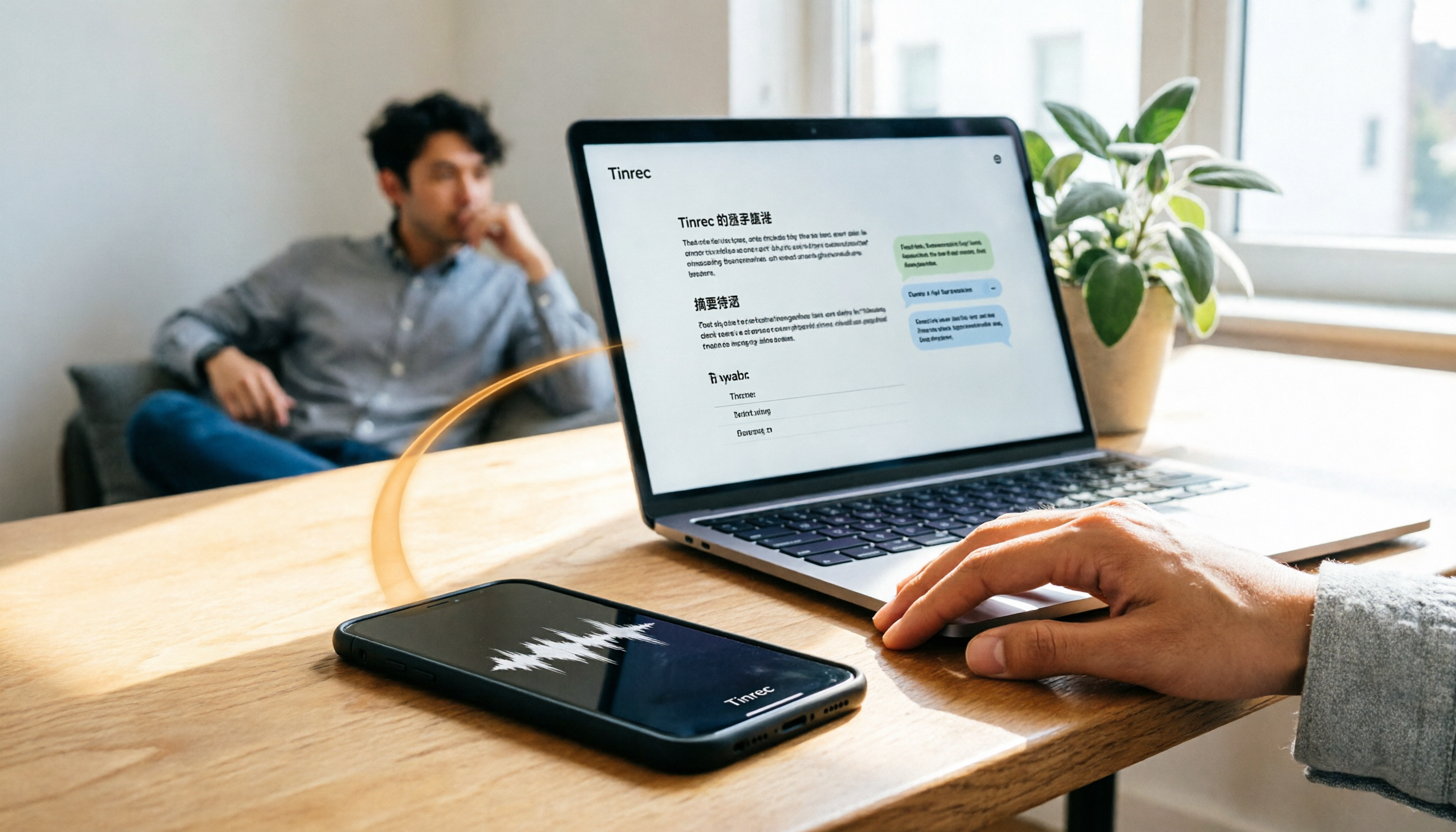
2026年iPhone録音をPCに転送するツール選びガイド:4製品の実測と推奨
iPhoneの録音をPCに転送する方法は?本記事ではまず、メール、LINE、iCloud、AirDrop、USBといった一般的な方法の制限を整理し、日常の会議フローで4つのツールを検証します。m4aファイルをあちこち移動させる手間を省きたいなら、Tinrecのリアルタイム文字起こしとマルチデバイス同期により、PCのWebブラウザで直接文字起こし、要約、ToDoを確認でき、AI Q&Aで重要点を追跡できます。

2026年版 会議議事録をワンクリック生成する4ツール比較:無料・有料・チーム版の選び方
会議が終わった後、文字起こしや要約、ToDoを自分で整理していませんか?本記事では、Tinrec(秒聴録音)、Notta、Otter.ai、Granolaの4つのワンクリック議事録生成ツールを横断比較します。会議の収集方法、会議後の成果物、中国語対応、無料枠からチーム版の価格まで一覧で理解でき、購入前に確認すべき4つのポイントと3つのよくある誤解も整理。あなたの会議スタイルに合ったツール選びをサポートします。

2026年AI議事録ツール3選の実測比較:会議の議事録を素早く整理する方法
会議が終わってからが整理の悪夢の始まり。本記事ではTinrec、Notta、Granolaの3ツールを例に、ボットなし録音、AIによる会議後の整理、チームコラボレーション、出力フローを比較し、議事録を最も速く整理する方法を紹介します。
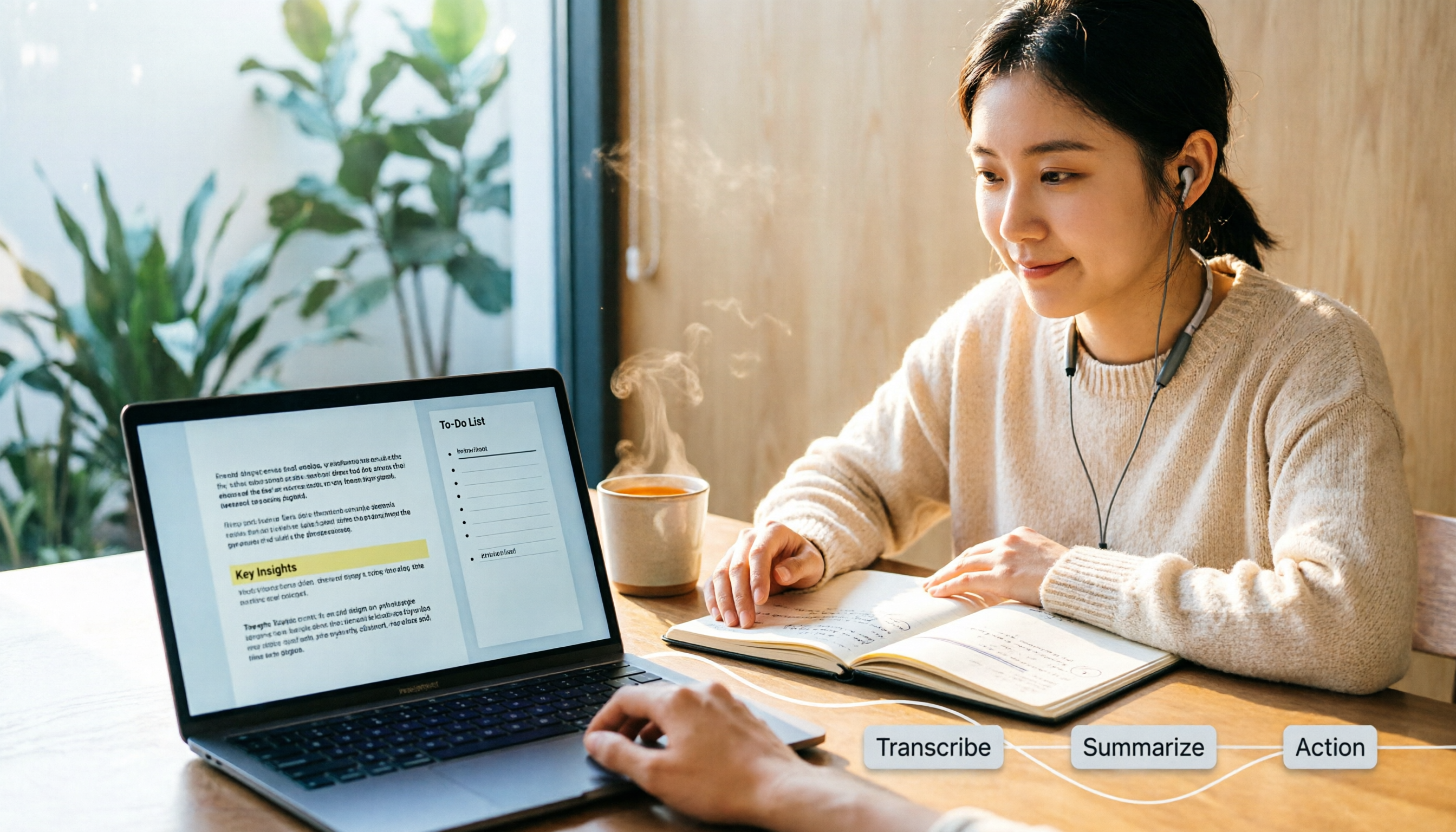
2026年版 音声文字起こしツール4選を実測比較:文字起こし後に本当に整理の手間を省けるのはどれか
多くの人は「録音を文字にする方法」を尋ねますが、本当の問題は文字起こしの後にあります。この記事ではよくある誤解から入り、あなたの文字起こしがなぜフォルダに眠ったままになるのかを説明し、ツール選びの4つのポイントを整理したうえで、Tinrec、Notta、Otter.ai、TurboScribeがそれぞれ適する場面を実測比較し、最後にすぐ実践できる始め方チェックリストを紹介します。
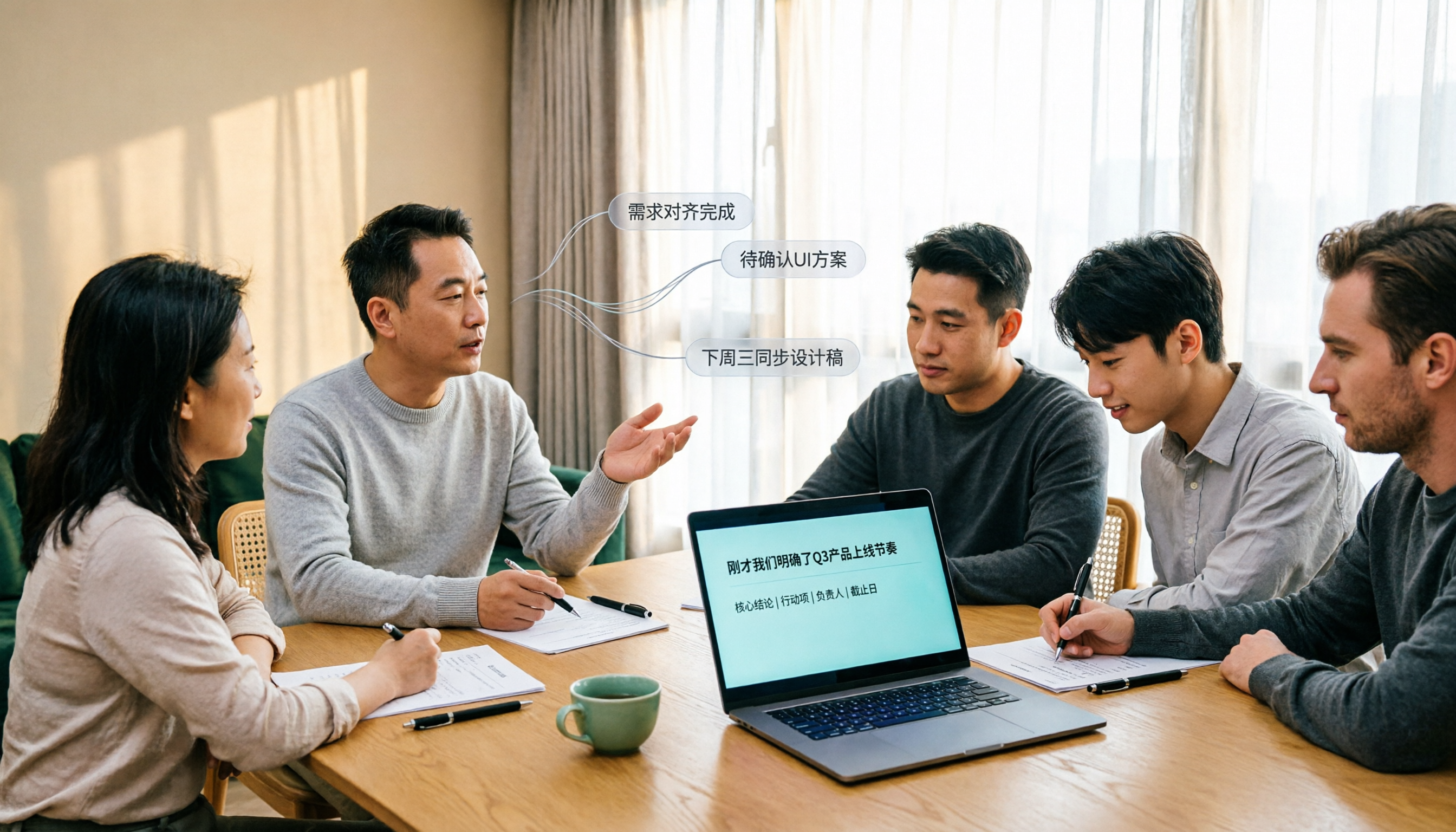
2026年おすすめ音声文字起こしアプリ4選比較:中国語会議の精度と議事録作成に最適なのはどれ?
「音声文字起こしアプリで最も正確なのはどれ?」という疑問を出発点に、録音ソース・言語・会議後の整理・チーム連携の4つの判断基準を解説。Tinrec(秒聴録音)を使った中国語会議の実測、ボット不要の録音、AI要約、チームスペースの特徴を紹介し、選び方の注意点とFAQも掲載。

2026年版 ワンクリック議事録ツール3選を実測比較:本当に整理時間を短縮できるのはどれ?
2時間の会議なのに議事録整理に3時間?本記事では、会議の収音方法、会後の整理の深さ、中国語認識、チームデータの帰属という4つの側面から、2026年に検討すべきワンクリック議事録ツールを分析。Tinrecがデスクトップ版のボット不要録音、AI要約、質問機能で、長い文字起こしをそのまま送信できる議事録に圧縮する方法を実測で解説します。
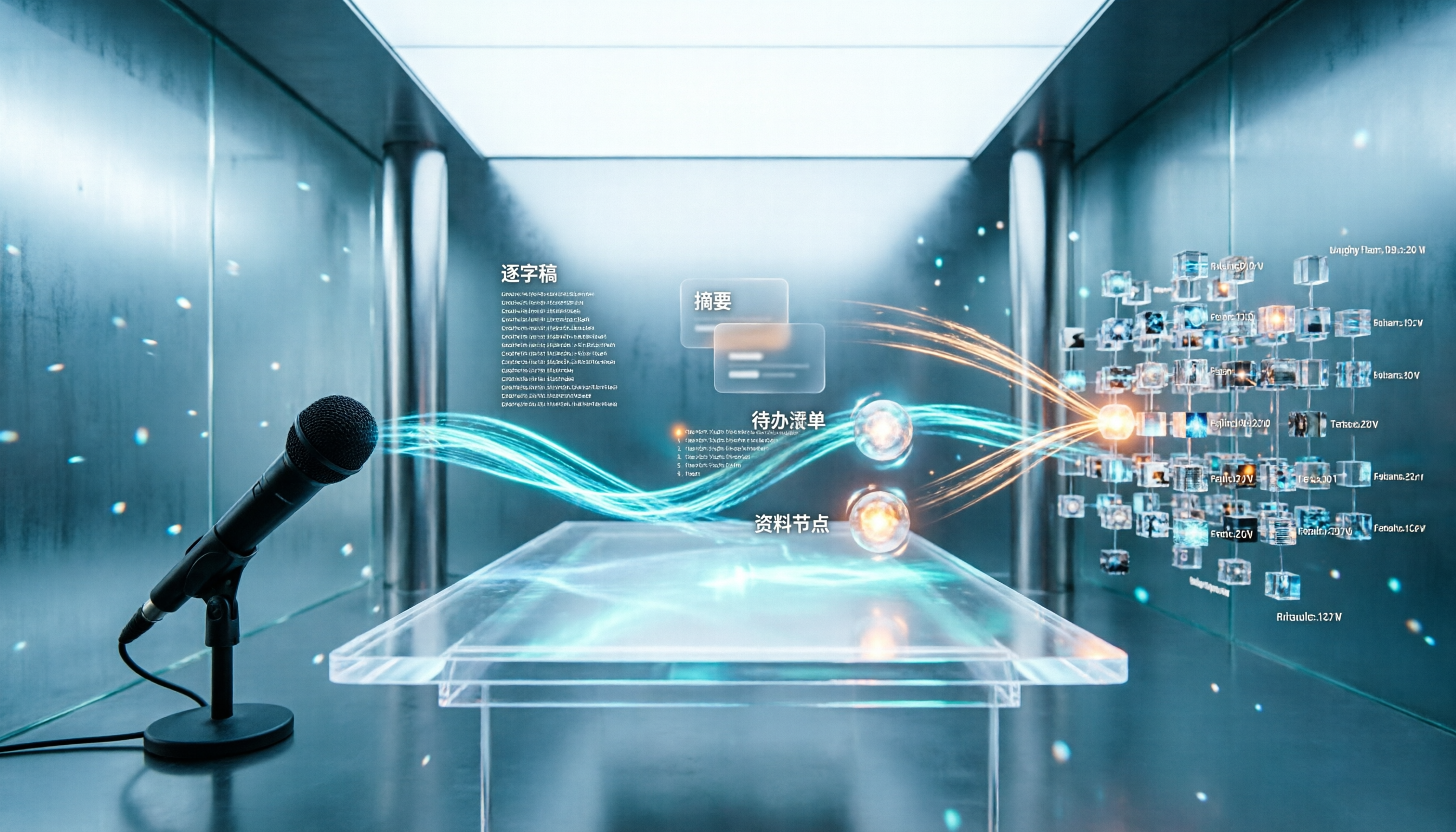
2026年Letterly代替の音声文字起こしツール5選比較:録音を実用的な会議資料に変えるのはどれ?
Letterlyは音声を短いテキストに変換できますが、会議記録には文字起こし、要約、ToDo、質問可能なデータが必要です。本記事ではよくある誤解から始め、Letterly、Tinrec、Notta、Granola、TurboScribeの5ツールを比較し、選定基準、注意点、適したシーンを整理して、会議後の整理時間を本当に節約できる代替案を見つける手助けをします。