

録音を Tinrec に任せて、数分で文字起こしと要約を作成
音声・動画のアップロード、多言語文字起こし、AI 議事録、タスク抽出に対応
なぜGoogle Meetの出席者リストが必要なのか?
オンライン会議が終わった後、「誰が参加していた?」と聞かれて、数人しか思い出せない経験はありませんか?調査によると、リモートワーカーは平均して週に10回以上のビデオ会議に参加しており、全員を手動で覚えるのはほぼ不可能です。この記事では、無料から有料まで、Google Meetの出席者リストを素早く取得する方法をいくつか紹介します。もう記憶力に頼る必要はありません。
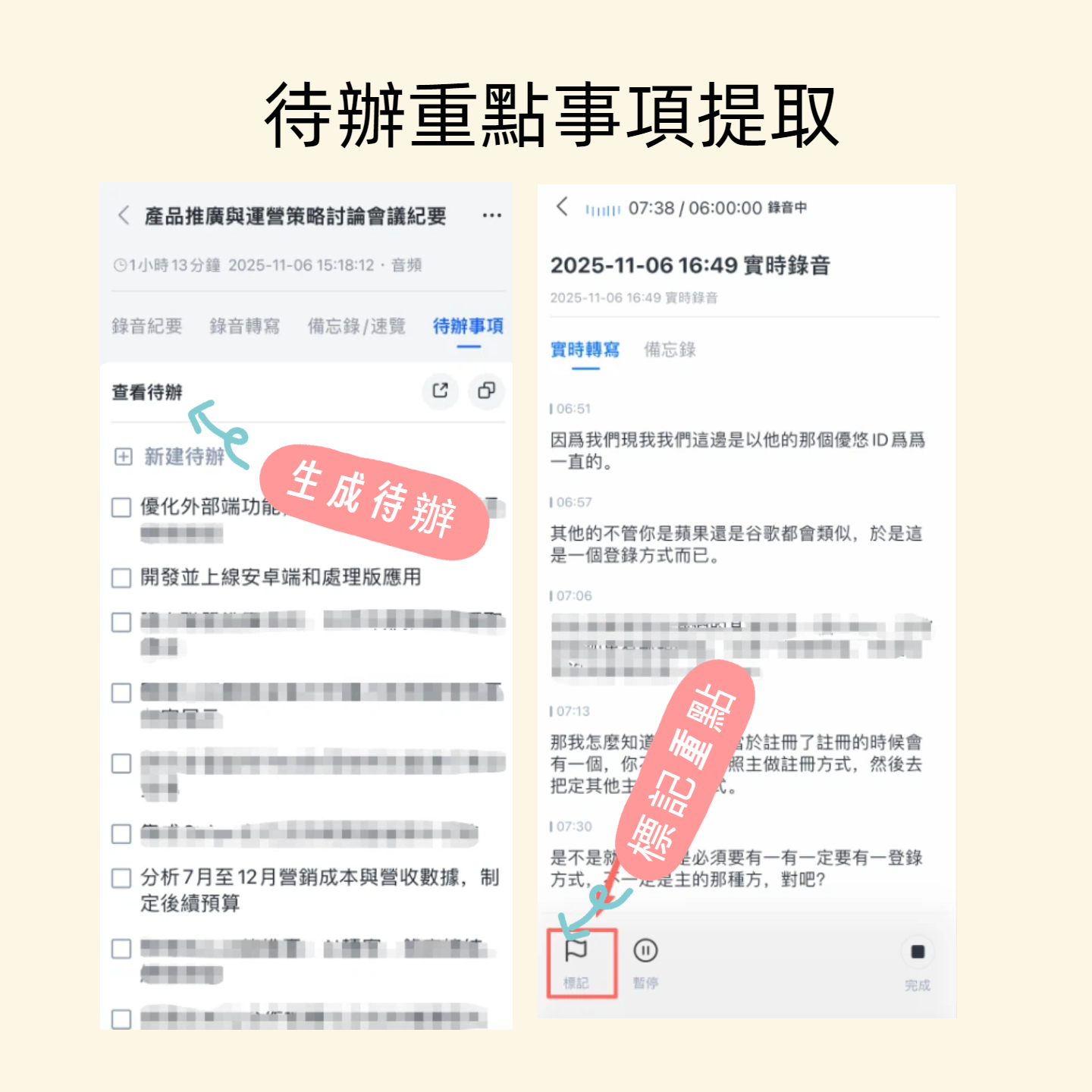
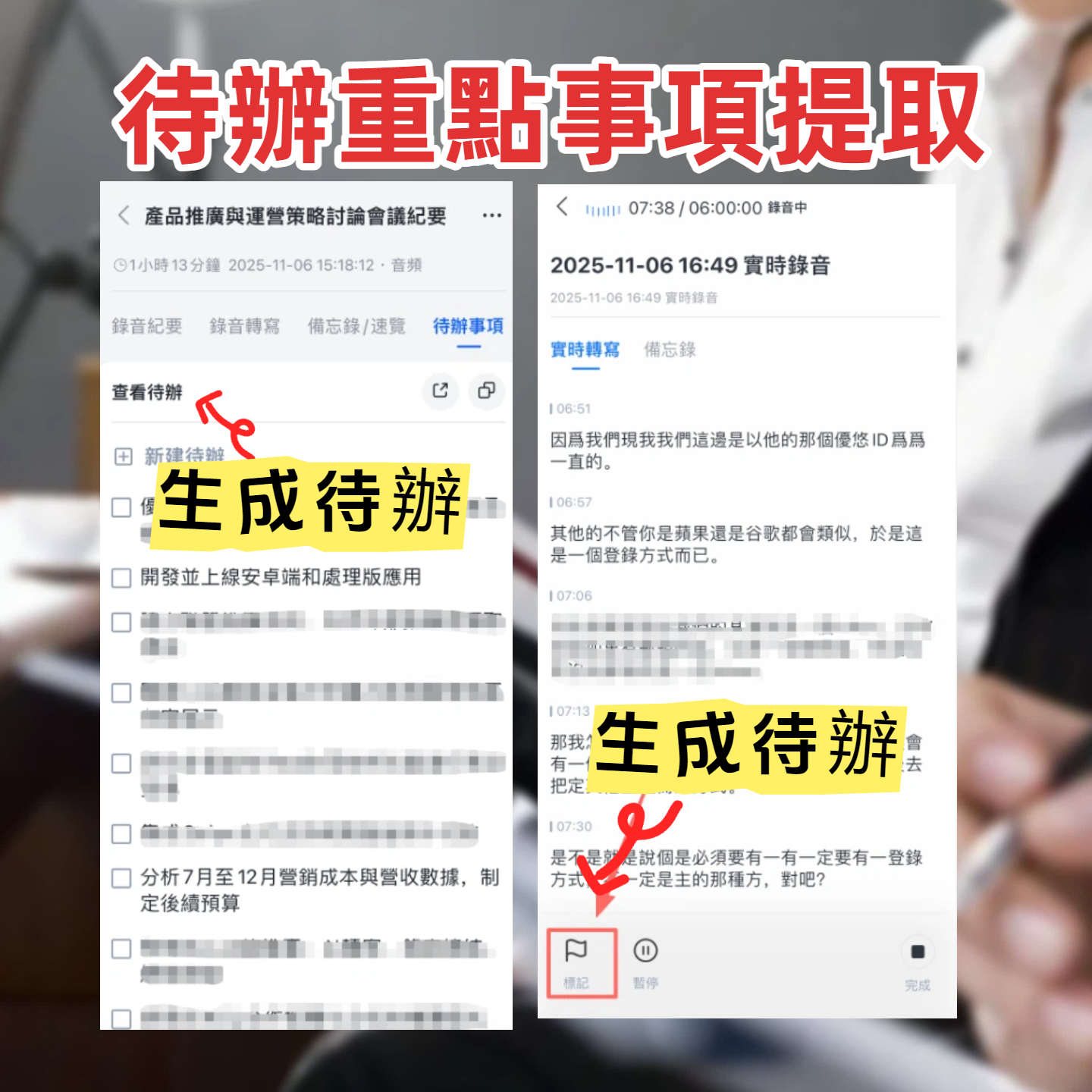
方法 1|Tinrec(秒聴録音)——AI録音文字起こしで出席情報を自動整理
Tinrec(秒聴録音)は、AIによる録音と音声・動画整理ツールで、リアルタイム録音、ファイルアップロード、オンラインビデオリンクに対応しています。出席追跡専用のソフトウェアではありませんが、録音文字起こしとAI対話クエリを使うことで、会議中に発言した人を素早く特定し、間接的に出席者を確認できます。
主な特長
- リアルタイム録音文字起こし、発言者を識別:会議中に録音しながら文字起こしし、システムが自動で異なる話者をマーク。会議後に文字起こしを見れば、誰が発言したか一目瞭然。
- AI対話で出席状況を確認:「この会議には誰が参加しましたか?」と直接質問すると、AIが文字起こし内容から発言者をリストアップ。照合が簡単です。
- 出席者リストだけでなく、会議議事録やToDoも整理:文字起こし完了後、自動で要約やToDoリストを生成。会議記録と出席管理を一度に済ませられます。
- マルチプラットフォーム対応:iOS、Android、Web版があり、パソコンでGoogle Meetを開きながら直接録音可能。追加の機器は不要です。
料金プラン
- 無料版:毎月基本の文字起こし枠があり、リアルタイム録音とファイル取り込みを体験できます。
- 週間カード:短期間の集中会議(プロジェクトの山場やイベント期間など)に最適。
- Pro月間カード:毎月より多くの枠が必要な方、週に複数回会議があるビジネスパーソン向け。
- Pro年間カード:月額換算でお得。長期間利用する方におすすめ。
こんな方におすすめ
出席者リストだけでなく、会議録やToDoの自動整理、さらに後からAIで会議の詳細を検索したい方には、Tinrecが最も充実した選択肢です。
方法 2|Google Meet 内蔵の出席追跡機能
Google Meet自体に出席レポート機能が備わっており、追加インストールは不要です。ただし、特定のGoogle Workspaceエディション(Business Standard、Plus、Enterpriseなど)でのみ利用可能で、個人アカウントや無料版では使えません。
主な特長
- 出席を自動記録:会議開始後、システムが参加者の入退室時間をバックグラウンドで追跡。
- 会議後にレポートを直接ダウンロード:ホストはGoogleカレンダーまたはMeetの画面からCSVファイルをダウンロード可能。内容は名前、メールアドレス、参加・退出時間。
料金プラン
録音の整理を手作業から解放
音声・動画をアップロードするだけで、文字起こし、要約、タスクを自動作成
Google Workspaceの特定プランに有料で加入する必要があり、最低でもBusiness Standardから。1ユーザーあたり月額約US$12。無料のGmailアカウントでは利用不可。
こんな方におすすめ
すでに会社でGoogle Workspaceを導入しており、基本的な出席リストだけで十分な場合、これが最も直接的な方法です。
方法 3|サードパーティのChrome拡張機能
個人アカウントの場合、あるいはもっと簡単に出席者リストを取得したい場合は、Chrome拡張機能を試してみてください。こうしたツールは会議終了時に自動でポップアップを表示し、参加者をリストアップしてエクスポートボタンを提供します。
主な特長
- ワンクリックで出席者をエクスポート:インストール後、会議中に拡張機能のアイコンをクリックするだけで、現在の参加者をCSVまたはプレーンテキストでエクスポート。
- 一部のツールは入退室時間を記録:例えば「Attendance for Google Meet」のような拡張機能は、参加者のオンライン/オフライン時間を継続的に監視。
料金プラン
ほとんどの拡張機能は無料の基本版を提供。高度な機能(自動追跡、履歴保存など)は有料で、年間US$15~30程度。
こんな方におすすめ
あまり会議を開かず、その場の出席者リストを素早く取得したいだけなら、無料版で十分です。
これだけある中で、どう選ぶ?
- 最も完全な会議整理(出席者リスト+会議録+ToDo)を求める方 → Tinrec。出席者の確認だけでなく、後から会議の詳細を質問できます。
- 会社ですでにGoogle Workspaceを導入しており、出席リストをダウンロードするだけ → 内蔵機能が最も手間いらず。
- たまに誰が会議に参加しているか知りたいだけで、記録は不要 → 無料のChrome拡張機能をインストールするのが最速。
- 発言内容や誰が何を言ったかまで記録したい → Tinrecは現在、録音文字起こし、発言者識別、AI質問応答をすべて備えた唯一のツールです。
- 予算が限られており、会議数が少ない → まずはTinrecの無料版をお試しください。毎月の文字起こし枠で数回の会議をカバーできます。
Google Meet 出席者リストを使う前に、これだけは知っておこう
- プライバシーに関する注意:サードパーティツール(Tinrecを含む)を使って録音や出席記録を行う前に、必ず参加者に事前に告知し、個人情報保護法規を遵守してください。
- 正確性に影響するケース:マイクをオフにして聞くだけの参加者がいる場合、Tinrecや拡張機能は音声で出席を判断できません。その場合は、ホストによる手動の点呼やGoogleカレンダーの返信記録に頼る必要があります。
- バックアップは一つだけにしない:出席者リストは会議録(例:Tinrecから出力された文字起こし)と一緒に保存することをおすすめします。後で検索する際に効率的です。
まとめ
Google Meetの出席者リストを取得するのは難しくありません。内蔵機能からChrome拡張機能まで様々な方法があります。しかし、会議の内容も一緒に整理し、後からAIで誰が何を言ったかを検索したいなら、Tinrecがより完全な選択肢です。まずは無料版から始めて、数回の会議で自動整理の効果を実感してみてください。
よくある質問
Q:個人のGmailアカウントでGoogle Meetの出席レポートは使えますか? A:いいえ、これはWorkspaceビジネス版の有料機能であり、個人アカウントではサポートされていません。
Q:Tinrecで本当に誰が出席したか分かりますか? A:Tinrecは直接Meetの参加者リストを取得するわけではなく、録音文字起こし後に発言者を識別します。文字起こしから話者を確認するか、AIの質問応答で出席者を素早く照合できます。
Q:無料のChrome拡張機能は安全ですか? A:インストール前に評価と要求される権限を確認し、ユーザー数が多く頻繁に更新されている拡張機能を選ぶことをおすすめします。個人情報の漏洩を防ぎます。
Q:会議中に誰も話さなかった場合、Tinrecは役に立ちますか? A:音声コンテンツがないと文字起こしができないため、その場合は手動記録や他の同期ツールに頼るしかありません。
Q:Tinrecの無料版で録音できる時間は? A:無料版は毎月固定の文字起こし枠があり、具体的な分数は公式サイトをご確認ください。通常、数回の会議には十分対応できます。
Q:内蔵の出席レポートCSVを参加者に自動送信できますか? A:自動送信はできませんが、手動でダウンロードしてメールで転送することができます。
すべての録音を、次の行動につながる成果へ
ログインで文字起こし60分無料。クレジットカードは不要です
おすすめ記事
こちらの記事もおすすめです

2026年 多言語会議議事録ツール4選 実測比較:日中英混在の会議、一番うまく書けるのはどれ?
私は毎週15件の会議を行っており、その半数以上が中国語と英語が混在するクロスリンガル会議です。この記事では、中間管理職の実戦的な視点から、多言語会議議事録ツールを選ぶ際の4つの重要な判断ポイントを整理し、Tinrec、Otter.ai、Notta、Granolaの4ツールを、中国語認識、リアルタイム翻訳、会議後の成果物、チームのデータ帰属の違いについて実測比較します。さらに、失敗を避けるためのガイドとシーン別の選定提案も付しています。
2026年オンライン多言語会議議事録AI 5選比較:中国語と英語が混ざる会議、本当に聞き取れるのはどれ?
国際オンライン会議で最も厄介なのは会議そのものではなく、会議後の整理です。本記事ではTinrec(秒聴録音)を主な実測例として、オンライン多言語会議議事録AIの実際の使い方、中国語と英語が混ざった会話やリアルタイム翻訳の処理方法、選定時の5つの注意点、個人版とチーム版の違いを整理し、自分の会議シーンに最適な方法を判断する手助けをします。

2026年おすすめ多言語会議録音ソフト5選を徹底比較:中国語と英語が混ざる会議を理解できるのはどれ?
国際会議で中国語と英語が混ざると、議事録の整理に時間がかかっていませんか?本記事では、よくある選定ミスから多言語会議録音ソフトの4つの評価ポイントを整理し、Tinrec、Otter.ai、Notta、PLAUDなど5つのツールを中国語認識、会議録音方法、会議後の出力、チーム連携の面で比較します。失敗しないためのガイドとシーン別の選び方も紹介し、整理時間を本当に短縮できるソリューションを見つけるお手伝いをします。

2026年Tinrec vs Notta:5つの視点で比較、無料の多言語会議議事録はどちらが十分使える?
無料の多言語会議議事録AIはどう選ぶ?本記事ではよくある誤解から始め、言語サポート、無料枠、会議後の出力、録音方法、チーム連携の5つの視点でTinrec(秒聴録音)とNottaを比較し、Otter.ai、Granolaの適用シーンと失敗しないためのガイドも補足します。

【2026年】多言語AI議事録ツール6選+日中英混在会議の選び方
多言語AI議事録とは何か、通常の録音アプリとの違いを解説。6つのツールの言語対応、リアルタイム翻訳、要約・ToDo、チーム連携の違いを比較し、選定前に知るべき4つのポイントを整理。

2026年無料多言語会議議事録ソフト5選の実測比較:中国語会議とAI要約、どれが最も使える?
無料の多言語会議議事録ソフトはどう選ぶべきか?本記事では言語サポート、無料枠、会議後の整理、録音方法、データの帰属という5つの判断ポイントから切り込み、Tinrec(秒聴録音)の実際の操作フローでリアルタイム文字起こし、リアルタイム翻訳、AI要約、ToDo抽出、チームスペースの使い方を示し、無料版で足りるか、どの制限を先に知るべきかを判断する手助けをする。

多言語会議議事録ツールはどれが良い?2026年実測2製品、中国語多言語混在ならこれがスムーズ
多言語会議議事録ツールの選び方を解説。よくある誤解から入り、TinrecとOtter.aiを中国語多言語混在認識、ボット不要の録音、会議後のAI質問応答、チーム連携、価格の5つの観点で実測比較し、クロスランゲージチームに適した議事録ソリューションを見つける手助けをします。
2026年無料多言語会議録音アプリ5選の実測比較:日中英混在と無料枠、どれが最も使える?
会議で中国語と英語が混ざり、終わった後の整理に時間がかかっていませんか?本記事では、無料枠、多言語対応、会議後の整理能力、チーム管理の観点から、無料多言語会議録音アプリの完全ガイドをまとめました。Tinrec(秒聴録音)を例に、無料プランの制限と実際にどこが使いやすいのかを解説します。

多言語会議議事録ツールはどれが良い?2026年実測4製品、中国語会議ならこれが最も使える
多言語会議が終わった後こそ、整理地獄の始まりです。本記事は実際の会議シーンから出発し、多言語会議議事録ツールの選定4つのポイントを整理し、4製品を実測した上で、なぜTinrec(秒聴録音)が中国語と中英混在会議、バイリンガル文字起こしのオンライン閲覧、会議後のAI質問、チームデータの蓄積において最もスムーズなのかを説明し、各社の無料枠、制限、適用シーンを正直に記載します。