
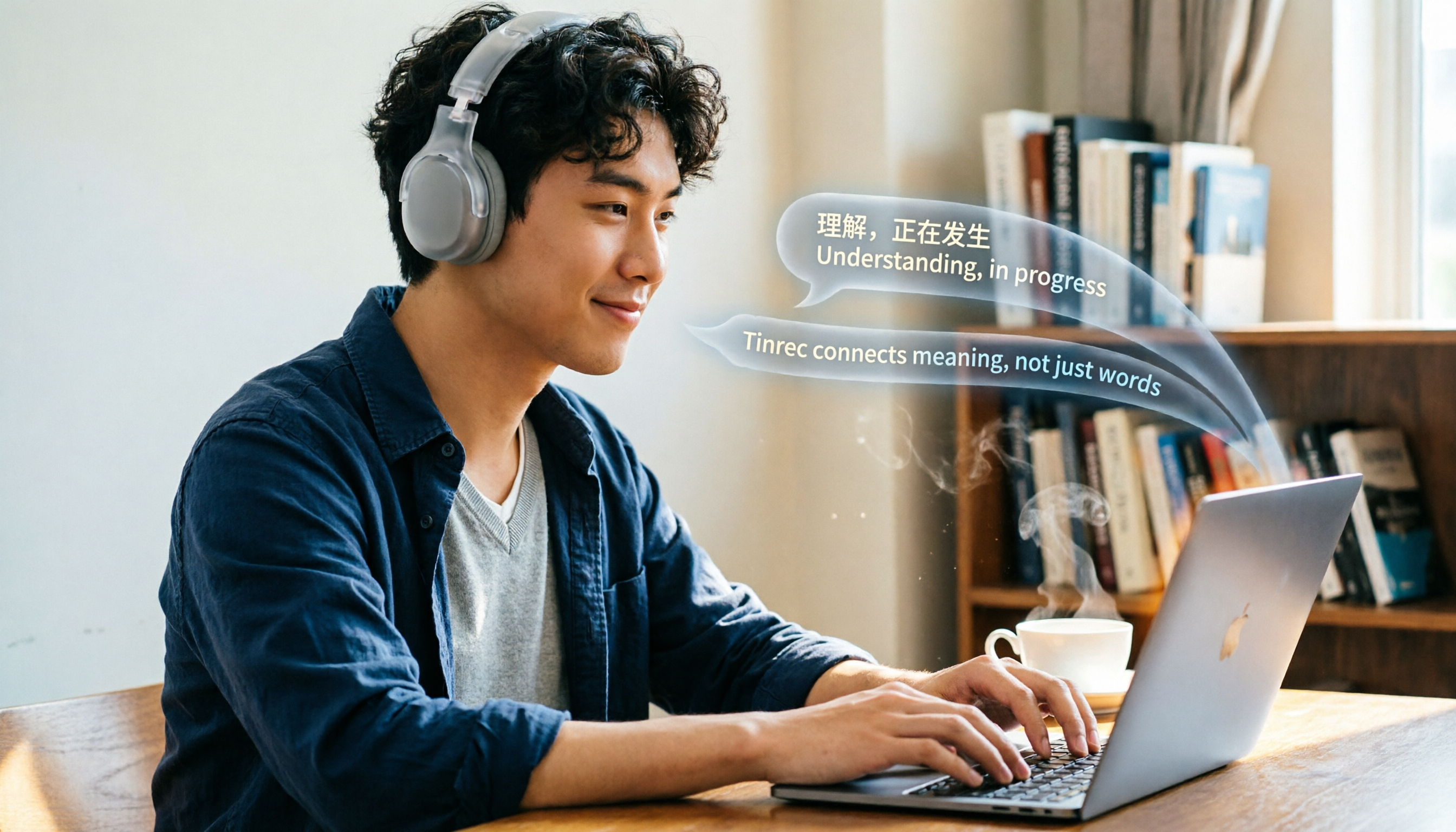
録音を Tinrec に任せて、数分で文字起こしと要約を作成
音声・動画のアップロード、多言語文字起こし、AI 議事録、タスク抽出に対応
先学期、オール英語のオンライン授業を受講しました。教授は毎週Google Meetで授業を行い、スライドはすべて英語、話す速度も速く、私はよく理解できませんでした。Google Meetの自動字幕は一応見られますが、単一言語のみ対応で、日本語に即時翻訳はできず、授業後も録音を最初から聞き直す必要があり、非常に苦痛でした。その後、「Google Meet即時翻訳」の解決策を調べ始め、いくつかのツールを試した結果、学生に最適な方法を見つけました——Tinrecです。この記事では、1学期の実体験をもとに、Google Meetの即時翻訳と会議整理を解説します!
始める前に|準備するもの
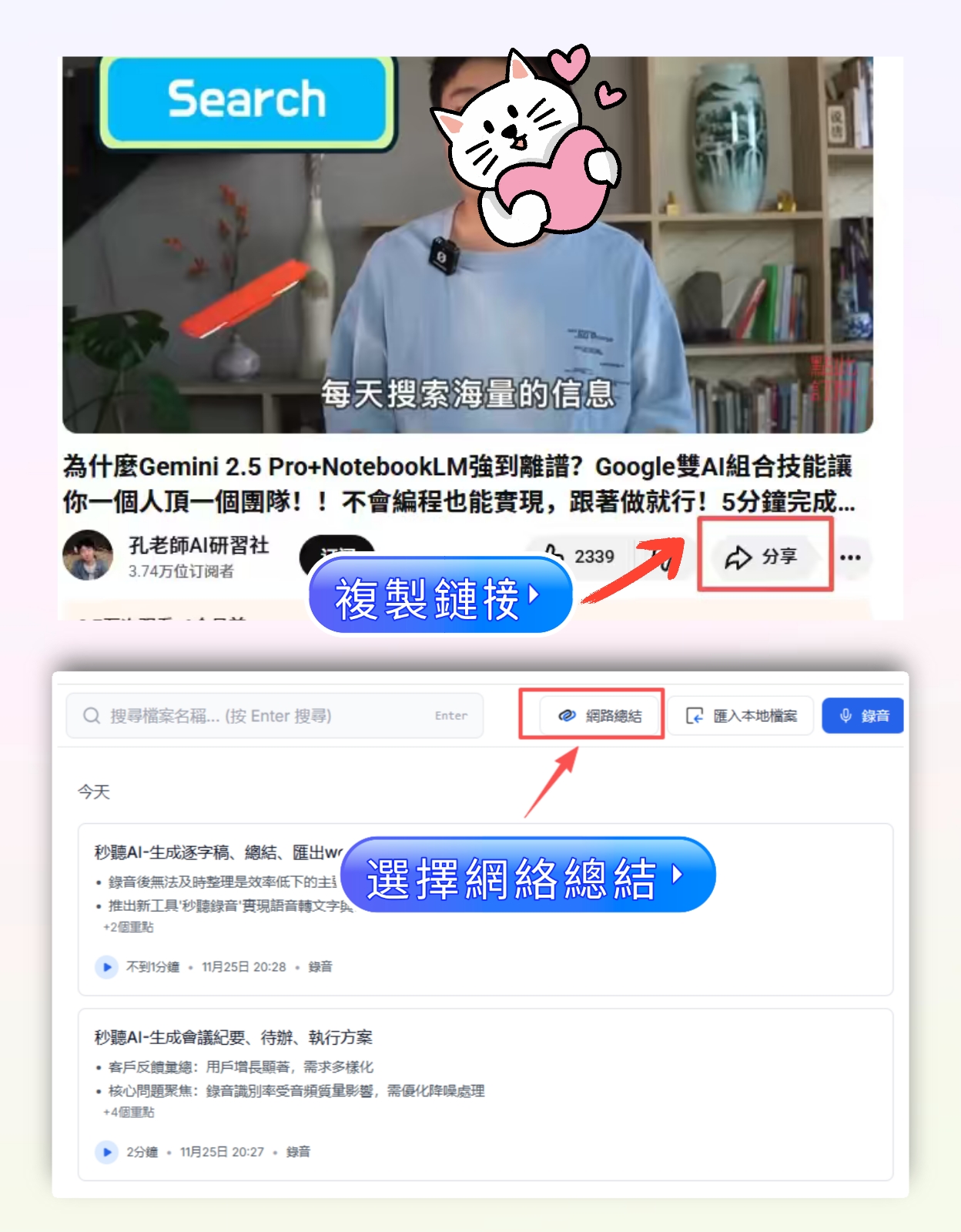
- スマートフォンまたはパソコン:私はAndroidスマートフォンとWindowsノートPCを使用しています。Tinrecアプリとウェブ版の両方が使えます。
- Tinrecをダウンロードして登録:App StoreまたはGoogle Playから無料ダウンロード。Googleアカウントでログインするのが最も便利で、パスワードを別途管理する必要がありません。
- Google Meet会議の準備:授業、グループディスカッション、オンライン講座など、会議リンクを事前に確認してください。
- 安定したインターネット環境:寮のWi-Fiで十分です。即時翻訳にはインターネット接続が必要なので、電波の良い場所で操作することをお勧めします。
ステップ1|TinrecでGoogle Meet会議を録音する
このステップの目的は、クリアな録音を取得することです。後続の文字起こしと翻訳の精度が上がります。
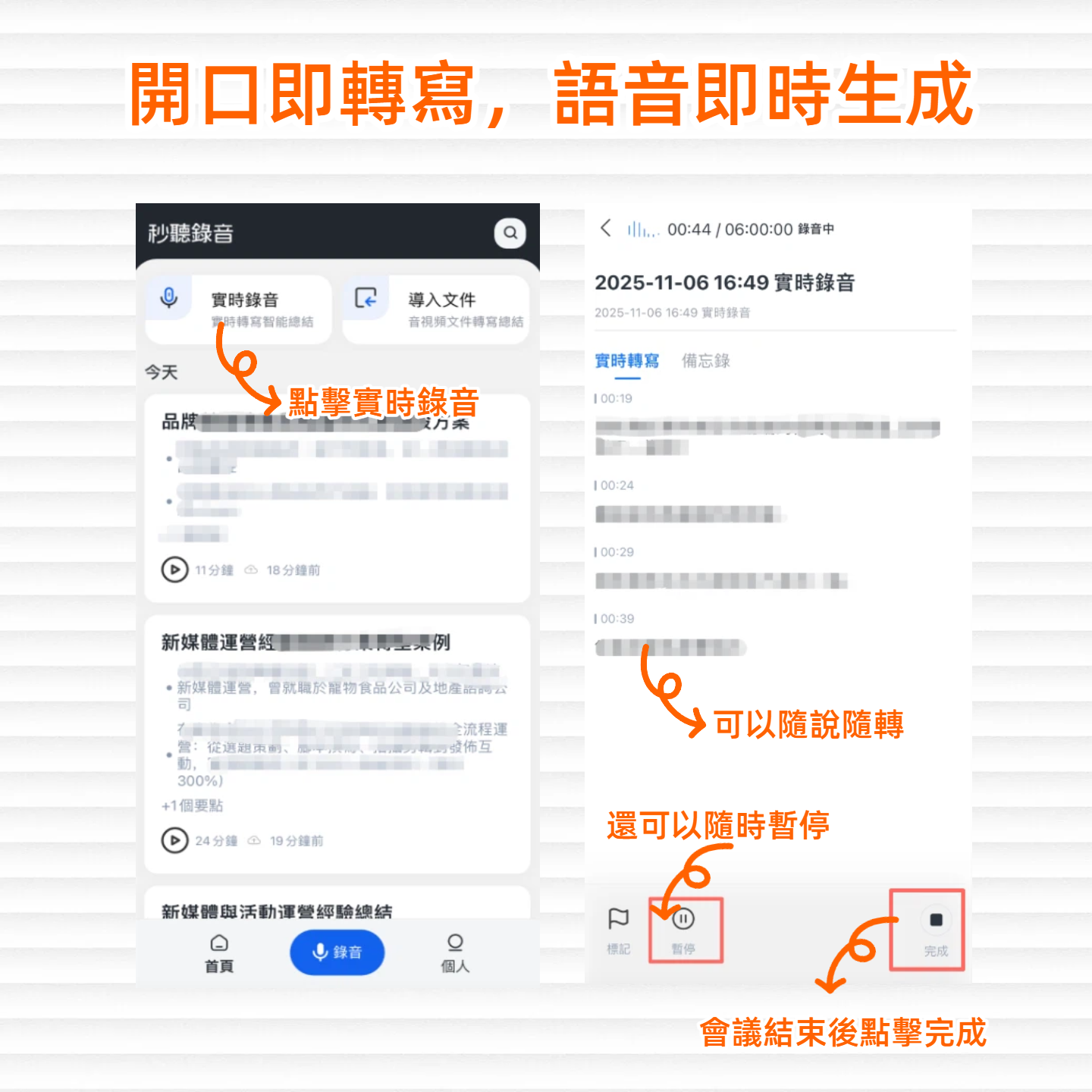
Tinrecを開き、「リアルタイム録音」モードを選択し、ソースオプションで「システム音声」にチェックを入れます(自分の発言も録音したい場合は、「マイク」も同時にオンにできますが、ハウリング防止のためイヤホン推奨)。Google Meetに戻り、会議を開始すると同時にTinrecの録音ボタンを押します。録音中はできるだけ静かな環境を保ってください。あなたが気を抜いても、AIは大丈夫です。
なぜ録音品質を最初に確保するのか?即時翻訳の精度は音質に比例するからです。どんなに優れた翻訳エンジンでも、音声がぼやけていると正確に処理できません。後で修正に時間を費やすより、最初に録音を最適化しましょう。
完了すると、会議の進行に合わせてリアルタイムの文字起こしが表示され、翻訳結果も下部に表示されます。
ステップ2|AIによる即時翻訳
このステップの目的は、聞きながら翻訳を確認し、言語の壁を打破することです。
録音中、Tinrecの翻訳機能をタップし、対象言語を選択します(例:英語→日本語)。Tinrecは自動的にセグメント化し、音声を原文に変換し、それを日本語に即時翻訳して、バイリンガル字幕のように同期表示します。「同時通訳」モードに切り替えると、音声翻訳も聞けます(ただし、授業中は視覚的な表示をお勧めします。邪魔にならないため)。
なぜこれがGoogle Meetのネイティブ字幕より優れているのか?ネイティブ字幕は翻訳できず、ただ聞き取るしかありません。Tinrecは翻訳だけでなく、原文と訳文を整列して保存するため、後で対照できます。
効果:会議中、まるでハリウッド映画の日本語字幕を見ているように、重要なポイントを見逃す心配がありません。
ステップ3|翻訳結果の校正と調整
このステップの目的は、特に専門用語や教授の口癖など、翻訳をより自分のニーズに合わせることです。
録音の整理を手作業から解放
音声・動画をアップロードするだけで、文字起こし、要約、タスクを自動作成
会議終了後、Tinrecの音声ファイルページに移動すると、完全なバイリンガル文字起こしが表示されます。任意の文の訳文をクリックすると直接編集できるほか、「再翻訳が必要」とマークすると、AIが文脈に基づいて再翻訳します。段落全体が不自然な場合は、範囲選択してAIに再処理を依頼できます。
なぜ校正が必要か?即時翻訳は、アクセント、背景ノイズ、複数人の同時発言などにより、小さな誤りが生じることがあります。5分間修正すれば、期末の復習時に自分を褒めたくなるでしょう。
完了すると、信頼性の高い日英対照ノートが得られます。
ステップ4|議事録の生成とエクスポート
このステップの目的は、ノートをレポートや復習用資料に変換し、自分でゼロから整理する手間を省くことです。
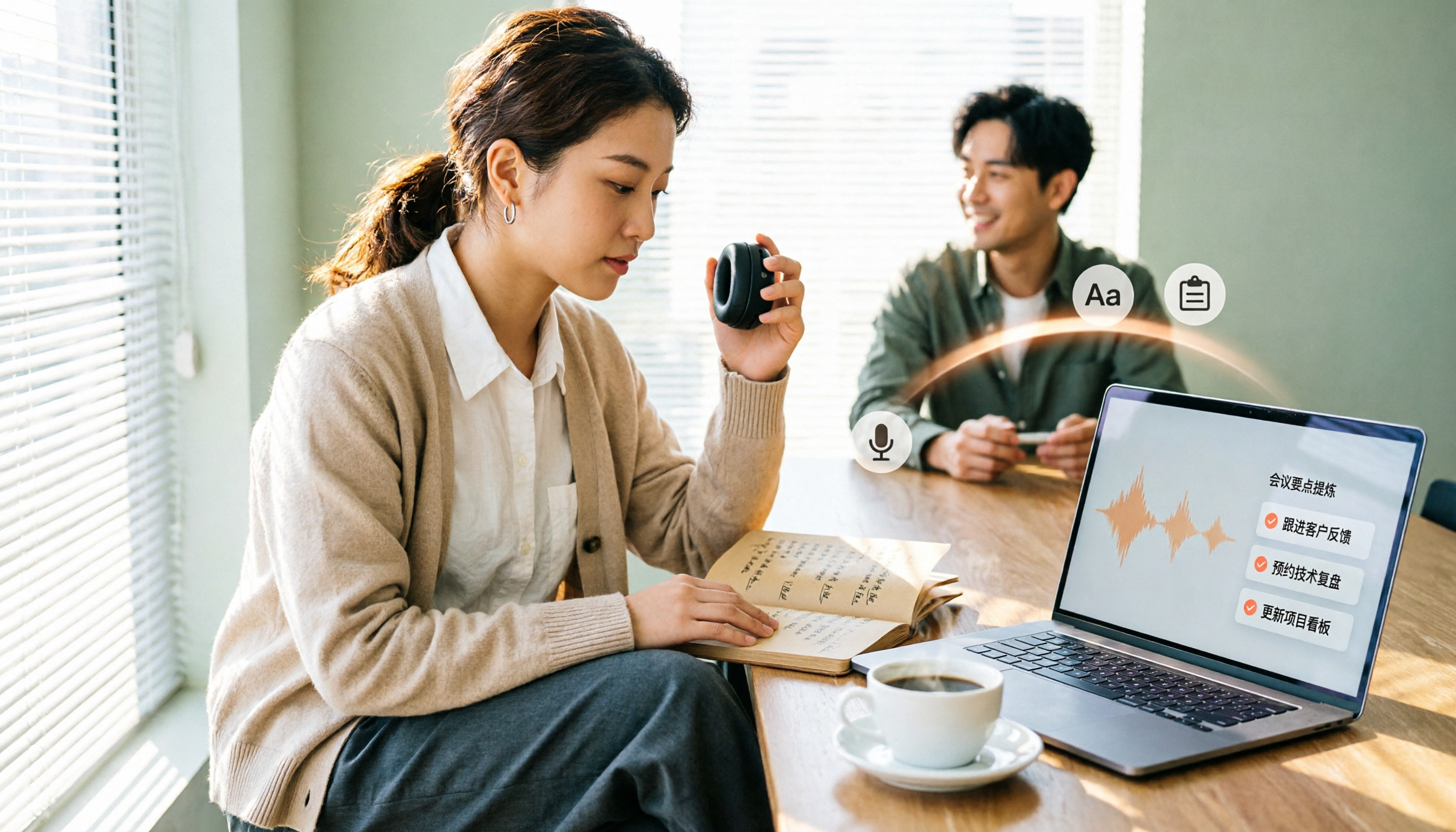
「AI要約」をタップすると、Tinrecがバイリンガル文字起こしから自動的に要点、重要な議論、ToDoを抽出し、グラフやマインドマップを生成することも可能です。エクスポート形式も選択可能:Word、PDF、TXT、またはNotionやGoogle Docsに直接同期。私が最もよく使うのは「議事録」モードで、ワンクリックで日英混在の要点整理が出力され、グループレポートに最適です。
なぜこれがすごいのか?以前は授業後に手動で2~3時間かけて整理していましたが、今は5分で完了します。
よくある質問とトラブルシューティング
Q: Google Meet自体に字幕機能があるのに、なぜTinrecを使う必要があるのですか? A: Google Meetの自動字幕は単一言語のみ対応で、日本語に即時翻訳できません。Tinrecは翻訳に加え、後でキーワード検索やAI質問応答機能(「先週先生が試験日はいつと言ったか?」など)が利用でき、ネイティブ字幕では実現できません。
Q: 即時翻訳の精度は?誤訳はありますか? A: 静かな環境で、話者が明瞭に発音している場合、Tinrecの日英翻訳は実用レベルで8割以上の精度があります。ただし、専門用語や強いアクセントがある場合は、手動で微調整することをお勧めします。全く聞き取れないよりは、何度も助けられました。
Q: 無料版で十分ですか?学生プランは? A: 無料版では毎月基本の文字起こし時間が提供されます。授業が1~2科目のみなら十分です。私自身、1学期間毎週3時間の授業を録音し、前半は無料版で賄えましたが、後半はグループディスカッションも録音するようになったため、Pro月額プランにアップグレードしました。ドリンク1杯分の価格で、価値があります。
上級テクニック|Tinrecの効率を2倍にする3つの方法
デバイス間同期:教室でスマホ録音、帰宅後にパソコンで編集
TinrecはiOS、Android、ウェブ版に対応し、同じアカウントでログインすると、すべての録音とノートが自動同期されます。教室でスマホ録音し、帰宅後ノートPCでウェブ版を開いて翻訳や要約を編集でき、ファイルの転送が不要です。AIとの対話で要点を直接質問、授業全体を聞き直す必要なし
これが私のお気に入りの機能です。期末試験前に、Tinrecに「今学期の授業で、統計検定の仮説について言及したのはどの週ですか?」と質問すると、AIがすべての録音から関連箇所をタイムスタンプ付きで抽出します。他の文字起こしツールはキーワード検索しかできませんが、Tinrecは内容を直接理解します。多言語混在会議も一発解決
私たちのグループには留学生がおり、議論は日本語と英語が混在することがよくあります。Tinrecは複数の言語を自動認識し、それぞれ翻訳します。私が実際に日英混在の会議を録音したところ、文字起こしと翻訳の精度が高く、言語を手動で切り替える手間が省けました。
Tinrec以外の選択肢
- Otter.ai:英語会議の文字起こしとコラボレーションに強みがありますが、英語のみ出力で、日本語に翻訳するには別のツールが必要なため、日本人学生には不便です。無料版は月300分と一見多いですが、日本語翻訳が直接利用できません。
- Notta:機能はTinrecに近く、多言語文字起こしと翻訳に対応していますが、無料版は月120分と、私が使っているTinrecの無料版より少なく、学生向けの特別割引もありません。
両者を比較すると、Tinrecが最も日本人学生のニーズを理解しています:即時翻訳の精度が高く、無料枠が十分で、AI対話による要点検索が非常に便利です。
まとめ
これで、Tinrecを使ってGoogle Meetの即時翻訳と会議整理を行う方法を学びました:録音→即時翻訳→校正→議事録生成。オール英語の授業や国際的なグループディスカッションを恐れる必要はもうありません。無料版で学期の半分をカバーできます。次のステップ:自分の授業で試してみてください。Tinrecの無料版をダウンロードし、一度録音すれば、その便利さが実感できます。
すべての録音を、次の行動につながる成果へ
ログインで文字起こし60分無料。クレジットカードは不要です
おすすめ記事
こちらの記事もおすすめです

2026年AI会議管理ツール2選の比較:TinrecとGranolaの記録・整理・チームでの蓄積の違い
ロボット不要の録音、音声保持、中国語とバイリンガル、会議後の成果物、チームガバナンスまで、TinrecとGranolaのAI会議管理の違いを横断比較。読者が自分の会議フローにどちらが適しているかを素早く判断できるようにします。

2026年版 AIエージェント会議振り返りツール4選比較:会議の結論をタスク化できるのはどれ?
中間管理職の会議振り返りにおける課題から出発し、Tinrec、Otter.ai、Fireflies.ai、Granolaをボットなし録音、中国語会議、タスク抽出、AI質問応答、チームガバナンスの観点で比較。会議の結論をアクションに変えるAIエージェントツールの選び方を解説します。

【2026年】会議議事録からPPTを生成:Tinrecで要点整理+プレゼン構成の実践ガイド
会議議事録からPPTを生成するには、文字起こしをそのままスライドツールに入れるだけでは不十分です。この記事ではTinrecを使い、録音、文字起こし、AI要約、ToDo抽出からプレゼン構成までの流れを実演し、議事録ツール選びの5つの注意点とよくある質問をまとめます。

2026年AIエージェント録音整理ツール5選の実測比較:本当に整理時間を短縮できるのはどれ?
会議の録音が終わってからが悪夢の始まり。この記事では実際の利用シーンから、Tinrec、Granola、Notta、TurboScribeなどのAIエージェント録音整理ツールを比較。選定時に見るべき4つのポイント、実測後の主力選択、各ツールの位置づけの違い、よくある4つの落とし穴を解説し、本当に時間を節約できるツールを見つける手助けをします。
2026年AIエージェントによるToDo抽出の無料プラン比較:4つの方法を一挙紹介
文字起こしがあればToDoも自動で整理されると思われがちですが、実際は自分で最初から読み直してリストを作るケースが多いです。本記事では、AIエージェントによるToDo抽出の4つの一般的な方法と無料枠の違いを整理し、Tinrec(秒聴録音)を例に、録音から文字起こし、要約、ToDo、追加質問、エクスポートまでの一連の流れと、ツール選びで注意すべき5つのポイントを解説します。

2026年版 会議議事録ツール4選 実測比較:ワンクリックでWord出力、最も時短できるのはどれ?
会議が終わった後、議事録をWordに打ち込む必要はまだありますか?本記事では、エクスポート形式、中国語認識、録音方法、会議後の処理という4つの観点から、Tinrec、Microsoft Wordテンプレート、Notta、Otter.aiを比較し、よくある間違いと選定のアドバイスをまとめます。会議議事録をすぐに編集できるWordファイルにする方法を紹介します。
2026年AI会議レポートツール3選実測比較:Tinrec、Plaud Note、Granola、会議整理が最も時短になるのはどれ?
会議録音をレポートに整理する際、最大の違いは文字起こしではなく会議後のアウトプットにあります。本記事では、香港のオフィスでよくあるオンライン会議、中国語と英語が混在する会議、会議後のレポート提出というシーンを想定し、Tinrec(秒聴録音)とPlaud Noteの収集方法、入力ソース、レポート生成、チームガバナンス、コストを項目ごとに比較します。さらに、Granolaがチームでのアーカイブに適さない理由も説明します。

2026年AIエージェント会議議事録ツール4選実測比較:文字起こしを実行可能な記録に変えられるのはどれ?
中間管理職の実際の使用経験に基づき、Tinrec、Otter.ai、Notta、GranolaのAI会議議事録における違いを比較。選定の5つのポイント、4つのよくある誤解を解説し、個人版とチーム版の選び方を説明します。

2026年議事録Word書き出し無料プラン比較:Tinrec、Otter.aiの2製品を一挙紹介
議事録をWordに書き出す際の実際の課題から出発し、TinrecとOtter.aiの無料プラン、会議後の整理、中国語サポート、ボットなし録音、チームコラボレーションを比較。Wordテンプレートに取り込むのに適したAI議事録ツール選びを支援します。