

録音を Tinrec に任せて、数分で文字起こしと要約を作成
音声・動画のアップロード、多言語文字起こし、AI 議事録、タスク抽出に対応
会議が2時間、議事録作成にさらに2時間?足りないのは時間ではなく、正しいツール
多くのビジネスパーソンが経験していることですが、会議中はメモを取るのに忙しく、討論に集中できません。会議後は録音ファイルを聞きながら文字起こしをし、何度も一時停止や再生を繰り返し、1時間の音声ファイルを処理するのに3倍の時間がかかることも珍しくありません。ましてや、中国語に英語の用語が混ざっていたり、複数人が議論するオンライン会議では、「誰が何を言ったか」を聞き取るだけでも頭が痛いものです。
会議以外にも、授業、インタビュー、ポッドキャストの整理でも同じ悩みがあります。大量の音声ファイルを録音しても、結局ハードディスクに溜まったまま二度と開かない——それらの内容を「使う」にはあまりにも手間がかかるからです。
このような経験がある方のために、この記事を書きました。市場で最も話題になっている音声文字起こしツールを5つ実際にテストし、精度、AI整理能力、クロスプラットフォームの利便性まで比較して、本当に時間を節約でき、録音を「再利用可能な資料」にする選択肢を紹介します。
音声文字起こしツールを選ぶ前に、これら4つの重要ポイントを理解する
多くの人は公式が宣伝する「精度98%」だけを見て購入しますが、実際に使ってみるとそうでもありません。以下は、私が本当に重要だと思う評価の観点であり、今回のテストの基準でもあります。
1. 精度は「実際の環境」でのパフォーマンスを見る
公式データは通常、騒音のない録音スタジオで測定されます。しかし、あなたの会議室にはエアコンの音、キーボードの打鍵音、さらにはカフェのBGMがあるかもしれません。そこで、私のテストは必ず実際の録音を使用します:中国語の2人での討論と多少の環境ノイズを含む、5分間の会議の録音です。このような条件で、ツールの差が本当に明らかになります。
2. AI機能はあるだけでなく、「どれだけ手間を省けるか」を見る
文字起こしを生成するのは最初のステップにすぎません。要約、重要なポイントのマーク、さらにはAIに直接「前回の会議で予算調整を提案したのは誰?」と質問する必要があります。一部のツールは文字起こしだけで終わりですが、他のツールはさらに整理、Q&A、さまざまな形式へのエクスポートができます。これは長期的なユーザーにとって大きな影響を与えます。
3. 入力ソースは思っているより多様
録音はスマホやパソコンかもしれませんし、古い音声ファイルや動画、さらには公開されているYouTubeリンクを扱うこともよくあります。ツールがリアルタイム録音のみに対応している場合や、ファイル形式に制限がある場合は、利便性が大きく損なわれます。複数のソースに対応するツールを選べば、異なるニーズのために複数のアプリをインストールする必要がありません。
4. 無料枠が日常の使用に十分かどうか
ほとんどのツールには無料版がありますが、月間の制限分数は大きく異なります。毎週2〜3回会議を行う場合、毎月300〜500分の文字起こし量が必要になるかもしれません。購入前に自分の使用量を把握しておかないと、途中で突然使えなくなることがあります。
Tinrec(秒聽錄音)——実測後のファーストチョイス
Tinrec(秒聽錄音)は、14言語に対応するAI録音・音声/動画整理ツールで、iOS、Androidアプリとウェブ版があります。単に音声をテキストに変換するだけでなく、「変換後に何ができるか」に重点を置いている——これが他のツールとの最大の違いです。
録音しながら文字起こし、会議終了時には要約も完了
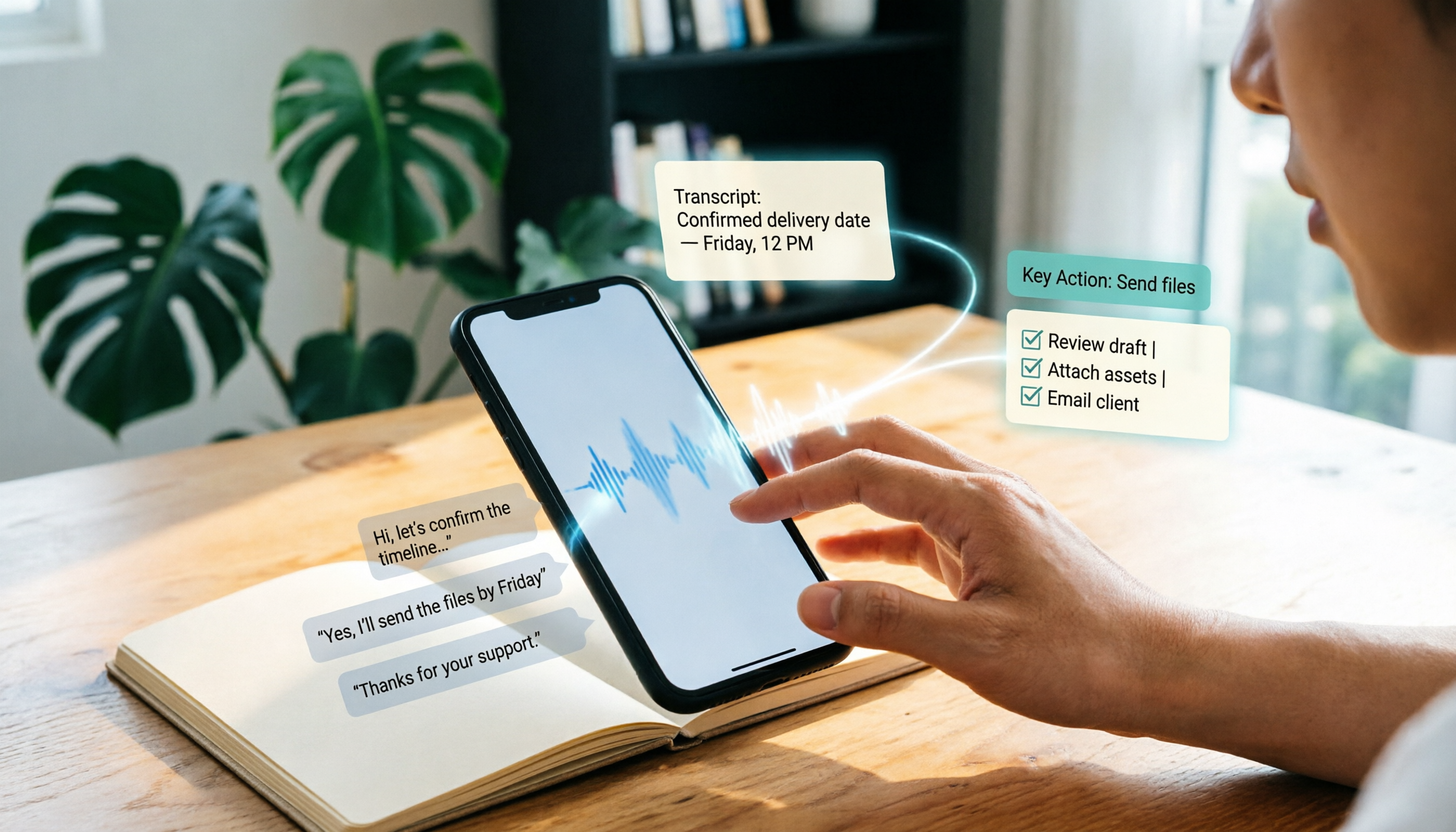
会議中にTinrecを開くと、録音と同時に逐語録がリアルタイムで表示され、重要なポイントやタスクも自動的に抽出されます。私が最も気に入っているのは「AI対話検索」機能です。録音後、直接「今回の会議の結論は?」「誰が業者への連絡を担当する?」と質問できます。内容を意味的に理解して直接回答してくれるので、単なるキーワード検索結果ではありません。現在、同価格帯のツールでは、この機能を持つものはほとんどありません。
リアルタイム録音に加えて、古い音声ファイル、動画ファイルをアップロードしたり、YouTubeやBilibiliの公開動画リンクを貼り付けたりすることもできます。Tinrecはコンテンツをテキストに変換し、要約、チャプターのタイムスタンプを生成するため、コンテンツクリエイターや研究者にとって非常に便利です。
実測精度:文字誤り率7.2%、中国語処理に優れている
同じ5分間の中英文会議録音(iPhone 15で録音、26°Cのオフィス、軽微なキーボード音)を使ってテストしたところ、Tinrecの文字誤り率は7.2%で、多くの競合製品を明らかに上回りました。また、繁体字中国語の表現や中国語と英語が混ざった内容の認識も良好で、不明な部分は元の音声のタイムスタンプを確認して聞き直すこともできます。
メリットの概要:単なる文字起こしではない
- 多様な入力ソース:リアルタイム録音、音声ファイル、動画ファイル、URLに対応し、さまざまなシーンで便利に使用できます。
- 文字起こし後の処理が強力:自動要約、チャプター、タスク、AI Q&Aに対応し、Word、TXT、字幕ファイルへのエクスポートや、Notion、Google Docsへの同期も可能です。
- シームレスなクロスプラットフォーム:スマホで録音し、PCで整理する際、進捗が自動的に同期され、ファイル転送に時間がかかりません。
録音の整理を手作業から解放
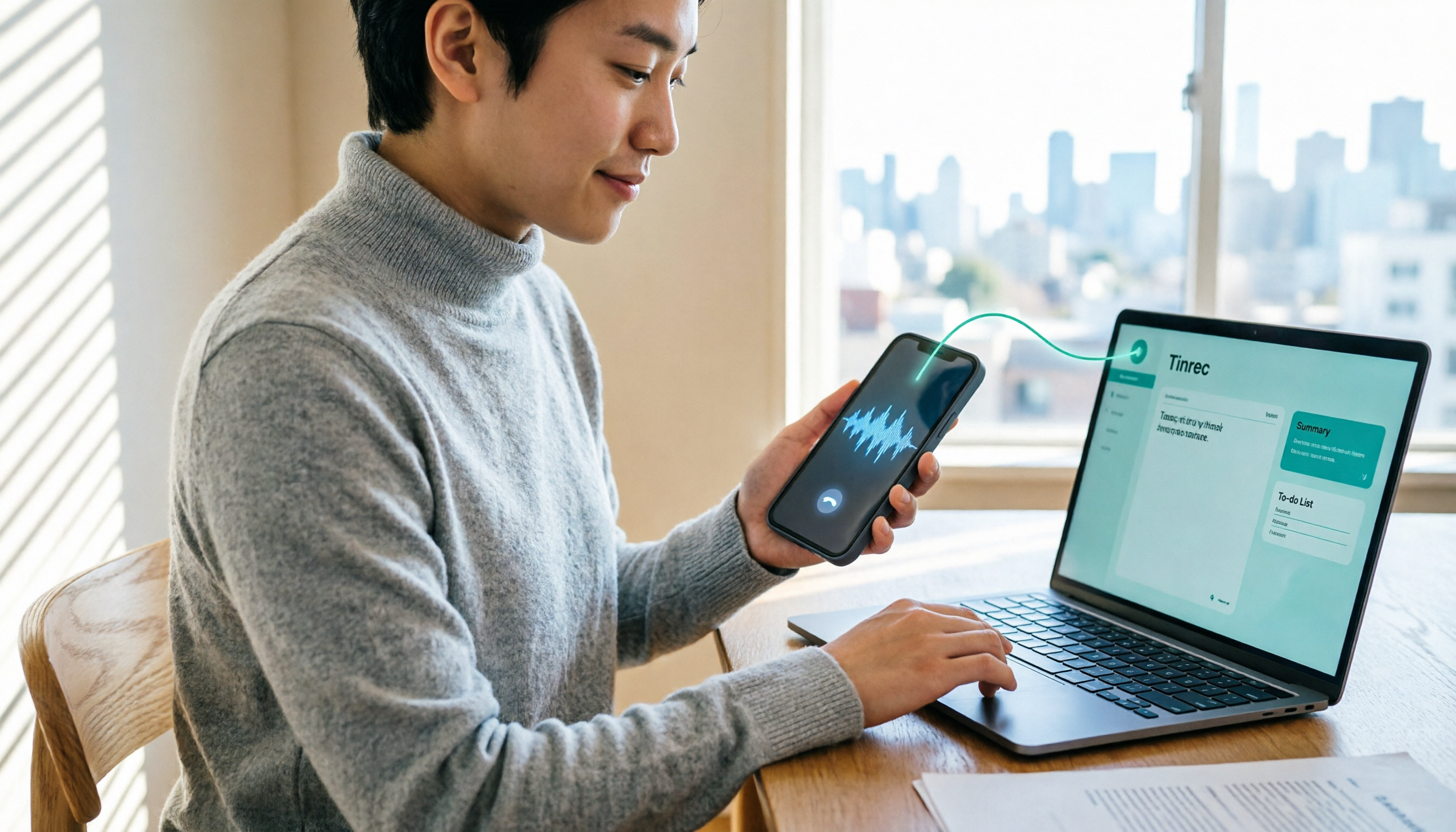
音声・動画をアップロードするだけで、文字起こし、要約、タスクを自動作成
制限もあります
無料版には毎月の文字起こし枠に制限があり(製品ページの表示に従う)、ヘビーユーザーは有料プランが必要です。しかし、毎週2〜3回会議を行う大多数のビジネスパーソンにとって、無料版で試用し、自分に合っていることを確認してからアップグレードするのは合理的な方法です。
誰に適しているか?
中国語の会議メモ、講義録音、インタビューの文字起こしを頻繁に整理する必要がある方、またはYouTube動画をワンクリックでテキストノートに変換したい方、録音後にAIで主要なポイントを直接質問したい方——Tinrecは現在、これらのニーズに最も近い選択肢です。
Tinrec以外の選択肢は?
Notta:文字起こし能力は高いが、オンライン動画の整理はやや弱い
NottaはTinrecの直接の競合で、文字起こしと翻訳品質は良好で、月額プランも比較的高い枠を提供しています。しかし、テスト中に、オンライン動画のリンクを直接貼り付けて文字起こしすることができないことがわかりました——これはYouTubeやBilibiliのコンテンツを整理する必要がある人には不便です。また、NottaにはAI要約はありますが、Tinrecのように自由に質問できる対話検索機能がないため、録音後も手動で文字起こしを見返してポイントを探す必要があります。
Otter.ai:英語会議の王者だが、中国語のシーンはまだ
Otter.aiは英語の文字起こし分野ではほぼ基準であり、無料版で毎月300分という大枠も魅力で、この記事で唯一、英語会議ではTinrecよりも優先しておすすめできる選択肢です。しかし、中国語の認識率は明らかに劣ります(同じ録音で文字誤り率15%以上)、また中国語の使用シーンに最適化されたAI整理機能も不足しています。主に英語のコンテンツを録音するならOtterが第一候補ですが、中国語と英語が混在する環境や完全に中国語の環境では、やはりTinrecがより実用的です。
PLAUD Note:美しいハードウェアだが、スマホでできることにわざわざお金をかける必要はない
PLAUD Noteは最近話題のAI録音ハードウェアで、デザインは精巧で録音品質も確かに悪くありません。しかし、専用デバイスを別途購入する必要があり(予約価格は約NT$5,000)、文字起こしサービスも全機能を利用するにはサブスクリプションが必要です。普段からスマホを持ち歩いているのであれば、Tinrecのようなアプリでほとんどのシーンをカバーでき、ハードウェアの予算も節約できます。
失敗を避けるガイド:音声文字起こしツール選びでやりがちな3つの間違い
落とし穴1:公式サイトの精度数字だけを見る
多くのツールは「精度98%」を謳っていますが、それは実験室でのデータです。実際の会議にはノイズ、話の割り込み、なまりがあり、精度は割り引いて考える必要があります。自分がよく遭遇する録音環境で無料試用し、自分の目で確かめることをお勧めします。
落とし穴2:文字起こしができれば完了だと思っている
1時間の会議で、すべてを最初から最後まで読んで重要ポイントを探すのは不可能です。AI要約、タスク抽出、さらには「対話検索」ができるツールを選ぶことで、後で整理する時間を本当に節約できます。Tinrecのようなツールは、録音後に直接「結論は?」と聞けるため、手動でキーワードを探すよりはるかに速いです。
落とし穴3:クロスプラットフォームと多様な入力ソースのニーズを見落とす
今日はスマホで録音し、明日はパソコンで整理したい、さらにYouTubeのチュートリアル動画をメモに変換したいかもしれません。ツールが単一のデバイスまたは単一の入力方法にしか対応していない場合、すぐに不便を感じるでしょう。クロスプラットフォームと多様な入力ソースのサポートは、長期的に使用する上で最も重要な利便性の指標です。
まとめ:結局、どのツールを選ぶべき?
今回5つのツールを実測した結果、ほとんどの人にとっての最適解はTinrecです——特に、中国語のコンテンツを処理する必要があり、単に文字に変換するのではなく、AIに整理してもらいたい人にとっては。
- 会議メモ、授業ノート、インタビュー整理 → Tinrec。中国語認識が安定しており、AI要約とQ&Aが最も充実。
- YouTube動画の要点を頻繁にまとめる必要がある → Tinrec。リンクを貼るだけで文字起こしと要約ができ、他のツールではここまでスムーズにはいきません。
- 英語会議のみで中国語サポートが不要な場合 → Otter.ai。無料枠が多く、英語の文字起こしエコシステムが成熟。
- 予算ゼロ、試しに使ってみたい場合 → まずTinrecの無料版を。毎月の枠で2〜3回の会議を体験できます。
まずはTinrecアプリをダウンロードするか、ウェブ版を試してみて、無料枠を使い切ってからアップグレードを決めることをお勧めします。ツールを購入してから合わないと気づくより、自分がよく遭遇する録音を実際に文字起こしして、AIがどれだけ時間を節約できるかを体感してみてください。
参考ソース
- オンラインAI音声・動画・録音ファイル自動文字起こし - 無料トライアル - cSubtitle
- Meeting Ink - 2026 AI会議記録ツール実測|8つの音声文字起こしと要約速度の徹底比較 | Meeting Ink - AI会議記録アシスタント 自動文字起こしで議事録を要約
- 【AI音声メモ】超おすすめAI文字起こしツール5選!文字起こしと会議メモの重要ポイントを生成、無料vs有料、メリット・デメリット比較|104職場力
- 2026 必見!おすすめAI音声文字起こしツール4選:会議メモ、Podcast文字起こし神ツール比較 - Mobile01
- 『Notta-超高精度文字起こし、音声文字変換、会議録音、AI要約メモ』アプリ - App Store
すべての録音を、次の行動につながる成果へ
ログインで文字起こし60分無料。クレジットカードは不要です
おすすめ記事
こちらの記事もおすすめです

2026年新版Outlook×Teams会議の議事録作成3手法を実測比較:会議後の整理が最も時短になるのはどれか
新版OutlookにはTeams会議の切り替えが標準搭載され、会議の設定はわずか30秒で完了します。しかし本当のコストは会議後の整理にあります。この記事では、バージョンの見分け方やアカウント条件から実際の操作まで、新版OutlookでTeams会議を設定する際の5つの重要な判断ポイントを解説し、Teams標準の文字起こし、Otter.ai、Notta、Tinrecという3つの会議後データ保存方法を実測比較して、最も時短になる会議ワークフローを選ぶお手伝いをします。

2026年LINE通話録音5つの方法を実測比較:iPhoneとAndroidで双方の音声を録音できるのはどれ?
LINEには通話録音機能が内蔵されておらず、iPhoneの画面収録では自分の声しか録音できないことがよくあります。この記事では、実際に可能な5つのLINE録音方法を整理し、iOS 18の内蔵通話録音、Androidの画面収録、PCでのシステム音声キャプチャなどを比較。さらに、録音後にTinrecを使って音声ファイルを文字起こし・要約・ToDoに変換する方法も紹介します。
2026年版 LINE通話録音5つの方法を実測比較:相手の声が本当に録れるのはどれ?
LINE自体には通話録音ボタンがありません。重要なのは、スマホかPCか、iPhoneかAndroidかを見極めることです。この記事では、よく使われるLINE通話録音の5つの方法と、それぞれで相手の声が録れるかどうか、そして録音後にTinrecを使って音声ファイルを文字起こし・要約・ToDoに変換する方法をまとめ、「録音する」と「活用する」の2つの課題を一度に解決します。

2026年版 Teams会議録画ツール5選比較:標準録画からAI整理まで
Teamsで新しい会議を作るのは3クリックで済みますが、本当に時間がかかるのは会議後の整理です。この記事ではまず、Teamsカレンダー会議、チャネル会議、Outlookという3つの作成入口の違いと送信前チェックリストを解説し、その後、会議を文字起こし・要約・ToDoに変える5つのソリューションを横断比較します。「会議が終わった」から「行動できる」までを支援します。
2026年LINE録音保存方法6選を実測比較:ボイスメッセージも通話録音もこれで解決
LINEのボイスメッセージを長押ししても「ダウンロード」が見つからない?本記事では、スマホからのファイル共有、PC版での保存、Keepメモ、AI文字起こしツールまで、LINE録音の保存方法6選を実測比較し、最もデータが失われにくい方法を解説。さらに、保存した録音を文字起こし・要約・ToDoに整理する方法も説明します。

2026年LINE IN録音とは?2つの録音ソリューション実測比較:LINE通話録音と混同しないで
LINE IN録音はライン入力信号を録音するもので、LINE通話録音とは全く別物です。本記事ではまず3分でLINE INの機材、接続方法、最もよくある音量の誤解を説明し、その後デバイスのハードル、会議後の整理、シーンカバレッジ、中国語体験、チームコラボレーションの5つの次元からPLAUD NotePinとTinrec秒聴録音を比較し、重要な音声を残すためにどちらの方法を使うべきか判断できるようにします。

2026年LINEの音声メッセージをスマホに保存する方法:5ステップ完全ガイド
LINEの音声メッセージをスマホに保存する方法を解説。よくある3つの誤解から始め、5つのステップで音声メッセージをダウンロードし、MP3に変換、クラウドにバックアップする方法を紹介。さらに、LINE通話の録音がLINEの管理外である理由や、保存した音声を検索可能で質問できるテキストデータに変換する方法も説明します。

2026年LINEの録音を保存する方法:5ステップ完全ガイド(ボイスメッセージ・通話録音・バックアップ)
LINEの録音には「チャットのボイスメッセージ」と「通話録音」の2種類があり、保存方法は全く異なります。この記事では5つのステップで、ボイスメッセージをスマホ・PC・クラウドに保存する方法を解説し、通話録音の扱い方、ファイルが消えやすい4つのよくある間違い、そして保存後にAIツールで録音を検索可能・質問可能なテキストデータに変換する方法を説明します。

2026年LINE音声メッセージのダウンロード方法3選を実測比較:本当に失敗しないのはどれ?
LINE公式には音声メッセージのダウンロードボタンがなく、ネット上の情報も矛盾しています。この記事ではKeepメモへの転送、ファイルへの共有、サードパーティ製バックアップツールの3つの方法を整理し、対応端末、一括処理の可否、実際の制限を比較します。さらに、ダウンロード後に文字起こしする整理方法も補足します。