

録音を Tinrec に任せて、数分で文字起こしと要約を作成
音声・動画のアップロード、多言語文字起こし、AI 議事録、タスク抽出に対応
最近、YouTubeのチュートリアル動画の要点を整理するために、いくつかの方法を試しました。一番原始的で効率の悪い「動画を見ながら手入力する方法」から、さまざまな自動化ツールまで試した結果、多くの人が同じ間違いを繰り返していることに気づきました。手動による整理作業に時間と忍耐を費やしてしまうか、誤ったツールを使って結局最初からやり直すことになるかのどちらかです。
ショート動画の核心抽出とは、単に音声をテキストに変換するだけでなく、有用な情報を構造的に取り出し、その後の作成・学習・アーカイブに役立てることを指します。この記事では、私が実際に検証して本当に試す価値があると感じた方法と、それぞれの適したシーンをご紹介します。
なぜショート動画の核心抽出が必要なのか?
私たちは毎日、多くのショート動画を視聴しています。チュートリアル、インタビュー、製品レビュー、インスピレーション素材……しかし、見終わったらそれで終わりで、実際に残るものはほとんどありません。動画の要点をノートやスクリプトにまとめたい、あるいは重要な画面を切り取って分析したい場合、プラットフォーム標準の機能だけでは不十分です。
以下の方法は、完全自動のAI整理から手動によるキーフレーム抽出まで、大量の反復作業を削減し、真にクリエイティブな作業に時間を使えるようにします。
1. Tinrec(秒聽録音)——最も完全なAI音声・動画整理ワークベンチ
テキストだけでなく、自動要約やTODO、さらにはデータベースに問い合わせるように動画の内容について質問ができる機能を求めるなら、Tinrecが最も全自動に近い選択肢です。
これは単なる音声の文字起こしツールではなく、音声・動画を「読む」「検索する」「再加工する」ことができる資料として扱います。私が最もよく使うシナリオは、YouTubeやBilibiliの動画リンクを貼り付けると、バックグラウンドで文字起こしをしつつ、AI要約とチャプター分割まで生成してくれることです。これにより、15分のチュートリアル動画でも、要約を2分だけ見れば、どの部分を詳しく見るべきかが分かります。
最も大きな違いは、「文字起こしが終わった後も作業を続けられる」ことです。動画の内容について「この動画で言及されている具体的な手順は?」と質問したり、要点を会議メモ形式にエクスポートしたりできます。繰り返し視聴したり、複数の動画を比較検討する必要がある人にとって、これは散らばった動画を検索可能な個人ナレッジベースに変えてくれます。
無料版では毎月基本の文字起こし枠が使えるので、まずは試すのに最適です。短期的に集中して整理する必要があるなら週間プランが柔軟で、長期的に使うならPro月間プランまたは年間プランがコストパフォーマンスに優れています。
適している人:ショート動画を構造化されたノートにしたい人、動画内容を頻繁に引用する人、大量の教材素材を管理している人。
(此处截图:Tinrec網頁版界面,左側是已整理的影片清單,右側顯示AI摘要和章節,箭頭指向「提問」輸入框)
2. 軽抖(QingDou)ミニアプリ——単発の動画スクリプトを手軽に抽出
たまにショート動画のスクリプトを抽出する必要があるだけで、お金をかけたくない場合は、WeChat上の「軽抖」ミニアプリが多くの人が勧める入門用ツールです。
Douyin(抖音)やKuaishou(快手)で動画リンクをコピーし、軽抖のスクリプト抽出機能に貼り付けると、動画の字幕テキストが出力されます。完全無料でログインも不要、操作のハードルは非常に低いです。欠点は、元動画の字幕品質や音声の明瞭さに精度が左右されること、そして「すでに字幕がある」動画にしか対応できないことです。
適している人:ごく軽い利用で、たまにスクリプトをコピーして参考にしたい人。
3. 格鏡(GeJing)サイト——重要な画面を抽出して分析
時には、テキストではなく動画内の特定のフレーム画面が必要になることがあります。デモ動作の一瞬、表データのスクリーンショット、製品のクローズアップなどです。
格鏡はオンラインツールで、フレーム抽出頻度(例:1秒に1フレーム)を設定し、動画全体から自動で重要な画面を抽出できます。GPUアクセラレーションにも対応しているため、高解像度動画でも処理がそこまで遅くなりません。動画のスクリーンショット作成、サムネイル制作、画面詳細の調査などが必要な場合、手動で一時停止してスクリーンショットを撮るよりもはるかに高速です。
ただし、これは「画像を出力する」だけなので、後の選別や分類は自分で行う必要があり、テキスト内容を同時に取得することはできません。
適している人:画面素材が主なニーズで、映像分析、動作研究、またはマーケティング素材制作などを行う人。
録音の整理を手作業から解放
音声・動画をアップロードするだけで、文字起こし、要約、タスクを自動作成
4. FFmpeg コマンドライン——プログラマーのための万能ツール
プログラミングに慣れているなら、FFmpegはキーフレーム抽出の万能ツールです。1行のコマンドでIフレームの抽出、任意の時間間隔での抽出、シーンチェンジ検出による主要シーン抽出が可能です。
例えば、ffmpeg -i input.mp4 -vf "select='eq(pict_type,I)'" -vsync vfr keyframes_%03d.jpg を実行すると、動画内のすべてのIフレームを画像として保存できます。さらに進んで、Pythonと組み合わせて自動バッチ処理も可能です。
ただし、この方法は一定の技術的ハードルがあり、誰もがターミナルでコマンドを打ちたいわけではありません。
適している人:エンジニア、研究者、または高度にカスタマイズされたワークフローが必要な人。
5. 剪映(CapCut)/必剪(Bijian)——スマホだけで字幕抽出ができる
ショート動画クリエイターなら、これらのモバイル動画編集アプリをよくご存じでしょう。内蔵の自動字幕認識機能は、動画に字幕を追加するだけでなく、字幕ファイルをテキストとして書き出すこともできます。
剪映を例に挙げると、動画をインポートして「テキスト」→「スマート字幕」をタップすると、アプリが自動的に音声を文字起こしし、字幕トラックを生成します。「書き出し」オプションに入れば、SRTまたはテキストファイルをダウンロード可能です。すべてスマホ上で完結するため、現場でのメモ取りに便利です。
ただし、無料版には通常、書き出し時間の制限があるため、長い動画は分割して処理する必要があります。また、精度は背景音やアクセントに影響を受けることがあります。
適している人:スマホで素早く動画を仕上げ、ついでに素材も整理したい人。
これだけある中で、どう選ぶ?
● 最も完全なAI整理が欲しい:文字起こし+要約+質問+レポート出力 → Tinrec(現在これらをすべて組み合わせた唯一のソリューション) ● 中国語のショート動画のスクリプトテキストだけで十分、予算ゼロ → 軽抖ミニアプリ(使えるが、字幕なし動画には非対応) ● 主なニーズが画面キャプチャ、動作分析 → 格鏡(フレーム抽出が高速だが、テキスト出力なし) ● プログラミング経験があり、高度な自動バッチ処理を行いたい → FFmpeg(最も柔軟だが、技術ハードルが高い) ● スマホ操作に慣れており、自分の動画に字幕を付けるついでに → 剪映(クリエイティブワークフローに統合されていて便利だが、純粋な整理ツールではない)
多くの場合、ショート動画を学習・執筆・仕事のために整理しているなら、まずTinrecから試すことをお勧めします。「持ってすぐ使える」感覚が非常に良く、クロスプラットフォームに対応し、パソコンでリンクを貼るだけでなくスマホでいつでも録音でき、すべてのコンテンツが一元管理されます。
ショート動画の核心抽出を使う前に知っておくべき3つのこと
最終的には元動画を照合すること
AI整理は大幅な時間節約になりますが、どの自動ツールもアクセントやノイズ、文脈によって多少の誤差が生じる可能性があります。重要な内容(研究データや法律の条文など)は、元の動画と照合する習慣をつけています。Tinrecの文字起こしとタイムスタンプは、この点で大いに役立ちます。ツールはあなたのワークフローに合わせる
ツールを使うために習慣を変える必要はありません。すでに剪映で編集しているなら、そのまま字幕を抽出に使いましょう。Notionでノートを整理するのが習慣なら、Tinrecのエクスポート機能の方が適しています。方法は主役ではなく、ツールはあくまで脇役です。著作権とプラットフォームのルールを確認する
一部のプラットフォームの利用規約では、動画のダウンロードや自動取得が禁止されている場合があります。特にビジネスでの利用は注意が必要です。他人の動画を大量に処理する前に、必ず原作者の許可を確認するか、個人学習目的に限定してください。
まとめ
ショート動画の核心抽出は、手動での文字起こしから進化し、現在では非常に成熟した方法が確立されています。毎回一から動画と格闘するのではなく、自分に合った方法を選び、本当に重要な思考と創作に力を注ぎましょう。
Tinrecは私が現在、チュートリアル動画やインタビュー素材を整理する際の主要ツールであり、無料版でもそのコアな流れを体験できます。どの方法を選ぶにしても、この記事が少しでも無駄な回り道を減らし、より価値のあることに時間を使える助けになれば幸いです。
参考資料
すべての録音を、次の行動につながる成果へ
ログインで文字起こし60分無料。クレジットカードは不要です
おすすめ記事
こちらの記事もおすすめです

2026年新版Outlook×Teams会議の議事録作成3手法を実測比較:会議後の整理が最も時短になるのはどれか
新版OutlookにはTeams会議の切り替えが標準搭載され、会議の設定はわずか30秒で完了します。しかし本当のコストは会議後の整理にあります。この記事では、バージョンの見分け方やアカウント条件から実際の操作まで、新版OutlookでTeams会議を設定する際の5つの重要な判断ポイントを解説し、Teams標準の文字起こし、Otter.ai、Notta、Tinrecという3つの会議後データ保存方法を実測比較して、最も時短になる会議ワークフローを選ぶお手伝いをします。

2026年LINE通話録音5つの方法を実測比較:iPhoneとAndroidで双方の音声を録音できるのはどれ?
LINEには通話録音機能が内蔵されておらず、iPhoneの画面収録では自分の声しか録音できないことがよくあります。この記事では、実際に可能な5つのLINE録音方法を整理し、iOS 18の内蔵通話録音、Androidの画面収録、PCでのシステム音声キャプチャなどを比較。さらに、録音後にTinrecを使って音声ファイルを文字起こし・要約・ToDoに変換する方法も紹介します。
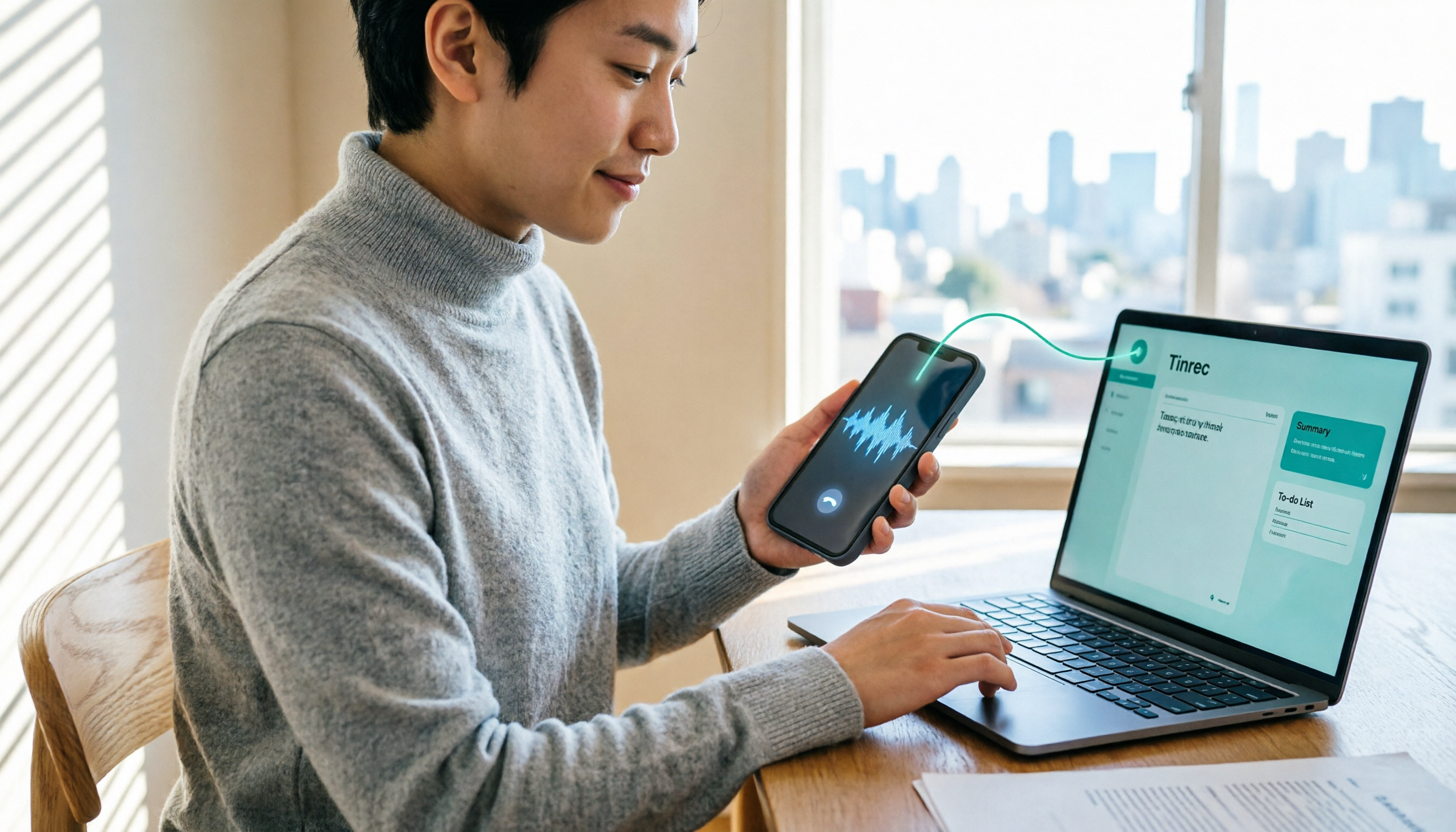
2026年版 LINE通話録音5つの方法を実測比較:相手の声が本当に録れるのはどれ?
LINE自体には通話録音ボタンがありません。重要なのは、スマホかPCか、iPhoneかAndroidかを見極めることです。この記事では、よく使われるLINE通話録音の5つの方法と、それぞれで相手の声が録れるかどうか、そして録音後にTinrecを使って音声ファイルを文字起こし・要約・ToDoに変換する方法をまとめ、「録音する」と「活用する」の2つの課題を一度に解決します。

2026年版 Teams会議録画ツール5選比較:標準録画からAI整理まで
Teamsで新しい会議を作るのは3クリックで済みますが、本当に時間がかかるのは会議後の整理です。この記事ではまず、Teamsカレンダー会議、チャネル会議、Outlookという3つの作成入口の違いと送信前チェックリストを解説し、その後、会議を文字起こし・要約・ToDoに変える5つのソリューションを横断比較します。「会議が終わった」から「行動できる」までを支援します。
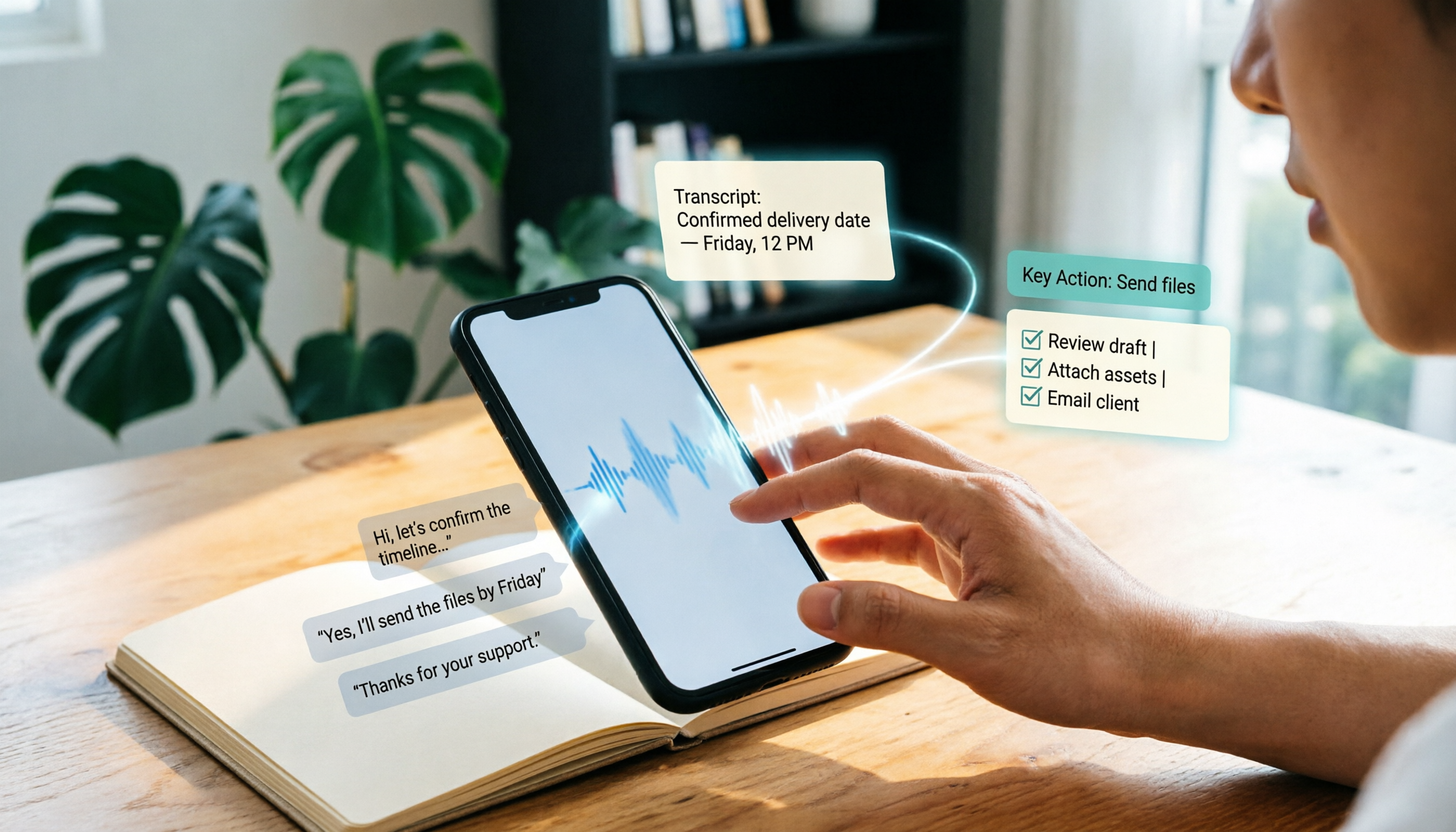
2026年LINE録音保存方法6選を実測比較:ボイスメッセージも通話録音もこれで解決
LINEのボイスメッセージを長押ししても「ダウンロード」が見つからない?本記事では、スマホからのファイル共有、PC版での保存、Keepメモ、AI文字起こしツールまで、LINE録音の保存方法6選を実測比較し、最もデータが失われにくい方法を解説。さらに、保存した録音を文字起こし・要約・ToDoに整理する方法も説明します。

2026年LINE IN録音とは?2つの録音ソリューション実測比較:LINE通話録音と混同しないで
LINE IN録音はライン入力信号を録音するもので、LINE通話録音とは全く別物です。本記事ではまず3分でLINE INの機材、接続方法、最もよくある音量の誤解を説明し、その後デバイスのハードル、会議後の整理、シーンカバレッジ、中国語体験、チームコラボレーションの5つの次元からPLAUD NotePinとTinrec秒聴録音を比較し、重要な音声を残すためにどちらの方法を使うべきか判断できるようにします。
2026年LINEの音声メッセージをスマホに保存する方法:5ステップ完全ガイド
LINEの音声メッセージをスマホに保存する方法を解説。よくある3つの誤解から始め、5つのステップで音声メッセージをダウンロードし、MP3に変換、クラウドにバックアップする方法を紹介。さらに、LINE通話の録音がLINEの管理外である理由や、保存した音声を検索可能で質問できるテキストデータに変換する方法も説明します。

2026年LINEの録音を保存する方法:5ステップ完全ガイド(ボイスメッセージ・通話録音・バックアップ)
LINEの録音には「チャットのボイスメッセージ」と「通話録音」の2種類があり、保存方法は全く異なります。この記事では5つのステップで、ボイスメッセージをスマホ・PC・クラウドに保存する方法を解説し、通話録音の扱い方、ファイルが消えやすい4つのよくある間違い、そして保存後にAIツールで録音を検索可能・質問可能なテキストデータに変換する方法を説明します。

2026年LINE音声メッセージのダウンロード方法3選を実測比較:本当に失敗しないのはどれ?
LINE公式には音声メッセージのダウンロードボタンがなく、ネット上の情報も矛盾しています。この記事ではKeepメモへの転送、ファイルへの共有、サードパーティ製バックアップツールの3つの方法を整理し、対応端末、一括処理の可否、実際の制限を比較します。さらに、ダウンロード後に文字起こしする整理方法も補足します。