

録音を Tinrec に任せて、数分で文字起こしと要約を作成
音声・動画のアップロード、多言語文字起こし、AI 議事録、タスク抽出に対応
香港のオフィスワーカーは、毎日のスケジュールが会議、会議、また会議。会議が終わった後も録音を聞き返して文字起こしをしなければならず、1時間のミーティングが2時間かかることも珍しくありません。これまでいくつかの録音文字起こしアプリを試しても、広東語の精度が低かったり、機能が中途半端だったりして、結局自分で夜遅くまで作業していました。Nottaも使ってみたけれど何か物足りない、あるいはもっと包括的な代替ツールを探しているなら、Tinrecは探しているものかもしれません。
なぜNottaの代替を探す人が増えているのか?
Nottaは市場でよく使われているマルチデバイス対応の文字起こしツールで、会議記録、多言語文字起こし、チームコラボレーションに対応しています。無料版は月120分、Proプランは月1800分で、一般的な文書処理には十分です。ただし、多くのユーザーからいくつかの不満も聞かれます。クロスプラットフォーム対応が十分でない場合がある、広東語や中国語と英語が混ざった会話の認識精度がもう少しほしい、文字起こし後の整理機能が基本的で、長い録音から重要点を探したりTODOリストを自動作成したりするには他のツールが必要になる、といった点です。単なる逐語録ではなく、録音内容を理解して活用できるツールが必要なら、Tinrecを検討する価値があります。
Tinrec vs Notta:コア体験の違いは?
言語サポートとローカライズ性能
香港のユーザーにとって、録音文字起こしで一番心配なのが広東語の認識精度です。特に英語の単語が混ざる日常会話では顕著です。Tinrecは広東語の9声調に特化した最適化を実施しており、社内テストでは5分の広東語ニュース録音で文字誤り率約8.3%(テスト条件:iPhone 15、室温26°C)を記録。一般的な汎用エンジンより香港の実際の利用シーンに近い性能です。Nottaも多言語に対応していますが、広東語の性能は普通レベル。録音の多くが広東語の場合、この差は日常使用ではっきり感じられます。
クロスプラットフォーム対応の広さ
TinrecはiOS、Android、Web版を提供しており、スマートフォン、タブレット、会社のパソコンをシームレスに切り替えられます。録音と整理結果はすべてクラウド同期されます。NottaにもモバイルアプリとWeb版がありますが、デバイス間の同期に遅延が生じることがあります。外出先でスマホにアイデアを録音し、オフィスでパソコンを使って整理する人にとって、Tinrecのスムーズさはより使いやすいでしょう。
AI機能の深さ
ここが両者の最大の違いです。Nottaは文字起こしが中心で、基本的な要約と字幕出力を提供します。Tinrecは文字起こしだけでなく、チャプターごとの要点やTODOの自動作成、AI Q&A機能で録音内容に直接質問できます。例えば「この会議の決定は?」「Project Aの担当者は誰?」といった質問に、システムが意味理解に基づいて答えてくれるので、逐語録を1ページずつ探す必要がありません。この「文字起こし後の整理・活用」が、Tinrecが単純な文字起こしツールより優れている点です。
入力ソースの多様性
Nottaはリアルタイム録音と音声ファイルのアップロードに対応し、会議シーンに焦点を当てています。Tinrecはさらにオンライン動画リンクからの文字起こし(YouTube、Bilibili、小紅書/Redなど)に対応しており、コンテンツクリエイターや、オンラインコース・ポッドキャストを整理したい学生に特に便利です。簡単に言えば、Tinrecは会議だけでなく、視聴した動画や番組もテキストデータベースに変えられます。
無料プランの実際の体験
両方に無料版があります。Nottaは月120分で、利用量が少ない人には十分かもしれません。Tinrecの無料版にも基本的な文字起こし枠があり、AI要約、チャプター、TODO、Q&A機能をフルで体験できます。じっくり試してから決めたいユーザーにはより親切です。
Tinrecの主な機能一覧
リアルタイム録音文字起こし
会議中にボタンを押すと、Tinrecが録音しながら文字起こしし、遅延は1秒未満です。文字を見ながら音声を聞けるので、重要なポイントを逃しません。会議が終わった瞬間に逐語録が完成しているため、追加の処理時間は不要です。
AI会話型クエリ
これは私がよく使う機能です。1時間のインタビューを録音した後、Tinrecに直接「回答者の新製品に対する主な意見は?」「どの部分を最も心配している?」と質問できます。システムは数秒以内に関連箇所と要約を返すので、手作業で聞き返す時間を大幅に節約できます。
オンライン動画の文字起こし
YouTubeや小紅書(Red)のリンクを貼ると、Tinrecが自動で音声を取得して文字に起こし、要約やキーワード検索も可能です。オンライン講座やチュートリアル動画を整理したい学生やコンテンツクリエイターに最適です。
録音の整理を手作業から解放
音声・動画をアップロードするだけで、文字起こし、要約、タスクを自動作成
多形式エクスポートと後処理
整理した内容は、逐語録、要約、TODOリスト、字幕ファイルとして出力できるほか、NotionやGoogle Docsなどのツールにも同期できます。エージェント(Agent)機能を使えば、録音内容に基づいて会議議事録、レポート、表を生成し、録音をそのまま仕事用ドキュメントに変えることもできます。
実際の利用シーン
ビジネス会議
朝9時のブレインストーミング、10時のクライアント会議、午後のチームミーティング。すべてTinrecで録音しておけば、ランチ前に全会議の要約とTODOを受け取れます。Slackやメールにコピーしてタスクを割り当てれば、残業して議事録を作る必要はありません。
大学の講義
100人以上が入る講堂で教授が早口でも、Tinrecなら録音しながら文字が即座に表示され、チャプターも自動分割されます。帰宅後すぐに「第3章の主要な理論は?」とAIに質問できるので、勉強効率が大幅に上がります。
メディア取材
2時間のインタビューを以前は自分で何度も聞き返すか人に頼んで文字起こししていましたが、今はTinrecで録音後すぐに逐語録と要点まとめが得られます。AIが重要な発言や引用可能な箇所をマークしてくれるので、記事作成や動画編集も数倍速くなります。
個人のナレッジ管理
ポッドキャストで良いアイデアを聞いた、オンライン会議で新しいサイトの話が出た、自分のアイデアを録音した――そんな音声をすべてTinrecに放り込めば、検索可能な録音データベースになります。半年後のある会議で出た数字を探したい場合も、キーワードを入力すれば見つかります。
録音文字起こしツールを選ぶときのポイント
よく使う言語に対応しているか
広東語や中国語・英語が混ざった内容を扱うなら、公式デモだけでなく自分の実際の録音でテストしましょう。Tinrecの広東語特化最適化は、この点で特に強みです。
無料版に含まれる機能を確認する
多くのツールは無料版が基本的な文字起こしのみで、要約やQ&Aは有料です。Tinrecは無料版ですべての主要AI機能が使えるため、本当に役立つかどうかを先に試してからアップグレードを判断できます。
文字起こし後に何ができるか
単に文章にしてほしいだけなら、ほとんどのツールで対応できます。ただし、TODOの自動作成、AIへの質問、レポート生成まで求めたいなら、Tinrecのような後処理機能を持つプラットフォームを選びましょう。
クロスプラットフォーム同期の快適さ
スマホで録音し、パソコンで開いてみて、同期の速さやUIの一貫性を確認しましょう。Tinrecはリアルタイム同期がスムーズで、デバイスを頻繁に切り替える人に特に適しています。
対応する入力ソースの広さ
YouTube動画を整理する必要はありますか?古い録音ファイルを処理したいですか?Tinrecはリアルタイム録音、ファイルアップロード、オンラインリンクに対応しているため、ほとんどの音声・動画ソースをカバーし、複数のアプリを使い分ける必要がありません。
まとめ:Tinrecは試す価値がある?
Nottaや他の録音文字起こしツールを使っていても、広東語の認識精度がいまひとつ、AIによる整理機能が浅い、会議・授業・オンライン動画を1つのプラットフォームで完結させたい、と感じているなら、Tinrecは非常に包括的な代替案です。単に逐語録を渡すだけでなく、録音を実際に使えるデータへと変えてくれます。要約の作成、AI Q&A、TODOの自動作成に加え、レポートやドキュメントの生成も可能です。まずはTinrecの無料版をダウンロードし、自分の録音(特に広東語)で実際にテストしてみてください。毎月の無料枠があるので、試して合っていればアップグレードを検討するのが安心です。
参考リンク
すべての録音を、次の行動につながる成果へ
ログインで文字起こし60分無料。クレジットカードは不要です
おすすめ記事
こちらの記事もおすすめです

2026年おすすめのLINE通話録音4選:iPhone・Android・PCを完全解説
LINE自体には通話録音機能はありませんが、iPhone、Android、PCそれぞれに解決策があります。この記事では、学生がゼミやインタビューで実際に必要とした経験をもとに、4つの録音方法、録音前の4つの重要な判断ポイント、よくある5つの失敗、そしてTinrecを使って通話音声を文字起こし・要約・ToDoに変換する一連の流れを実測して紹介します。

2026年版 LINE音声メッセージのダウンロード方法3選とTinrecでの整理フロー比較
LINEの音声メッセージをダウンロードする方法をスマホとPC別に解説。さらに、ダウンロードした音声をTinrecで文字起こし・要約・ToDo化する整理フローを紹介します。録音をフォルダに眠らせない活用術。

2026年版 Outlook で Teams 会議を追加する3つのツールを実測比較:スケジュールから議事録までどれが一番時短?
Outlook で Teams 会議を追加するのはボタン一つに見えますが、実際に詰まるのはバージョン差異、下書きにリンクがないこと、そして会議後の1時間の整理作業です。この記事では3つのよくある誤解から入り、スケジュールから議事録までの完全な流れを紹介し、Tinrec が Teams 会議の内容を検索可能で質問可能なデータに変える方法を実測します。
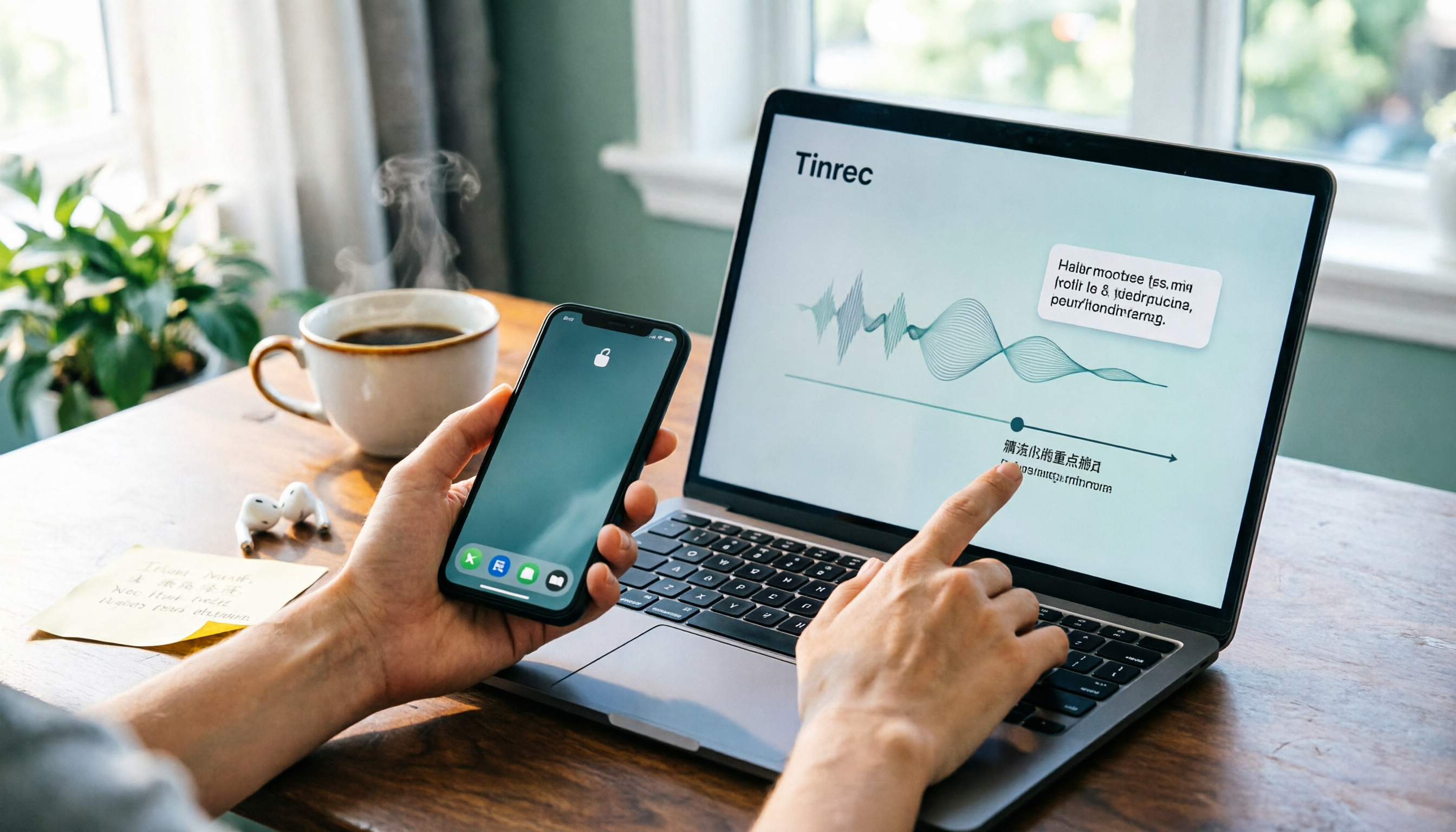
2026年版LINE音声メッセージのダウンロード&整理ツール4選実測:保存した後、誰が要点を見つけてくれるのか?
LINEの音声メッセージをダウンロードする方法を解説。PC版の「名前を付けて保存」とスマホ版のKeep経由でファイルAppへ保存する手順を説明し、その後Tinrec、Otter.ai、Notta、TurboScribeの4つの整理方法を実測比較。音声を検索可能・引用可能なデータに変えるにはどれが最適かを判断する。

2026年LINE録音の期限切れ対策6選を実測比較:本当に復元できる方法はどれ?
LINEの録音や音声ファイルが期限切れで開けないのは、チャットルームのファイル保存期間が7日間であることがほとんどです。本記事では、転送、Keep、キャッシュ復元、バックアップからの復元など、実際に可能な6つの救済・バックアップ方法を整理し、重要な音声をTinrecで長期的に保存・検索可能なテキストデータに変換する方法も解説します。

2026年新版Outlook×Teams会議の議事録作成3手法を実測比較:会議後の整理が最も時短になるのはどれか
新版OutlookにはTeams会議の切り替えが標準搭載され、会議の設定はわずか30秒で完了します。しかし本当のコストは会議後の整理にあります。この記事では、バージョンの見分け方やアカウント条件から実際の操作まで、新版OutlookでTeams会議を設定する際の5つの重要な判断ポイントを解説し、Teams標準の文字起こし、Otter.ai、Notta、Tinrecという3つの会議後データ保存方法を実測比較して、最も時短になる会議ワークフローを選ぶお手伝いをします。

2026年LINE通話録音5つの方法を実測比較:iPhoneとAndroidで双方の音声を録音できるのはどれ?
LINEには通話録音機能が内蔵されておらず、iPhoneの画面収録では自分の声しか録音できないことがよくあります。この記事では、実際に可能な5つのLINE録音方法を整理し、iOS 18の内蔵通話録音、Androidの画面収録、PCでのシステム音声キャプチャなどを比較。さらに、録音後にTinrecを使って音声ファイルを文字起こし・要約・ToDoに変換する方法も紹介します。
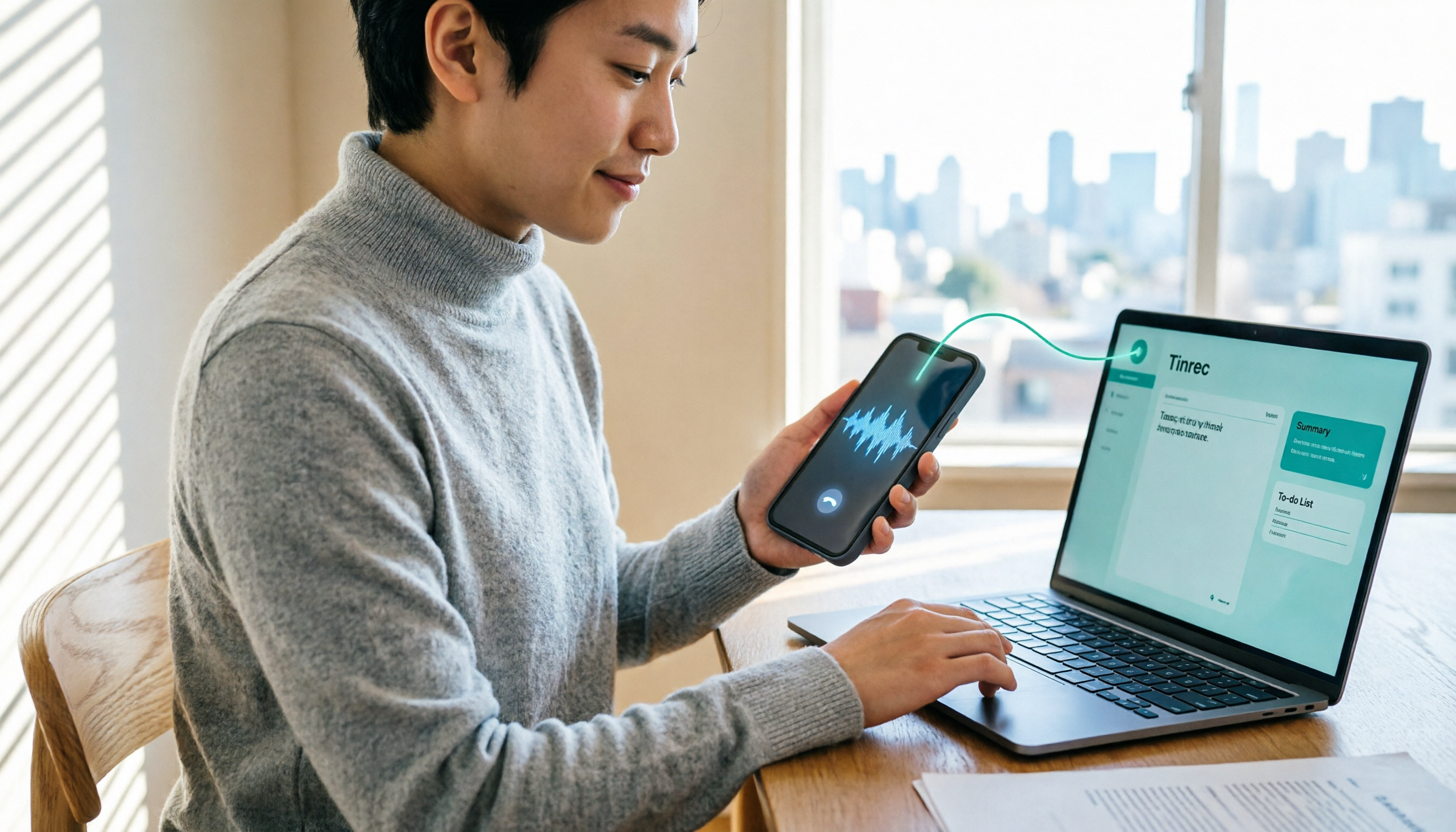
2026年版 LINE通話録音5つの方法を実測比較:相手の声が本当に録れるのはどれ?
LINE自体には通話録音ボタンがありません。重要なのは、スマホかPCか、iPhoneかAndroidかを見極めることです。この記事では、よく使われるLINE通話録音の5つの方法と、それぞれで相手の声が録れるかどうか、そして録音後にTinrecを使って音声ファイルを文字起こし・要約・ToDoに変換する方法をまとめ、「録音する」と「活用する」の2つの課題を一度に解決します。

2026年版 Teams会議録画ツール5選比較:標準録画からAI整理まで
Teamsで新しい会議を作るのは3クリックで済みますが、本当に時間がかかるのは会議後の整理です。この記事ではまず、Teamsカレンダー会議、チャネル会議、Outlookという3つの作成入口の違いと送信前チェックリストを解説し、その後、会議を文字起こし・要約・ToDoに変える5つのソリューションを横断比較します。「会議が終わった」から「行動できる」までを支援します。