
録音を Tinrec に任せて、数分で文字起こしと要約を作成
音声・動画のアップロード、多言語文字起こし、AI 議事録、タスク抽出に対応
会議の録音、授業のノート、動画の整理――必要なのは単なる「文字起こし」ツールではない
2時間の会議を終えても、文字起こしにさらに1時間かかる。授業の録音を聞き終えても、重要な点を探すのに最初から聞き直さなければならない。YouTube動画の内容を保存したいと思っても、手動でタイピングするかスクリーンショットを撮るしかない。
こうしたシーンはWindowsユーザーにはおなじみだろう。市場には録音文字起こしツールが多数あり、無料だが機能が簡素なものもあれば、精度は高いが価格が驚くほど高いものもある。
録音文字起こしに悩むことが多いなら、この記事はまさにあなたのために書かれたものだ。Windowsで使いやすいツールをいくつか選び、実際の使用感の観点から比較するので、ひとつずつ試す必要はない。
録音文字起こしツールを選ぶ前に、この4つのポイントを理解しておこう
1. 精度:広告の数字だけを信じないこと
多くのツールは「精度98%」と謳っているが、それは通常、静かな録音室や標準的な発音での結果だ。実際の会議室にはエアコンの音やキーボードの音、複数人の同時発言があり、精度は明らかに低下する。
実際に自分の録音ファイルで試してみることをおすすめする。仕様表を見るよりも信頼できる。後の実測セクションでは、一般的な環境での使用感を共有する。
2. AI機能:文字起こしが終わったら、それで終わり?
ツールが単に文字起こしを提供するだけであれば、その後の整理は自分で行う必要がある。現在では、自動要約、重要ポイントのマーキング、ToDoアイテムの抽出、さらにはチャットのように録音内容に質問できるツールも存在する。
こうしたAI後処理機能により、整理時間を1時間から5分に短縮できる。購入時の重要な指標だ。
3. デバイス・プラットフォーム間の連携:パソコンの前だけで仕事をしている?
会議室でスマートフォンで録音し、パソコンの前で整理するかもしれない。外出先で以前の記録を確認したい場合もあるだろう。ツールがWindows単体でしか使えないなら、柔軟性に欠ける。
Web版やクロスプラットフォーム同期に対応したソリューションは、長期的に見るとより実用的だ。
4. 無料枠は本当に足りるのか?
無料版は便利だが、月間分数や1ファイルの長さを制限するものが多い。毎週定期的に会議があり、大量の授業録音がある場合、無料枠はすぐに使い切ってしまうかもしれない。
週あたりの録音時間を見積もってから、無料か有料かを決めることをおすすめする。
Tinrec(秒聽錄音)――実測後の最有力候補、録音を使える知識に変える
Tinrecは、AI録音・音声動画整理ツールです。主にWeb版でWindows上で利用でき、インストール不要でブラウザを開くだけで作業を開始できます。リアルタイム録音の文字起こし、音声ファイルや動画ファイルのアップロードによる文字起こし、さらにはYouTubeなどの公開動画リンクを貼り付けるだけで、文字起こしと要約を生成できます。
以下では、実際の使用シーンに沿って、Tinrecがどれだけ多くのことを実現できるかを見ていく。
会議:録音しながら文字起こし、終了時には整理された記録が完成
会議開始時にTinrecを起動すると、録音しながら画面上にテキストが表示されます。会議が終わると、AIが要約、重要ポイント、ToDoを自動的に整理――誰が何を担当し、締め切りがいつかが明確になります。
さらに、録音記録に「前回の会議で予算はいくらと言っていましたか?」と質問できます。Tinrecは単にキーワードを検索するだけでなく、文脈から意味を理解して直接答えを返します。これは素早く振り返りたいときに非常に便利です。
学習:授業の録音を何度も聞き直す必要がない
授業や講義の録音をTinrecで文字起こしすると、自動的に章や重要ポイントに分割されます。復習したい箇所に直接ジャンプでき、最初から最後まで再生する必要はありません。さらにマインドマップを生成して、知識の構造化を支援します。
クリエイティブ:動画からテキスト素材へ、大幅な時間節約
役に立つYouTube動画を見つけたら、URLをコピーしてTinrecに貼り付けるだけで、すぐに全文の文字起こしと要約が得られます。コンテンツクリエイターにとって、参考資料として使う場合でも記事に整理する場合でも、手動で聞きながら入力する手間を省けます。
利点1:単なる文字起こしではなく、内容の理解を支援
多くの文字起こしツールは文字起こしを提供して終わりですが、Tinrecはさらに要約、章分け、ToDo、質疑応答機能を提供します。これにより、蓄積された録音が検索可能で振り返り可能、そして再利用可能な知識ベースに変わります。
利点2:入力ソースが多様
一部のツールが会議のみに特化しているのに対し、Tinrecはリアルタイム録音、ローカルの音声・動画ファイル、ネット上の動画リンク、さらにはオンライン会議の録音にも対応しています。ファイルがどこにあっても、同じ整理フローに取り込めます。
利点3:出力オプションが柔軟
文字起こしに加えて、Tinrecは会議メモ、レポート、マインドマップとして出力したり、NotionやGoogle Docsなどのツールに同期したりできます。これにより、整理結果を既存のワークフローにシームレスに統合できます。
実測レビュー
約10分間の中国語の会議録音(2人の会話、時折紙をめくる音を含む)でテストしたところ、Tinrecの文字起こし速度は非常に速く、内容はほぼ正確で、人名や固有名詞もある程度認識できました。AI要約が抽出した重要ポイントは、私たち自身がマークした内容と非常に近く、質疑応答機能は指定した情報を素早く見つけ出せました。
録音の整理を手作業から解放
音声・動画をアップロードするだけで、文字起こし、要約、タスクを自動作成
もちろん、録音自体にノイズが多すぎたり、話者のアクセントが強すぎたりすると精度に影響します。これはすべての文字起こしツールに共通する制約です。
制限と価格
- 無料版:毎月一定の文字起こし枠を提供。まず試してみたい人向け。
- 有料プラン:週間カード、月間カード、年間カードがあり、利用頻度に応じて選択できます。毎週定期的に会議や授業があるユーザーにはProプランがお得で、短期集中利用なら週間カードがおすすめです。
こんな人におすすめ
- 会議、授業、インタビューで後から重要ポイントを整理する必要がある人。
- 文字起こし後、直接要約をまとめたり質問したりして、手動整理の時間を減らしたい人。
- デバイスをまたいで作業(スマホで録音、PCで確認)が必要な人、またはネット動画を扱うWindowsユーザー。
Tinrec以外に、Windowsで使える選択肢は?
Windows標準の音声入力機能(Win + H)
Windows 10および11に標準搭載されている音声入力は、Win + Hを押すだけで起動し、マイクに入力された音声をリアルタイムでテキストに変換します。完全無料で、追加インストールは不要です。
ただし、リアルタイムの音声入力のみで、録音済みの音声ファイルを処理することはできません。また、要約や質疑応答機能もありません。簡単なメモや文字入力には適していますが、1〜2時間の会議録音を整理するという用途では、効果は限定的です。
Tinrecはリアルタイムの音声入力に加えて、ファイルの取り込み、ネット動画の処理、AIによる重要ポイントの自動整理ができます。これらは標準機能では現在できないことです。
Microsoft Store「錄音轉文字-語音轉文字助手」
このアプリはMicrosoft Storeで公開されており、音声・動画ファイルのワンクリック文字起こしが特徴です。精度は最大98.8%と謳っています。無料版には機能制限があり、時間を超えると有料です。
実際に試してみたところ、中国語のインタビュー音声ファイルをアップロードすると速く文字起こしされましたが、その後の整理は手動で行う必要がありました。AI要約、質問、ToDo生成機能はなく、ネット動画のリンクを貼って文字起こしすることもできません。たまに録音を文字起こししたいだけなら、このアプリでしのげますが、さらに整理時間を短縮したいなら、TinrecのAI後処理の方が効率的です。
Microsoft Store「轉錄」
別のストアアプリ「轉錄」は、AI音声文字起こしを特徴とし、98以上の言語、話者識別、内蔵翻訳に対応しています。無料トライアル後、有料で全機能をアンロックします。
話者識別は複数人の会議で強みを発揮しますが、ネット動画リンクの文字起こしやAI対話による検索機能はやはり欠けています。録音後も、自分で文字起こしを読んで重要ポイントを見つける必要があります。
これに対し、Tinrecでは「会議の結論は何ですか?」と直接質問でき、資料を読み返す時間を省けます。この点は単純な文字起こしツールでは難しいと言えます。
失敗を避けるガイド:録音文字起こしツール選びでよくある3つの過ち
落とし穴1:文字起こし速度だけを見て、後から整理する時間を見落とす
多くのツールは文字起こしが速いですが、長文の文字起こしを渡して終わりです。結局、読み返して重要点をマークし、議事録にまとめる時間が必要になります。
正しい方法:AI要約、質疑応答、ToDo抽出機能を持つツールを選び、ソフトウェアに反復的な整理作業を任せましょう。Tinrecの質問機能は、チャット感覚で重要な情報を探せるので、全体を読むよりはるかに速いです。
落とし穴2:録音の品質が精度に与える影響を軽視する
「広告では精度98%なのに、自分で試すと間違いだらけ?」録音環境や機器の影響が大きいのです。ノイズ、距離、複数人の同時発言が認識率を低下させます。
正しい方法:録音時はできるだけ音源に近づき、背景ノイズを減らしましょう。ツール選びでは公式データを鵜呑みにせず、自分のファイルで実際にテストするのが最も確実です。
落とし穴3:お金を払ったのに基本機能しか使わない
フルプランを購入しても、文字起こしにしか使わず、AI要約や質問機能をまったく使わない人が少なくありません。アップグレード費用を払ったのに、半分の価値しか享受していないことになります。
正しい方法:新しいツールを入手したら、時間をかけてすべての機能を一度試してみましょう。特にAI関連機能は、少ない労力で大きな効果を得られる鍵となることが多いです。
まとめ:結局どれを選ぶべき?
たまに短文を文字起こしするだけであれば、Windows標準の音声入力で十分です。しかし、会議、授業、インタビュー、ネット動画を頻繁に扱い、毎回手動で多くの時間をかけて整理したくないなら、Tinrecが実測後の最も推奨される選択肢です。
- 無料ですぐに使えるリアルタイム音声入力が必要:Windows標準の音声入力(Win+H)
- 録音ファイルの文字起こしだけで、整理は不要:「錄音轉文字-語音轉文字助手」で間に合わせる
- 複数人の会議、話者識別が必要:Microsoft Storeの「轉錄」を検討
- 一気に解決して整理時間を短縮したい:Tinrecが最有力
- YouTube動画をよく見て資料を集める:Tinrecのみがリンク直接の文字起こしに対応
まずブラウザでTinrecの無料版を試してみることをおすすめします。毎月の基本枠があれば、数回の会議や数本の動画を文字起こしできるはずです。本当に時間が短縮できると感じたら、利用頻度に応じて有料プランを検討しましょう。
参考出典
すべての録音を、次の行動につながる成果へ
ログインで文字起こし60分無料。クレジットカードは不要です
おすすめ記事
こちらの記事もおすすめです
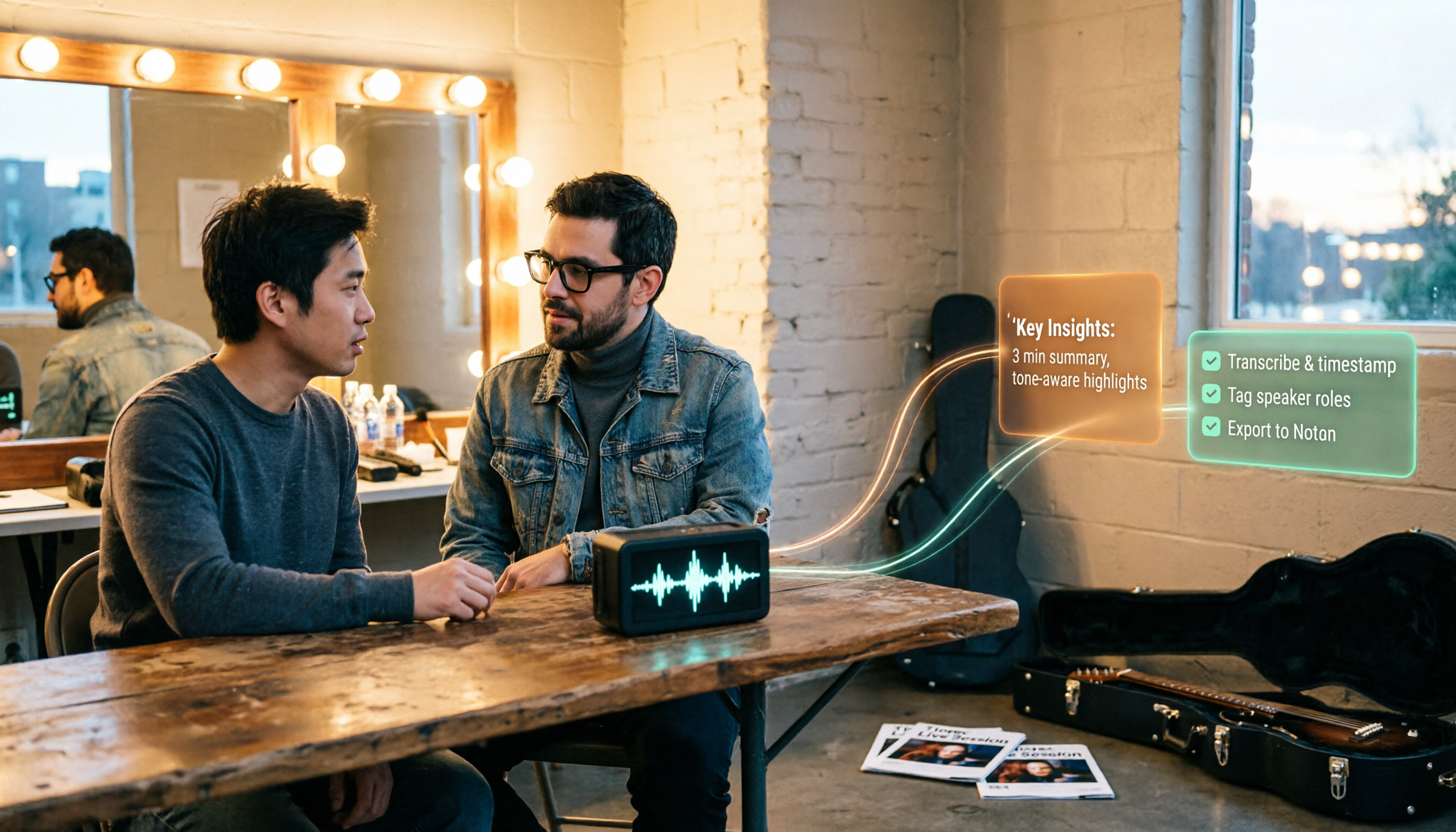
【チュートリアル】2026年Tinrec音声文字起こし:ライブ取材素材+AI要約とToDoを一括管理
Tape BのRed Rocks公演を例に、「録音しただけ」では「整理した」ことにならない理由を解説。Tinrec(秒聴録音)を例に、リアルタイム文字起こし、AI要約、ToDo抽出、チームスペースの活用法を分解し、プラン料金と選定時の5つの注意点を付録。

2026年Notta無料版は十分か?4ステップでアップグレードの要否を判断
Notta無料版は月120分・1回上限3分で、実際に十分なのか?この記事では4つのステップで明確に計算し、無料枠、会議の収集、会後の成果物、中国語体験、チームガバナンスの5つの観点からTinrec秒聴録音と比較し、無料版に留まるべきかツールを乗り換えるべきかを判断する手助けをします。

【2026年最新】AI字幕ツールの選び方:実測5つのポイントと失敗しない3つの注意点
「動画への字幕付け」と「会議の文字起こし」の2つのニーズから、2026年のAI字幕ツール選びの5つのポイントを整理。Tinrec(秒聴録音)の会議整理、AI質問応答、チーム連携の実力を実測し、CapCut、FlexClip、Taption、WayinVideoなどのツールの適した場面を比較。最後に失敗しないための注意点と選定のアドバイスを紹介します。

2026年音声文字起こしツール3選実測比較:Good TapeとTinrec、中国語会議に適するのはどちらか?
Good Tapeとは何か、使い勝手はどうか。本記事では実際の会議シーンから出発し、Good Tape、Tinrec(秒聴録音)、Otter.aiを実測比較します。中国語の文字起こし、ボットなしの会議録音、会議後の要約とToDo、チームコラボレーション、価格を比較し、どのツールが自分のワークフローに合うか判断できるよう支援します。

【2026年最新】Notta AIの料金体系を徹底解説:3つのプランと実際のコスト計算
Notta AIの料金はどのように計算されるのか?無料版の120分の制限、ProのUS$8.17が年払いの月換算である理由、Businessの1席あたりの費用とAI Creditsが予算に与える影響を項目ごとに分解。さらにTinrec、Otter.ai、TurboScribeのコスト構造と比較し、本当にコスパの良いプランの選び方を解説します。

2026年AI議事録ツール3選実測比較:Notta Proの月払い前に確認すべき3つのコスト
Notta Proは月払い約USD 13.99/月、年払い換算約USD 8.17/月で価格差は4割超。年払いから月払いへの変更はキャンセル後に再契約が必要です。本記事では課金サイクル、利用枠の計算方法、会議後のワークフロー、チームシートの4つの観点からTinrec、Notta、Otter.aiの3つのAI議事録ツールを実測比較し、月払いから年払いへの切り替え、追加機能購入、シート課金で陥りやすい落とし穴を整理します。

2026年AI議事録ツール4選を実測比較:Dcardで話題のMeeting Inkは使う価値あり?
Dcardで話題のMeeting Inkは本当に使う価値があるのか?この記事では同じ基準で4つのAI議事録ツールを比較し、言語認識、会議の録音方法から会議後の要約、チームの権限管理までを検証。Tinrecのボット不要の録音、AI対話による追加質問、チーム版のガバナンス機能も解説し、本当に時間を節約できるツール選びをサポートします。

2026年版 AI 議事録ツール4選の実測比較:Meeting InkとTinrecはどう選ぶ?
よくある3つの判断ミスから、AI議事録ツールの選び方を解説し、Meeting Ink、Notta、Otter.ai、Tinrec(秒聴録音)を比較します。会議音声の取得方法、会後の整理、中国語対応、チーム連携の違いを整理し、最後に利用シーン別の選定アドバイスを提供します。
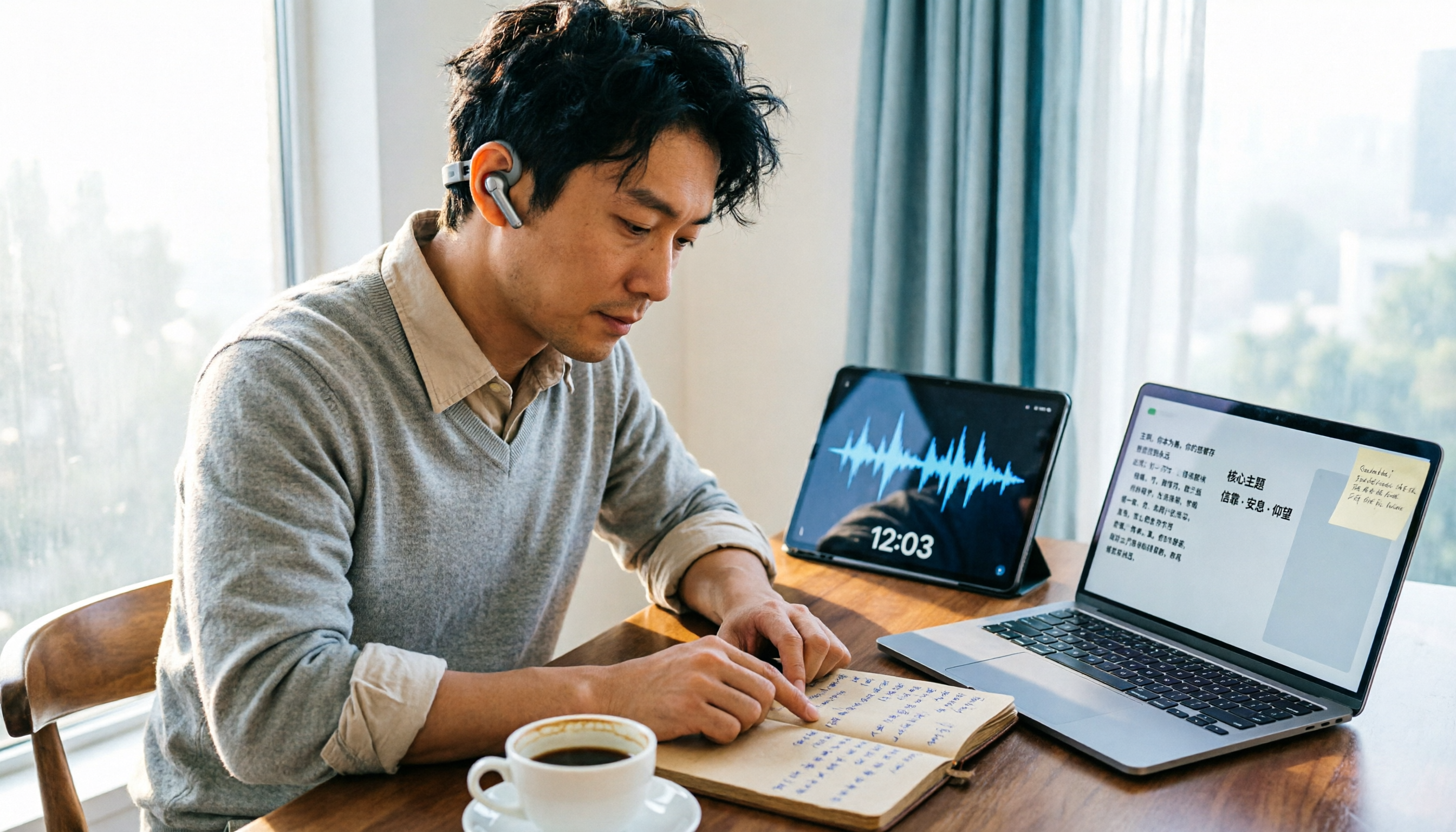
【2026年】礼拝音声ファイル整理術:Before Your Throne 文字起こし+AI要約の活用法
『Before Your Throne』はMattie Nottageが2024年にリリースした12分の礼拝EPです。この記事では、長い音声ファイルを整理する際の実際の課題から出発し、礼拝や説教の録音を引用可能な文字起こし、要約、ノートに変える方法を説明します。また、Tinrec、Otter.ai、TurboScribe、Granolaの違いと適した利用シーンを比較します。