
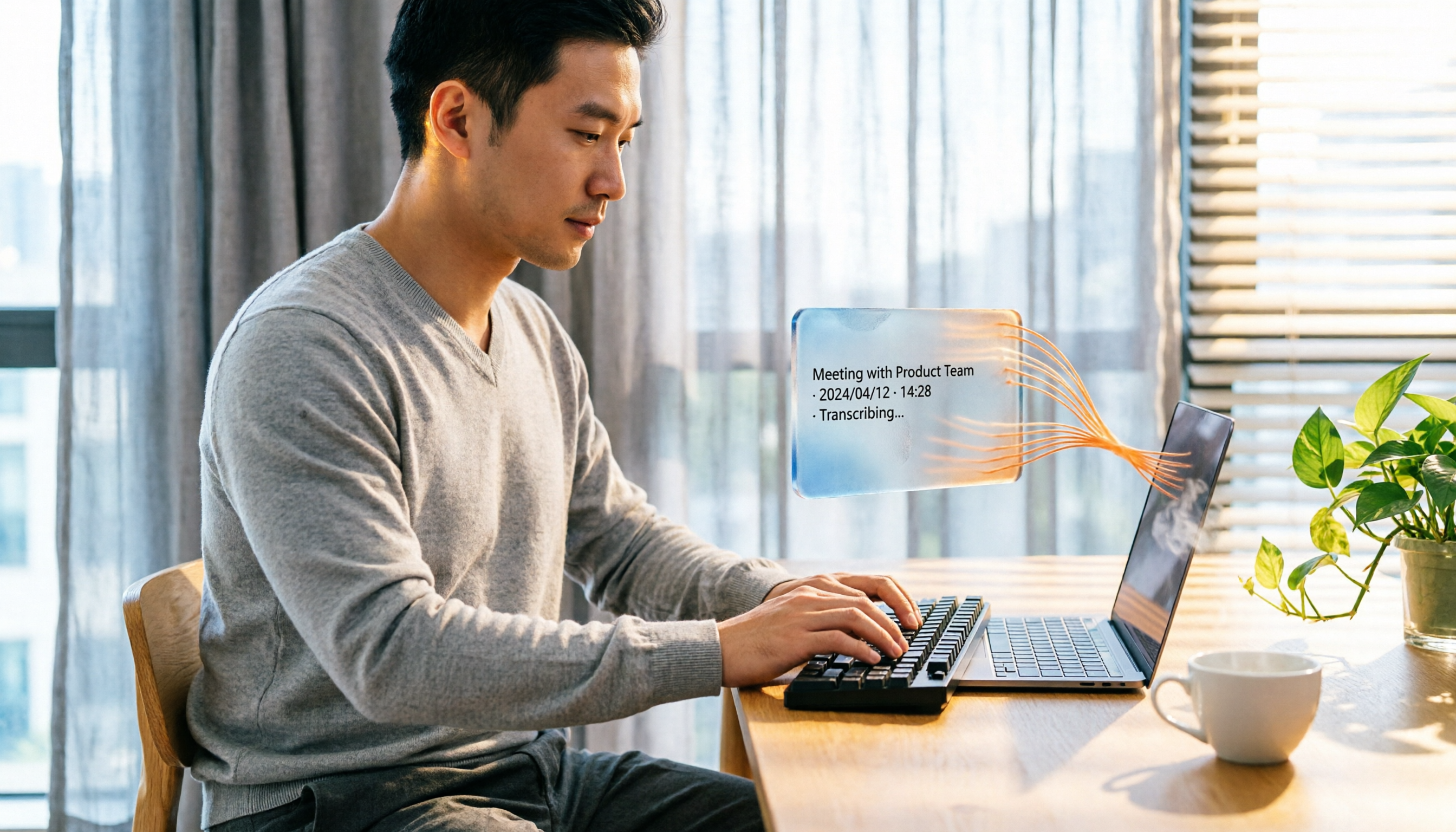
録音を Tinrec に任せて、数分で文字起こしと要約を作成
音声・動画のアップロード、多言語文字起こし、AI 議事録、タスク抽出に対応
Google Meet の会議内容を保存したい場合、復習用、共有用、議事録作成用など、目的は様々ですが、「録音をどう保存するか」には実に多くの方法があることに気づきます。この記事では、実際にテストした5つの方法を紹介します。完全無料の内蔵機能から、自動文字起こしや要約ができるAIツールまで、それぞれのメリット・デメリットと向いている人を説明するので、自分のニーズに合わせて選ぶことができます。
なぜ Google Meet の録音を保存する必要があるのか?
現在、多くの会議、授業、オンラインインタビューが Google Meet で行われています。録画していなければ、その場で追いつけなかった議論や、ふと思いついたアイデア、1時間に及ぶ重要なポイントをすぐに忘れてしまいがちです。しかし、録音を保存するというのは単に「ビデオを残す」ことだけではありません。多くの人が本当に必要としているのは、次のようなことです。
- 最初から最後まで見るのではなく、重要な部分をすばやく見直したい。
- 議事録や文字起こしを自動作成して、整理の時間を節約したい。
- 参加できなかった人と内容を共有したり、今後の参考のためにアーカイブとして保存したい。
この記事では、この3つのニーズを出発点として、各方法の実際の有用性を比較します。
方法1:Tinrec(秒聽録音)— 録音を保存するだけでなく、使える資料に整理してくれる
あなたの目標が「会議を録画する」だけでなく、録画後に会議の要点やタスクをすぐに取得し、過去の議論を検索できるようにしたいのであれば、Tinrec が現時点で最も完全な選択肢となるでしょう。
Tinrec は AI 録音・音声/動画整理ツールで、パソコンで Google Meet の音声と画面を直接録音・録画でき、会議終了後に自動で文字起こしを行います。しかも、それだけではありません:
- 自動要約と重要ポイント抽出:1時間に及ぶ会議でも、章に分割し、重要な議論を抽出してくれるので、最初から最後まで聞く必要がありません。
- AI 対話型検索:データベースに問い合わせるように、「前回の会議で顧客が予算について何と言っていた?」「誰がどのプロジェクトを担当している?」と質問すると、直接答えが返ってきます。
- 複数形式でのエクスポート:文字起こし、要約、タスクリストをテキストファイルとしてエクスポートしたり、Notion や Google ドキュメントに同期して編集を続けることができます。
- Google Meet 以外にも使用可能:スマートフォン内の録音ファイル、YouTube 動画のリンク、過去に蓄積したインタビュー録音なども処理し、すべてを一箇所にまとめて整理できます。
価格面では、Tinrec には無料版があり、毎月の基本文字起こし枠が用意されています。毎週会議がある場合は、Pro プランがより適しています。月払い・年払いのどちらも可能で、年払いの月額換算はコーヒー1杯分よりも安くなります。実際の費用は公式サイトで確認することをおすすめします。プロモーションは頻繁に更新されるためです。
こんな人におすすめ: 会議内容をすばやく検索可能で整理可能なデータに変える必要がある人、特に頻繁に会議、授業、インタビューを行う人。録音後の整理効率を重視するなら、単にビデオを保存するよりもこの方法が非常に役立ちます。
方法2:Google Meet 内蔵録画機能— 最も手軽で、Google ドライブに保存される
たまに会議ビデオを保存する必要があるだけで、Workspace ライセンスを持っているなら、Google Meet の内蔵録画を直接使うのが最も簡単な方法です。
使い方はとても簡単です。会議中に、ホスト(または同じドメインのメンバー)が「アクティビティ」→「録画」→「録画を開始」をクリックするだけです。終了後、システムは自動的にビデオをホストの Google ドライブの「Meet Recordings」フォルダに保存し、ホストと録画開始者にメールも送信されます。
ただし、いくつか注意点があります:
- 権限制限:録画を開始できるのは会議のホストまたは同じ組織のメンバーのみで、外部の参加者はできません。
- ビデオのみ保存:録画内容は MP4 ビデオで、独立した音声ファイルはなく、自動文字起こしもありません(字幕を有効にして .sbv ファイルをダウンロードすることはできますが、それは単なる字幕であり、完全な文字起こしではありません)。
- ストレージ容量:ビデオは Google ドライブの容量を消費します。無料版は 15GB しかないため、長時間の会議ではすぐにいっぱいになる可能性があります。
こんな人におすすめ: 単にビデオを保存するだけで、後から整理する必要がない人。要件が「録画できれば十分」で、クラウドストレージに十分な空きがあるなら、この内蔵方法が最も手間いらずです。
方法3:PLAUD Note/NotePin— 独立した録音ハードウェアで、手軽に記録
PLAUD は近年人気の AI 録音ハードウェアです。薄いボイスレコーダーのような形状で、持ち運びができ、会議中に置いておくだけで会話を録音できます。
その利点は次のとおりです:
- パソコン不要:ハードウェアのワンボタン録音で、対面会議や外出先でのインタビューに特に適しています。
- アプリで自動文字起こし:録音後、PLAUD アプリを開くと自動的に文字起こしされ、要約、話者識別などの機能も利用できます。
価格面では、PLAUD Note 本体は約 $169 からで、文字起こしサービスは別途サブスクリプションが必要です。無料プランは月 300 分で、ヘビーユーザーは有料アップグレードが必要です。
こんな人におすすめ: 常に録音を持ち歩く習慣があり、パソコンを常時起動しておきたくない人、オフラインのインタビューや移動中の会議が多い人。主にオンライン会議を行う場合は、ソフトウェアの方が便利です。ハードウェアは持ち歩きや充電を忘れないようにする必要があるためです。
方法4:Chrome 拡張機能— すばやくワンクリック録画
ソフトウェアをインストールしたくない、お金もかけたくない場合は、Chrome ウェブストアの「Record Google Meet」のような拡張機能を試すことができます。
録音の整理を手作業から解放
音声・動画をアップロードするだけで、文字起こし、要約、タスクを自動作成
これらの拡張機能は Meet のインターフェースに録画ボタンを追加し、クリックするだけで録画できます。ダウンロードや共有をサポートするものもあります。
ただし注意点:
- 品質はまちまち:これらの拡張機能の多くは Google 公式ではなく、安定性や録画品質は開発者によって異なります。
- プライバシーリスク:Meet ページへのアクセス権限が必要になるため、使用前に権限範囲と評価を確認することをおすすめします。
こんな人におすすめ: 最も手軽に、インストール不要で録画したいライトユーザー。ただし、重要でない会議にのみ使用し、事前にテストすることを忘れないでください。
方法5:画面録画ソフトウェア(OBS など)— 無料・高画質だが、設定が必要
OBS Studio のような無料の画面録画ソフトウェアでも、Google Meet の画面と音声を録画できます。完全に無料で、録画時間の制限もありません。
使用方法:画面の録画範囲、音声ソース(システム音とマイク)を設定し、手動で録画を開始・停止します。
欠点は明らかです:
- 手動設定が必要:音声ソースが正しく設定されていないと、相手の声が録音されず、自分の声だけが録音される可能性があります。
- 自動文字起こしなし:録画されたビデオは通常の MP4 で、後で重要な部分を整理するには、自分で文字起こしをするか、別のツールを使う必要があります。
こんな人におすすめ: 予算ゼロで、設定や後処理に時間をかけられる人。すでに OBS に慣れているなら、これは完全に無料の優れた方法です。しかし、毎回会議前に設定をチェックしたくないなら、上記の自動化ソリューションの方が手間が省けます。
これだけ多くの方法がある中で、どう選べばいいのか?
5つの方法を見て、「結局どれが一番いいの?」と思ったかもしれません。正直なところ、絶対に最良の方法はありません。あなたのニーズに最も適した方法があるだけです。いくつかの一般的なシナリオをリストアップしたので、照らし合わせてみてください:
- 最も完全な会議整理(文字起こし+要約+AI 質疑応答)が欲しい → Tinrec(これらの機能をすべて兼ね備え、Meet 以外でも使用できる唯一のツール)
- ビデオを保存するだけで、文字は不要 → Google Meet 内蔵録画(最も簡単ですが、ライセンスとストレージ容量が必要)
- 屋外での会議が多く、独立した録音デバイスが欲しい → PLAUD Note(ハードウェアでどこでも録音できるが、追加投資が必要)
- ソフトウェアを何もインストールしたくない、手早く録画したい → Chrome 拡張機能(便利だがリスクは自己責任)
- 完全無料で、手動設定を厭わない → OBS 画面録画(機能は強力だが学習コストが高い)
私のように、会議後にノート整理が一番面倒だと感じていて、自動で要約してくれたり、「前回の議論の結論は?」と直接質問できるツールを望むなら、Tinrec が最初に試す価値のある選択肢です。
Google Meet の録音を使用する前に、知っておくべき3つのこと
どの方法を使う場合でも、いくつかの注意点を守ることでトラブルを避けられます。
- 録画権限を確認する:Google Meet の内蔵録画は、ホストまたは同じドメインのメンバーしか開始できません。外部の参加者の場合は、ホストに録画を依頼するか、サードパーティ製ツール(Tinrec のようなソフトウェアで自分のコンピュータの音声を録音する場合は、Meet の権限制限を受けませんが、参加者にその旨を伝えてください)を使用してください。
- ストレージ容量に注意:内蔵録画はそのまま Google ドライブに保存され、無料版は 15GB しかないため、すぐにいっぱいになります。長い会議を頻繁に録画する場合は、Tinrec のようなツールを使用して、ファイルをローカルまたはクラウドに保存し、ドライブの容量を消費しないようにすることを検討してください。
- プライバシーとコンプライアンス:録画前に会議の冒頭で参加者に知らせ、心理的な準備をさせてください。会議内容に機密情報が含まれる場合は、使用するツールが安全で、データが外部に漏れないことを確認してください。
まとめ
簡単に言えば、「ビデオが1本あれば十分」という場合は、Google Meet の内蔵機能で十分です。しかし、録画後にすばやく重要ポイントを見つけたり、議事録を作成したり、録音を検索可能な知識ベースにしたい場合は、サードパーティ製の AI ツールの方が実用的です。
私自身は今も Tinrec を最も頻繁に使用しています。録音、文字起こし、整理、質疑応答を一体化しているので、別のソフトウェアを探す必要がありません。無料版もあるので、まずは無料版から始めて、自分の仕事の習慣に合うかどうか試してみることをおすすめします。
よくある質問
Q1: Google Meet の録音は音声のみで録音できますか? 内蔵録画は画面と音声を同時に録画し、音声のみのオプションはありません。音声ファイルだけが必要な場合は、Tinrec や OBS を設定してシステム音声のみを録音してください。
Q2: 録音ファイルはどこに保存されますか? Google Meet の内蔵録画はホストの Google ドライブの「Meet Recordings」フォルダに保存されます。Tinrec の録音ファイルはソフトウェア内に保存され、複数の形式でエクスポートできます。PLAUD はスマートフォンのアプリに保存され、クラウドに同期されます。
Q3: 外部の参加者は Google Meet を録画できますか? いいえ、内蔵録画は会議のホストまたは同じ組織のメンバーしか開始できません。外部の参加者は、ホストに録画してもらい、後でリンクを共有してもらうか、サードパーティ製の録音ツールを自分で使用してください(ただし、参加者の同意を得る必要があります)。
Q4: Tinrec の無料版で足りる? たまに録音するだけで、機能をテストしたいだけなら、無料版の基本枠で十分です。しかし、毎週会議がある場合は、すぐに上限を超えてしまうため、Pro にアップグレードした方がお得で、完全な機能も利用できます。
Q5: 録音ファイルは自動で文字起こしされますか? Google Meet の内蔵録画は自動文字起こしはされません(字幕ファイルの手動ダウンロードは可能)。Tinrec や PLAUD などの AI ツールは、文字起こし、要約、重要ポイントを自動生成します。
Q6: サードパーティ製ツールで Google Meet を録音するのは安全ですか? 信頼できるツールを選び、プライバシーポリシーを確認してください。たとえば Tinrec は、送信を暗号化し、データはサービスの提供のみに使用され、他の目的には使用されません。ただし、録音前に参加者に知らせておくことをおすすめします。
参考情報
すべての録音を、次の行動につながる成果へ
ログインで文字起こし60分無料。クレジットカードは不要です
おすすめ記事
こちらの記事もおすすめです

2026年AI議事録ツール5選実測比較:vocol bv検索者が選ぶべきはどれ?
「vocol bv」で検索するとオランダの車体製造会社がヒットしますが、会議録音を文字起こしするツールを探している人も多いはず。本記事ではvocol bvとは何かを明確にした上で、議事録作成の実際の課題から5つの選定ポイントを整理し、Tinrec(秒聴録音)のワークフローを実測。Otter.ai、Notta、Granolaの違いと制限も簡潔に評価し、最後にシーン別の選定アドバイスを提供します。
2026年VOCOL Gubin会社情報の実測照合:NIP、KRS、REGONの確認方法
「vocol gubin」で検索する人の多くは、このポーランド企業の素性を確認したいと考えています。本記事では、VOCOL Sp. z o.o.のNIP、KRS、REGON、登記住所、事業範囲を整理し、4つの登記欄がそれぞれ何を意味するのかを説明します。さらに、公式の確認チャネルと4つのよくある誤解を挙げ、支払いや契約前にご自身で照合できるようにします。

【2026年最新】Nottaとは?機能解説+Tinrecで議事録作成を実践
Nottaアプリとは何か?公式・第三者情報をもとにNottaの位置づけ、主要機能、無料版と有料版の違いを説明し、その後Tinrecを使った同じ議事録作成フローを5ステップで実演します:録音、文字起こし、校正、議事録とToDo生成、エクスポートと蓄積。最後によくある質問と上級テクニックを補足します。

2026年Notta Bot完全ガイド:自動議事録の仕組みとTinrec代替案
Notta Botとは何か?会議に自動参加して録音・文字起こしする仕組みとは?本記事では実際の利用時の課題から会議ボット方式の限界を説明し、Tinrecのボット不要なデスクトップ録音で文字起こし・要約・ToDo整理を完結する方法を紹介します。

2026年VOCOL GmbH Kevelaerガイド:住所・製品・連絡先を完全解説
VOCOL GmbHはドイツ・ケーフェラールに拠点を置くタンクセミトレーラーおよびタンクコンテナのメーカーです。本記事では公式サイトとドイツの公開登記資料を基に、会社住所、電話番号、登記情報、製品範囲、ADR/EN認証の要点、そして見積もり依頼前に確認すべき4つのポイントを整理します。
2026年AI議事録ツール2選を比較:中国語チームがVocol AIではなくTinrecに移行する理由
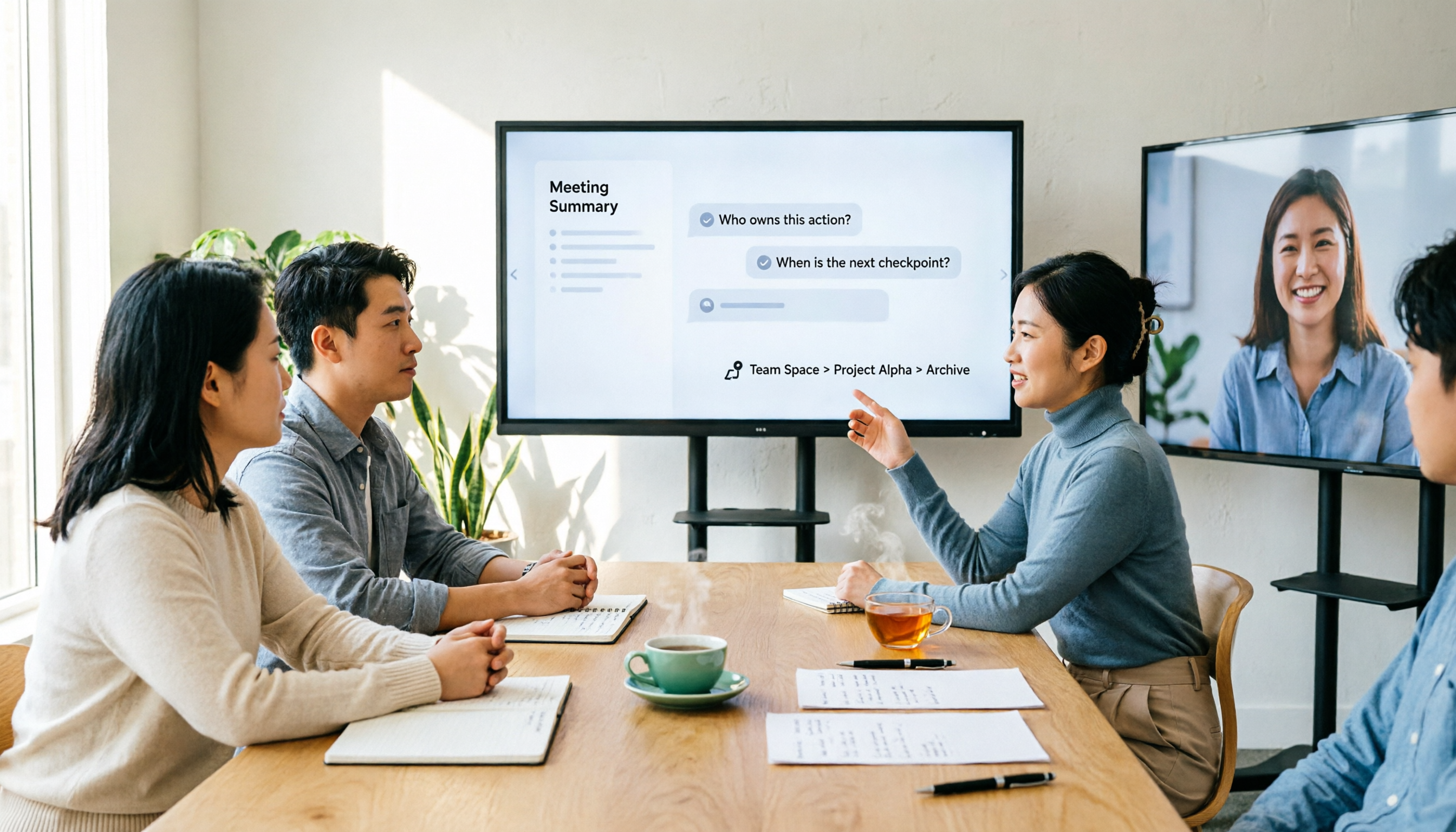
Vocol AIは音声をテキスト化して要約を生成するコラボレーションプラットフォームですが、チームが本当に直面するのは会議後のワークフロー、データの帰属、利用シーンのカバレッジです。本記事では実際の利用観点から、TinrecとVocol AIのボット不要の会議録画、AI質問応答、チームスペースのガバナンス、料金体系の違いを比較し、どちらに時間をかけるべきかを見極めます。
2026年Notta AIの無料プランと料金まとめ:会議録音ツール5選を比較
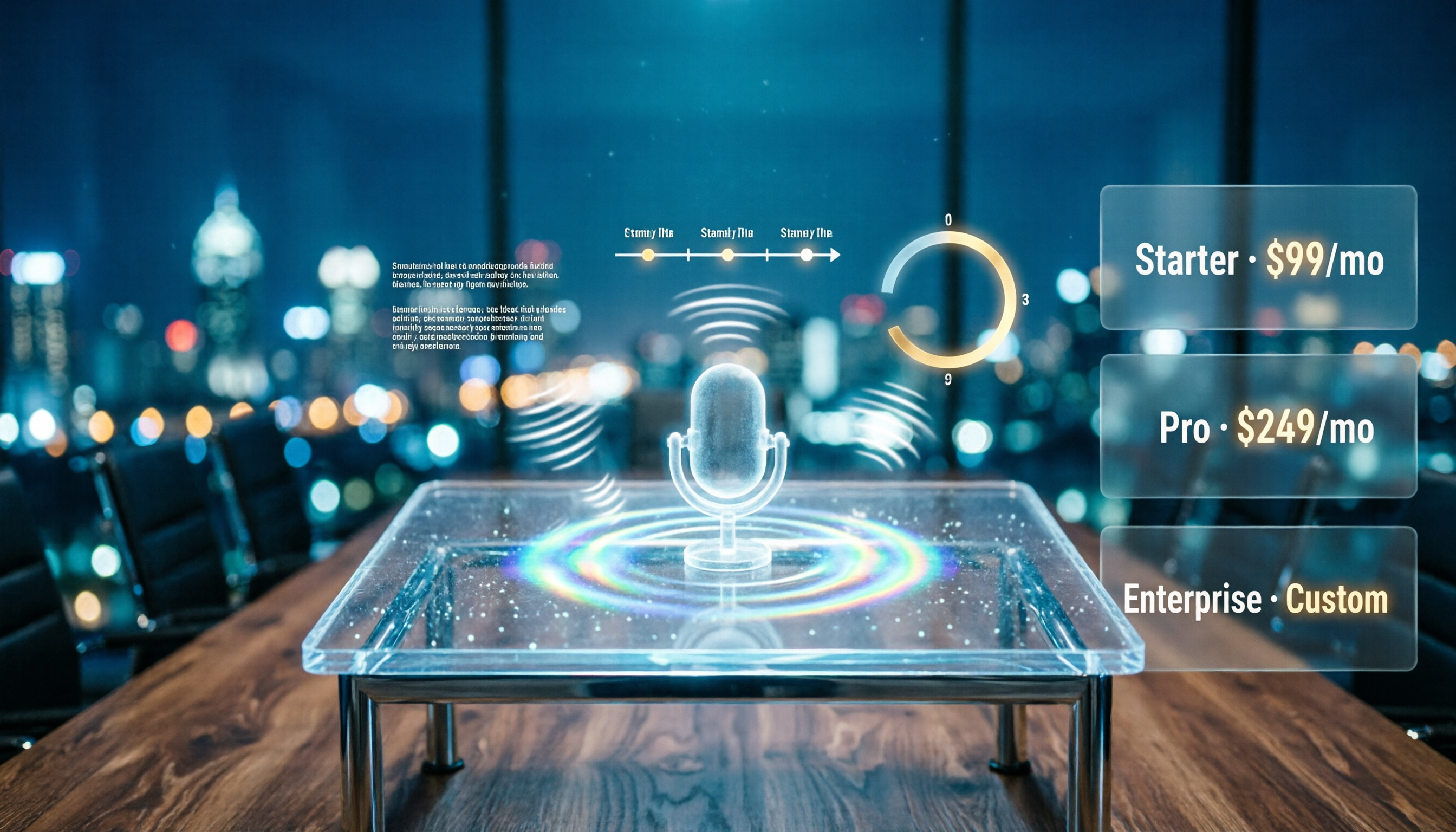
「Notta AI 料金」で検索する人の多くは無料プランに惹かれますが、1回の録音が3分までという制限を見落としがちです。この記事ではNottaの無料版・Pro・Businessの実際の料金と利用可能な分数を整理し、Tinrec、Otter、TurboScribe、Granola、PLAUDなど5つの会議録音ツールの料金体系を比較して、どのプランが本当に十分かを判断できるようにします。

2026年VOCOLキャピラリーGCカラム3仕様の比較:内径・膜厚・最高温度の選び方
VOCOLキャピラリーGCカラムの選び方を解説。Supelco VOCOL固定相の特性(ジフェニルジメチルポリシロキサン、架橋基含有)、3つの一般的な仕様(105 m × 0.53 mm × 3.00 μm、60 m × 0.25 mm × 1.50 μm、30 m × 0.25 mm × 1.5 μm)、内径と膜厚による最高使用温度の区分、パージ・アンド・トラップやGC/MSへの応用シナリオを整理し、選定時の注意点も紹介します。

2026年Notta AI完全ガイド:音声文字起こしの機能限界とチーム連携の選択肢
Notta AIは58言語に対応したAI文字起こしツールですが、「音声をテキストにする」ことは会議ワークフローの第一歩に過ぎません。本記事では、読者が実際に直面する選択に焦点を当て、Notta AIの位置づけと限界を説明し、Tinrecを例に、リアルタイム文字起こし、ボット不要の会議録音、AI要約とToDo、Q&A、チームでのデータ蓄積がどのように一連の実用的なフローとしてつながるかを解説します。