
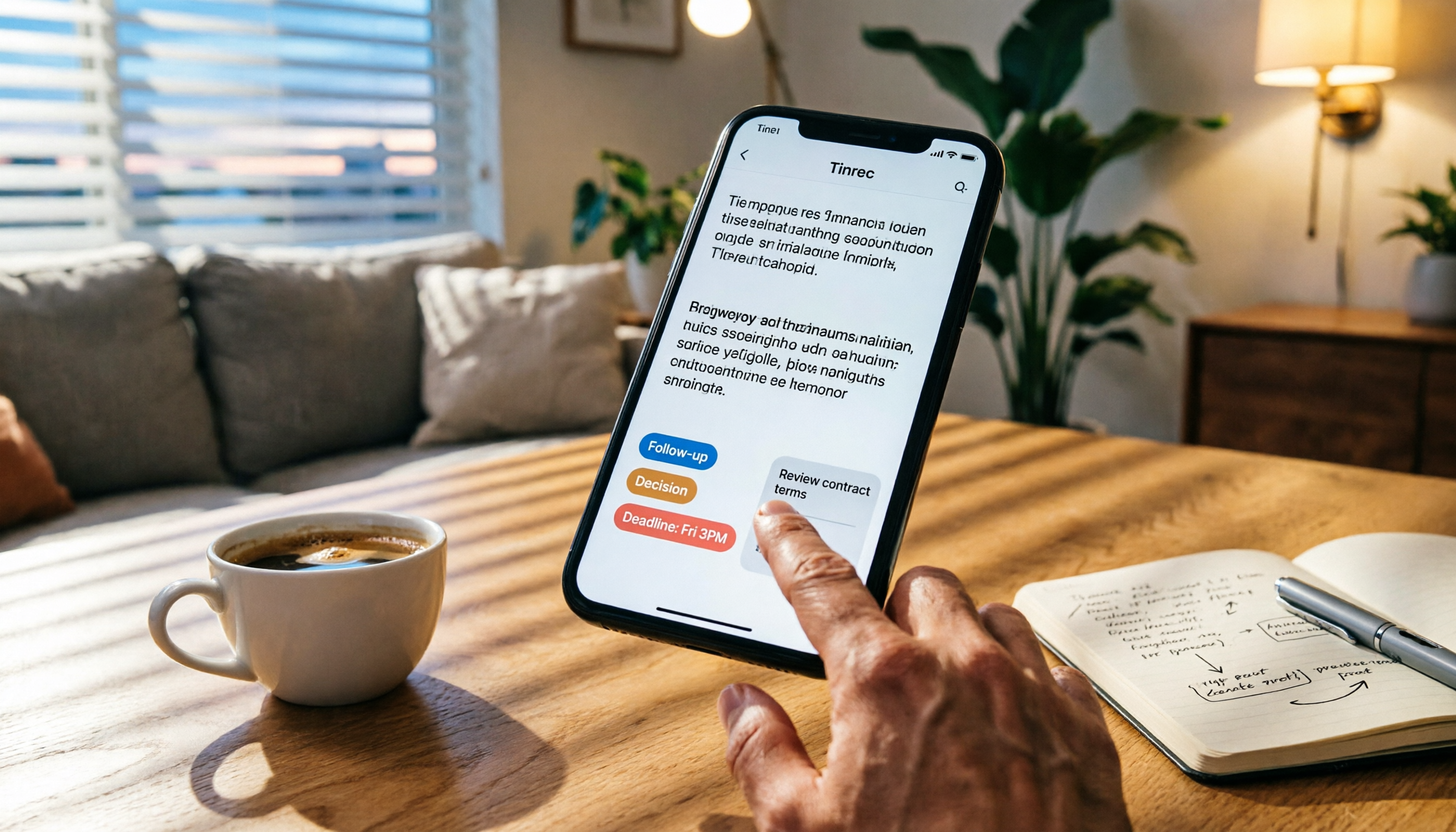
録音を Tinrec に任せて、数分で文字起こしと要約を作成
音声・動画のアップロード、多言語文字起こし、AI 議事録、タスク抽出に対応
LINE通話を録音しても、相手に通知が行くのが心配?本当にバレにくく、整理までしてくれる方法が必要
あなたもこんな経験があるのでは?顧客や上司との通話中に、たくさんのタスクを言われて、必死にメモを取ったり、頭で覚えようとしたりするのに、結局重要なポイントを1つか2つ忘れてしまう。録音したいけれど、LINEに「通話が録音されています」という通知が表示されて気まずくなるのが怖い。
あるいは、何とか録音方法を見つけたとしても、30分の音声ファイルを前に、最初から最後まで聞き直すことを考えただけで頭が痛い——つまり、録音しても意味がないのです。
この記事では、LINE通話を相手にバレずに録音する方法と、録音後には音声ファイルを自動で要約付き・重要ポイント付き・検索可能なテキストデータに変換する方法を、具体的にご紹介します。
LINE通話録音方法を選ぶ前に、この3つのポイントを理解しよう
1. 秘匿性:相手に通知は届く?
これが最も気になる点です。現在、市販の方法は主に3つに分けられます:
- システムレベル録音(iOS 26のローカル録音、一部のAndroid内蔵画面録画など):システム音声を直接取得するため、通知は一切表示されません。
- サードパーティ製録音アプリ:通話画面に小さなアイコンが表示されるものや、相手に音声で知らせるものもあります。こうしたアプリを選ぶ場合は、必ず設定を確認してください。
- 外部デバイス録音(別のスマートフォンやICレコーダーを使用):相手には絶対にバレませんが、音質は安定せず、後の整理もより手間がかかります。
リスクを一切冒したくないなら、システムレベル録音が現状最も秘匿性の高い方法です。
2. 録音品質:クリアに聞こえてこそ、整理する価値がある
録音できることが第一歩で、クリアに聞こえて初めて実際に使えます。品質に影響する重要なポイントは2つ:
- 集音方法:システム音声を直接録音する方法(例:スピーカーフォン+ローカル録音)は、通常マイクでスピーカーの音を拾うよりもクリーンです。
- 環境ノイズ:複数人の雑音、キーボード音、エアコンの音などがあると、後で文字起こしが困難になります。
実際のテストでは、同じ条件下でシステムレベル録音の音質は外部録音よりも明らかに良いことが多いです。
3. 録音後の整理効率:録音して終わりではなく、すぐに要点を見つけられるかが重要
多くの人が「録音する」ことではなく、「録音した後」に悩んでいます。40分の通話を手で文字起こしするには3時間かかることもあります。
この場合、必要なのは再生できるだけの録音ファイルではなく、以下のことをしてくれるツールです:
- 自動で文字起こし
- 要約と重要ポイントを抽出
- TODO項目を抽出
- キーワードで内容を逆引きできる
次に紹介するTinrecは、まさにこの目的のために設計されています。
Tinrec(秒聞き録音)——私たちが実測して選んだおすすめ整理ツール
Tinrecは従来の録音アプリではなく、音声ファイルを使えるデータに変えるマシンのようなものです。どんな方法でLINE通話を録音しても、その音声ファイルをTinrecに渡せば、後はすべての面倒な作業を自動でやってくれます。
Tinrecを一言で紹介
Tinrecは14言語に対応したAI録音・音声ファイル整理ツールで、iOS、Android、Web版があります。
3つの主要な使い方:LINE通話録音をそのまま武器に変える
1. 自動文字起こし&重要ポイント抽出
例えば、iOS 26の「ローカル録音」で25分間のLINE会議を録音したとします。Tinrecを開いてこの.m4aファイルをアップロードすると、数分後には次のものを取得できます:
- タイムスタンプ付きの文字起こし(検索・コピー可能)
- セクションごとの主題要約(どの部分で何が話されたか一目瞭然)
- タスクリスト(誰が何をすべきか、締め切り日も表示)
以前は半日かかっていた通話の整理が、今ではコーヒーを飲むくらいの時間でほぼ完了します。
2. AI会話クエリ:秘書に聞くように録音を検索
これは私が最もよく使う機能です。録音後、Tinrecに日本語で質問を入力するだけです。例:「さっきの会議で誰が予算に言及していましたか?」「顧客の見積もりへの返答は何でしたか?」すると、文脈を理解して直接回答を返してくれます。単なるキーワード検索結果を大量に表示するわけではありません。
この対話型クエリ機能は、現在同価格帯の競合製品にはほとんどなく、私がTinrecを主要な整理ツールとして選んだ理由です。
3. クロスプラットフォーム同期:スマホで録音、PCで整理
私の最も一般的な流れは:スマホでLINE通話を録音 → そのままiOSの共有機能でTinrecに送信 → オフィスでPC版Tinrecを開くと、すでに文字起こしと要約が待っている、というものです。ケーブル接続や自分へのメール送信、クラウド同期の手間は不要です。
私たちの小規模な実測
参考になるデータとして、同じ5分間のLINE通話録音(2人での会話、軽いキーボード音あり)を、Tinrecと手動での文字起こしで比較しました:
- Tinrecの自動文字起こし誤字率:約6.5%(主に日本語、たまに英語混じり)
- AI要約版:3つの重要ポイントは完全に的中し、重大な漏れなし
- 手動での完全な文字起こし:42分かかった
もちろん、実際の精度は録音品質、方言、環境に影響されますが、一般的なLINE通話であれば、このパフォーマンスで十分です。
録音の整理を手作業から解放
音声・動画をアップロードするだけで、文字起こし、要約、タスクを自動作成
メリット
- 文字起こしだけでなく、内容を読んでくれる:これで録音後の最も面倒な部分が解決されます。
- 日本語の処理がローカライズされている:日本語の表現や英日混在の文への対応は、海外ツールの多くよりも優れています。
- デバイス間での利用が簡単:特定のエコシステムに縛られません。
制約(正直に言うと)
- リアルタイム通話レコーダーではない:Tinrecで直接LINE通話を録音することはできません。まずシステム機能や外部方法で録音し、そのファイルをTinrecに整理してもらう必要があります。
- 無料版には月間の処理上限がある:毎週2〜3件の短い会議を整理するには十分ですが、ヘビーユーザーはProを検討してください。
こんな人におすすめ
- LINE通話から意思決定、TODO、顧客の要望を素早く引き出したい人
- 録音ファイルを繰り返し聞く時間をかけたくなく、AIに読んでもらいたい人
- iPhoneとWindows PCの両方を使い、両方で整理したい人
まずは無料版をダウンロードして、手持ちの録音ファイルを1つアップロードしてみてください。整理効果に満足してからお支払いするのがおすすめです。
Tinrec以外にも、こんな方法でLINE通話を録音できます
ここでは一般的な3つの録音方法を紹介します。それぞれ長所と短所がありますが、どれもTinrecと組み合わせて使用できます。
1. iOS 26の「ローカル録音」——最も気付かれず、おすすめの方法
iOS 26にアップデートすると、iPhoneのコントロールセンターに「ローカル録音」ボタンが追加されます。LINE通話中にタップすると、システム音声の録音が始まります。相手には一切通知は表示されません。 実際にテストしましたが、通話終了後の履歴ページにも録音のマークは表示されませんでした。
適しているシーン:最高の秘匿性を求め、複雑な設定を学ぶ時間をかけたくないiPhoneユーザー。
Tinrecとの組み合わせ方:録音後、音声ファイルは「メモ」に保存されるので、そのままTinrecに共有すれば文字起こしや要約ができます。これが私たちが最もおすすめする組み合わせです。
2. Android内蔵の画面録画機能
ほとんどのSamsung、OPPO、realmeなどのスマートフォンの画面録画機能では、設定で「システム音声を録音」をオンにできます。オンにしてからLINE通話を開始し、録画を開始するだけです。通知は表示されませんが、着信音や通知音が録音されないように消音するのを忘れないでください。
適しているシーン:予算を抑えたい、手持ちのスマホ機能だけで録音したい人。
注意点:一部の機種ではマイク音声も一緒に録音されるため、周囲が騒がしいと相手の環境音が聞こえてしまいます。事前にテストすることをおすすめします。
3. サードパーティ製アプリ(例:Cube ACR)——通知のリスクに注意
Cube ACRなどのアプリは通話を自動検出して録音しますが、その動作ロジックは「通話画面に録音コントロールをオーバーレイ表示する」というものです。つまり、2つのリスクがあります:1つ目は録音アイコンが相手に見える可能性があること(バージョンによって見える場合と見えない場合があります)、2つ目はこの種のアプリはAndroidのバージョンアップデートで使えなくなることが多いことです。
適しているシーン:すでに使っている既存ユーザー、または技術的な変動に対する許容度が高い人。
私たちがこの方法を第一推奨しない理由:iOS / Androidの標準的な方法ほど安定していないからです。しかし、どうしても使いたい場合は、録音したファイルをTinrecに取り込んで整理することは可能です。
回避ガイド:LINE通話録音で最も陥りやすい3つの落とし穴
落とし穴1:画面録画を開始すれば音声も録れると思い込む
多くの人が最初に失敗するのはここです:iPhoneの旧バージョンや一部のAndroidの画面録画は、デフォルトで画面のみを録画し、音声は録音されません。録音前に必ず「マイク音声」または「システム音声」がオンになっているか確認してください。 そうしないと、無音の動画ができあがります。
落とし穴2:プライバシーと法律を無視する
日本では、自分が通話の当事者である場合の録音は一般的に問題ありませんが、他人の監視や盗聴を目的とした録音は違法となる可能性があります。相手にバレないからといって、不適切な目的に使用しないでください。
落とし穴3:録音しても整理しないと、録音しないのと同じ
これは最も一般的な職場の罠です:大量の通話を録音し、ファイルをスマホに溜め込んでも、必要な時に結局最初から聞き直さなければならない。記録を残すだけが目的でも、コンテンツを素早く検索できるツールを少なくとも1つは見つけるべきです。TinrecのAI会話クエリは、まさにこのギャップを埋めてくれます——データがどこにあるかを知る必要はなく、質問するだけでいいのです。
まとめ:結局、どの組み合わせを選ぶべき?
「相手に完全にバレないこと」と「録音後すぐに仕事用データとして整理できること」を重視するなら、私たちが最もおすすめする組み合わせは:
- iPhoneユーザー → iOS 26のローカル録音 + Tinrec
- Androidユーザー → 内蔵画面録画 + Tinrec
- 試してみたいがお金をかけたくない人 → まず無料枠でいくつかの古い録音を整理してみて、自分に合うと確信できたらアップグレード
最後に、いつもの言葉を:ツールはあなたの時間を節約するためのものであり、タスクを増やすためのものではありません。LINE通話を録音した後は、スマホの中のデジタルゴミとして放置するのではなく、AIに渡して行動可能なデータに自動変換してもらいましょう。
今すぐTinrecの無料版を試して、最近のLINE録音を1つアップロードし、どんな結果が得られるか自分の目で確認することをおすすめします。
参考ソース
すべての録音を、次の行動につながる成果へ
ログインで文字起こし60分無料。クレジットカードは不要です
おすすめ記事
こちらの記事もおすすめです
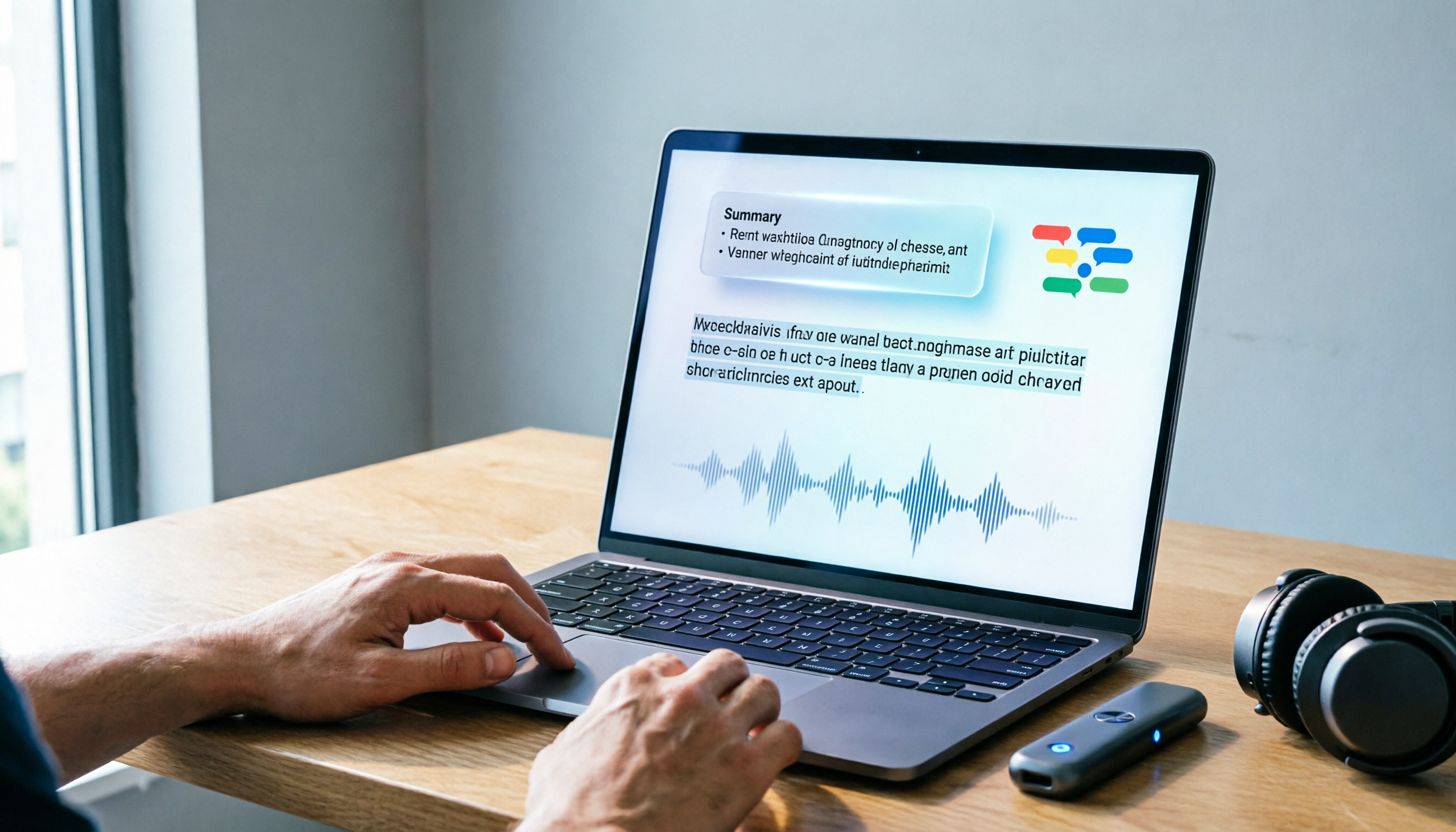
【解説】2026年Tinrec文字起こしツール:AI自動要約+多ソース文字起こし
インタビューや会議、授業の録音を文字起こしするのに、まだ手作業で苦労していませんか?TinrecとNottaという2大AI文字起こしツールを実際にテストし、中国語認識、その後の整理、デバイス間の連携まで、本当に効率的な文字起こしワークフローを紹介します。
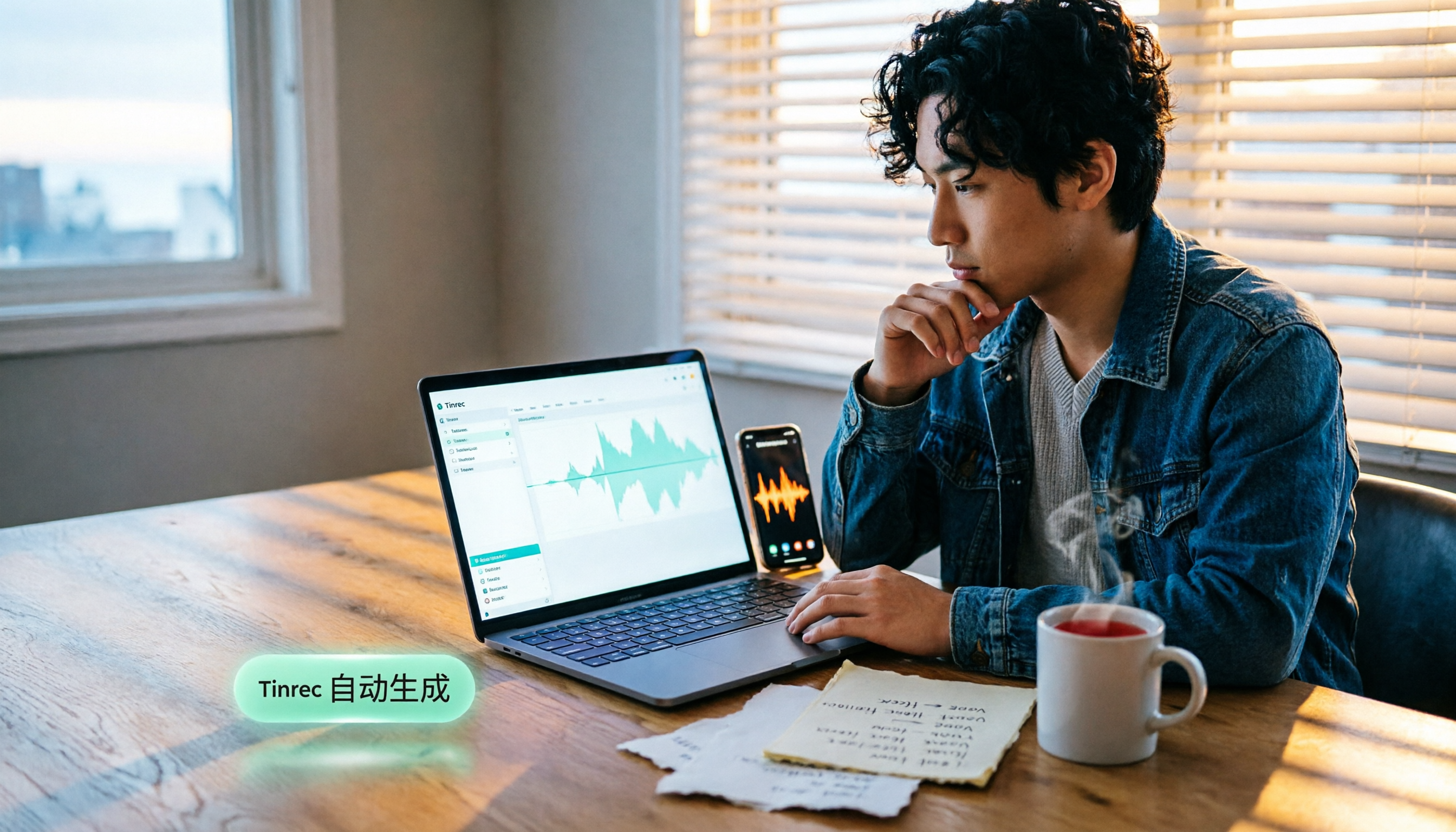
【2026年】iPhone動画にテキストを追加する方法|Tinrecで字幕を自動生成、3つの方法を紹介
iPhone動画にテキストや字幕を追加したいですか?この記事では、Tinrecで字幕を自動生成してiMovieに読み込む方法、Clipsでモーションテキストを追加する方法、iMovie標準の字幕機能を使う方法の3つを、ステップ形式で分かりやすく解説します。動画編集を効率よく進めたい方におすすめです。

iPhone動画変換アプリおすすめ3選!2026年実測、無料で一番簡単なMOV→MP4変換方法
iPhoneで撮影したMOV動画がWindowsで再生できない、友達に共有しても再生できない?この記事では、内蔵ショートカットからプロ向け変換ソフトまで、3つのMP4変換方法を実測。速度・画質・使いやすさを比較し、最適なiPhone動画変換方法を紹介します。
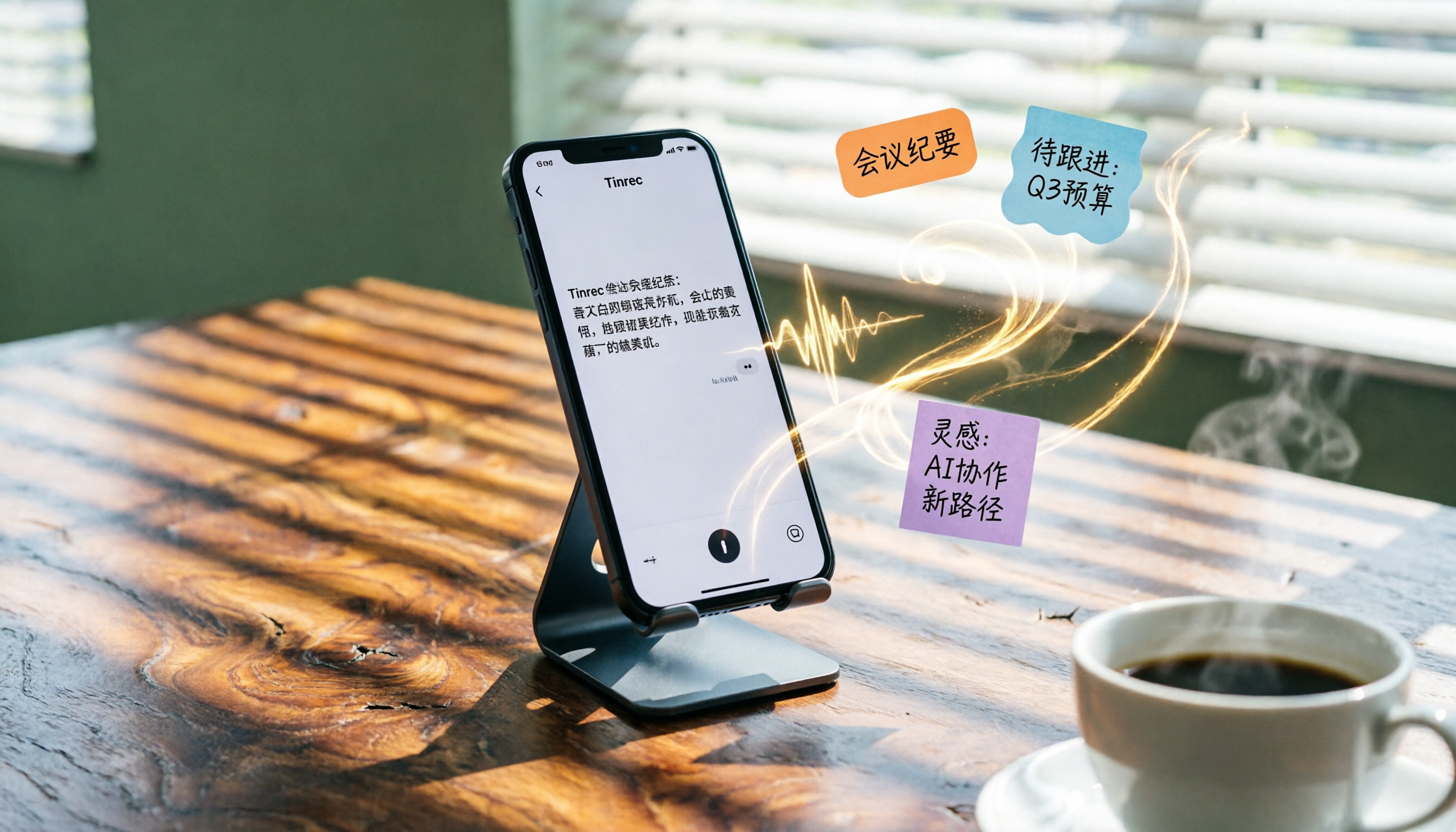
2026年 iPhone音声文字起こし徹底比較:内蔵機能 vs Tinrec、実際に使って分かった選び方
iPhoneの音声文字起こし、どう選ぶ?内蔵のボイスメモは無料だが機能は限定的。サードパーティ製ツール「Tinrec」なら、録音を検索・整理できる知識ベースに変身。この記事では、精度、整理機能、AI機能、クロスプラットフォームまで、2つの違いを実測比較し、結局どちらを選ぶべきかを解説します。

会議録音アプリおすすめは?2026年実測4選、広東語文字起こしが最も正確なのはこれ
中環のビジネスパーソンが最も恐れるのは、会議後に録音を聞き返して議事録を作成すること。複数のAI録音ツールを実測した結果、Tinrec秒聴録音の広東語認識と要約機能が最も実用的だと判明。会議、授業、YouTube動画の文字起こしに対応し、無料版でも日常使いに十分。残業時間を節約できる。

2026年 動画即時翻訳ツール2選を徹底比較:翻訳だけでなく、内容を理解する
外国語動画を即時翻訳したいなら、ツール選びが重要!この記事ではTinrecと没入型翻訳を横断比較し、入力ソース、整理能力から中国語対応まで、あなたに合った方を徹底解説します。

iPhone写真から文字を抽出する方法はどれがいい?2026年に3つを実機検証、最も時短なのはこれ
iPhoneで写真や画像内の文字をすばやくコピーするにはどうすればいいか。本記事では、標準搭載の3つの機能「テキスト認識表示」「メモのテキストをスキャン」「カメラのライブテキスト」を実機で比較し、実際のシーンで最も効率的な方法を紹介します。

2026年版・音声文字起こしツール3選を実機比較!ChatGPTでさえできなかったことを実現したツールとは
中間管理職が複数の音声文字起こしツールを実測比較。ChatGPTの音声入力からプロ向けAI録音整理まで、毎日の会議メモ時間を1時間削減でき、すべての音声ファイルを検索・整理可能なナレッジベースに変えるツールを紹介します。
2026年、学生向け録音文字起こしツール4選比較:Tinrecでノート作成時間を大幅短縮
学生の視点から、パソコン用の録音文字起こしツール4つを比較検証。無料枠が十分で、AIノート作成が便利なTinrecを推薦。手書きノート地獄から解放されます。