
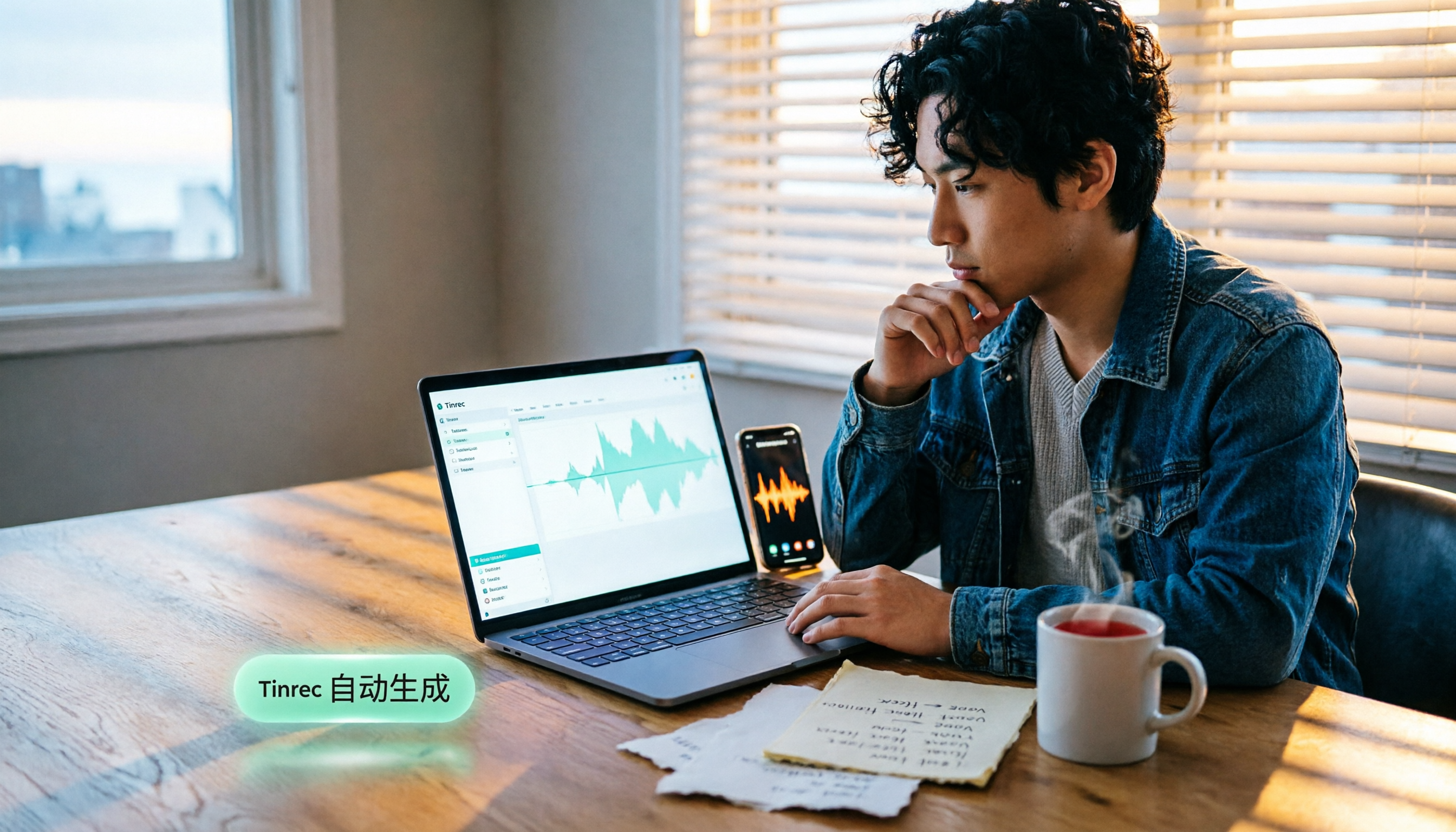
録音を Tinrec に任せて、数分で文字起こしと要約を作成
音声・動画のアップロード、多言語文字起こし、AI 議事録、タスク抽出に対応
動画にテキストを追加したいけど、手入力では時間がかかりすぎる?——必要なのはツールではなく「効率」
撮影した動画をSNSでシェアしたり友達に送ったりするとき、ひとこと説明やタイトル、字幕を追加したくなることがよくあります。でも、スマホでひと文字ずつ打ち込んでいくのは、タイムラインに合わせるだけでも挫折しそうになりますよね。
特に、字幕が必要なインタビューやチュートリアル動画、あるいは動画の要点をテキストで強調したい場合、使い勝手のよいツールがないと、編集にかかる時間が撮影時間よりも長くなってしまうことも少なくありません。
こうしたお悩みがあるなら、この記事はまさにあなたのために書きました。ここでは、iPhoneで動画にテキストを追加する3つの方法を、完全手動から半自動まで紹介し、さらに大幅な時間削減を実現する字幕の自動生成方法もおすすめします。
iPhone動画にテキストを追加する方法を選ぶ前に押さえたい3つのポイント
1. あなたが欲しいのは「数文字」のテキスト? それとも「字幕丸ごと」?
特定のシーンに見出しや注釈を1行加えたいだけなら、標準アプリでも十分です。しかし、会話全体の字幕が必要な場合、手動入力は大変です。自分のニーズを明確にしてからツールを選べば、無駄な労力をかけずに済みます。
2. 自動化の度合いが時間コストを左右する
市場には、動画内の音声を自動でテキスト化し、そのまま字幕ファイルとして書き出し、編集ソフトに読み込んで完了するツールがあります。この方法は手動より数倍速く、特に定期的に動画を作成している人に向いています。
3. 書き出し形式が編集フローに対応しているか
字幕テキストを作成したあとに、SRTやVTTなどの一般的な字幕形式で書き出せるか。iMovieや他の編集アプリに直接コピー&ペーストできるか。これによって、後続の作業のスムーズさが大きく変わります。
Tinrec(秒で文字起こし)——字幕テキストを自動生成するなら第一候補
動画に大量の字幕を追加する必要があるなら、手動で文字を打ち続けるよりも、まず動画の音声をテキストファイルに変換して編集ソフトに読み込むほうが賢明です。Tinrecは、まさにこの用途に最適な自動化ツールです。
Tinrecは、AIによる録音と音声・動画の整理を中心としたアプリです。リアルタイム録音、動画ファイルのアップロード、YouTubeなどの公開動画リンクの貼り付けに対応しており、文字起こし、要約、Todoリストの作成、SRT字幕ファイルの書き出しができます。
Tinrecで字幕を作る実際の流れは次のとおりです:
- 撮影した動画をスマホに転送するか、リンクを使ってオンライン動画を開きます。
- Tinrecが音声内容を自動認識し、文字起こしを生成すると同時にタイムラインも自動で調整してくれます。
- SRT字幕ファイルを書き出し、iMovieや任意の編集ツールに読み込んで、位置とスタイルを微調整すれば完了です。
この方法の利点は、これまで30分かかっていた手動での字幕付けが、数分で完了することです。さらに、TinrecにはAI要約機能があるため、文字起こし後は動画の要点だけを確認でき、最初から最後まで聞き直す必要がありません。
私たちは実際に、5分間の中国語インタビュー動画(iPhone 15、屋内の静かな環境)でテストしました。一般的な口語での文字起こし品質は非常に良好で、人名や固有名詞は時々微調整が必要かもしれませんが、全体としてはそのまま字幕として使用できるレベルでした。
メリット:
- 文字起こしとタイムラインを自動生成し、SRT字幕ファイルを書き出してそのまま利用できる。
- 動画ファイル、オンライン動画リンク、現場録音など、複数のソースに対応して整理できる。
- 文字起こしだけでなく、要約や質問、多形式での書き出しにも対応し、その後の再利用に便利。
注意点:
- 無料版には毎月の基本的な文字起こし枠があります。頻繁に使う人はProプランを検討する必要があるかもしれませんが、たまに字幕が必要な程度なら無料版で十分です。
- 文字起こし後は一度テキストをざっと確認し、固有名詞や数字に修正が必要ないかチェックすることをおすすめします。
こんな人におすすめ:
- インタビュー、チュートリアル、Vlog動画に字幕を付けたいクリエイター。
- 長い動画をすばやく要点テキストにまとめ、そこからタイトルや説明をどう加えるか決めたい人。
- 一文字ずつ手入力したくない、自動化ツールの助けが欲しいiPhoneユーザー。
録音の整理を手作業から解放
音声・動画をアップロードするだけで、文字起こし、要約、タスクを自動作成
Tinrec以外の選択肢は?
iMovie(標準の手動テキスト追加)
iMovieはiPhone標準の動画編集アプリで、どのクリップにも直接テキストを追加でき、シンプルなオープニングやエンディングの字幕スタイルもあります。
追加したい文字がすでに決まっている場合は、iMovieが最も直接的です。ただし、すべての文字を手動入力しなければならず、タイムラインに合わせる作業も自分で行う必要があります。動画が1分を超えると、非効率に感じ始めるでしょう。一方、Tinrecは字幕ファイルを自動生成できるため、1文字ずつ入力する手間を省ける点がiMovieとの大きな違いです。
Clips(標準のモーションテキスト機能)
Clipsは、Appleのもう1つの標準アプリで、楽しいショート動画を手軽に作れるのが特徴です。さまざまなモーションテキストやフィルターエフェクトが内蔵されており、動画に目立つタイトルやアニメーション付きテロップを追加したい場合に適しています。
Clipsの強みは「楽しさ」であり、「正確さ」ではありません。活気のあるSNS向けショート動画を作りたいなら、大きな文字をすばやく追加する方法として検討できます。しかし、本格的なインタビューやチュートリアルの字幕を処理するには、Tinrecのように文字起こしを生成できるツールが必要です。そうすれば、すべてのセリフが正しく対応します。
YouTube Create(無料の動画編集&テキスト追加)
YouTube Createは、YouTubeが提供するモバイル動画編集アプリです。動画にプレーンテキストや文字エフェクトを追加でき、Googleフォントも豊富に選べます。すでにYouTubeを利用しているクリエイターに適しています。
このアプリのテキスト機能は「装飾」向けで、チャンネルタイトルやメモを追加するのに向いており、「字幕」用に設計されているわけではありません。会話の字幕を大量に追加する場合は、まずTinrecでテキスト化し、動画編集ソフトに読み込んで最終調整するほうが、YouTube Createで手入力するよりはるかに速いでしょう。
失敗しないためのヒント:iPhone動画にテキストを追加するときによくある3つのミス
1. 最初から最後まで手動で字幕を打ち、自動文字起こしを試していない
多くの人は、字幕を付けようと思ったらiMovieを開いてゆっくり打ち始めます。音声をテキスト化してくれるツールがあることをまったく知らないのです。まず自動文字起こしを実行してから調整するほうが、ゼロから始めるより確実に効率的です。
2. 字幕形式を確認せずに編集を始める
編集アプリによって字幕ファイルの対応状況は異なり、SRTのみ対応のものもあれば、VTTが必要なものもあります。Tinrecで複数形式を一度に書き出して保存しておくことをおすすめします。編集途中で読み込めないことに気づくのを防げます。
3. 費用を抑えようと無料ツールだけを使い、かえって時間を多く費やす
標準アプリは無料ですが、動画が10分以上ある場合、手動で字幕を付ける時間コストは、すでに飲み物1杯分のお金を超えているかもしれません。たまに使うだけなら無料版で問題ありませんが、長期的には自動化ツールに適切に投資するほうが結果的にお得です。
まとめ:結局どの方法を選ぶべき?
総じて、目標が時間をかけず正確に動画へテキストを追加することであれば、まずTinrecで字幕を自動生成し、iMovieや他の編集ソフトに読み込んで微調整するのがベストな組み合わせです。これは効率と品質の両方を兼ね備えた方法です。
- 会話全体の字幕が必要で、手入力を避けたい → TinrecでSRT字幕に変換してからiMovieで調整。
- 動画の数秒間だけタイトルや大きな文字を入れたい → ClipsまたはiMovieの標準テキスト機能をそのまま使う。
- すでにYouTubeチャンネルを運営していて、一か所で編集したい → YouTube Createで文字を追加できますが、大量の字幕はまずTinrecで処理することをおすすめします。
- 予算が非常に限られていて、完全無料の方法にしたい → iMovieで手動テキストを追加し、Tinrecの無料版で初期字幕を作成して参考にする。
まずはTinrecの無料版をダウンロードして、動画を1本入れて文字起こししてみてください。自動生成字幕の速さと正確さを実感できます。役立つと感じたらアップグレードを検討すればよく、最初から課金する必要はありません。
参考資料
すべての録音を、次の行動につながる成果へ
ログインで文字起こし60分無料。クレジットカードは不要です
おすすめ記事
こちらの記事もおすすめです

2026年録音文字起こしソリューション4つを横断比較:ChatGPTから専用ツールまで、違いを一目で理解
ChatGPTは録音できますか?できます。しかし、それは本当にあなたの議事録ニーズに合っているのでしょうか?この記事では、ChatGPT録音モード、Tinrec、Otter.ai、Nottaの4つのソリューションを比較し、録音ソース、AI整理能力、言語サポート、クロスプラットフォームの柔軟性の観点から、真に時間を節約できる録音文字起こしツールを見つけるお手伝いをします。
【2026年】WhatsAppの録音を文字起こしする方法|5ステップ完全ガイド
この記事では、WhatsAppの録音を文字起こしする方法を解説します。Tinrecの秒聞き録音アプリを使えば、録音の文字起こし・校正・書き出しを5つのステップで簡単に完了できます。公式機能がなくても実現可能です。

2026年版!無料の音声文字起こしツール5選を徹底比較:入門からプロまでまるわかり
音声文字起こしツールは数多くありますが、無料プランで十分なのでしょうか?本記事では無料で使える音声文字起こしツール5選を機能・制限・向いているシーンまで徹底比較し、最適な選択をお手伝いします。
2026年 音声文字起こしツール2選を実測比較:Tinrec vs 雅婷逐字稿、中国語の文字起こしはどちらが時短できる?
本記事では、音声文字起こしツール「Tinrec」と「雅婷逐字稿」を実機比較。文字起こし精度、AI整理、入力ソース、書き出し機能の4つの観点から、中国語音声データの整理に最適なツールと時短効果を詳しく解説します。
2026年 Tinrec vs youtube-transcript.ai:4つの次元で徹底比較、YouTube文字起こしにはどちらが最適?
YouTubeの文字起こしを取得したいが、どのツールを使えばいいか分からない?本記事ではTinrec秒聽錄音とyoutube-transcript.aiを比較し、文字起こしのソース、整理力、中国語での体験、長期的な価値の4つの次元から深掘りし、最適なソリューションを選ぶお手伝いをします。
【解説】2026年Tinrec文字起こしツール:AI自動要約+多ソース文字起こし
インタビューや会議、授業の録音を文字起こしするのに、まだ手作業で苦労していませんか?TinrecとNottaという2大AI文字起こしツールを実際にテストし、中国語認識、その後の整理、デバイス間の連携まで、本当に効率的な文字起こしワークフローを紹介します。
iPhone動画変換アプリおすすめ3選!2026年実測、無料で一番簡単なMOV→MP4変換方法
iPhoneで撮影したMOV動画がWindowsで再生できない、友達に共有しても再生できない?この記事では、内蔵ショートカットからプロ向け変換ソフトまで、3つのMP4変換方法を実測。速度・画質・使いやすさを比較し、最適なiPhone動画変換方法を紹介します。
2026年 iPhone音声文字起こし徹底比較:内蔵機能 vs Tinrec、実際に使って分かった選び方
iPhoneの音声文字起こし、どう選ぶ?内蔵のボイスメモは無料だが機能は限定的。サードパーティ製ツール「Tinrec」なら、録音を検索・整理できる知識ベースに変身。この記事では、精度、整理機能、AI機能、クロスプラットフォームまで、2つの違いを実測比較し、結局どちらを選ぶべきかを解説します。

会議録音アプリおすすめは?2026年実測4選、広東語文字起こしが最も正確なのはこれ
中環のビジネスパーソンが最も恐れるのは、会議後に録音を聞き返して議事録を作成すること。複数のAI録音ツールを実測した結果、Tinrec秒聴録音の広東語認識と要約機能が最も実用的だと判明。会議、授業、YouTube動画の文字起こしに対応し、無料版でも日常使いに十分。残業時間を節約できる。