
録音を Tinrec に任せて、数分で文字起こしと要約を作成
音声・動画のアップロード、多言語文字起こし、AI 議事録、タスク抽出に対応
始める前に|準備するもの
・スマートフォン1台(iPhone/AndroidのどちらでもOK。Tinrecは両方のプラットフォームに対応) ・Tinrecアプリのダウンロード(App Store/Google Playで無料。登録はGoogleアカウントまたはApple IDでのログインのみ) ・受信したWhatsAppの音声メッセージ(そのメッセージを長押しするとスマホに保存できます。通常は「WhatsApp/Audio」または「WhatsApp/Voice Notes」フォルダに保存されます) ・安定したインターネット接続(文字起こしにはオンライン接続が必要。オフライン環境で使う場合は、事前に言語パックをダウンロードしておきましょう)
ステップ1|WhatsAppから録音ファイルを取り出す
このステップの目的は、WhatsApp内の音声メッセージを独立した音声ファイルにして、Tinrecで読み込めるようにすることです。
WhatsAppを開き、文字起こししたい音声メッセージを探します。その音声を長押しして、「保存」または「共有」→「ファイルに保存」(iPhone)/「端末に保存」(Android)を選択します。バージョンによっては、スマホの「WhatsApp Audio」フォルダに直接保存されることもあります。
なぜ先に保存するのか?WhatsAppの音声メッセージはエンドツーエンドで暗号化されているため、アプリ内から他のツールへ直接転送すると失敗する可能性があり、プライバシー上の懸念もあります。ファイルを書き出してからTinrecにインポートすることで、すべての処理を自分の管理下で行えます。
完了すると、スマホのファイル管理アプリに.opusまたは.m4aのファイルが表示されます。それが文字起こし前の元の録音データです。
(イメージ図:WhatsAppの音声メッセージを長押ししてメニューが表示され、指で「保存」を選択しているところ。背景はチャット画面で、柔らかい光、リラックスした雰囲気)
ステップ2|録音をTinrecにインポートして文字起こしする
これで独立した音声ファイルが手元にできました。次はTinrecにテキスト化してもらいましょう。
Tinrecを開き、「音声ファイルをインポート」または「ファイルをアップロード」をタップして、スマホのフォルダから先ほど保存したWhatsApp録音を選びます。Tinrecは.opus、.m4a、.mp3、.wavなど、よく使われる音声フォーマットに対応しています。アップロードするとTinrecが自動で文字起こしを開始し、通常1分の録音なら数秒で完了します。
文字起こしの際、Tinrecは音声ファイルの品質に合わせて音声認識モデルを自動調整します。録音の背景ノイズが多い場合は、アプリ設定で「スマートノイズリダクション」をオンにすると、よりきれいな文字起こし結果が得られます。
文字起こしが完了すると、画面に全文のテキストが表示されます。上下にスクロールしてプレビューでき、任意の文をタップすると対応する元の音声部分を直接再生することもできます。
(イメージ図:スマホ画面にTinrecアプリを表示。上半分は再生中の音声波形、下半分は生成中の文字起こしテキスト。背景はカフェのテーブルで、コーヒーカップが置かれており、気軽にメッセージを整理しているシーン)
ステップ3|文字起こしテキストをすばやく校正する
AIの認識精度が高くても、話し言葉の「えー」「あのー」、略称、固有名詞などは手動で微調整が必要な場合があります。このステップでは、2〜3分かけて重要な内容がずれていないかを確認します。
Tinrecの文字起こし画面で、任意のテキストをタップして編集できます。明らかな誤字(人名、会社名、数字など)があれば、その場で修正しましょう。Tinrecのエディターは変更を自動保存するので、画面を離れて消えてしまう心配はありません。
また、録音内に複数の話者がいる場合(グループ会話やインタビューなど)は、手動で話者をマークするか、Tinrecに自動検出させることもできます。これは複数人の会議メモを整理するときに特に便利です。
校正が完了すると、品質の高い文字起こしテキストが完成します。そのままコピーしたり、スクリーンショットを撮ったり、次のステップで整理したりできます。
(イメージ図:PC版Tinrecの画面。左に文字起こしテキスト、右に元の録音プレーヤー。ユーザーがテキストをクリックして編集している様子。そばにノートとペンがあり、慎重に校正している)
ステップ4|AIで要約とTODOを生成する(任意)
WhatsAppの録音が会議のディスカッション、授業のポイント、インタビュー内容などであれば、文字起こしテキストだけでは不十分かもしれません。Tinrecはさらに、構造化された要点に整理してくれます。
文字起こしページで「AI要約」をタップすると、Tinrecが数秒で要約を生成し、重要なポイントをリストアップします。続けて「TODO抽出」をタップすると、会話からアクション項目をすべて抽出できます。この機能はチームコラボレーションに特に役立ちます。グループにTODOをそのまま貼り付ければ、誰が何をすべきかが一目でわかります。
さらに、この内容について質問することもできます。例:「この会話の中で予算額は言及されましたか?」Tinrecはナレッジベースのように、録音の中から直接答えを見つけてくれるので、最初から最後まで聞き直す必要はありません。
(イメージ図:スマホ画面にTinrecのAI要約結果を表示。要約が3点リスト表示され、その下に「TODO抽出」ボタンがある。背景は整理されたオフィスデスクで、コーヒーとMoleskineノートが置かれている)
ステップ5|書き出しと共有
整理したテキストデータは、いつも使っているツールに戻したいものです。Tinrecはプレーンテキスト、Word、PDF、Markdownなど複数の書き出し形式に対応し、Google Docs、Notion、OneNote、Dropboxなどへの直接送信もサポートしています。
この文字起こし結果をWhatsAppに共有し直したい場合は、「テキストをコピー」または「テキストファイルとして書き出す」を選び、会話に貼り付けます。AI要約やTODOリストをスクリーンショットして、そのまま同僚や友人に送ることもできます。
録音の整理を手作業から解放
音声・動画をアップロードするだけで、文字起こし、要約、タスクを自動作成
長期間保存したい会議記録や学習ノートは、NotionやGoogle Docsに保存しておくのがおすすめです。後で必要なときにキーワード検索ですぐ見つけられます。
(イメージ図:ノートPCの画面にTinrecの書き出しメニューを表示。Google Docs、Notion、PDFなど複数のオプションがあり、ユーザーがNotionを選択している。背景はコワーキングスペースで、スマホ、ヘッドホン、お茶が置かれている)
よくある質問とトラブルシューティング
Q: 文字起こしの誤字が多い場合はどうすればいいですか? 原因は通常、録音環境がうるさい、距離が遠い、話者のなまりが強いなどです。Tinrecにはスマートノイズリダクションが搭載されており、音声ファイルをインポートした後、設定で「高ノイズ環境」モードを選択できます。多くの文字起こしツールにはこのオプションがなく、デフォルトの認識条件しか使えません。
Q: WhatsAppの音声メッセージは、保存せずにTinrecで直接文字起こしできますか? 現在はできません。WhatsAppの音声は暗号化されているため、サードパーティ製アプリが直接読み取ることはできません。まず音声をスマホに保存し、その後Tinrecにインポートして文字起こしする必要があります。手順が1つ増えますが、プライバシーを確保できます。録音は自分の端末とTinrecにだけ残り、他のプラットフォームを経由しません。
Q: Tinrecはどの言語に対応していますか?広東語は文字起こしできますか? できます。Tinrecは中国語、英語、日本語、韓国語、広東語、台湾語など40以上の言語に対応しており、手動で切り替える必要はなく、AIが自動検出します。中国語と英語が混在する会話でも、認識精度は良好です。
Q: 無料版で足りますか? Tinrecの無料版は毎月基本的な文字起こし枠が付与され、おおよそ100分の録音を処理できます。たまにWhatsAppの音声を数件文字起こしするだけであれば、無料版で十分です。毎週大量の録音を整理する必要がある場合は、Proプランを検討してもよいでしょう。
Q: 録音が長くて10分を超える場合、Tinrecで処理できますか? できます。Proプランは数時間に及ぶ録音ファイルに対応しており、文字起こし時間はリアルタイム録音より速く、単一ファイルの長さの上限もありません。無料版には1回の文字起こしにおける時間制限があるので、まずは体験してみてください。
上級テクニック|Tinrecの効率を倍増させる3つの方法
1. ネット動画のリンクから直接文字起こし YouTubeやBilibiliのチュートリアル動画、Podcastをテキストノートに変換したい場合、Tinrecは動画リンクを貼るだけで自動的に音声トラックを抽出して文字起こしできます。動画全体をダウンロードする必要はありません。これは一般的な会議記録ツールにはない機能で、コンテンツ制作者や学習者に特に便利です。
2. AI対話で過去の録音を検索 文字起こししたすべての内容は、Tinrecアカウント内に保存されます。キーワード検索ができるほか、AIに直接質問することもできます。「先月のあの会議で、予算項目について何を話し合いましたか?」などと質問すると、Tinrecが過去の録音から関連部分を見つけ出します。この機能を提供しているツールはまだ少数で、多くは法人向けプランに限定されています。
3. 会議議事録テンプレートの自動作成 Tinrecにあらかじめ「会議議事録」テンプレートを設定しておくと、文字起こし完了後にAIが自動でフォーマットを適用し、「会議テーマ、参加者、議論のポイント、決定事項、TODOタスク」を含む完全な文書を生成します。手動で整理するより少なくとも2倍速く、フォーマットも統一されるため、頻繁に会議を行うチームに適しています。
Tinrec以外の選択肢
WhatsApp公式の音声文字起こし機能:WhatsAppは一部の地域で組み込みの文字起こしを展開しており、中国語と広東語に対応していますが、機能は簡素で、編集・書き出し・要約生成はできません。アプリにこのオプションが表示されない場合は、まだ利用開始されていない可能性があります。
iMyFone VoxBox:広東語を含む多言語に対応した有料の音声文字起こしソフトウェアです。ただし、録音をクラウドにアップロードして処理するため、プライバシーが気になる場合には最適な選択とは言えません。
総合的に見ると、機能が充実し、プライバシーを管理でき、長期的にすべての音声データを整理できる点で、Tinrecは現在最も包括的なソリューションです。
まとめ
この5つのステップを覚えれば、WhatsAppの音声メッセージをいつでもテキストに変換できます。しかも単なる文字起こしだけでなく、要約やTODOの自動作成、AIへの詳細な質問も可能です。次のステップ:Tinrec無料版をダウンロードして、自分のWhatsApp録音で試してみましょう。毎月100分の無料枠で、十数件の音声を文字起こしできます。試してからアップグレードするか決めればOKです。
参考情報
すべての録音を、次の行動につながる成果へ
ログインで文字起こし60分無料。クレジットカードは不要です
おすすめ記事
こちらの記事もおすすめです
2026年おすすめ会議文字起こしツール4選比較:「costa notta」検索からNottaとTinrecのどちらを選ぶべきか
「costa notta」で検索すると、コスタ客船の旅行記やスペインの引越し会社がヒットします。この文字列自体に対応する明確な製品がないためです。この記事では、このよくある誤検索を切り口に、会議文字起こしツールを選ぶ際に本当に見るべき4つのポイントを解説し、Tinrec、Notta、Otter.ai、TurboScribeの機能・価格・制限を比較して、あなたの会議シーンに合うのはどれかを判断します。

2026年Notta PC版ダウンロード前の実測比較:Windows会議文字起こしの選び方
「download notta for pc」を探しているなら、インストール前に確認を。本記事ではNotta PC版のダウンロード経路、無料枠と1回あたりの上限から始め、Tinrec、Notta、Otter.ai、TurboScribeのWindowsでの会議文字起こし性能を実測比較。ダウンロード前に陥りやすい4つの落とし穴も整理し、会議録を本当に完成させられるツール選びを支援します。

2026年AI議事録アプリ3選実測比較:Nottaアプリをダウンロードする前に読むべき記事
多くの人が「download notta app」で検索するものの、ダウンロード後に無料枠が試用程度しかないことに気づきます。本記事では選定のポイントから始め、Tinrec、Notta、Otter.ai、Granolaの録音方法、会議後の出力、無料制限、チーム連携能力を実測比較し、どれをインストールすべきか判断できるようにします。
2026年4つの議事録アプリ実測比較:Nottaをダウンロードする前に知っておきたい違い
「アプリをダウンロードすれば議事録問題が解決する」というよくある誤解から始め、Tinrec、Notta、Otter.ai、TurboScribeのボットなし録音、会議後の整理、AI質問応答、チームコラボレーション、無料枠の違いを比較し、Nottaをダウンロードする前に何を確認すべきかを判断する手助けをします。
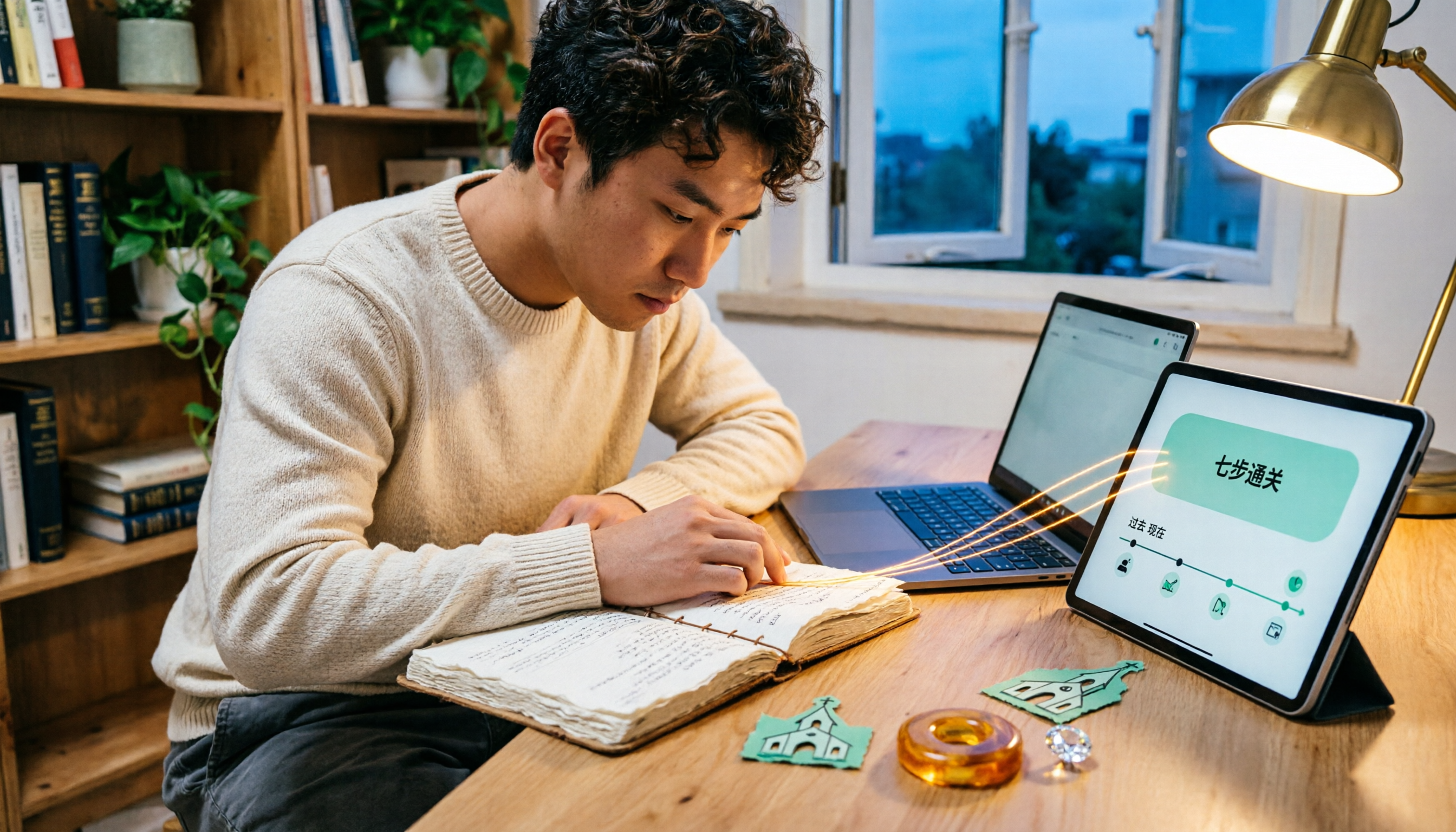
2026年DQ7ノッタジェン完全攻略:7ステップでクリア、見逃しやすい3つのポイント
ノッタジェンは『ドラゴンクエストVII』で詰まりやすいエリアです。この記事では7つのステップで過去と現在の2つの時間軸を進める方法を解説し、重要な選択の影響、教会のモンスターと井戸の関係、バディの家2階にある無料のダイヤモンド、そしてクリア後に攻略メモを後から確認できる資料として整理する方法を説明します。

2026年セントルイス金物・建材購入ガイド:Nottawa LumberとDo It Best店舗の実用的な5つのポイント
「do it best nottawa mi」で検索すると、Nottawa LumberとSturgis Hardware & Do It Best Rental Centerの2つの店名が表示されます。この記事では、504 N Nottawa St店舗の住所、電話番号、営業時間、取扱商品、レンタルサービスを整理し、出発前に確認すべき5つのポイントと、金物店で無駄足になりやすい状況を説明します。

2026年AI会議録音ツール3選実測比較:Meeting Ink、Tinrec、中国語チームはどう選ぶ?
Meeting Ink by DeepWaveとTinrec(秒聴録音)は、2026年に注目を集めるAI会議録音ツールですが、強みは全く異なります。本記事では、録音方式、中国語の文字起こし、会議後の成果物、チームのデータ帰属の観点から項目ごとに比較し、さらにOtter.ai、Granola、Nottaの位置づけの違いを補足します。試用前に、どれがあなたの会議スタイルに本当に合っているか判断できるようお手伝いします。

2026年AI会議文字起こしツール2選を徹底比較:Nottaは翻訳できる?Tinrecとの違いは?
Nottaは翻訳できますか?はい、できます。この記事では翻訳言語とモード、会議の収音方法、会議後の出力、中国語とバイリンガル体験、チームコラボレーション、料金と利用枠の6つの観点からNottaとTinrec(秒聴録音)を比較し、どんな場面でNottaが使いやすく、どんな場面でTinrecがチームに向いているかを判断できるようにします。

2026年AI議事録ツール3選実測比較:Nottaは有料?無料枠は実際に足りるのか?
Nottaには無料プランがあるが、1回の録音上限3分、月120分という制限があり、実際の会議では使い物にならない。この記事では「無料枠で足りるか」という判断軸から、Notta、Otter.ai、Granolaの料金体系と隠れたコストを分解し、Tinrecの中国語会議、ボット不要の録音、会議後の整理における性能を実測比較。本当にいくら払うべきかが分かる。