
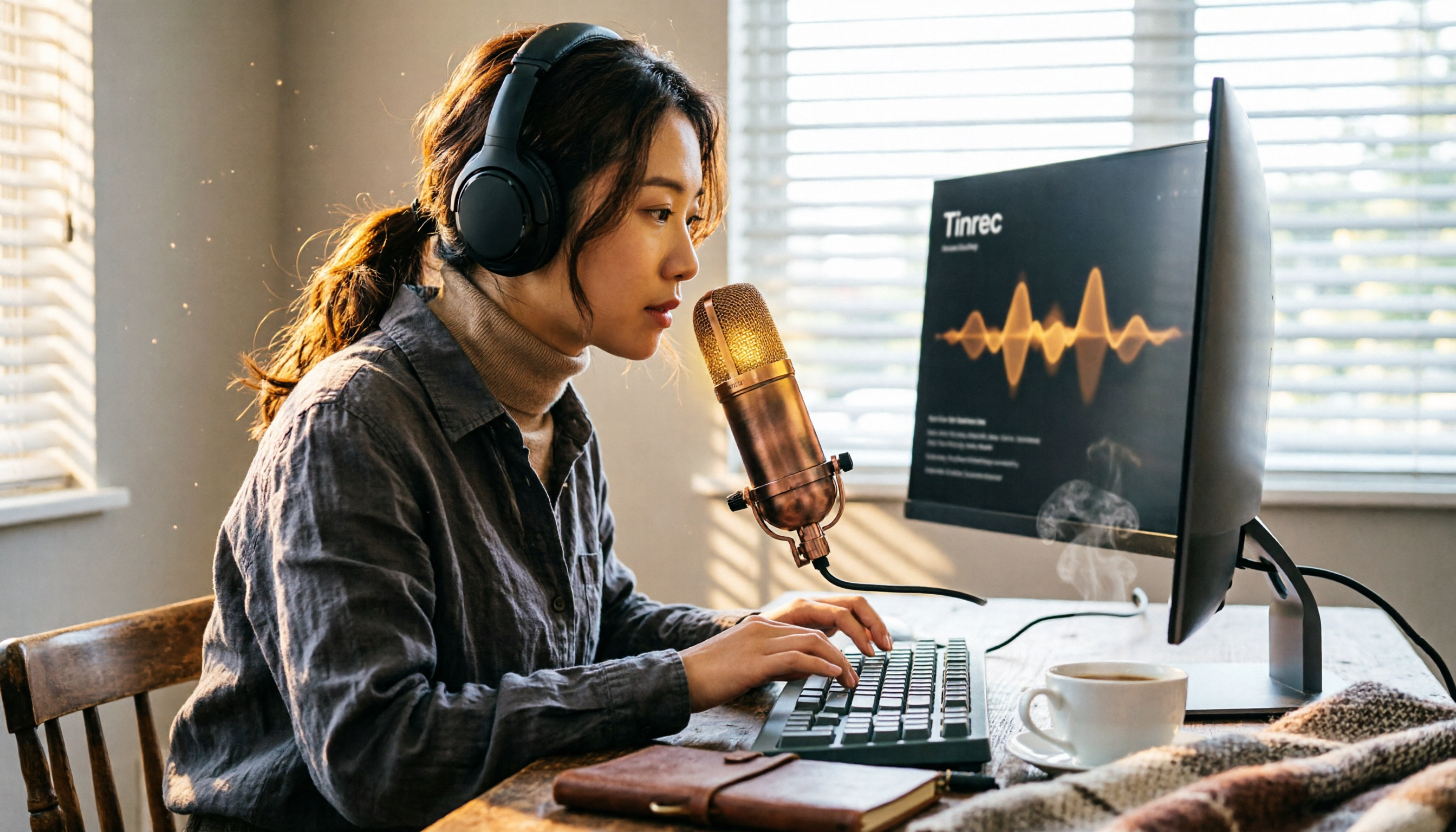
録音を Tinrec に任せて、数分で文字起こしと要約を作成
音声・動画のアップロード、多言語文字起こし、AI 議事録、タスク抽出に対応
音声だけ録りたいのに雑音が入る?——必要なのはツールではなく、解決策です
録音ボタンを押したのに、自分の呼吸音しか録れず、オンライン会議の重要な内容がすべて録れていなかった——そんな経験はありませんか?また、ネットラジオのハイライトだけを保存したいのに、マイクがキーボードの打鍵音まで拾ってしまうこともあります。
多くの人が直面するこの問題。パソコンの「内部」の音だけを録音したいのに、マイク音源がすべてを台無しにしてしまうのです。
この記事では、システム音源とマイクの違いを解説し、4つのツールを実機テストして、余計な音を録らない方法を紹介します。
パソコン録音ソフトを選ぶ前に、この4つのポイントを理解しましょう
1. 音源切り替えは基本中の基本
本当に「パソコンの音だけを録音する」機能を備えたソフトは、「システム音声」と「マイク」を個別に選択でき、さらにデュアルトラックで別々に録音できる必要があります。多くの無料ソフトはミックス録音しかできず、後から音声を分離することは不可能です。
2. 予約録音で時間を大幅に節約
毎週のオンライン講座を録音したいのに、毎回開始を忘れてしまう——そんな人には、スケジュール自動録音が救世主となります。実機テストの結果、この機能をサポートするツールは半数未満でした。
3. 形式と音質は数字だけでは判断できない
MP3 128kbpsとWAVロスレスでは、編集時の違いが明確に現れます。高音質を謳うソフトでも、書き出してみたらモノラルだった——ということも。細部にこだわる人にとっては致命的です。
4. 操作が簡単でなければ長続きしない
多くの人は最初は録音ソフトに意気込んでいますが、インターフェースが直感的でなければ、結局スマホの録音アプリに戻ってしまいます。優れたツールは、30分のチュートリアルを見るのではなく、3分で設定を完了できるものでなければなりません。
Bandicam——実機テストで最も優れた選択肢
Bandicamはスクリーンレコーディングで有名ですが、内蔵の「音声のみ録音モード」が今回のテストで最も安定していました。
コア機能:ワンクリックで切り替え、PC音声とマイクを明確に分離
Bandicamを開き、「音声のみ」モードを選択すると、システム音声、マイク、または両方を同時録音して別トラックで出力する、の3つの音源が表示されます。
これは後で編集する人にとって非常に便利です。例えば、オンラインインタビューを録音した場合、システムトラックには相手の声、マイクトラックには自分の質問が入るので、編集時にどちらかの音量を個別に調整できます。
YouTubeの音楽ライブを録音したテストでは、システム音声トラックはノイズがほとんどなくクリーンで、MP3 320kbpsの品質は一般的な用途には十分でした。ロスレス形式が必要な場合は、WAVにも対応しており、詳細を完全に保持できます。
長所
- 予約録音が賢い:毎日または毎週の特定の時刻に自動で開始・停止を設定でき、録音後に自動シャットダウンも可能。深夜のライブ番組を録音する必要がある人には、まさに神のような機能です。
- 録音範囲をカスタマイズ可能:システム全体の音声だけでなく、特定のアプリケーションの音声だけを録音することもでき、通知音やバックグラウンドのノイズを完全に回避できます。
- 完全日本語インターフェース:設定ページがわかりやすく分類されており、英語の専門用語を推測する必要がなく、日本語ユーザーに優しい設計です。
制限
無料版では1回の録音が最大10分で、動画には透かしが入ります(音声のみの録音には透かしなし)。長期的に使用するには有料版が必要です。ただし、オンライン会議をたまに録音するだけなら、無料版の制限はそれほど問題になりません。
こんな人におすすめ
録音する内容が多岐にわたる場合——オンライン講座、ゲーム音、自分の解説を同時に録音する必要がある場合——Bandicamのマルチモード切り替えは、ソフトを切り替える手間を省いてくれます。
録音の整理を手作業から解放
音声・動画をアップロードするだけで、文字起こし、要約、タスクを自動作成
Bandicam以外の選択肢
Windowsボイスレコーダー(内蔵)
Windows 10および11にはボイスレコーダーが内蔵されており、コントロールパネルで「ステレオミキサー」を有効にすれば、PCで再生中の音声を録音できます。ただし、音源分離に対応していないのが致命的です——システム音声を録音するとマイクも一緒に拾ってしまいます。また、操作インターフェースも簡素で、応急処置的な使い方に適しています。要件が低く、ソフトを追加インストールしたくない人向けです。
FonePaw Recorder
FonePawも有名なスクリーンレコーディングツールで、音声のみの録音機能を内蔵しています。利点はクロスプラットフォーム(WindowsとMacの両方で使用可能)であることです。ただし、無料版の制限はBandicamよりも厳しく、録音時間の上限に加えて、音声ファイルの冒頭に広告音声が挿入されます。有料版を購入するなら良い代替オプションですが、無料での使用体験はBandicamに明らかに劣ります。
Audacity(オープンソース無料)
Audacityはプロ仕様のオープンソースオーディオ編集ソフトで、PC内部の音声も録音できます(Windowsではステレオミキサーの設定が必要、MacではSoundflowerなどの仮想オーディオケーブルのインストールが必要)。録音品質は非常に高いですが、操作の敷居も高いです——初心者がオーディオルーティングを理解するだけで30分かかることもあります。もともとオーディオ編集をしている人には、Audacityは強力な無料オプションです。そうでなければ、直感的に操作できるBandicamを選ぶのが現実的です。
失敗しないためのガイド:録音ソフト選びで最もやりがちな4つの間違い
間違い1:すべてのソフトがシステム音声を個別に録音できると思い込む
多くの録音アプリはマイク経由でしか録音できません。「録音」を選んでも、スピーカーから出た音をマイクが拾うだけなので、音質が悪く、エコーも発生します。ソフトが「システム音源」または「ステレオミキサー」に対応しているか必ず確認してください。
間違い2:ドライバーの互換性を無視する
Windowsの「ステレオミキサー」機能は、一部のサウンドカード(特にノートPCやUSB外付けサウンドカード)では非表示または無効になっています。Windows内蔵のボイスレコーダーを使用する予定なら、コントロールパネル→サウンド→録音タブ→空白部分を右クリックして「無効なデバイスの表示」を選択し、ステレオミキサーが表示され、有効化できることを確認してください。
間違い3:録音後に形式が合わないことに気づく
2時間の会議を録音したのに、デフォルト形式がWAVで、ファイルサイズが大きすぎて同僚に送れない——ということがあります。設定時に出力形式と音質を確認しましょう。一般的な会議ならMP3 128kbpsで十分です。編集が必要な場合はWAVを選びましょう。
間違い4:無料版の実際の制限を確認しない
すべての録音ソフトの無料版には隠れた制限があります:5分の時間制限、自動中断、音声トラックへの透かしなど。ダウンロードする前に公式サイトで利用規約を確認し、録音中に強制停止されないようにしましょう。
まとめ:結局どれを選ぶべき?
全体的に、Bandicamは操作の直感性、音源分離機能、予約録音機能のバランスが最も優れていました。
実際のシナリオに基づく推奨は以下の通りです:
- システム音声とマイクを別トラックで録音し、予約録音もしたい → Bandicam(機能が最も充実、日本語インターフェースで使いやすい)
- 一時的にPCの音声を録音したいだけで、ソフトをインストールしたくない → Windowsボイスレコーダー(ステレオミキサーの設定を先に済ませましょう)
- 有料版を購入してもよく、MacとWindowsの両方を使う → FonePaw Recorder(クロスプラットフォームで便利ですが、無料版は使いにくい)
- オーディオ編集の経験があり、完全無料で高品質を求める → Audacity(機能は強力ですが、学習曲線が急です)
まずはBandicamの無料版を試して、数回の会議や講座を録音し、音源切り替えと予約録音機能が日常のフローに合うか確認することをお勧めします。使いやすければ有料版へのアップグレードを検討しましょう。最初から買い切る必要はありません。
参考情報
すべての録音を、次の行動につながる成果へ
ログインで文字起こし60分無料。クレジットカードは不要です
おすすめ記事
こちらの記事もおすすめです
2026年Good Tapeの料金と文字起こしツール選びガイド:6製品の実測アドバイス
Good Tapeは月額いくらなのか?公式料金ページには開始価格が記載されておらず、第三者情報では€9と€15の2つの説がある。本記事ではまずGood Tapeの現在確認できる料金情報と無料版の制限を整理し、次に「何に使うか」という観点からTinrec、Notta、Otter.ai、TurboScribe、Granolaなど6製品の位置づけと価格帯を比較し、予算内で適切なプランを選べるようにする。

2026年Good Tape io loginのログイン方法:5ステップ完全ガイド
多くの人が「good tape io login」で検索してもログインページでつまずく原因は、ほとんどが「未登録」か「間違ったURL」です。この記事では、登録からログイン、よくあるエラーの解決までを5つのステップで解説し、Good Tapeのログインページと登録ページの正しい場所をまとめます。

2026年Notta AI vs Tinrec:5つの軸で比較、中国語の議事録作成に適しているのはどちら?
「how is notta ai」と検索する人の多くは、議事録作成を実際に処理できるツールを探しています。本記事では中間管理職の実務的な視点から、会議の収集、中国語の文字起こし、会議後の成果物、チーム管理、料金の柔軟性という5つの軸でNotta AIとTinrecの違いを比較し、それぞれの制限も正直に説明することで、自分の会議シーンにどちらが適しているか判断できるようにします。

【2026年】Good Tape iniciar sesión:ログイン手順と中国語会議の文字起こし代替案
Good Tapeの実際のログイン手順から始め、登録・ログイン・アップロードによる文字起こしまでを解説。さらに中国語会議の場面でTinrecに切り替える完全な方法を比較します。ボットなしの録音、文字起こし、要約・ToDo、チームでのデータ蓄積までを紹介します。

2026年おすすめ文字起こしツール2選比較:Good TapeとTinrec、チーム会議に最適なのはどっち?
「good tape com」で検索すると、ポッドキャストメディアのgoodtape.comと文字起こしサービスのgoodtape.ioを混同しがちです。この記事では実際の会議シーンを想定し、Good TapeとTinrec(秒聴録音)をオンライン会議の録音、会議後の整理、中国語対応、チームでのデータ共有の観点から比較し、どちらを選ぶべきか判断材料を提供します。

2026年Notta料金プランまとめ:AI議事録ツール6選を比較
Nottaの料金はいくらかかるのか?本記事ではNottaの無料版、Pro、Businessの実際の料金と利用制限を整理し、Tinrec、Otter.ai、Fireflies.ai、TurboScribe、Granolaを含む6つの議事録ツールを比較。会議の量とチーム規模に応じて最も合理的な予算を算出する方法を紹介します。

【2026年】Good Tapeの請求書発行ガイド:毎月の電子請求書と企業向け一括請求書
Good Tapeの請求書は設定ページにあります。この記事では4つの取得方法を整理します。毎月の電子請求書を有効にする、設定ページから直接ダウンロードする、法人番号と請求先住所を追加する、席数が多い場合に営業へ一括請求書を依頼する方法です。あわせて4つの観点からGood TapeとTinrecのチーム料金、会議の入力ソース、会議後の整理、データの帰属を比較し、購入前にどちらを選ぶべきか判断できるようにします。

2026年おすすめテープブランド5選を実測比較:補修・梱包・エクステの選び方
「good tape in brands」という検索には、補修用テープ、梱包用テープ、ヘアエクステ(テープ式)という3つの異なるニーズが混在しています。本記事ではこれらの検索意図を整理し、代表的な5ブランドの実測とユーザーの声をまとめ、選び方のポイントと購入チャネルのアドバイスを紹介します。

2026年2つの録音文字起こしツール実測比較:Good Tapeの無料版で十分か?
「good tape es gratis」と検索する人の多くは、実は「無料版で自分に足りるのか」を知りたいのです。本記事では、Good TapeとTinrecを5つの観点(無料枠、オンライン会議の録音、会議後の要約とToDo、言語と翻訳、チームコラボレーションとガバナンス)で比較し、最後に利用シーン別の明確な選択肢を提示します。