
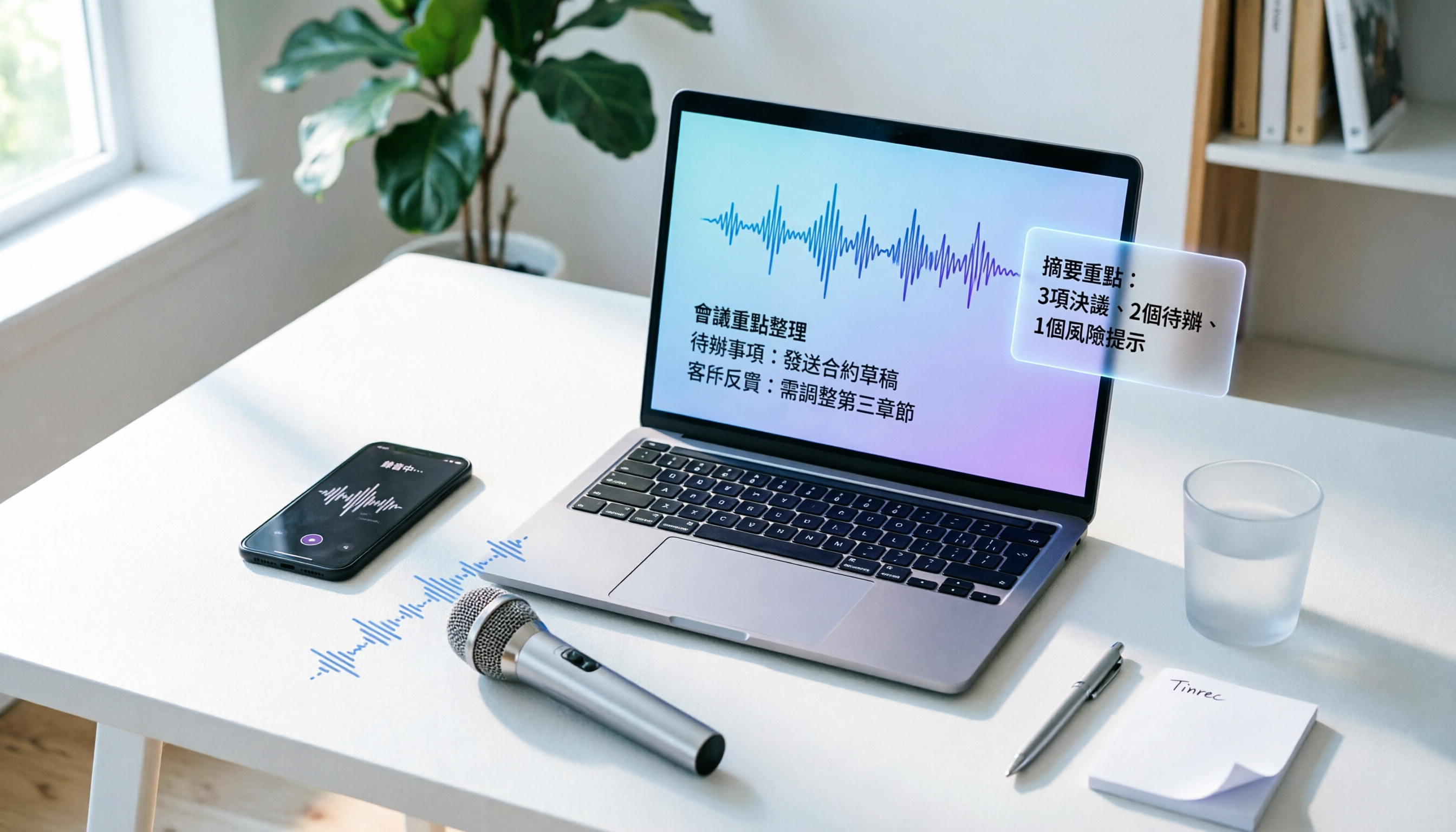
録音を Tinrec に任せて、数分で文字起こしと要約を作成
音声・動画のアップロード、多言語文字起こし、AI 議事録、タスク抽出に対応
私はこれまで数多くの録音文字起こしツールを試してきましたが、中には文字起こしの精度が低く、中国語さえも正確に処理できないものもありました。最近、Tinrec(秒聴録音)を試してみたところ、正直驚きました。文字起こしの精度が高いだけでなく、AIによる要約やToDoリストの生成機能も備わっています。この記事では、初心者でも簡単に使える5つのステップを紹介します。私の同僚で3C機器に詳しくない人でも理解できる内容です。
ステップ1:録音を取得する
まずは録音が必要です。Tinrecの内蔵録音機能を使うか、既存の音声ファイルや動画をインポートできます。
(図:Tinrecのメイン画面、「録音開始」または「ファイルをインポート」を選択可能)
私は普段、この録音機能を使っています。会議中に机の上に置いておくだけで、終了後には文字起こしが完了しています。専用の録音機器を購入する必要はなく、スマートフォンが最適なデバイスです。
ステップ2:Tinrecを開き、文字起こしモードを選択
Tinrecにはスマホアプリ(iOS/Android)とウェブ版があります。私は手軽に録音できるアプリを愛用しています。アプリを開いて「録音開始」をタップすると、録音しながらリアルタイムで文字起こしが表示されます。
(図:リアルタイム文字起こし画面、音声に合わせてテキストが表示される)
既存の音声ファイルや動画がある場合は、「ファイルをインポート」を選択します。さらに、YouTubeやBilibiliなどの公開リンクを直接貼り付けて文字起こしすることも可能で、これは非常に便利です。
ステップ3:Tinrecに音声を文字に変換させる
録音を開始すると、ほぼ放置しておくだけで、Tinrecがバックグラウンドで処理を行います。私がテストした5分間の中国語会議録音では、文字起こしは約1分で完了しました。処理速度は速いと言えます。
(図:文字起こし完了後のテキスト、タイムスタンプ付き)
精度に関しては、極端なノイズや方言でない限り、一般的なオフィス環境では9割以上の文字が正確に認識されました。中国語と英語が混在していても認識可能で、英語が含まれると動作しなくなるツールとは異なります。
ステップ4:文字起こし内容の確認と修正
文字起こしが完了したら、全体をざっと確認し、明らかな誤りを修正します。Tinrecのインターフェースでは、録音を聞きながらテキストを編集でき、タイムラインをクリックすると該当する音声部分にジャンプできるので便利です。
(図:文字起こし編集画面、音声と照合しながら修正可能)
小さな欠点として、話者の自動識別には対応していないため、複数人での会議では誰が発言したかを自分で記録する必要があります。この点は改善の余地がありますが、個人インタビューや授業ノートでは問題ありません。
録音の整理を手作業から解放
音声・動画をアップロードするだけで、文字起こし、要約、タスクを自動作成
ステップ5:利用可能な資料に整理するか、直接エクスポート
これがTinrecの最も優れている点です。文字起こしが完了したら終わりではなく、自動で要約、章分け、ToDoリストを生成してくれます。
(図:AI要約とToDoリストの例)
例えば、1時間の会議が終わった後、「要約」をタップすると主要な3つのポイントが表示され、「ToDo」をタップすると誰が何をすべきかがリストアップされます。最後に、Wordへのエクスポート、Notionへの貼り付け、コピーなど、用途に応じて選択できます。
実際に使ってみた感想:率直な長所と短所
約2か月間使用してみて、最も実感した長所は以下の通りです:
- 文字起こしの品質が高く、手動入力の時間を8割削減できます。
- 文字起こしだけでなく、AIによるその後の整理が非常に便利で、要約とToDoリストはまさに救世主です。
- クロスプラットフォーム対応で、スマホで録音し、PCで確認でき、データ同期も簡単です。
- 無料版でも毎月100分の利用枠があり、購入前に試せるので安心です。
一方、改善してほしい点もあります:
- 話者の自動識別には未対応のため、複数人での会議では自分で判断する必要があります。
- カフェなどの騒がしい環境では精度が低下します。これは正常な範囲ですが、注意が必要です。
- 2時間以上の長い録音の場合、文字起こしに数分かかることがあります。
Tinrecはどんな人に向いている?
以下のような方におすすめです:
- 頻繁に会議があり、迅速に議事録を作成する必要があるビジネスパーソン
- 授業やインタビューの録音をノートにしたい学生や研究者
- 動画やポッドキャストから素材を抽出したいコンテンツクリエイター
そのような方には、Tinrecは試す価値があります。特に無料版でほとんどの機能を体験できるので、まずはダウンロードして、自分の録音で実際にテストしてみることをおすすめします。
参考情報
すべての録音を、次の行動につながる成果へ
ログインで文字起こし60分無料。クレジットカードは不要です
おすすめ記事
こちらの記事もおすすめです

Google Meet Premiumの購入方法は?2026年実測3つのアップグレードルート、選び間違えると最も高くつく
Google Meetには単独販売の「Premium」サブスクリプションはありません。実際に購入するのはGoogle Workspace、Google Oneの上位プラン、または会議後の整理を補うワークフロールーツです。この記事ではよくある誤解から入り、4つの軸で3つのアップグレードルートを比較し、お金をどの層に使うべきか、名前だけ買って問題が解決しないことを避けるために判断できるようにします。

2026年Google MeetとTeamsを比較する方法?5ステップで最適な会議ツールを選ぶ
Google MeetとMicrosoft Teamsの違いはビデオ画面だけではなく、エコシステム、外部ゲストの参加ハードル、会議後のデータが実際に活用できるかどうかにあります。この記事では5つのステップで両者を比較し、なぜ多くのチームが会議を検索可能で質問可能、引き継ぎ可能なデータにするために、議事録と整理ツールの層を必要とするのかを説明します。

2026年Google Meetで友達と無料ビデオ通話:4つの無料プランを徹底比較
Google Meetで友達とビデオ通話したいけれど、無料機能の範囲や通話後の整理に悩んでいませんか?この記事では、2026年の4つの無料プラン(Google Meet、Tinrec、Otter.ai、Notta)を2つの判断基準で分解し、参加方法、無料枠、多言語対応、通話後に残せるデータを比較します。さらに、よくある4つの落とし穴もまとめました。

2026年Google Meet vs Zoom:5つの視点で徹底比較、日本のチームはどちらを選ぶべきか?
Google MeetとZoomはどちらが良いのか?週15回の会議を行う中間管理職の視点から、無料枠、エコシステム、会議のコントロール、会議後の成果物、チームガバナンスの5つの視点で実際に比較し、両者とも解決できていない「会議後の整理」についても補足。最後に、そのまま参考にできるシチュエーション別の提案をまとめました。

2026年AI会議録音ツール2選を徹底比較:Google Meet内蔵GeminiとTinrecの選び方
Google Meetに内蔵されたGemini AIは会議録音ツールの代わりになるのか?本記事では録音方法、文字起こし整理、言語翻訳、会議後の質問、チームガバナンス、コストの6つの観点から、Google Meet内蔵AIとTinrec(秒聴録音)を比較し、「会議中」と「会議後」のどちらが不足しているかの判断を支援します。

2026年Google Meet Gmailなしで参加する方法まとめ:4つの参加方法を一挙紹介
GmailがなくてもGoogle Meetに参加できますが、会議リンクまたはコードを入手し、主催者が参加を許可することが前提です。この記事では、中間管理職の実体験に基づき、2026年時点でアカウントなしで参加できる4つの方法、それぞれの制限とよくある落とし穴を整理し、主催者側のチェックリストと会議後に記録を残す方法も補足します。

2026年Google Meet vs FaceTime:5つの視点で徹底比較、議事録はTinrecがより的確
Google MeetとFaceTimeはどう選ぶべきか?本記事ではクロスプラットフォーム対応、音声・ビデオ品質、グループ通話人数、ワークフロー統合、コストの5つの視点で両者を比較し、さらに多くの人が見落としがちな会議後のニーズ(文字起こし、要約、ToDo)についても補足。Tinrecがボット不要の録音、AI Q&A、チームスペースで、Google MeetとFaceTimeのどちらも対応できない議事録作業をどうカバーするかを説明する。

【2026年版】Google Meet vs Zoomの選び方:無料枠と議事録連携を徹底比較
Google MeetとZoomの違いは何か?インストール方法、Googleエコシステムとの統合、ホストの進行管理、無料枠を比較し、多くの人が見落としがちな会議後の文字起こし・要約・ToDoの残し方、そしてMeetやZoom以外でTinrecが補える部分を解説します。

2026年Google Meet vs Teams実測比較:Tinrecが会議記録のギャップをどう埋めるか?
学生のグループ発表での実際の悩みから出発し、Google MeetとMicrosoft Teamsの位置づけの違いとプランの制限を比較した上で、Tinrecがデスクトップ版のボット不要録音、リアルタイム文字起こし、AI要約とQ&Aで、オンライン会議を検索可能で追问可能なデータに変える方法を説明し、キャンパスでよくある利用シーン、購入時の注意点、無料版の提案を整理します。