

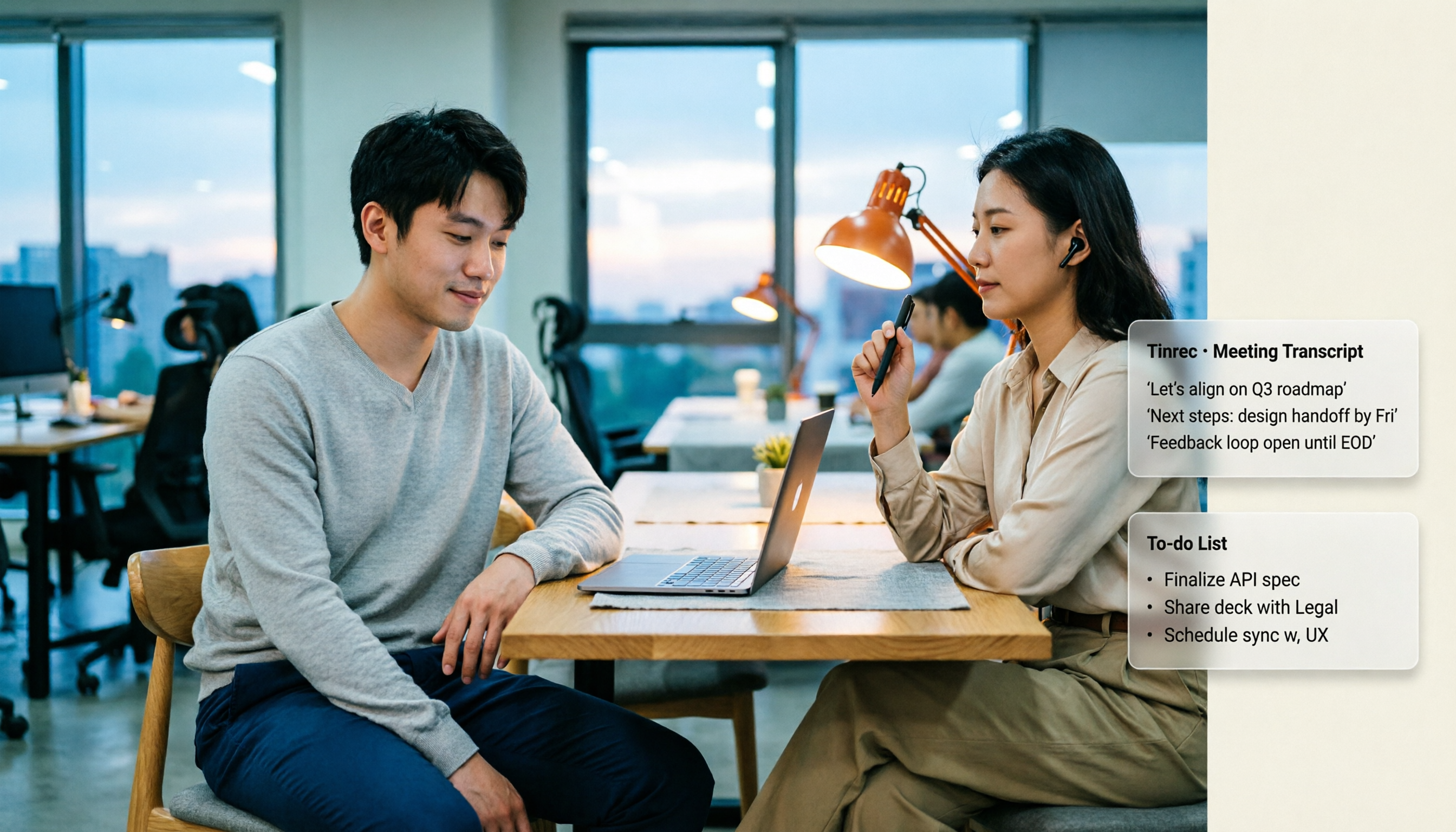
録音を Tinrec に任せて、数分で文字起こしと要約を作成
音声・動画のアップロード、多言語文字起こし、AI 議事録、タスク抽出に対応
私は毎週約15件の会議をこなします——定例会、プロジェクト進捗会議、1対1の面談、部門間調整。以前最も煩わしかったのは会議そのものではなく、会議後——各会議で多くの決定事項やTODOを整理する必要があり、会議が終わってからが仕事の始まりでした。
手書きのメモや録音を聞き返す方法も試しましたが、どちらも時間がかかりました。AIツールを使い始めて初めて、会議録の整理がそれほど苦痛でなくなることに気づきました。今回、私のチームは2つの製品を実測しました:ソフトウェア派のTinrecとハードウェア派のPLAUD Noteです。以下の5つの観点から、どちらがあなたのビジネスシーンに適しているかを分析します。
Tinrec vs PLAUD Note|クイック概要
一言で言うと:Tinrecはすべての音声・動画を活用可能なデータに変えるAI整理ツールです。PLAUD Noteは独立したAI録音ハードウェアで、携帯性と長時間バッテリーを重視しています。
価格面では、Tinrecの無料版は毎月基本的な文字起こし枠があり、Proプランは数百円から。PLAUD Noteはまず約$179でハードウェアを購入し、必要に応じて文字起こしプランを追加購入します(基本月額は約$6.60から)。両方とも中国語に対応していますが、使用シーンには明確な違いがあります。
観点1|入力ソースとシーンカバレッジ
PLAUD Noteは主にハードウェア録音に依存し、会議やインタビューなどの現場収音に適していますが、オンライン会議やネット動画には直接対応できません。Tinrecはリアルタイム録音、音声・動画ファイルのアップロード、YouTubeリンクの貼り付け、さらにはPC会議の録音にも対応しています。Zoom会議では、Tinrecでシステム音声とマイクを録音し、会議後にすぐ文字起こしを取得できます。PLAUDは録音後にアップロードする必要があり、一手間かかります。
→ この観点では、Tinrecが明らかに勝ち、ソースがより包括的です。
観点2|携帯性といつでも使用
PLAUD Noteは小型でバッテリー駆動時間が長く、ポケットに簡単に入れて録音できます。この点ではハードウェアが確かに有利です。しかし逆に考えると、今はスマホだけを持ち歩き、アプリをインストールすれば録音・文字起こしができるので、追加のデバイスを持ち歩く必要はありません。また、Tinrecのアプリは私のiPhoneでスムーズに動作し、インターフェースも直感的で、同僚も教えなくても使えます。
→ この観点では、両者は同等で、個人の習慣によります。多くのスマホユーザーにとっては、Tinrecの方が便利です。
観点3|文字起こし品質と中国語最適化
同じ5分間の室内会議録音(軽度のノイズ、3人の交代での発言)でテストしたところ、TinrecとPLAUDの文字起こしはどちらもスムーズで、繁体字中国語の認識は一般的な会議ニーズを満たせました。しかし、Tinrecは中英混在や台湾語表現への反応が速く、誤字が少ないです。PLAUDは非常に静かな環境では良好ですが、少し騒がしいと文字が欠落することがあります。
→ この観点では、Tinrecがわずかに勝り、日常会議でより信頼性が高いです。
観点4|AI後処理能力
PLAUD Noteには基本的な要約とテンプレートがありますが、主に文字起こしが中心です。Tinrecは要約に加えて、自動で章立てをし、TODOを抽出し、録音内容に直接質問することもできます。例えば、プロジェクト会議後に「今回の議論で出たアクション項目は?」と聞くと、文字起こしから抽出してくれます。手作業での整理の手間を省けます。
録音の整理を手作業から解放
音声・動画をアップロードするだけで、文字起こし、要約、タスクを自動作成
→ この観点では、Tinrecが完勝です。後処理能力こそが時間節約の鍵です。
観点5|長期的なデータ整理とエクスポート
PLAUDの録音は主にアプリ内に留まり、共有形式は限られています。Tinrecは複数の形式(Google Docs、Notionなど)にエクスポートでき、私は毎回の会議録をチームのNotionデータベースに同期して、検索や追跡を容易にしています。長期的には、すべての録音が検索可能な知識ベースになります。この点はPLAUDにはまだありません。
→ この観点でもTinrecが勝ち、データベースを構築したいチームに適しています。
それぞれの独自の強みは?
Tinrecの独自の強み:
- ハードウェア不要、ソフトウェアで一貫処理:録音から文字起こし、整理、エクスポートまで、1つのアプリで完結。
- ネット動画の処理:リンクを貼るだけでYouTube動画を文字起こしでき、コンテンツクリエイターに便利。
- AI Q&AとTODO:逐語録だけでなく、要点やアクション項目を抽出。
- クロスプラットフォーム:スマホ、PC、ウェブで同期し、チームコラボレーションがスムーズ。
PLAUD Noteの独自の強み:
- 独立した録音デバイスで、スマホを使いたくないシーン(長時間のインタビューなど)に適しています。
- バッテリー駆動時間が長く、一日中連続で会議を録音できます。
まとめ:あなたはどちらを選ぶべき?
- オンライン会議が多く、TODOを迅速に整理したいビジネスパーソン → Tinrec。AI後処理が大幅な時間節約になります。
- 講義、インタビュー、ネット動画を扱う必要がある場合 → Tinrec。入力ソースがハードウェアより柔軟です。
- たまに会議があり、軽量なハードウェア録音だけで十分で、後処理が不要な場合 → PLAUD Noteで十分です。
- チームで検索可能な会議データベースを構築したい場合 → Tinrec。エクスポートと同期機能が優れています。
一言でまとめると:「録音だけでなく、整理とアクションも必要」な大多数のマネージャーにとって、Tinrecがより完全な選択肢です。まず無料版をダウンロードして、自分の会議で効果を試してみることをお勧めします。
参考ソース
- 『會議紀錄AI』アプリ - App Store
- AIで会議管理効率を向上:ワークフローを簡素化し、会議TODOを実行 – 孟華科技
- 最近多くの人がAIツールで会議録を作れるかと聞かれます。彼らはまだ手動でタイプしていて、同時に他のことができず、時間を無駄にしています。私はいつもSeaMeetを勧めます。なぜなら: - Google Meetに連携し、オンライン会議をリアルタイムで文字起こしし、即時要約もあり、超便利。 - 特別に整理する必要なく、会議終了後、参加者全員にメールを自動送信。 - 操作は非常に簡単で、AIツールを使ったことがない中高年でも10分で使い方を教えられます。 - 対面会議にも対応。
- 6ステップAI会議録整理術:固定テンプレートで議論を明確なTODOに変える-精選書摘|商周
- 2026年おすすめのAI会議録作成ツール、時間を節約して会議を効率化!
すべての録音を、次の行動につながる成果へ
ログインで文字起こし60分無料。クレジットカードは不要です
おすすめ記事
こちらの記事もおすすめです

2026年Google Meetコンパニオンモード実測解説:5つのハイブリッド会議シーンと制限
Google Meetコンパニオンモードとは何か?ノートPC、タブレット、スマートフォンで進行中の会議に参加できる機能で、マイクとカメラはデフォルトでオフになっており、会議室のハードウェアと個人デバイスが互いに音を拾うのを防ぎます。この記事では、実際の用途、バージョンごとの制限、そして文字起こし後の整理作業をどう補うかを解説します。

【2026年最新】Google Meet録画の3つの制限を理解してから会議後の整理を考えよう
Google Meetの録画機能は会議の議事録ではなく、主催者のGoogle Driveに保存される動画ファイルです。この記事では録画の4つの前提条件とよくある3つの誤解を解説し、文字起こし・要約・ToDoを補完するための会議後ワークフローを実測ベースで紹介します。

2026年Google Meetカメラが映らない?7つのトラブルシューティング手順と会議記録の代替方法
Google Meetで会議中にカメラが起動しない場合、多くは権限、デバイスの選択ミス、ブラウザ設定が原因です。この記事では、カメラカバー、システム権限、ハードウェアアクセラレーションからWorkspace管理者設定まで、実際に効果が確認された7つの手順を順番に解説し、カメラが直った後にTinrecを使って会議内容を記録する方法も説明します。

2026年版 会議議事録ツール2選を実測比較:Google Meet内蔵機能とTinrec、時短になるのはどちらか
多くの人はGoogle Meetで会議をすれば議事録が残ると考えています。本記事ではまずGoogle Meetで実際にできることを整理し、文字起こし・会後の整理・中国語対応・チーム管理の4つの観点からTinrecとの違いを比較し、どちらを選ぶべきか判断できるようにします。

2026年版 Google Meet 録画方法5選を実測比較:無料アカウントでもボットなしで録画できる方法
Google Meet の標準録画機能はプランや役割の制限があり、管理者による有効化も必要で、無料アカウントでは録画ボタンが見つからないことがよくあります。この記事では Google Meet を録画する5つの方法(標準録画、OBS Studio、Granola、Notta、Tinrec)を実測し、それぞれの利用条件、ファイルの保存先、文字起こしと会議後の整理機能を比較。さらに陥りやすい4つの落とし穴を整理し、アカウントプランと利用シーンに応じて最適な方法を選べるようにします。
2026年Google Meet時間制限の実測解説:無料版60分・有料版24時間の違い
Google Meetの時間制限には実は2つのルールしかありません。無料の個人アカウントでは3人以上のグループ通話が最大60分、1対1通話とすべての有料Google Workspace版は最大24時間です。本記事では各版の違い、時間切れ時に何が起こるか、延長できるか、会議が切断された後に文字起こしとToDoをどう残すかを整理します。

2026年Google Meet Premiumへの3つのアップグレード経路を実測比較:プランを購入しても会議後に手作業が残る理由
Google Meetには独立したPremiumサブスクリプションはなく、高度な機能はGoogle One Premium 2TBまたはGoogle Workspaceプランに含まれています。この記事では「あなたの課題は会議中か、それとも会議後か」という判断から出発し、3つのアップグレード経路を比較し、Tinrecが会議後の整理、ToDo追跡、チームのデータ蓄積をどのように補完するかを説明します。

2026年Google Meetの料金体系を徹底解説!無料版と有料版の違いを5ステップで理解
Google Meetの無料版と有料プランの違いは?この記事では、2026年のGoogle MeetとGoogle Workspaceの料金、参加人数、機能制限を5つのステップで分解し、いつアップグレードすべきか、またTinrecで会議後の整理とチームの知見蓄積をどう補完するかを説明します。

2026年版 オンライン会議ツール3選の実測比較:Google Meet、WhatsApp、Tinrecの選び方
「Google MeetはWhatsAppより優れているか」と検索する人は多いですが、本当に問うべきは用途です。本記事では、ビデオ会議、日常コミュニケーション、会議後の整理という3つの観点からGoogle Meet、WhatsApp、Tinrecを比較し、ビジネスパーソンやチームに適したツールの組み合わせを提案します。