

録音を Tinrec に任せて、数分で文字起こしと要約を作成
音声・動画のアップロード、多言語文字起こし、AI 議事録、タスク抽出に対応
2026年Google Meet Premiumへの3つのアップグレード経路を実測比較:プランを購入しても会議後に手作業が残る理由
「Google Meet Premiumはどこで買えますか」と聞かれるたびに、私はまずこう聞き返します:あなたが買いたいのは「より長い会議時間」ですか、それとも「会議後すぐに使える会議データ」ですか?
この二つは似ているようで、お金をどこに使うべきかを決める分かれ目です。
まず、よく見かけるギャップについて話します。
多くの人の問題は会議が終わらないことではなく、会議が終わった後にデータが使えないことです。
録画はどこかのクラウドフォルダに眠り、文字起こしは共有ノートに貼られ、ToDoはチャットに散らばっている。次に一言を確認するために、また録音を聞き直さなければなりません。
ですから本当の意思決定は「どのプランを買うか」ではなく、「私の課題は会議中にあるのか、それとも会議後にあるのか」です。
まず明確に:Google Meetには独立したPremiumサブスクリプションはない
このキーワードで検索する際に最もよくある誤解です。
Google Meetの高度な機能は、ストリーミングプラットフォームのように単独でカード決済して購読するものではなく、Google OneまたはGoogle Workspaceプランに紐づいています。
そしてGoogle Meetの公式説明によると、Google OneではPremium 2TBプランのみが一部のMeet高度な機能の対象となります。
Google Workspaceの有料版では、録画、出席追跡、分科会、投票などの機能が利用可能になりますが、各エディションで含まれる項目が異なるため、購入前に自分のニーズと照らし合わせる必要があります。
透かし、音声翻訳、スタジオ品質の音声・ビデオ強化も、それぞれ対応するWorkspaceまたはGoogle Oneプランとデバイス条件が必要です。
実際の価格は国、通貨、プロモーションによって変動するため、注文前に公式ページに表示される金額を確認してください。
言い換えれば、この経路で買えるのは「会議自体の能力」です——時間が長くなり、録画でき、分科会ができ、投票ができます。
しかし「会議後にどう整理するか」を自動的に解決してくれるわけではありません。
3つの経路、それぞれが解決するもの
- Google One Premium 2TB:個人向け。Meetの高度な機能を有効にしたいが、組織全体を管理する必要がない場合。
- Google Workspace有料版:アカウント管理が必要なチーム向け。機能はエディションごとに階層化されているため、購入するエディションに必要な項目が含まれているか事前に確認が必要です。
- 会議後整理ツール(例:Tinrec):「会議は録画できるが、録画後に誰も整理したがらない」状況向け。
私の経験では、ほとんどの人がつまずくのは3番目です。
最初の二つを買えば、より多くの素材が得られます。3番目が、その素材を実際に使えるものに変えられるかどうかを決めます。
私の方法:「録る」と「使う」を二つに分ける
私自身の流れはこうです:まずTinrecデスクトップ版で会議を録音し、文字起こしに変換します。次に要約、チャプター、ToDoを生成させます。最後に結果を普段の作業場所にエクスポートします。
ここでのポイントはツールの置き換えではなく、役割分担です。
Googleの経路は「会議が成立し、録画できる」ことを担当し、Tinrecは「録画後にデータを検索でき、質問でき、引き継げる」ことを担当します。
また、Tinrecデスクトップ版はPCのシステム音声を直接キャプチャするため、Zoom、Google Meet、Microsoft Teams、Webexなどのオンライン会議を処理する際に、会議ボットを参加者として追加する必要がありません。
Tinrecを開いて録画を開始するだけです。
これは外部顧客との会議で特に実感します——見慣れないアカウントが参加者リストに現れない分、コミュニケーションがずっとクリーンになります。
Tinrecの会議後整理における6つの具体的な機能
1. 録音しながら文字起こしが出力
録音後に変換を待つ必要はありません。会議中にテキストを見ながらポイントが漏れていないか同期確認でき、聞き取れない部分はその場で質問できるため、後から録音を聞くよりはるかに効率的です。
2. リアルタイム翻訳とバイリンガル表示
多言語会議では原文、訳文、バイリンガル表示を切り替えられます。私はバイリンガルモードで外国語顧客の用語を後から確認し、要約時に誇張しないようにしています。
3. 要約、チャプター、ToDo
長い会議で最も厄介なのは「あの一言」を探すことです。Tinrecは会議をチャプターに分割し、結論とアクション項目を分けてリスト化するので、誰が何を担当するかが一目でわかります。
4. 会議内容に直接質問
文字起こし完了後、「顧客が言及した予算上限はいくらか」「この会議で決まった三つのことは何か」と直接質問できます。キーワードマッチングの結果を大量に返すのではなく、意味に基づいて回答します。
5. エクスポートと会議後の加工
結果はNotion、Google Docs、OneNote、Dropboxなどの一般的なツールにエクスポートでき、さらにレポート、表、議事録を生成することもできます。
このステップは重要です——データがツールから出て初めて、本当にワークフローに入ったと言えます。
6. チームスペースとガバナンス
チーム版は複数人で一つのアカウントを共有するのではなく、独立したコラボレーションスペースです:複数のチームを作成し、リンクでメンバーを招待し、オーナーと管理者を設定し、シートを割り当てたり回収したりできます。
録音の整理を手作業から解放
音声・動画をアップロードするだけで、文字起こし、要約、タスクを自動作成
管理者は使用量の傾向、メンバーランキングを確認し、監査ログを検索・エクスポートでき、音声のゴミ箱とチームのホットワードも利用できます。
ロールは誰がチームを管理できるかを決め、シートは誰が録音、アップロード、編集、エクスポートできるかを決めます。
有効だがシートを持たないメンバーは、チームデータの閲覧、再生、読むことはできますが、リソース使用操作は実行できません。
この区別は購入時に明確にしておく必要があります。そうしないと、買った後に「見られるが操作できない」という尴尬な状況になります。
3つの実際のシナリオ
シナリオ1:個人が毎週3回の会議
以前は会議後に振り返りと整理に時間をかけていましたが、今は会議が終わると同時に文字起こし、要約、ToDoがそこにあります。名詞と担当者が正しく抽出されているかを数分確認するだけです。
シナリオ2:顧客インタビューと要件コミュニケーション
インタビューで最も怖いのは「その時は頷いたが、後で相手が何と言ったか思い出せない」ことです。Tinrecは録音と文字起こしを保持するので、重要な約束は後から時点を確認できます。
シナリオ3:プロジェクトチームの週次会議
会議データがチームスペースに入ると、新しく参加したメンバーは過去の会議を自分で見返すことができ、毎回誰かに説明してもらう必要がありません。メンバーが離脱したりシートを失ったりしても、チームリソースは人と一緒に消えることはありません。
購入時に私が確認する5つのこと
1. まずどの部分が欠けているかを確認する。
より長い会議時間と録画だけが必要なら、Google One Premium 2TBまたはWorkspaceで十分です。会議後に検索可能、質問可能、引き継ぎ可能なものが必要なら、Tinrecのようなツールを評価に加えるべきです。
2. 録音方法が会議を妨げないか。
会議ボットが参加すると参加者リストに表示されます。Tinrecはデスクトップ版でシステム音声をキャプチャするため、外部会議でも邪魔になりにくいです。
3. 音声ファイルが残るか。
音声ファイルが残ってこそ後から確認できます。Tinrecは音声を保持し、チーム版には誤って削除した音声ファイルを復元できるゴミ箱もあります。
4. 中国語と中英混在のパフォーマンス。
台湾の会議で純粋な中国語はほとんどありません。Tinrecは中国語、繁体字中国語、多言語シナリオに対応し、チームホットワードで社内の製品コードや略語を追加できます。実際の効果は録音品質、アクセント、ノイズ、複数人の発言の重なりに影響されるため、重要な内容は文字起こしのタイムスタンプと照合することをお勧めします。
5. チームの権限と使用量のロジック。
「ロール」と「シート」がどう分かれるか、割り当てが共有か個人かを事前に確認してください。Tinrecチーム版は現在、初回資格条件を満たすと7日間、1つの無料シート、300分のチーム共有導入枠が利用可能です。チーム月払いUSD 29.80/有料シート/月、年払いUSD 199/有料シート/年(月額約USD 16.58相当)。各有料シートには毎月2,000分のチーム共有導入枠が提供されます。有効なチームプランでのリアルタイム録音は、現在分単位の控除はありません。
価格、通貨、キャンペーンはすべて正式購入ページを基準とします。
よくある質問
Q:Google Meet Premiumは単独で購入できますか?
いいえ。Google Meetには独立したPremiumサブスクリプションプランはなく、高度な機能はGoogle One Premium 2TBまたは対象のGoogle Workspaceエディションを通じて取得します。金額は地域やプロモーションによって変動するため、公式ページを基準としてください。
Q:Googleプランを買えば、文字起こしとToDoが付いてきますか?
エディションやプランによって提供される機能は異なります。まず本当に必要な3つのことをリストアップし、プラン内容と照らし合わせることをお勧めします。会議後の質問、ToDo追跡、会議横断検索が必要な場合、この部分は通常ネイティブ機能が弱いところです。
Q:Tinrecは会議ボットの参加が必要ですか?
不要です。デスクトップ版はPCのシステム音声を直接キャプチャするため、PC上で再生されるオンライン会議の処理に適しています。すべてのカレンダー会議に自動参加するわけではなく、自分で録画を開始する必要があります。
Q:シートを持たないチームメンバーはデータを見られますか?
チームデータの閲覧、再生、読むことはできますが、アップロード、編集、インポート・エクスポートはできません。
Q:チームの音声ファイルを削除しても復元できますか?
音声がチームのゴミ箱に入った後、完全削除前であれば復元可能です。現在の保持期間は30日間です。ToDoはゴミ箱の対象外です。
まとめ:まずギャップを計算し、それから何を買うかを決める
最初の質問に戻ります。
「Google Meet Premiumを購入する」という行為で買うのは通常、会議自体の能力であり、会議後の生産性ではありません。
購入後も録音を聞き直したり、手動でToDoを整理したりする時間がかかるなら、それはギャップがプランになく、プロセスにあることを意味します。
「録る」をGoogleの経路に、「使う」をTinrecに任せ、二つを分けて処理すれば、会議の価値は開いている1時間ではなく、会議後に何十回も再利用されることにあるとわかるでしょう。
クイックスタートチェックリスト
- 先週行った会議の回数と、会議後に実際に整理にかけた時間をリストアップする。
- 本当に必要な機能をマークする:録画、文字起こし、ToDo、会議横断検索、チーム共有。
- 個人のニーズならまずGoogle One Premium 2TBを検討。アカウント管理が必要ならGoogle Workspaceエディションを検討。
- Tinrec無料版で実際の会議を一度試し、要約とToDoの精度を確認する。
- 合うと感じたら、Proまたはチーム版のシートと枠を評価する。最初から全部買わない。
段階的にテストすることで、自分たちのチームに合った会議ワークフローを徐々に見つけられます。
参考ソース
- How to Buy Google Meet Premium in 2026: 3 Plans Compared—Which One Is Worth Your Money? - Official Tinrec Blog
- How To Purchase Google Meet Premium 2026 (FULL GUIDE) - YouTube
- How to Buy Google Meet Subscription in 2026: A Complete Guide to Google One Premium and Google Workspace Plans - Official Tinrec Blog
- Premium Meet features for Google Workspace - Google Meet Help
- How to Buy Google Meet Premium in 2026? 3 Upgrade Paths Compared: Which Is the Best Deal? - Official Tinrec Blog
すべての録音を、次の行動につながる成果へ
ログインで文字起こし60分無料。クレジットカードは不要です
おすすめ記事
こちらの記事もおすすめです

2026年Google Meetコンパニオンモード実測解説:5つのハイブリッド会議シーンと制限
Google Meetコンパニオンモードとは何か?ノートPC、タブレット、スマートフォンで進行中の会議に参加できる機能で、マイクとカメラはデフォルトでオフになっており、会議室のハードウェアと個人デバイスが互いに音を拾うのを防ぎます。この記事では、実際の用途、バージョンごとの制限、そして文字起こし後の整理作業をどう補うかを解説します。

【2026年最新】Google Meet録画の3つの制限を理解してから会議後の整理を考えよう
Google Meetの録画機能は会議の議事録ではなく、主催者のGoogle Driveに保存される動画ファイルです。この記事では録画の4つの前提条件とよくある3つの誤解を解説し、文字起こし・要約・ToDoを補完するための会議後ワークフローを実測ベースで紹介します。

2026年Google Meetカメラが映らない?7つのトラブルシューティング手順と会議記録の代替方法
Google Meetで会議中にカメラが起動しない場合、多くは権限、デバイスの選択ミス、ブラウザ設定が原因です。この記事では、カメラカバー、システム権限、ハードウェアアクセラレーションからWorkspace管理者設定まで、実際に効果が確認された7つの手順を順番に解説し、カメラが直った後にTinrecを使って会議内容を記録する方法も説明します。

2026年版 会議議事録ツール2選を実測比較:Google Meet内蔵機能とTinrec、時短になるのはどちらか
多くの人はGoogle Meetで会議をすれば議事録が残ると考えています。本記事ではまずGoogle Meetで実際にできることを整理し、文字起こし・会後の整理・中国語対応・チーム管理の4つの観点からTinrecとの違いを比較し、どちらを選ぶべきか判断できるようにします。

2026年版 Google Meet 録画方法5選を実測比較:無料アカウントでもボットなしで録画できる方法
Google Meet の標準録画機能はプランや役割の制限があり、管理者による有効化も必要で、無料アカウントでは録画ボタンが見つからないことがよくあります。この記事では Google Meet を録画する5つの方法(標準録画、OBS Studio、Granola、Notta、Tinrec)を実測し、それぞれの利用条件、ファイルの保存先、文字起こしと会議後の整理機能を比較。さらに陥りやすい4つの落とし穴を整理し、アカウントプランと利用シーンに応じて最適な方法を選べるようにします。
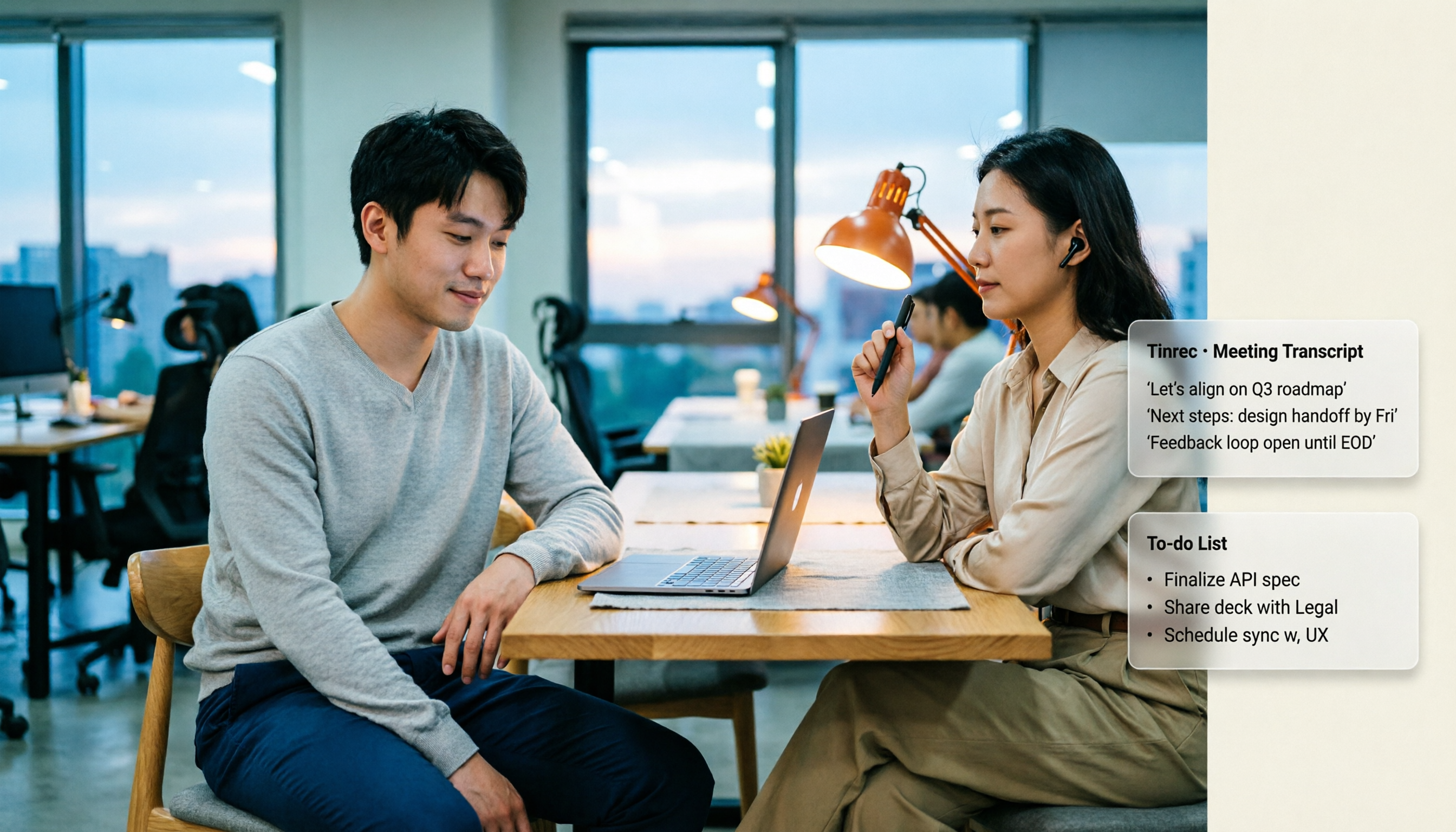
2026年Google Meet時間制限の実測解説:無料版60分・有料版24時間の違い
Google Meetの時間制限には実は2つのルールしかありません。無料の個人アカウントでは3人以上のグループ通話が最大60分、1対1通話とすべての有料Google Workspace版は最大24時間です。本記事では各版の違い、時間切れ時に何が起こるか、延長できるか、会議が切断された後に文字起こしとToDoをどう残すかを整理します。

2026年Google Meetの料金体系を徹底解説!無料版と有料版の違いを5ステップで理解
Google Meetの無料版と有料プランの違いは?この記事では、2026年のGoogle MeetとGoogle Workspaceの料金、参加人数、機能制限を5つのステップで分解し、いつアップグレードすべきか、またTinrecで会議後の整理とチームの知見蓄積をどう補完するかを説明します。
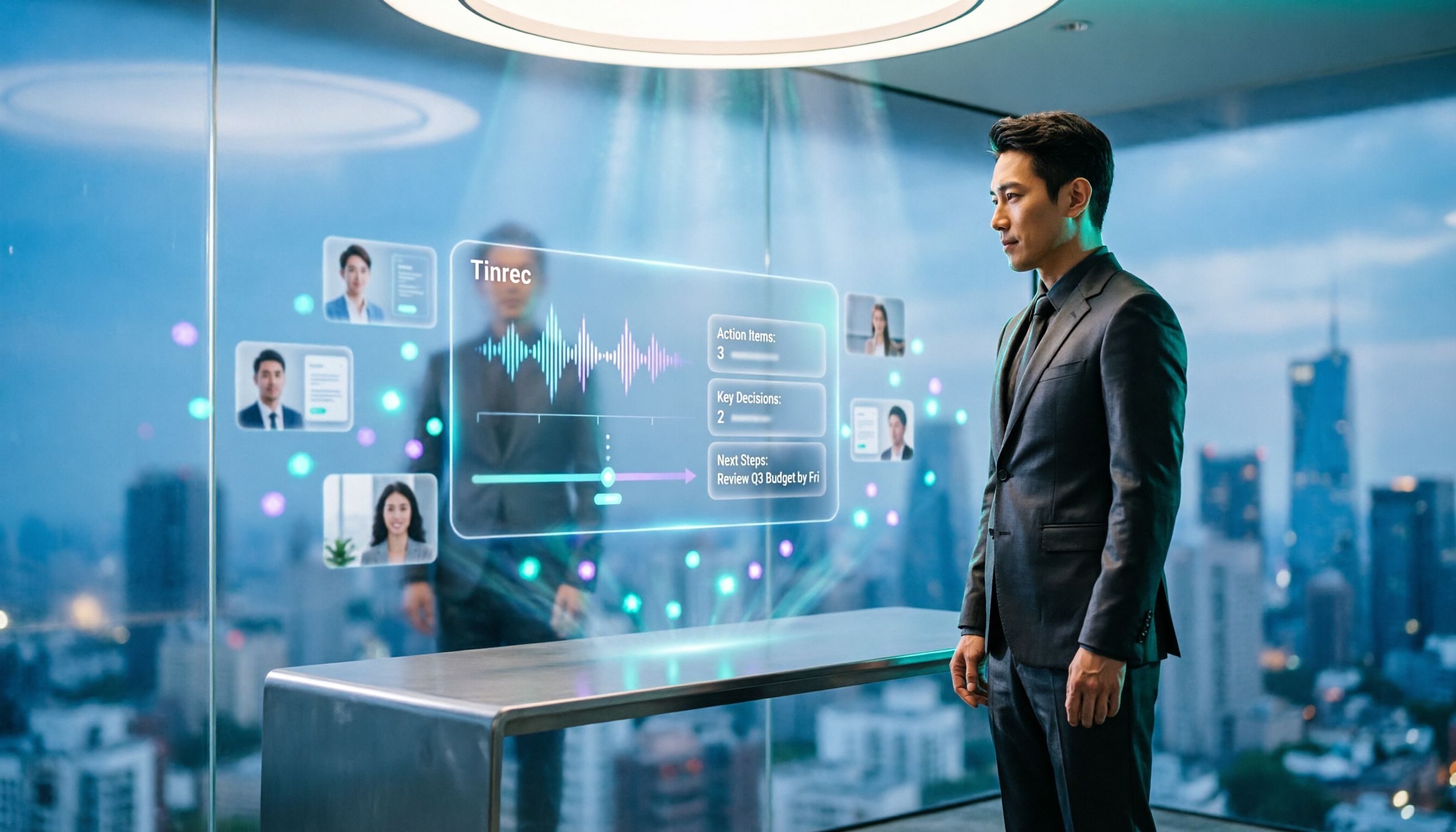
2026年版 オンライン会議ツール3選の実測比較:Google Meet、WhatsApp、Tinrecの選び方
「Google MeetはWhatsAppより優れているか」と検索する人は多いですが、本当に問うべきは用途です。本記事では、ビデオ会議、日常コミュニケーション、会議後の整理という3つの観点からGoogle Meet、WhatsApp、Tinrecを比較し、ビジネスパーソンやチームに適したツールの組み合わせを提案します。

2026年Google Meetは安全?無料・有料の会議記録ソリューションを整理:6つのポイントを徹底解説
Google Meetは安全なのか?本記事では、暗号化通信、会議コードの侵入防止、録画の保存、アカウントのプライバシー、会議後の文字起こしとチームデータ管理という6つの観点から、Google Meetのセキュリティと実務上の盲点を解説します。さらに、標準の文字起こし機能とTinrecを、中国語会議の整理、クロスプラットフォームのボット不要録音、チームシートと監査の違いで比較し、最後に会議前のセキュリティチェックリストを掲載します。