
録音を Tinrec に任せて、数分で文字起こしと要約を作成
音声・動画のアップロード、多言語文字起こし、AI 議事録、タスク抽出に対応
2026年Google Meet時間制限の実測解説:無料版60分・有料版24時間の違い
午後3時、議題がまだ半分も進んでいないのに、画面に突然「会議は5分後に終了します」と表示された。あなたは慌ててToDoを付箋に書き写し、参加者は次々と退出していく。さっきまでの55分の議論は、また一からやり直しになってしまった。
これは無料ユーザーが最もよく遭遇する状況です。Google Meetの時間制限のルールは実は2つだけ。この2つさえ理解しておけば、会議のペースをあらかじめ組み立てられますし、いつ有料版を検討すべきかも分かります。
Google Meetの時間制限 早見表
一言で言うと:無料の個人アカウントではグループ通話が最大60分、1対1通話とすべての有料版は最大24時間です。
| アカウント種別 | 1対1通話 | 3人以上のグループ通話 |
|---|---|---|
| 無料の個人Googleアカウント | 最長24時間 | 最長60分 |
| 有料のGoogle Workspace版 | 最長24時間 | 最長24時間 |
補足すると、24時間はGoogle Meetの上限であり、Enterprise版でも「無制限」のプランはありません。実際にはほぼ一日中会議を開くことはないため、実質的な違いは「無料」と「有料」の線にあります。
無料版の60分はどう計算される?
この60分は連続で計算され、途中で一時停止も延長もできません。
- 約55分:終了間近のリマインダーが画面に表示される。
- 60分:システムが自動的に通話を終了し、全員が一斉に退出する。
注意したいのは、一度会議が2つに分断されると、参加者は再び参加し直さなければならないことです。進行が中断され、議論のリズムも崩れてしまいます。
1対1通話はなぜ24時間まで可能なのか?
Googleは2人だけの通話についてはルールをかなり緩くしており、無料アカウントでも24時間まで通話できます。遠隔面接、1対1の相談、家庭教師、家族との通話には十分でしょう。
逆に言えば、3人目が参加した瞬間にルールがグループモードに切り替わり、60分の上限がすぐに適用されます。
有料版:上限は24時間、違いは人数と機能
すべての有料Google Workspace版はグループ通話の上限を24時間に引き上げています。Business StarterからEnterpriseまで同様です。
版ごとの違いは主に、参加人数の上限、録画、分科会、投票、出席レポートといった機能、そしてストレージ容量にあります。各版の人数と価格は版や地域によって変わるため、購入前にGoogle公式ページで直接確認することをおすすめします。
時間になったらどうなる?一時停止や延長はできる?
ポイントは3つ:
- タイマーを一時停止することはできず、「分単位の追加購入」のような延長方法もない。
- 会議リンクは無効にならない。60分が経過した後も、同じリンクで全員がすぐに再参加でき、新たに60分を取得できる。
- 中断されるのは通話そのもの。別途記録していなければ、それまで話した内容は自動的には残らない。
つまり無料版の60分は、「時間が足りない」というより「中断される」という性格が強いと言えます。
本当のコストは、実は切断されたその部分にある
正直なところ、多くの人は「60」という数字そのものが気になっているのではなく、会議がいくつにも分断された結果、結論やToDo、文字起こしがすべて別々の場所に散らばってしまうことを気にしています。
つまり問題は「60分で足りるかどうか」ではなく、「会議がいくつかに分断された後、誰が内容をつなぎ合わせてくれるのか」にあります。この部分は有料版にアップグレードしても自動的には解決しません。
Tinrecが補うのは会議後のその部分
Tinrec(秒聴録音)は、個人とチーム向けのAI議事録・コラボレーションツールです。Google Meetの制限を変更するのではなく、会議前後のデータフローを扱います。
録音の整理を手作業から解放
音声・動画をアップロードするだけで、文字起こし、要約、タスクを自動作成
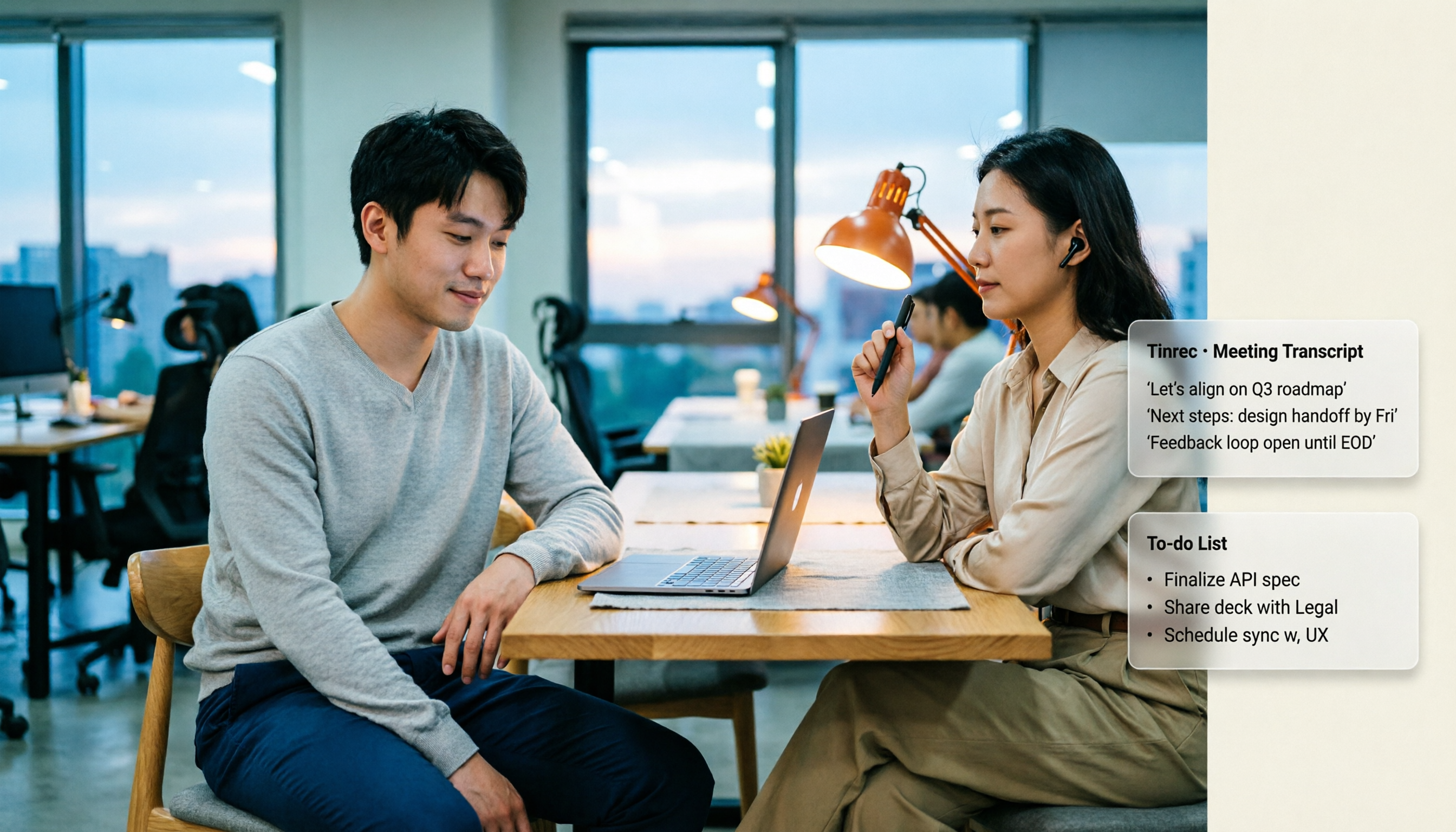
- 会議ボット不要:デスクトップ版はPCのシステム音声を直接取得し、Google Meet、Zoom、Microsoft Teams、Webexなどのオンライン会議を記録できます。追加のボットを会議に招待して参加者リストに表示させる必要はありません。
- 会議中にリアルタイム文字起こし:リアルタイムの文字起こしに対応し、リアルタイム翻訳もサポート。多言語会議では原文・訳文・バイリンガル表示を切り替えられます。
- 会議後に自動整理:要約、チャプター、要点、ToDoを一度に生成。
- 追加質問が可能:単一の会議または過去の会議内容について、AIとのQ&Aで要点を探せます。
- エクスポートして再利用:Notion、Google Docs、OneNote、Dropboxなどのツールに持ち込んで加工でき、さらにレポート、表、文書を生成することも可能です。
- チームスペース:会議データはチームに帰属し、新メンバーも過去の記録を検索できます。管理者はロール、シート、使用量、監査を管理できます。
注意点として、Tinrecはユーザーが自ら録画を開始する必要があり、すべてのカレンダー会議に自動参加するわけではありません。また、文字起こしの品質は録音環境、訛り、複数人の同時発言、専門用語の影響を受けます。重要な内容は録音と文字起こしを後から確認することをおすすめします。
料金とプラン(正直に記載)
Tinrecの個人版は利用タスクによって区分されています。たまに録音を整理する程度なら無料版で試し、短期間に集中的に会議やインタビューがあるなら週カード、毎週定期的に必要ならPro月カード、長期的に録音データを蓄積するなら年カードが割安です。
Tinrecチーム版の現在の内容:
- 初回対象チームのトライアル:7日間、無料シート1つ、チーム共有の導入枠300分。
- チーム月払い:USD 29.80/有料シート/月。
- チーム年払い:USD 199/有料シート/年(月あたり約USD 16.58)。
- 有料シートの特典:シートごとに毎月2,000分のチーム共有導入枠。
- 有効なチームプランと有効なシートのもとでは、リアルタイム録音は現在分単位で差し引かれません。
価格、通貨、キャンペーン内容は正式な購入ページを基準とします。
まとめ:どちらを選ぶべきか?
- たまに3人以上の会議を開くだけで、どうにか60分に収まる → 無料のGoogle Meetで十分。議題を50分以内に収めるのが最も安全。
- 会議が頻繁に1時間を超え、完全な記録が必要 → Google Workspaceにアップグレードするか、無料版のままTinrecデスクトップ版で毎回のセグメントを録音して整理する。
- 本当の悩みが「会議後に結論とToDoが見つからない」こと → Google Meetをアップグレードしても解決しない。重要なのは会議後の整理フローを整えること。
- 複数メンバーで会議データを共有し、シートと使用量を管理したい → Tinrecチーム版を検討する方が、複数人で個人アカウントを回し借りするより明確。
一言でまとめると:Google Meetの時間制限自体は難しくなく、60分と24時間の2種類だけです。難しいのは、会議が切断された後に内容をどう残すかです。まず自分の会議の実際の長さを把握し、その60分のために料金を払うべきか判断することをおすすめします。
よくある質問
Q1:Google Meet無料版では1回の会議をどのくらい開けますか?
2つのケースがあります。3人以上のグループ通話は最大60分、1対1通話は最長24時間です。
Q2:2人だけの通話にも60分の制限がありますか?
ありません。2人の通話は無料アカウントでも最長24時間で、3人目が参加した時点でグループのルールに切り替わります。
Q3:時間が近づくとリマインダーはありますか?
あります。約55分の時点で終了間近の通知が表示され、60分で通話が自動終了します。
Q4:タイマーを一時停止したり途中で延長したりできますか?
できません。無料アカウントの60分は一時停止も延長もできず、分単位の追加購入という方法もありません。
Q5:会議終了後すぐに再参加できますか?
できます。会議リンクは無効にならず、同じリンクで再参加すれば新たに60分を取得できます。ただし進行は中断されます。
Q6:有料版なら制限は一切ないのですか?
いいえ。有料版はグループ通話の上限を24時間に引き上げますが、24時間がすべての版の上限であり、真の「無制限」プランはありません。
Q7:会議が2つに分断された場合、文字起こしとToDoはどうすればいいですか?
別々に録音した場合は、各セグメントをそれぞれ保存し、ツールで複数の内容をまとめることをおすすめします。Tinrecは既存の音声・動画ファイルのアップロードと文字起こしに対応し、AI Q&Aで要点とToDoを集約して、よく使う文書ツールにエクスポートできます。
参考元
- Google Meet Time Limit: Free vs Paid Plans (2026)
- Google Meet Time Limit & How to Get Past It (2026) - Convo
- Google Meet Time Limit: Free vs Paid (2026) | Smart Noter
- Google Meet Time Limit: Free vs. Paid Limits (and How to Get Past Them in 2026)
- r/MeetGeek on Reddit: Dealing with Google Meet time limit: Understand and work around free plan restrictions
すべての録音を、次の行動につながる成果へ
ログインで文字起こし60分無料。クレジットカードは不要です
おすすめ記事
こちらの記事もおすすめです

2026年Google Meetコンパニオンモード実測解説:5つのハイブリッド会議シーンと制限
Google Meetコンパニオンモードとは何か?ノートPC、タブレット、スマートフォンで進行中の会議に参加できる機能で、マイクとカメラはデフォルトでオフになっており、会議室のハードウェアと個人デバイスが互いに音を拾うのを防ぎます。この記事では、実際の用途、バージョンごとの制限、そして文字起こし後の整理作業をどう補うかを解説します。

【2026年最新】Google Meet録画の3つの制限を理解してから会議後の整理を考えよう
Google Meetの録画機能は会議の議事録ではなく、主催者のGoogle Driveに保存される動画ファイルです。この記事では録画の4つの前提条件とよくある3つの誤解を解説し、文字起こし・要約・ToDoを補完するための会議後ワークフローを実測ベースで紹介します。

2026年Google Meetカメラが映らない?7つのトラブルシューティング手順と会議記録の代替方法
Google Meetで会議中にカメラが起動しない場合、多くは権限、デバイスの選択ミス、ブラウザ設定が原因です。この記事では、カメラカバー、システム権限、ハードウェアアクセラレーションからWorkspace管理者設定まで、実際に効果が確認された7つの手順を順番に解説し、カメラが直った後にTinrecを使って会議内容を記録する方法も説明します。

2026年版 会議議事録ツール2選を実測比較:Google Meet内蔵機能とTinrec、時短になるのはどちらか
多くの人はGoogle Meetで会議をすれば議事録が残ると考えています。本記事ではまずGoogle Meetで実際にできることを整理し、文字起こし・会後の整理・中国語対応・チーム管理の4つの観点からTinrecとの違いを比較し、どちらを選ぶべきか判断できるようにします。

2026年版 Google Meet 録画方法5選を実測比較:無料アカウントでもボットなしで録画できる方法
Google Meet の標準録画機能はプランや役割の制限があり、管理者による有効化も必要で、無料アカウントでは録画ボタンが見つからないことがよくあります。この記事では Google Meet を録画する5つの方法(標準録画、OBS Studio、Granola、Notta、Tinrec)を実測し、それぞれの利用条件、ファイルの保存先、文字起こしと会議後の整理機能を比較。さらに陥りやすい4つの落とし穴を整理し、アカウントプランと利用シーンに応じて最適な方法を選べるようにします。

2026年Google Meet Premiumへの3つのアップグレード経路を実測比較:プランを購入しても会議後に手作業が残る理由
Google Meetには独立したPremiumサブスクリプションはなく、高度な機能はGoogle One Premium 2TBまたはGoogle Workspaceプランに含まれています。この記事では「あなたの課題は会議中か、それとも会議後か」という判断から出発し、3つのアップグレード経路を比較し、Tinrecが会議後の整理、ToDo追跡、チームのデータ蓄積をどのように補完するかを説明します。

2026年Google Meetの料金体系を徹底解説!無料版と有料版の違いを5ステップで理解
Google Meetの無料版と有料プランの違いは?この記事では、2026年のGoogle MeetとGoogle Workspaceの料金、参加人数、機能制限を5つのステップで分解し、いつアップグレードすべきか、またTinrecで会議後の整理とチームの知見蓄積をどう補完するかを説明します。

2026年版 オンライン会議ツール3選の実測比較:Google Meet、WhatsApp、Tinrecの選び方
「Google MeetはWhatsAppより優れているか」と検索する人は多いですが、本当に問うべきは用途です。本記事では、ビデオ会議、日常コミュニケーション、会議後の整理という3つの観点からGoogle Meet、WhatsApp、Tinrecを比較し、ビジネスパーソンやチームに適したツールの組み合わせを提案します。

2026年Google Meetは安全?無料・有料の会議記録ソリューションを整理:6つのポイントを徹底解説
Google Meetは安全なのか?本記事では、暗号化通信、会議コードの侵入防止、録画の保存、アカウントのプライバシー、会議後の文字起こしとチームデータ管理という6つの観点から、Google Meetのセキュリティと実務上の盲点を解説します。さらに、標準の文字起こし機能とTinrecを、中国語会議の整理、クロスプラットフォームのボット不要録音、チームシートと監査の違いで比較し、最後に会議前のセキュリティチェックリストを掲載します。