

録音を Tinrec に任せて、数分で文字起こしと要約を作成
音声・動画のアップロード、多言語文字起こし、AI 議事録、タスク抽出に対応
2026年版 オンライン会議ツール3選の実測比較:Google Meet、WhatsApp、Tinrecの選び方
まずは二者択一を急がない:よくある判断の誤り
「Google MeetはWhatsAppより優れているか」と多くの人が尋ねますが、その心理には「何でもできる」ツールを探したいという願望があります。これが最初の誤りです。
Google Meetの設計起点はビデオ会議であり、WhatsAppの設計起点はインスタントメッセージングです。WhatsAppで正式な会議を開くと、グループ通話の人数制限、画面共有の粗さ、会議後に議論のポイントが見つからないといった問題がよく発生します。逆に、Google Meetで日常的な顧客メッセージを処理すると、通知と返信のリズムが合わないと感じるでしょう。
より合理的な方法は、「会議」と「コミュニケーション」を分けて考えることです。正式な会議には会議ツールを、日常的な連絡にはメッセージングアプリを、会議後の整理には専用のAI議事録ツールを使います。こうすれば、1つのツールで全てを無理にこなす必要もなく、ツール費用を節約するために手間が増えることもありません。
オンライン会議ツールを選ぶ前に理解すべき3つのポイント
第一に、あなたは「会議」をしたいのか「メッセージ」を送りたいのか。 参加者が画面を共有し、プレゼンを閲覧し、字幕を表示し、録画を保存する必要があるなら、ビデオ会議プラットフォームを選ぶべきです。単に時間を素早く確認し、ファイルを送り、顧客に返信するだけなら、メッセージングアプリの方が使いやすいです。
第二に、会議内容を残せるかどうか。 多くの通話は終わると記憶だけが残り、文字起こしも要約もToDoもありません。ビジネスパーソンにとって、これこそが最大の時間のブラックホールです。ツールを選ぶ際は、議論を検索可能で振り返り可能なデータに変換できるかどうかを確認すべきです。
第三に、クロスデバイスと会議後のワークフロー。 今日はスマートフォンで会議をし、明日はパソコンで整理する場合、データが異なる場所に散らばっていると、会議後に再度入力する必要があります。エクスポートできるか、一元管理できるかは、通話インターフェースの見た目よりも重要です。
Tinrec(秒聴録音)——実測後の一押し会議整理ツール
Tinrec(秒聴録音)は、個人とチーム向けのAI議事録・コラボレーションツールで、リアルタイム録音、音声・動画ファイルのインポート、リアルタイム翻訳に対応し、要約、チャプター、ToDo、マインドマップを自動生成します。Web、デスクトップ、モバイルに対応し、会議内容を残す必要があるビジネスパーソンやチームに適しています。
実際に使って最も実感したのは「会議ボット不要」という点です。Google Meet、Zoom、Microsoft Teams、Webexなどのオンライン会議では、Tinrecデスクトップ版でPCのシステム音声をキャプチャするだけで、会議中に文字起こしを生成でき、追加のボットを会議に招待する必要がありません。外部顧客との会議では特に便利で、元の参加者リストを乱すこともありません。ただし、これはすべてのカレンダー会議に自動参加するわけではなく、ユーザーが自ら録音を開始する必要があります。
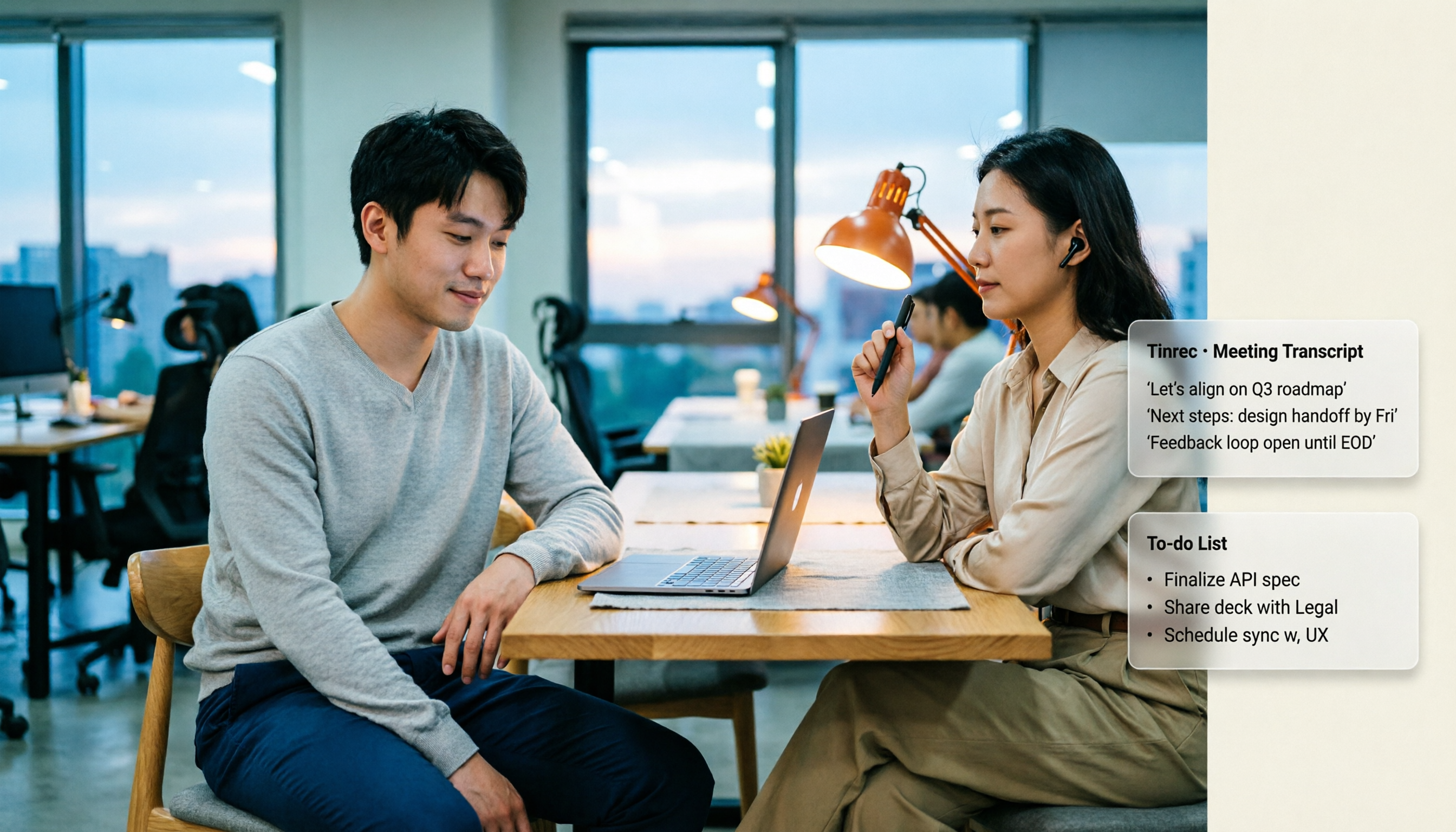
会議後の整理こそがTinrecの差別化ポイントです。文字起こしだけでなく、AI要約、チャプター、ToDoを生成し、参加者が「誰が何を言ったか、次に何をすべきか」を素早く振り返れるようにします。さらに便利なのはAI質問応答です。「この会議の結論は何か」「顧客はどの予算制約に言及したか」と直接質問すると、会議内容に基づいて回答し、単なるキーワード検索結果を返すだけではありません。過去の会議を繰り返し探す必要がある人にとって、手動のCtrl+Fよりはるかに時間を節約できます。
Tinrecは多形式エクスポートにも対応し、結果をGoogle Docs、Notion、OneNote、Dropboxなどのツールに持ち込んで加工したり、Agent後処理でレポート、表、議事録を生成したりできます。チーム版では独立したチームスペース、メンバーとシートの管理、使用量分析、監査ログ、音声ゴミ箱を提供し、会議データをチームの所有物として、メンバーが離れても失われないようにします。
録音の整理を手作業から解放
音声・動画をアップロードするだけで、文字起こし、要約、タスクを自動作成
制限も明確にしておきます。無料版には基本枠があり、ヘビーユーザーは有料版が必要です。文字起こしの精度は録音品質、騒音、アクセント、複数人の発言の重なりに影響されるため、重要な内容は録音と照合して確認することをお勧めします。総じて、会議が終わったらすぐに使えるデータが欲しいなら、Tinrecは同類ツールの中でまず試す価値が高い一つです。
Tinrec以外に、Google MeetとWhatsAppは何に向いているか?
Google Meetは成熟したビデオ会議プラットフォームで、高画質ビデオ、多人数会議、リアルタイム字幕、会議録画に対応し、正式なプレゼンや部門横断の議論に適しています。ただし強みは会議中にあり、会議後の要約とToDoは別途整理が必要で、参加者もGoogleアカウントが必要です。会議後に自動で質問可能な会議資料を生成したいなら、Tinrecがより完全に補完します。
WhatsAppはインスタントメッセージングと顧客コミュニケーションに位置づけられ、素早い返信、ファイル送信、日常的な連絡に適し、スマートフォンで手軽に使えます。ただしグループ通話の人数は少なめで、会議の制御と画面共有は簡素であり、通話内容を検索可能な記録として保存するのも容易ではありません。時間を決めたりメッセージを送ったりするだけなら十分ですが、文字起こし、要約、ToDoが必要ならTinrecのようなツールがより適しています。
失敗しないためのガイド:会議ツール選びで最も犯しやすい3つの間違い
間違い1:メッセージングアプリを会議システムとして使う。 WhatsAppで正式な会議を開くのは短時間なら可能ですが、人数が増え、画面共有や録画保存が必要になると行き詰まります。正しい方法はシーンごとに役割を分けることです。正式な会議にはGoogle Meet、日常的な連絡にはWhatsAppを使います。
間違い2:通話が無料なことだけを見て、会議後の手間を無視する。 無料通話は無料整理ではありません。会議終了後に記憶を頼りに議事録を1時間かけて書くなら、コストはすでにツール費用を超えています。文字起こし、要約、ToDoを自動生成できるツールを選ぶことが、本当の時短になります。
間違い3:録音すれば記録になると思い込む。 録音するだけで整理しなければ、ファイルは増える一方です。本当に役立つのは、検索可能で、質問可能で、エクスポート可能な会議データです。TinrecのAI質問応答と要約は、録音全体を聞き直すことなく、数分で会議のポイントを取り戻せるようにします。
まとめ:結局どれを選ぶべきか?
「Google MeetはWhatsAppより優れているか」と問うよりも、まず「今何を解決したいのか」を問うべきです。
- 正式なビデオ会議、画面共有、リアルタイム字幕が必要 → Google Meet。
- 顧客への素早い返信、メッセージ送信、時間調整が必要 → WhatsApp。
- 会議を文字起こし、要約、ToDo、質問可能なチーム資料に変える必要 → Tinrec。
- チームで議事録、メンバーシート、使用量を一元管理したい → Tinrecチーム版。
- 予算が限られ、まず体験したい → Tinrec無料版で1〜2回会議を試してからアップグレードを検討。
簡単に言えば、Google MeetとWhatsAppはどちらかが完全に他方を置き換えるのではなく、それぞれ異なる段階の問題を解決します。会議後の整理とデータの蓄積に課題があるなら、Tinrecをツールの組み合わせに加えることが、2つのメッセージングツールから一つを選ぶより現実的です。
参考資料
- Google Meet vs WhatsApp - 2026 Comparison - Software Advice
- Google Meet vs WhatsApp Comparison (2026) - GetApp
- r/whatsapp on Reddit: Do you think WhatsApp is ready to replace Google Meet as a full conference platform (audio and/or video) on mobile, desktop and web?
- Compare Google Meet vs WhatsApp 2026 | Capterra
- Google Meet vs WhatsApp 2026: In-Depth 4-Dimension Comparison – Which One Should You Use? - Official Tinrec Blog
すべての録音を、次の行動につながる成果へ
ログインで文字起こし60分無料。クレジットカードは不要です
おすすめ記事
こちらの記事もおすすめです

2026年Google Meetコンパニオンモード実測解説:5つのハイブリッド会議シーンと制限
Google Meetコンパニオンモードとは何か?ノートPC、タブレット、スマートフォンで進行中の会議に参加できる機能で、マイクとカメラはデフォルトでオフになっており、会議室のハードウェアと個人デバイスが互いに音を拾うのを防ぎます。この記事では、実際の用途、バージョンごとの制限、そして文字起こし後の整理作業をどう補うかを解説します。

【2026年最新】Google Meet録画の3つの制限を理解してから会議後の整理を考えよう
Google Meetの録画機能は会議の議事録ではなく、主催者のGoogle Driveに保存される動画ファイルです。この記事では録画の4つの前提条件とよくある3つの誤解を解説し、文字起こし・要約・ToDoを補完するための会議後ワークフローを実測ベースで紹介します。

2026年Google Meetカメラが映らない?7つのトラブルシューティング手順と会議記録の代替方法
Google Meetで会議中にカメラが起動しない場合、多くは権限、デバイスの選択ミス、ブラウザ設定が原因です。この記事では、カメラカバー、システム権限、ハードウェアアクセラレーションからWorkspace管理者設定まで、実際に効果が確認された7つの手順を順番に解説し、カメラが直った後にTinrecを使って会議内容を記録する方法も説明します。

2026年版 会議議事録ツール2選を実測比較:Google Meet内蔵機能とTinrec、時短になるのはどちらか
多くの人はGoogle Meetで会議をすれば議事録が残ると考えています。本記事ではまずGoogle Meetで実際にできることを整理し、文字起こし・会後の整理・中国語対応・チーム管理の4つの観点からTinrecとの違いを比較し、どちらを選ぶべきか判断できるようにします。

2026年版 Google Meet 録画方法5選を実測比較:無料アカウントでもボットなしで録画できる方法
Google Meet の標準録画機能はプランや役割の制限があり、管理者による有効化も必要で、無料アカウントでは録画ボタンが見つからないことがよくあります。この記事では Google Meet を録画する5つの方法(標準録画、OBS Studio、Granola、Notta、Tinrec)を実測し、それぞれの利用条件、ファイルの保存先、文字起こしと会議後の整理機能を比較。さらに陥りやすい4つの落とし穴を整理し、アカウントプランと利用シーンに応じて最適な方法を選べるようにします。
2026年Google Meet時間制限の実測解説:無料版60分・有料版24時間の違い
Google Meetの時間制限には実は2つのルールしかありません。無料の個人アカウントでは3人以上のグループ通話が最大60分、1対1通話とすべての有料Google Workspace版は最大24時間です。本記事では各版の違い、時間切れ時に何が起こるか、延長できるか、会議が切断された後に文字起こしとToDoをどう残すかを整理します。

2026年Google Meet Premiumへの3つのアップグレード経路を実測比較:プランを購入しても会議後に手作業が残る理由
Google Meetには独立したPremiumサブスクリプションはなく、高度な機能はGoogle One Premium 2TBまたはGoogle Workspaceプランに含まれています。この記事では「あなたの課題は会議中か、それとも会議後か」という判断から出発し、3つのアップグレード経路を比較し、Tinrecが会議後の整理、ToDo追跡、チームのデータ蓄積をどのように補完するかを説明します。

2026年Google Meetの料金体系を徹底解説!無料版と有料版の違いを5ステップで理解
Google Meetの無料版と有料プランの違いは?この記事では、2026年のGoogle MeetとGoogle Workspaceの料金、参加人数、機能制限を5つのステップで分解し、いつアップグレードすべきか、またTinrecで会議後の整理とチームの知見蓄積をどう補完するかを説明します。

2026年Google Meetは安全?無料・有料の会議記録ソリューションを整理:6つのポイントを徹底解説
Google Meetは安全なのか?本記事では、暗号化通信、会議コードの侵入防止、録画の保存、アカウントのプライバシー、会議後の文字起こしとチームデータ管理という6つの観点から、Google Meetのセキュリティと実務上の盲点を解説します。さらに、標準の文字起こし機能とTinrecを、中国語会議の整理、クロスプラットフォームのボット不要録音、チームシートと監査の違いで比較し、最後に会議前のセキュリティチェックリストを掲載します。