
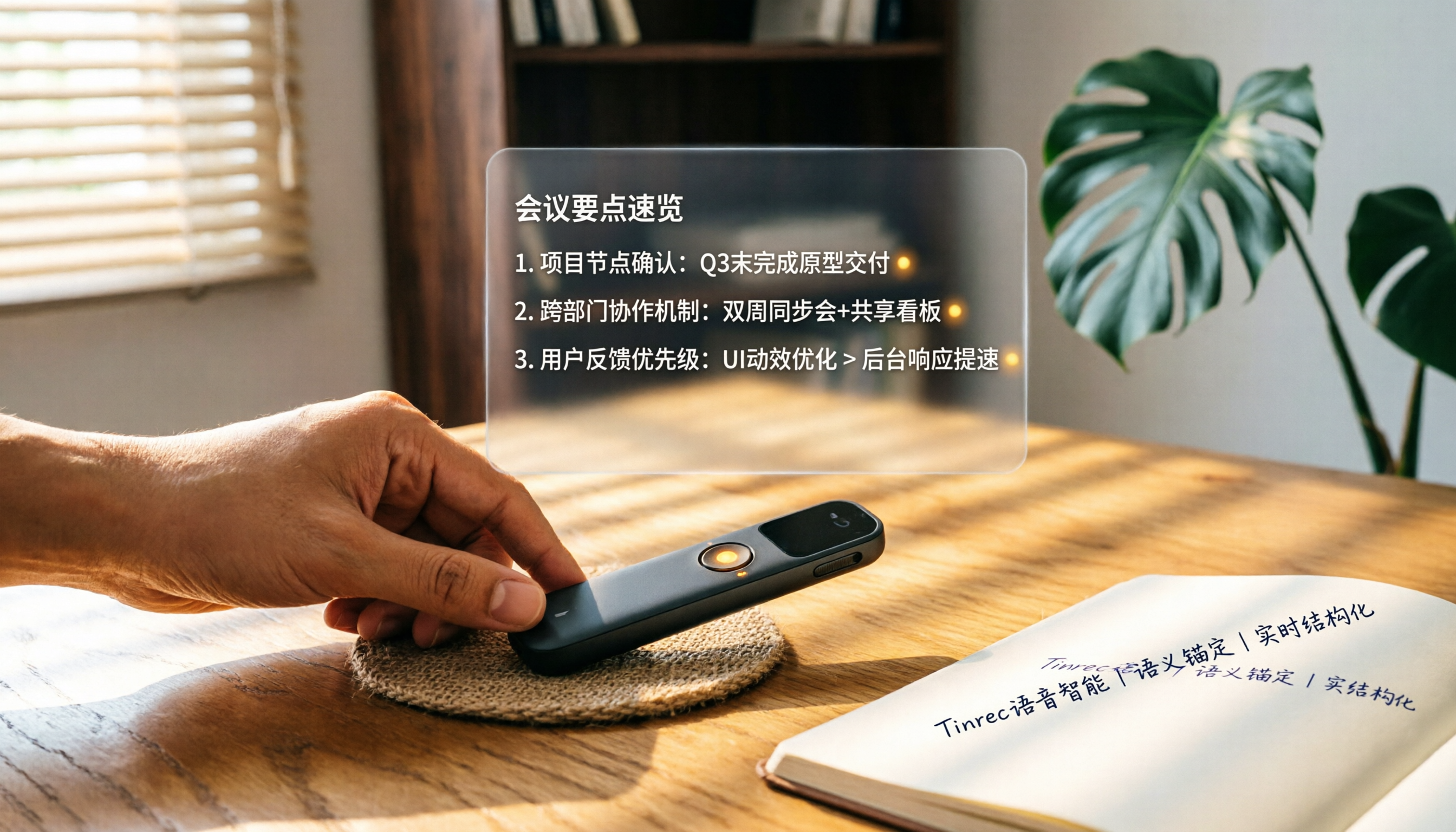
録音を Tinrec に任せて、数分で文字起こしと要約を作成
音声・動画のアップロード、多言語文字起こし、AI 議事録、タスク抽出に対応
必要なのはレコーダーではなく、録音を「活用」する方法
最近、上半期に溜まった会議の録音を整理しているとき、矛盾したことに気づきました。
録音ファイルは増え続けるのに、実際に聞き返すのは1割にも満たない。
録音品質が悪いからではありません。今のスマホの録音は十分にクリアです。問題は、録音した後、それを「活用」できないことです。
2時間の会議を、後で聞き返すのに2時間かかる。さらに、英語の会議や専門用語が混ざった会議では、文字起こしをしても、ただの文字の海です。
多くの方が同じ悩みを持っていると思います。レコーダーを買ったけど、結局ノートに頼っている。録音ファイルは場所を取るだけ。
そこで、この記事は単なる「スマートICレコーダーおすすめリスト」ではありません。根本から考えます。録音を単なる記録ではなく、本当に仕事に役立つ資料にするにはどうすればいいか。
4つのステップで、スマートICレコーダーの選び方のロジックを再確認し、実際に使って最終的に残したツールを紹介します。
ステップ1:仕様を見る前に、自分が何を「録る」ことが多いかを明確にする
多くの人はレコーダーを選ぶとき、まず収音距離やメモリ容量を比較します。
しかし、私の経験では、まず普段の録音シーンを考え、そこから必要な機能を逆算するのが良いです。
会議の記録:複数の発言を同時に処理し、後で自動的にTODOを整理してくれるツールが必要です。
授業や学習:2時間の録音を自動でチャプターに分け、要点を抽出し、復習しやすいものが良いです。
インタビューや対談:文字起こしの精度が高く、キーワード検索ができ、重要な部分にマークを付けられるものが良いです。
ネット動画やポッドキャスト:リンクを貼るだけで文字起こしと要約をしてくれる機能が便利です。
たまに自分のアイデアをメモする程度なら、スマホの内蔵録音で十分かもしれません。しかし、毎週2〜3回以上の会議や学習があるなら、「考える」スマートICレコーダーこそが本当に時間を節約する投資です。
ステップ2:本当に重要な3つの選定ポイントを理解する
市場のスマートICレコーダーは仕様表が豪華ですが、実際の使用体験に直結する3つの側面があります。
1. 文字起こしの「実用率」、実験室の精度ではない
多くの製品は「精度98%」と宣伝します。しかし、それは静かな録音室でのデータです。実際の環境にはエアコンの音、キーボードの音、複数人の会話があり、精度は落ちます。
選ぶときは、広告の数字だけを見ずに、自分が使う主要言語に対応しているか、ノイズ処理が十分か、文字起こし結果をそのまま使えるか、それとも修正に時間がかかるかを確認しましょう。
2. AI機能はオプションではなく、「整理能力」
音声を文字に変換するのは最初の一歩です。本当に時間を節約するのは、その後です。自動で要約を生成できるか?TODOを自動抽出できるか?アシスタントのように「前回の会議で誰が予算について言及した?」と質問できるか?
これらの機能がないレコーダーは、結局デジタル録音機です。
3. データをクロスプラットフォーム、クロスシーンで蓄積できるか
今日はスマホで録音し、明日はパソコンで整理したい。ツールが単一プラットフォームしかサポートしていないと、苦労します。また、古い録音ファイルやネット動画を整理したい場合、ツールが異なるソースに対応しているかも重要です。
クロスプラットフォーム、マルチソース対応は、将来どれだけ自由に「音声データベース」を構築できるかを左右します。
この3つのポイントを押さえたら、実際の比較に進みましょう。
ステップ3:3つの主要ツールを実際にテストし、最終的にTinrecを選びました
最初に認めます。私も最初はハードウェアのレコーダーだけで全てが解決すると思っていました。
そこでPLAUD Noteを購入しました。持ち運びに便利で、バッテリーも長持ちです。しかし問題が発生しました。YouTubeのセミナー動画や友人から送られたMP3録音ファイルを整理する必要がよくありましたが、ハードウェアではこれらのソースを処理できません。PLAUDだけでは、オンラインリソースは別のツールで文字起こしする必要がありました。
次にOtter.aiを試しました。英語の会議の文字起こし品質は確かに良く、話者を自動で識別してくれます。しかし、ある中国語の反省会で使ったところ、文字起こし結果は悲惨で、専門用語の半分が間違っていました。Otterの強みは英語環境で、中国語ユーザーへのサポートは限定的です。
録音の整理を手作業から解放
音声・動画をアップロードするだけで、文字起こし、要約、タスクを自動作成
最後にTinrec(秒听录音)に切り替えました。
(ここにスクリーンショット:Tinrecのメイン画面、リアルタイム録音、ファイルインポート、ネットリンクの3つの入力入口を示す)
Tinrecに惹かれたのは、宣伝文句ではなく、私のすべての使用シーンを実際にカバーしてくれたことです。
会議中は、スマホやPCでTinrecを開き、録音しながら文字起こしが表示されます。 (ここにスクリーンショット:録音中の画面、リアルタイムで文字が表示され、矢印が「マーク」ボタンを指す)
会議が終わると、自動で要約、チャプター、そして私が最も重要だと思うTODOを整理してくれます。
(ここにスクリーンショット:会議後の自動要約ページ、下に3つのTODOがリスト表示)
これは特別な技術ではありませんが、実際に使うと本当に楽です。以前は会議後に30分かけてメモを書いていましたが、今はTinrecが下書きを整理してくれるので、確認と微調整だけで済みます。
ネット動画を整理する必要があるときは、リンクを貼るだけでTinrecが文字起こしと要約を生成します。 この機能は同種のツールでは珍しいです。講演動画からアイデアを得ることが多い私にとって、非常に助かっています。
そして、私が最もよく使うのはAI対話検索です。
(ここにスクリーンショット:Tinrecとの対話インターフェース、「前回の会議でマーケティングチームが提案した新しいアイデアは?」と入力し、下に2つの返答が表示)
録音後、聞き返す必要はありません。「この授業のポイントは?」「顧客が挙げた3つの懸念は?」と直接質問できます。Tinrecは録音内容に基づいて答えてくれます。
PLAUDやOtterで同様の機能を探しましたが、PLAUDはハードウェア中心、OtterのAI対話も英語思考です。Tinrecの中国語での質問応答は、私のニーズにより合っています。
欠点もあります。無料版の月間文字起こし分数には制限があり、ヘビーユーザーはアップグレードが必要です。ただし、週に3〜4回の会議がある一般的な仕事のペースなら、Pro版の容量で十分です。
要するに、Tinrecは単なるレコーダーではなく、「音声データ整理センター」という感じです。
ステップ4:最後に、この3つの落とし穴に注意
強力なツールを選んでも、習慣によって効果が半減することがあります。
落とし穴1:AIレコーダーを買えば何もしなくて良いと思い込む
AIは要点を抽出できますが、会議の重要な文脈や決定の背景は、自分で少しメモを追加する必要があります。Tinrecにはリアルタイムマーク機能があり、聞きながらクリックするだけで、後で重要な瞬間を素早く見つけられます。この小さなアクションを活用すると、整理効率がさらに倍増します。
落とし穴2:価格だけで「無料」や「最安値」を選ぶ
無料枠が豊富なツールもありますが、英語のみ対応だったり、AI整理機能がなかったりします。月に200円節約しても、手動整理に10時間費やすなら、結局高くつきます。
落とし穴3:文字起こしをゴールにし、データを知識ベースに蓄積しない
多くの人は録音して文字起こしを得たら終わりです。しかしTinrecでは、毎回の会議、講義、インタビューを保存し、後でAIで振り返って質問できます。長期的には、これらの録音は場所を取るだけのファイルではなく、検索可能な個人の知恵袋になります。
まとめ:結局どれを選ぶべきか?
最初の質問に戻ります。2026年、スマートICレコーダーはどう選ぶべきか?
主に英語の会議で、自動文字起こしと基本的な要約だけで十分なら、Otter.aiは依然として良い選択です。
携帯用ハードウェア録音に強く依存し、ネット動画を別途処理しても構わないなら、PLAUD Noteも良い選択肢です。
しかし、私のように、会議、授業、ネット動画を1つのツールで処理し、録音後にAIで要点を見つけ、TODOを生成したいなら、
まずTinrecの無料版を試してみることをお勧めします。
ダウンロードして、最も悩んでいる録音をテストし、文字起こし品質を確認し、内容について質問してみてください。
スマートICレコーダーの価値はハードウェアではなく、「スマート」という言葉をどう使うかにあります。
最後に、クイックスタートガイドを紹介します。
- Tinrecをダウンロードし、5分間の会議録音を練習する
- 「リアルタイムマーク」機能を体験し、重要なポイントにマークを付ける
- 録音後、AIに要約とTODOを生成させる
- 対話で質問してみる:「今回の議論の結論は?」
- YouTubeリンクを貼り、ネット動画の文字起こしをテストする
段階的にテストすれば、すべての録音を本当に役立つ資料にできます。
参考情報
すべての録音を、次の行動につながる成果へ
ログインで文字起こし60分無料。クレジットカードは不要です
おすすめ記事
こちらの記事もおすすめです

2026年Google MeetとFaceTimeの違い完全ガイド:クロスプラットフォームと会議後の整理を一度に理解
Google MeetとFaceTimeは似ている?どちらもビデオ通話ができますが、一つはクロスプラットフォームのオンライン会議室、もう一つはAppleエコシステム内蔵の通話です。この記事では5つの重要な違い、実際のシナリオ、注意点を通じて、どちらを使うべきか、そして会議後の整理をTinrecで補うタイミングを判断する手助けをします。

2026年版 会議ツール4選の実測比較:Google Meetは本当にSkypeより使いやすいのか?
Skypeはすでにサービス終了しており、現在「Google MeetはSkypeより優れているか」という問いは、実質的にGoogle Meet、Microsoft Teams、そして会議後の整理ツールを比較することになります。本記事では、通話品質、クロスプラットフォーム対応、会議データの保存、会議後のコラボレーションという4つの観点から分析し、さらにTinrecのボット不要の録画、AI要約、Q&Aの流れを実測して、どれを選ぶべきか判断する手助けをします。

2026年おすすめ会議録音ツール3選比較:Google Meet、Microsoft Teams以外にTinrecが向いている人とは?
Google MeetとMicrosoft Teamsのどちらが良いかは、あなたの職場環境がどちらのエコシステムにあるかで決まります。しかし両者とも「会議中」のことしか解決せず、「会議後」のことは解決していません。本記事では実測の観点から両者の違いを比較し、なぜ会議録音はクロスプラットフォーム対応のTinrecに任せるべきなのかを説明します。ボット不要の録音、リアルタイム文字起こし、AI要約とToDo、そしてチーム版の席数とガバナンス設計について解説します。

2026年Google Meet無料プランまとめ:3つのバージョンを一挙紹介
Google Meetの無料版では会議を開催できますが、録画・ノイズ除去・AI機能は有料のGoogle Workspaceプランに含まれます。本記事では無料版と有料版の実際の境界線(1対1通話24時間、グループ会議60分、100人上限)を整理し、会議後の文字起こし・要約・ToDoが必要な場合の選び方を解説します:Google Meetの内蔵機能、Otter.ai、Notta、Granola、Tinrec(秒聴録音)の違いを一度に理解できます。

2026年Google Meet障害時の確認方法と代替会議ツール4選の実測比較
Google Meetに接続できないとき、多くの人は最初の一手を間違えます。この記事ではよくある誤解から入り、Google Meetの障害を確認する4つの方法を整理し、会議の代替・記録ツール4選を実測比較します。次回の会議障害に備えて代替手段を準備しましょう。

【2026年】Google MeetとMessengerの選び方:ビデオ会議とインスタントメッセージングの2大用途を徹底比較
Google MeetとMessengerはどちらが使いやすい?両者は根本的に異なるツールです。一方は正式な会議用、もう一方は日常のコミュニケーション用です。本記事では4つの判断ポイントで用途、アカウントの壁、会議後の成果物、データの蓄積を分析し、Tinrecが「会議後の整理」という空白をどう補うかを実測比較します。失敗しないためのガイドと選定のアドバイスも付いています。

2026年Google MeetはSkypeに似ている?6つの次元で徹底比較:どちらがあなたに適しているか?
Google MeetはSkypeに似ている?答えは重なる部分はあるが本質的に異なる:Meetはブラウザで開けるオンライン会議室、SkypeはPCにインストールするコミュニケーションソフトであり、しかもSkypeはすでに退役し、ユーザーはMicrosoft Teamsへ誘導されている。本記事では6つの次元で両者の位置づけ、人数上限、参加のハードル、チャット機能、会議後の整理を比較し、どちらを選ぶべきか判断する手助けをする。
Google MeetとWhatsAppどっちがいい?2026年実測3製品、会議とチャットは互いに代替できない
Google MeetとWhatsAppはどちらもビデオ通話ができるから同じようなものだと思う人も多いですが、実は一方は会議ツール、もう一方はチャットツールです。本記事では利用シーン、参加人数の規模、会議後の記録、データの帰属という4つのポイントから両者の違いを説明し、多くの人が見落としている点、つまり会議終了後に文字起こしや要約、ToDoをどう残すかを補足します。
2026年Google Meet vs WhatsApp:5つの次元で徹底比較、実は全く異なる位置づけ
Google MeetとWhatsAppはどちらもビデオ通話やメッセージ送信ができますが、同じ種類のツールではありません。この記事では、位置づけ、会議機能、招集方法、会議後のデータ、アカウントの仕組みという5つの次元から違いを分析し、よくあるツールの誤用状況を整理して、いつMeetを使い、いつWhatsAppを使うべきかを判断する手助けをします。