

録音を Tinrec に任せて、数分で文字起こしと要約を作成
音声・動画のアップロード、多言語文字起こし、AI 議事録、タスク抽出に対応
多言語会議メモの課題:中英混在、複数人発言、手動整理に時間がかかる
会議2時間、議事録整理にまた2時間——特に会議が半分中国語・半分英語の場合、手動でタイピングするのは到底追いつきません。聞き取れても書ききれない、英語を書けば中国語が漏れる、要点を掴めず行動項目がめちゃくちゃになる。さらに面倒なのは、会議後に散らかったメモを上司が見られる形式に整理し直すことです。
適切なツールを選べば、この問題は解決できます。この記事では、多言語会議メモツールの選び方と、Tinrecを使った録音から中日英バイリンガル議事録までの5ステップの流れを紹介します。
多言語会議メモツールを選ぶ前に、この4つのポイントを理解しよう
1. 言語サポートと自動検出
ツールが中国語・英語、さらにはそれ以上の言語を同時に処理できるか?複数人が発言し、中英が混在する際に自動で切り替えられるか、それとも手動で言語を指定する必要があるか?多くのツールは単一言語にしか対応しておらず、混在会議では機能しません。Tinrecは14言語に対応し、実際のテストでは中英混在の録音でも安定して切り替えられ、途中で設定を変更する必要はありません。
2. 文字起こし後の整理機能
文字起こしだけでは不十分です。要約、ToDo、重要ポイントの抽出が必要で、できればAIに「会議の結論は?」と直接質問できるのが理想です。ツールがテキストファイルを出力するだけなら、問題の半分しか解決していません。TinrecのAI要約、チャプター整理、AI Q&A機能により、録音を検索可能で引用可能なデータに変えられます。
3. クロスプラットフォームと入力ソース
会議録音はスマホ、PC、オンライン会議、さらにはネット動画からも発生します。ツールがすべてをカバーできるか?Tinrecはリアルタイム録音、音声/動画ファイル、ネット動画リンク、オンライン会議録画に対応し、1つのアカウントで全てのソースを処理でき、複数のアプリを切り替える必要はありません。
4. 無料枠と価格
まず試してから有料版を決めましょう。「無料」に惑わされないでください。無料版で実際に何分文字起こしできるか、機能制限がないかを確認しましょう。Tinrecの無料版は基本的な文字起こし枠を提供しており、完全な流れを体験するのに十分です。有料プランは利用頻度に応じて分かれており、たまに使う人からヘビーユーザーまで適しています。
Tinrec(秒聽錄音)——多言語音声・動画整理の第一選択
Tinrecは14言語に対応したAI録音・音声動画整理ツールで、iOS、Android、Web版をカバーしています。音声をテキストに変換するだけでなく、検索・要約・エクスポート可能なデータに整理してくれます。
多言語会議メモの実践:5ステップでバイリンガル議事録を生成
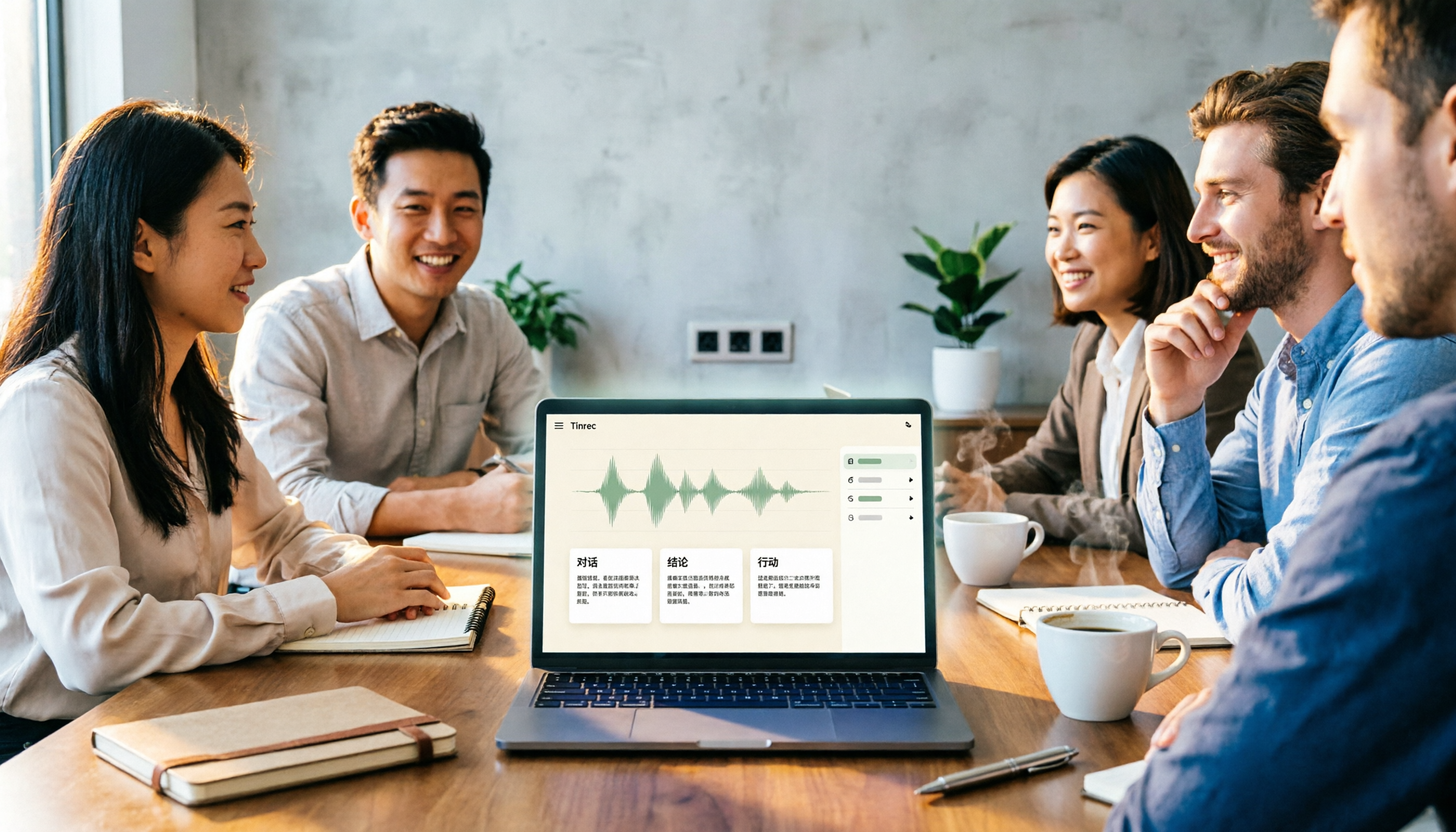
30分の中英混合プロダクト会議が終わったとしましょう。参加者には中国語を話す人も英語を話す人もいます。Tinrecでの流れは以下の通りです:
- 録音開始:TinrecアプリまたはWeb版を開き、録音をタップ。言語を自動検出するので、中国語か英語かを選ぶ必要はありません。
- リアルタイム文字起こし:会議中に逐語録が同期表示され、中英どちらも取得できます。途中で言語が切り替わっても大丈夫です。
- AI要約生成:会議終了後、Tinrecが自動で要約、チャプター、重要ポイントを生成します。「議論テーマ」「決定事項」「行動項目」などの構造化された内容が表示されます。
- AI Q&Aで詳細確認:特定の決定を確認したい場合、Tinrecに直接「さっき誰が予算について言及しましたか?」と質問できます。キーワード検索ではなく、意味理解に基づいて回答します。
- エクスポートとテンプレート適用:議事録をWord、Markdownにエクスポートするか、Notionに同期し、会社独自のテンプレートを適用すれば、数分で正式な議事録が完成します。
実際に出力されるバイリンガル議事録の例(模擬内容)
会議テーマ:Q3製品企画討議 / Q3 Product Planning
要約:チームはQ3に多言語インターフェースをリリースし、中国語と英語を優先的にサポートすることを確認。マーケティング予算は20%増額し、主にアジア市場に投入。
決定事項:9月末までに多言語UI開発を完了;マーケティング素材はバイリンガル版が必要。
行動項目:
録音の整理を手作業から解放
音声・動画をアップロードするだけで、文字起こし、要約、タスクを自動作成
- プロダクトマネージャー:開発リソースを調整し、多言語要件ドキュメントを完了(担当:Alice、期限7/15)
- デザイナー:UIデザイン案を更新、中英レイアウト含む(担当:Ben、期限7/20)
- マーケティング:バイリンガル広告素材を企画(担当:Carol、期限7/25)
この議事録は逐語録ではなく、Tinrecが議論内容から精錬した実行可能な要約です。重要な数字や固有名詞を素早く確認するだけで、チームに送信できます。
メリット:
- 多言語サポートが充実:14言語に対応し、中英混合会議でも実測でスムーズに動作。中英翻訳の切り替え問題は発生しません。
- AI Q&Aが非常に便利:録音後に直接要点を質問でき、録音全体を聞き直す必要がありません。同価格帯の競合製品にはほとんどない機能です。
- 入力ソースが広い:会議録音だけでなく、講義音声、インタビュー、YouTube動画も同じワークフローで整理できます。
- 無料版で体験可能:毎月の基本文字起こし枠で、アップグレードを決める前に全機能をテストするのに十分です。
制限:
- 無料版の枠は限られており、ヘビーユーザーは有料版が必要です。ただし、週に2〜3回会議を行う人には、無料版で体験ニーズを十分に満たせます。
- AI要約は詳細を省略したり、固有名詞を誤解する可能性があるため、重要な決定は元の逐語録と照合することをお勧めします。
こんな人におすすめ:中英混在の会議、講義、インタビューを頻繁に扱う人;録音を検索可能なデータベースにしたいチーム;単一の会議プラットフォームに縛られたくないユーザー。
Tinrec以外の選択肢は?
Otter.ai:英語会議のエース。無料版で300分の文字起こしができ、オールイングリッシュのチームに最適です。ただし、中国語サポートは弱く、中英混合会議ではエラーが発生しやすいです。英語のみの会議を録音するなら、Otterは良い代替案ですが、多言語整理が必要ならTinrecの方が包括的です。
Notta:文字起こしと翻訳能力が高く、大量のファイルをテキスト化・字幕化するユーザーに適しています。ただし、強みは「文字起こし」であり、「整理」ではありません。AI Q&Aや議事録生成はTinrecほど柔軟ではありません。さらに、無料版は120分のみで、完全な体験には有料版が必要です。
失敗しないためのガイド:多言語会議メモで最も多い3つの間違い
落とし穴1:対応言語数のみを見て、自動混合文字起こしを無視する
多くのツールが100以上の言語に対応と宣伝していますが、中英混在の文で詰まったり、手動での言語切り替えが必要になったりします。実際に使ってみると、半分以上の時間を設定調整に費やすことになります。ツールを選ぶ前に、必ず中英混合の録音でテストしましょう。
落とし穴2:逐語録だけを追求し、要約や行動項目を軽視する
逐語録は完全でも、上司は30ページのテキストファイルを見ません。必要なのは構造化された議事録:何が議論され、何が決定され、誰が何を担当するか。ツールが逐語録しか出力できないなら、結局自分で整理する時間が必要です。
落とし穴3:クロスプラットフォームとエクスポート機能を無視する
今日はiPhoneで録音し、明日はPCで整理する。ツールがクロスプラットフォーム同期や一般的な形式へのエクスポートに対応していないと、単一のエコシステムに閉じ込められます。Word、MarkdownへのエクスポートやNotionへの同期ができるツールを選ぶことで、本当にワークフローに統合できます。
まとめ:結局どれを選ぶべき?
多言語の会議、講義、インタビューを処理し、録音後に直接要約やToDoを生成し、AI Q&Aで要点を確認したいなら、Tinrecが現在最も包括的な選択肢です。
- 中英混合会議、多言語講義 → Tinrec(14言語、自動検出と切り替え)
- 録音後にAIで要点を探したい → Tinrec(AI Q&A機能、競合にはほとんどない)
- 会議以外にYouTube動画やインタビュー録音も整理したい → Tinrec(入力ソースが最も広い)
- 予算ゼロで英語のみの会議を録音 → Otter.ai(無料300分、ただし中国語サポートは弱い)
まずTinrecの無料版をダウンロードして、実際の中英混合会議で完全な流れをテストしてみることをお勧めします。使いやすければアップグレードを検討すればよく、最初から有料版にする必要はありません。
参考資料
すべての録音を、次の行動につながる成果へ
ログインで文字起こし60分無料。クレジットカードは不要です
おすすめ記事
こちらの記事もおすすめです
2026年版 会議議事録ツール4選の実測比較:無料版はどれが一番使える?
会議議事録ツールは数多くありますが、本当に判断すべきは録音を追跡可能な結論とToDoに変換できるかどうかです。本記事では4つの一般的なツールの方向性で選択のポイントを分解し、Tinrec(秒聴録音)を例にリアルタイム文字起こし、AI要約、ToDo抽出、AI Q&A、チームでの蓄積の実際の使い方を示します。購入時の注意点とFAQも掲載。

Teamsの会議作成はどの方法がいい?2026年実測3パターン、会後の整理はTinrecが便利
Teamsで会議を作成する3つの一般的な方法(Teamsカレンダー、Outlookカレンダー、チャネル会議)を整理し、出席者の招待、外部参加者、録画の保存、会後のデータ管理を説明。あわせてTinrecが会議の文字起こし、要約、ToDo、チームでの蓄積に適する場面を比較する。
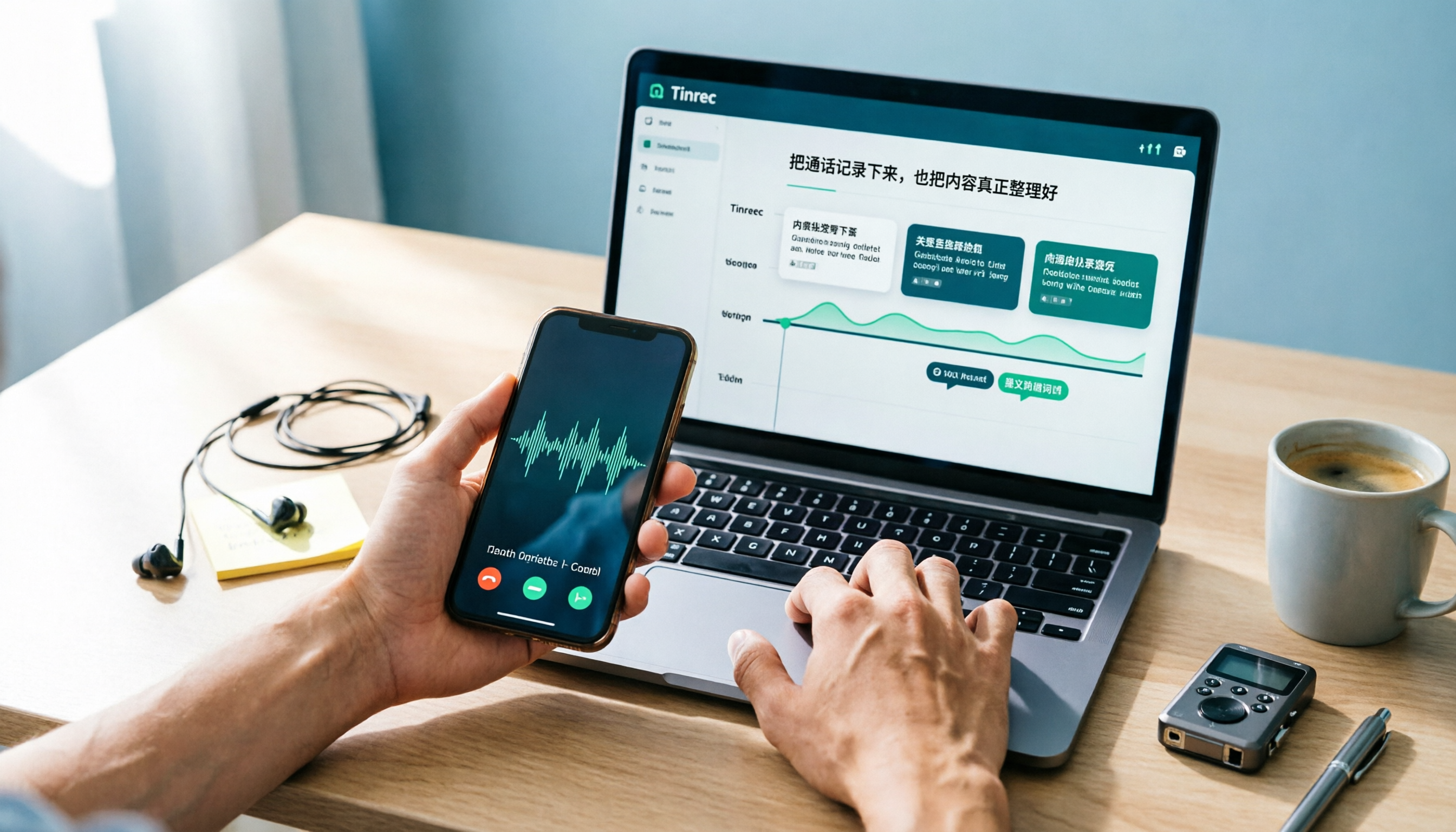
2026年版 LINE通話録音4つの方法を徹底比較:iPhone・Android・PCの選び方
LINE自体には通話録音機能はありませんが、方法は「録音する」と「録音後にどう使うか」の2段階に分かれます。この記事ではiPhoneとAndroidのシステム制限から始め、画面録画、サードパーティ通話録音アプリ、外部録音機器、Tinrecの録音後整理フローを横断比較し、本当に時短になる方法を選ぶ手助けをします。

2026年版 Teams 新規会議の開始方法4選を実測比較:即時会議・予定表・チャネル・Outlook のどれが最速か?
Microsoft Teams で新規会議を開始する4つの入口(予定表の「今すぐ会議」、予定表の「会議の追加」、チームチャネルの「今すぐ会議」、Outlook アドイン)を整理し、会議後に Tinrec(秒聴録音)で文字起こし・要約・ToDo を整理する実際の流れを比較します。

2026年LINE通話録音5つの方法を実測比較:会議議事録に直接変換できるのはどれ?
LINE自体には通話録音機能がありませんが、職場の重要なコミュニケーションの多くはLINE通話で行われています。この記事では、チームを率いる実際のニーズから、iPhone、Android、PCでのLINE通話録音の5つの方法を整理し、それぞれの音質、双方の声を録音できるか、録音後に文字起こしやToDoに変換できるかを比較します。最後に、週に十数回の会議を行う職場人に最適な方法を説明します。

2026年おすすめのLINE通話録音4選:iPhone・Android・PCを完全解説
LINE自体には通話録音機能はありませんが、iPhone、Android、PCそれぞれに解決策があります。この記事では、学生がゼミやインタビューで実際に必要とした経験をもとに、4つの録音方法、録音前の4つの重要な判断ポイント、よくある5つの失敗、そしてTinrecを使って通話音声を文字起こし・要約・ToDoに変換する一連の流れを実測して紹介します。

2026年版 LINE音声メッセージのダウンロード方法3選とTinrecでの整理フロー比較
LINEの音声メッセージをダウンロードする方法をスマホとPC別に解説。さらに、ダウンロードした音声をTinrecで文字起こし・要約・ToDo化する整理フローを紹介します。録音をフォルダに眠らせない活用術。

2026年版 Outlook で Teams 会議を追加する3つのツールを実測比較:スケジュールから議事録までどれが一番時短?
Outlook で Teams 会議を追加するのはボタン一つに見えますが、実際に詰まるのはバージョン差異、下書きにリンクがないこと、そして会議後の1時間の整理作業です。この記事では3つのよくある誤解から入り、スケジュールから議事録までの完全な流れを紹介し、Tinrec が Teams 会議の内容を検索可能で質問可能なデータに変える方法を実測します。

2026年版LINE音声メッセージのダウンロード&整理ツール4選実測:保存した後、誰が要点を見つけてくれるのか?
LINEの音声メッセージをダウンロードする方法を解説。PC版の「名前を付けて保存」とスマホ版のKeep経由でファイルAppへ保存する手順を説明し、その後Tinrec、Otter.ai、Notta、TurboScribeの4つの整理方法を実測比較。音声を検索可能・引用可能なデータに変えるにはどれが最適かを判断する。