

録音を Tinrec に任せて、数分で文字起こしと要約を作成
音声・動画のアップロード、多言語文字起こし、AI 議事録、タスク抽出に対応
必要なのはツールではなく、ソリューション
最近Google Meetは、リアルタイム翻訳からAIノートまで一連の新機能を発表し、Google Meetだけで会議メモが完結するように見えます。 しかし、私自身がテストした結果、そう単純ではないことがわかりました。 会議中にGoogle Meetの内蔵文字起こしを使うと、逐語録は得られますが、会議終了後も自分でゆっくり読み返して、要点やTODOを探す必要があります。 さらに、録音ファイルやコース音声、YouTube動画を整理したい場合、Google Meetは役に立ちません。 このような悩みをお持ちなら、この記事はあなたのために書かれています。
AI会議メモツールを選ぶ前に、この5つのポイントを理解しよう
入力ソースの多様性:会議の録音だけに対応しているかだけでなく、他の音声・動画を整理する必要があるかどうかを考えましょう。Tinrecはリアルタイム録音、ファイルアップロード、オンライン動画リンクの貼り付けに対応しており、多くのツールでは実現できません。 文字起こし後の整理能力:逐語録だけを提供するツールは、実は3分の1しか解決していません。Tinrecは自動で要約、チャプター、TODOを生成し、これこそが本当に時間を節約してくれる部分です。 AI Q&A機能:これは現在最も重要な差別化ポイントです。録音後、自然言語で質問できますか?Tinrecでは「前回の会議で誰が予算に言及したか」と直接質問できますが、Google Meetの内蔵文字起こしではキーワード検索しかできません。 クロスプラットフォーム対応:今日iPhoneで録音し、明日パソコンで整理する場合、ツールがクロスプラットフォームに対応していないと不便です。TinrecはiOS、Android、Web版があり、いつでもどこでも利用できます。 日本語コンテンツの品質:多くの海外ツールは日本語対応が「あるだけ」で、生成される要約やTODOが不十分なことがよくあります。Tinrecは日本語の会議、コース、インタビューに特に適しており、これは私自身がテストして実感したことです。
Tinrec(秒听录音)——私たちがテストしておすすめする第一候補
Tinrec(秒听录音)は、AI録音・音声動画整理ツールで、iOS、Android、Web版に対応し、録音、ファイル、オンライン動画を検索可能・要約可能・エクスポート可能なデータに変換します。 私の使用フローは次のとおりです。会議中にTinrecを開き、録音しながら文字起こしし、会議終了後にはAI要約とTODOが自動生成されているので、素早く確認するだけです。 古い録音ファイルやYouTube動画を整理する場合は、直接アップロードまたはリンクを貼り付けるだけで、Tinrecが自動処理します。 最も感動したのはAI Q&A機能です。録音後、Tinrecに「このインタビューで、回答者が価格についてどのような懸念を持っていましたか?」と直接質問できます。意味理解に基づいて回答を返すので、キーワード検索結果を表示するだけではありません。現在、同価格帯のツールではほとんどこの機能はありません。 (ここにスクリーンショット:TinrecのAI Q&Aインターフェース、矢印が入力ボックスと回答を指しています) 日本語のコース録音をテストしたところ、Tinrecが生成したチャプターと要点は非常に明確で、ノートアプリにコピーして復習することもできました。 長所:第一に、複数ソース対応で、会議、コース、インタビュー、オンライン動画を処理できます。第二に、AI整理能力が高く、逐語録だけでなく、要約、TODO、チャプターも提供します。第三に、日本語コンテンツの品質が良く、私たちの使用環境に適しています。 制限:無料版は毎月基本の文字起こし枠があり、ヘビーユーザーは有料プランが必要です。ただし、たまに使うだけなら、無料版でも体験できます。 会議だけでなく、コース、インタビュー、オンライン動画も整理する必要があり、録音後にAIで素早く要点を見つけたいなら、Tinrecが現在最も適した選択肢です。
録音の整理を手作業から解放
音声・動画をアップロードするだけで、文字起こし、要約、タスクを自動作成
Tinrec以外の選択肢
Google Meet内蔵文字起こし:Google Meetの新機能は確かに多く、リアルタイム翻訳やAIノートがあります。ただし、文字起こし機能は会議中のみで、会議終了後はGoogle Driveで逐語録を見るだけで、要約やTODOはありません。また、アップロードした録音ファイルやオンライン動画は処理できません。オンライン会議の記録だけが必要なら、Google Meetで十分です。しかし、他の音声・動画も整理したいなら、Tinrecの方がカバー範囲が広く、AI Q&Aも直接利用できます。
Notta:Nottaも良い選択肢で、文字起こしと翻訳に強く、無料版は月120分です。ただし、逐語録や字幕に重点を置いており、その後の整理機能は弱めです。Tinrecはコンテンツを実行可能な知識に変えることを重視し、要約やTODOに加えて、AI Q&AやNotion、Google Docsへのエクスポート機能があります。深い整理が必要なら、Tinrecの方が適しています。
失敗しないためのガイド:AI会議メモツール選びで最も多い3つの間違い
間違い1:プラットフォーム内蔵の文字起こしで十分だと思う。Google Meetの文字起こしは逐語録だけで、その後の整理は自分で行う必要があります。毎週複数回会議をする場合、手動整理の時間はかなり積み重なります。 間違い2:複数ソースのニーズを無視する。今日Google Meetで会議をし、明日はオンラインコース、インタビュー録音、YouTube動画を整理したいかもしれません。プラットフォーム内蔵機能だけに頼ると、異なるツールを行き来する必要があります。 間違い3:ツールを購入してもAI機能を使わない。文字起こしツールを「録音文字起こし」としてしか使わないなら、能力の3分の1しか使っていません。TinrecのAI Q&Aのように、録音後に「会議の結論は?」と直接質問すれば、30分の逐語録を手動でめくるよりはるかに速いです。
まとめ:結局どれを選ぶべき?
まとめると、「音声・動画を実用的なデータに変える」必要があるなら、Tinrecが最も包括的な選択肢です。 会議、コース、インタビュー、オンライン動画を整理する必要がある → Tinrec(複数ソース対応) 録音後にAIで要点を素早く見つけたい → Tinrec(AI Q&A機能) 日本語コンテンツの品質を重視する → Tinrec(日本語整理能力が高い) オンライン会議のみで、その後の整理が不要なら → Google Meet内蔵文字起こし(無料で便利) まずTinrecの無料版をダウンロードしてお試しください。毎月基本枠があり、録音や動画を1つ整理して、AI Q&Aの便利さを体感できます。使いやすいと感じたらアップグレードを検討してください。
参考ソース
- New Google Meet features: Spotify, stackable effects and more
- Premium Meet features for Google Workspace - Google Meet Help
- Google Meet Updates by Google - July 2026 - Releasebot
- Google Meet's best new feature has nothing to do with video calls
- Google Meet adding in-person 'Take Notes for me' and Drive 'projects'
すべての録音を、次の行動につながる成果へ
ログインで文字起こし60分無料。クレジットカードは不要です
おすすめ記事
こちらの記事もおすすめです

2026年おすすめのTeams会議文字起こしツール4選:無料から有料まで徹底比較
Teamsの標準文字起こし機能の使い方と制限は?実際の会議シーンから、Teams標準機能、Tinrec、Otter.ai、Nottaの4つの選択肢を比較。選定の4つのポイント、よくある3つの落とし穴、シーン別の選び方を整理し、会議後の録音を聞き直す時間を節約します。

2026年Teams会議の音声文字起こし4ツール実測比較:文字起こしはチームが本当に使えるデータになるか?
Teams標準の文字起こし、Tinrec、Otter.ai、Nottaの4つの方法を実測比較。録音方法、ファイルの保存場所、会議後の整理、チームの権限管理まで、Teams会議の音声を検索可能で質問可能、共同作業可能なデータにするプロセスを探る。

2026年Notion議事録テンプレートの使い方:5ステップでテンプレートからAI要約まで
Notionの議事録テンプレートは無料で見つけやすいですが、多くの人はダウンロードしても使っていません。この記事では、2026年に使う価値のあるNotion公式の無料議事録テンプレート、自作Databaseのフィールド推奨事項、そして「まず録音して文字起こし、その後要約とToDoをNotionに記入する」5ステップの流れを整理します。テンプレートを空の器から、本当に見返す議事録データに変える方法を紹介します。

2026年Teams会議の録音文字起こし4選を実測比較:標準機能は本当に十分か?
Teams会議が終わった後、文字起こしが見つからない、または生成されていないことがよくあります。この記事では「データが最終的にどこに保存されるか」という意思決定の観点から、まずTeams標準の文字起こしにおける2層の権限と保存制限を明確にし、次にTinrec、Otter.ai、Granolaの3つの外部ツールの実測比較を行い、よくある4つの落とし穴と選定のアドバイスを添えます。

2026年版 会議録ツール6選を実測比較:Notion無料版は本当に使えるのか?
Notionがあれば会議録も自動で作れると誤解されがちですが、無料版で提供されるのは会議テンプレートと試用版のAIクレジットであり、無制限の自動化ではありません。本記事では、Tinrec、Notion、Notta、Otter.ai、Granola、TurboScribeの6つの無料・低コスト会議録ソリューションを比較し、録音方法、文字起こし、要約、エクスポート、価格を整理して、自分の会議スタイルに合うものを見極める手助けをします。

2026年版Teams会議録音ツール5選を実測比較:ChatGPT、Tinrec、標準文字起こしのどれが最も時短になるか?
Teams会議の後に文字起こしをChatGPTに貼り付けていませんか?本記事では、Tinrec、ChatGPTのRecordモード、Teams標準の文字起こし、Otter.ai、Nottaの5つのTeams会議録音ソリューションを機能・制限・価格で比較し、本当に時短になる会議録音の方法を紹介します。

【2026年最新】Spotify文字起こしを日本語翻訳する5つの方法+おすすめツール比較
Spotifyの文字起こしを日本語に翻訳する方法を5つ紹介します。Spotify内蔵のRead Along、Tinrec(秒聴録音)、AskSia、Firstory/SoundOnのクリエイター管理画面設定、TurboScribeを取り上げ、無料枠、翻訳機能、書き出し可否を比較。選び方のアドバイスとよくある質問も掲載しています。

Notionのチーム議事録に最適なツールは?2026年実測4選、Teams会議はこれで記録が最も楽に
チームでNotionを使って議事録を管理する際の本当の課題は、テンプレートの見た目ではなく、会議後の整理に30分もかかってしまうことです。この記事では、中間管理職の実測経験をもとに、Tinrec、Otter.ai、Notta、Granolaの4ツールを、Teams会議の録画、中国語の文字起こし、要約とToDo、Notionへのエクスポートの違いで比較し、選定時に陥りやすい3つの落とし穴を整理します。
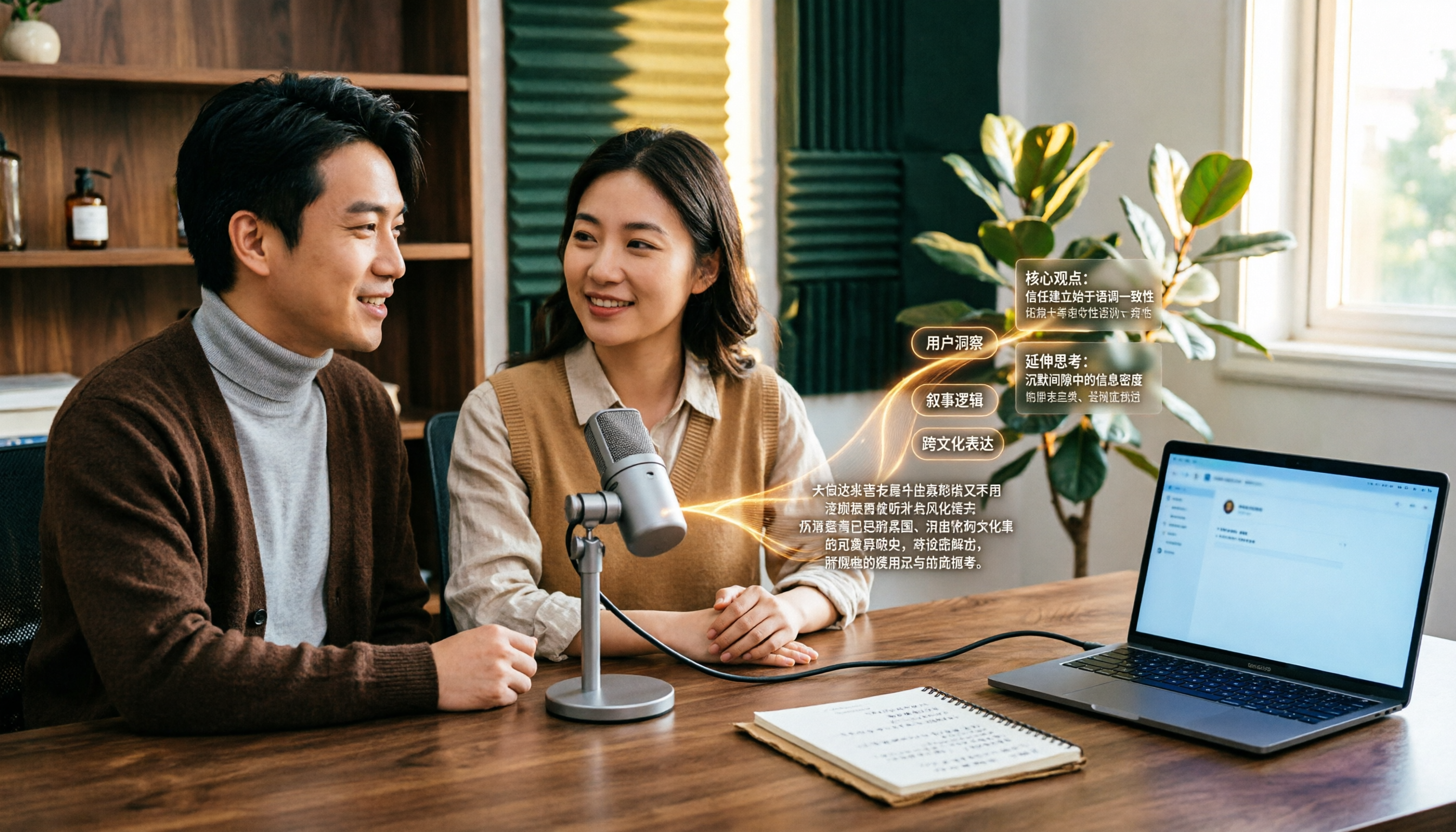
Podcast文字起こしアプリはどれがいい?2026年実測4選、中国語インタビューならこれが一番時短
Podcastを録ったのに文字起こしの整理で止まっていませんか?本記事では実際の利用シーンから、Podcast文字起こしアプリに必要なコア機能、4つの一般的な利用シーン、購入前の5つのチェックポイントを解説。Tinrecのリアルタイム文字起こし、AI要約、AI Q&A、チームスペースを例に、80分のインタビューを検索可能で公開可能、再利用可能なテキスト資産にする方法を紹介します。