

録音を Tinrec に任せて、数分で文字起こしと要約を作成
音声・動画のアップロード、多言語文字起こし、AI 議事録、タスク抽出に対応
2026年AI録音整理ツール4選比較:要約とQ&Aで最も実用的なのは?
2時間の会議、議事録作成にまた2時間——必要なのはツールではなく、ソリューション
会議中に必死でメモを取り、終わった後も録音を聞き直して要点を探す——これが多くのビジネスパーソンの日常です。さらに厄介なのは、日本語の会議や方言のある議論では文字起こしの誤りが多く、要約も自分でじっくり読む必要があることです。
学生であれば、講義の録音、オンライン講座、外国語学習でも同じ悩みがあります。コンテンツクリエイターなら、インタビュー録音、ポッドキャスト素材、ネット動画もテキスト化して再利用したいはずです。
必要なのは単なる録音ソフトではなく、音声コンテンツを要約、TODO、チャプターに整理し、さらには直接質問できるツールです。この記事では、AI録音整理ツール4製品を実際にテストし、最適な1台を見つけるお手伝いをします。
AI録音整理ツールを選ぶ前に、この4つのポイントを理解しよう
1. 入力ソースは多様か? 多くのツールはオンライン会議のみ対応ですが、講義音声、インタビュー録音、YouTube動画なども整理したいかもしれません。会議だけに絞ると、他の音声ファイルで苦労します。
2. 文字起こし以外に、要約、TODO、Q&Aはあるか? 文字起こしは出発点に過ぎず、真の価値はその後の整理にあります。自動で要約を生成し、アクション項目を抽出し、AI対話で録音内容を検索できれば、大幅な時間節約になります。
3. 日本語対応はどうか? 日本ユーザーは日本語コンテンツ(標準語、方言、日本語と英語の混在など)を扱うことが多く、ツールの日本語サポート、文字起こし品質、要約理解能力が重要です。
4. 無料枠は十分か? 多くのツールに無料版がありますが、容量は大きく異なります。無料版でコア機能を十分試せるか確認してから、有料版を検討しましょう。
Tinrec(秒聽錄音)——実際にテストしておすすめ
TinrecはAI録音・音声動画整理ツールで、リアルタイム録音の文字起こし、音声・動画ファイルのアップロードによる文字起こし、公開動画リンクの貼り付けによる整理、オンライン会議の録音に対応しています。iOS、Android、Web版を提供し、クロスプラットフォームで便利に使えます。
コア機能をシーンに組み込む:
- 会議中にTinrecを開き、録音しながら文字起こしを表示。会議終了後にはAIが自動で要約とTODOを生成し、誰が何を担当し、期限がいつかが一目瞭然です。
- 講義の録音をアップロードすると、Tinrecは文字起こしだけでなく、自動でチャプター分割と重要ポイントのマークアップを行い、復習時に最初から聞き直す必要がありません。
- YouTube動画のリンクを貼るだけで、Tinrecが文字起こしと要約を整理。メモ作成、スクリプト執筆、素材収集に便利です。
- さらに重要なのはAI Q&A:録音後、Tinrecに「前回の会議で誰が予算について言及しましたか?」と直接質問できます。録音内容に基づいて回答し、単なるキーワード検索結果ではありません。現在、同価格帯の競合製品にはほとんどこの機能がありません。
テスト結果: クリアな日本語の会議録音数件、英語の講義音声ファイル1件、ネット動画1件でテストしました。Tinrecの文字起こしは安定しており、日本語の要約とTODO抽出の精度は満足できるものでした。AI Q&Aは録音内の詳細に正確に回答でき、特に実用的です。
長所:
- 入力ソースは会議、講義、インタビュー、ファイル、ネット動画をカバーし、1つのツールで多様なニーズに対応。
- 出力は文字起こしだけでなく、要約、チャプター、TODO、字幕、マインドマップ、さらにはレポートや議事録の生成も可能。
- 日本語コンテンツの整理能力に優れ、標準語、方言、日英混在にも対応。
- クロスプラットフォーム同期で、スマホ録音、PC整理が可能。過去データは検索・質問でき、個人の知識ベースになります。
録音の整理を手作業から解放
音声・動画をアップロードするだけで、文字起こし、要約、タスクを自動作成
制限: 無料版の文字起こし容量は少なめで、ヘビーユーザーは有料版が必要です。しかし、週に数回の会議や、たまに講義や動画を整理する人にとっては、無料版から始めるのが合理的です。
こんな人におすすめ: 会議、講義、インタビュー、ネット動画など複数の音声・動画コンテンツを同時に扱う必要がある方、または録音後にAIで要点を探したり質問に答えたりしたい方にとって、Tinrecは現在最も完全な選択肢です。
Tinrec以外の選択肢
Otter.ai:老舗のAI会議記録ツール。無料版は月300分で、英語会議の文字起こしと話者識別に優れています。ただし、主にオンライン会議向けで、ローカル音声ファイルやネット動画のサポートは限定的です。また、AI Q&Aは会議要約に偏っており、Tinrecのように複数ソースのデータに質問することはできません。主に英語のオンライン会議を録音するなら検討できます。
Notta:汎用文字起こしツール。無料版は月120分、Proプランは1800分で、文字起こしと翻訳機能が強力です。ただし、出力は文字起こしと字幕が中心で、要約やQ&A機能はTinrecほど充実しておらず、日本語の整理深度もやや劣ります。大量のファイルを素早く文字起こししたい場合はNottaが適しています。
Fireflies.ai:会議の自動化とチームコラボレーションに特化。無料版は無制限の文字起こしを謳っていますが、ストレージ制限があります。強みはZoomやGoogle Meetに自動参加して議事録を生成することですが、オフライン録音、ネット動画、個人の知識管理のサポートはTinrecほど包括的ではありません。オンライン会議の自動化に強く依存している場合はFirefliesを検討できます。
失敗しないためのガイド:AI録音整理ツール選びで陥りがちな4つの間違い
間違い1:文字起こし分数だけを見て、出力品質を無視する。 無料枠が大きいツールでも、要約、TODO、Q&A機能が弱ければ、結局自分で整理する時間がかかります。ツールが「文字に起こす」だけでなく「内容を理解」できるか確認しましょう。
間違い2:入力ソースの単一性を見落とす。 会議記録ツールを購入したのに、講義音声やYouTube動画を処理できず、別のツールを探す羽目になることがあります。複数ソースをカバーするツールを選べば、長期的に手間が省けます。
間違い3:文字起こしだけで、AI機能を使わない。 文字起こしツールを単なる「録音のテキスト化」としてしか使わないのは、価値の半分以上を無駄にしています。TinrecのAI Q&Aなら、録音後に「会議の結論は?」と聞くだけで、30分の文字起こしを手動で読むよりはるかに速いです。
間違い4:日本語サポートを軽視する。 海外製ツールの多くは英語に強くても、日本語の文字起こしや要約で誤りが頻発します。主に日本語コンテンツを扱うなら、必ず日本語の録音でテストし、公式サイトの宣伝文句を鵜呑みにしないでください。
まとめ:結局どれを選ぶべき?
「会議、講義、インタビュー、動画をすべて使える資料に整理したい」というニーズなら、Tinrecが第一候補です。複数ソース入力、AI要約、TODO、Q&A、クロスプラットフォーム対応は、現時点で同価格帯の競合製品には総合的に匹敵するものはありません。
シーン別おすすめ:
- 複数ソースの音声・動画(会議+講義+ネット動画)を整理したい → Tinrec
- 主に英語のオンライン会議を録音し、話者識別を重視 → Otter.ai
- 大量のファイルを素早く文字起こしし、字幕翻訳が必要 → Notta
- オンライン会議の自動化とチームコラボレーションに強く依存 → Fireflies.ai
まずはTinrecの無料版をダウンロードしてお試しください。基本容量で数回の会議や数本の録音を整理できます。使い心地が良ければアップグレードすればよく、最初からお金をかける必要はありません。
参考資料
すべての録音を、次の行動につながる成果へ
ログインで文字起こし60分無料。クレジットカードは不要です
おすすめ記事
こちらの記事もおすすめです

2026年おすすめのTeams会議文字起こしツール4選:無料から有料まで徹底比較
Teamsの標準文字起こし機能の使い方と制限は?実際の会議シーンから、Teams標準機能、Tinrec、Otter.ai、Nottaの4つの選択肢を比較。選定の4つのポイント、よくある3つの落とし穴、シーン別の選び方を整理し、会議後の録音を聞き直す時間を節約します。

2026年Teams会議の音声文字起こし4ツール実測比較:文字起こしはチームが本当に使えるデータになるか?
Teams標準の文字起こし、Tinrec、Otter.ai、Nottaの4つの方法を実測比較。録音方法、ファイルの保存場所、会議後の整理、チームの権限管理まで、Teams会議の音声を検索可能で質問可能、共同作業可能なデータにするプロセスを探る。

2026年Notion議事録テンプレートの使い方:5ステップでテンプレートからAI要約まで
Notionの議事録テンプレートは無料で見つけやすいですが、多くの人はダウンロードしても使っていません。この記事では、2026年に使う価値のあるNotion公式の無料議事録テンプレート、自作Databaseのフィールド推奨事項、そして「まず録音して文字起こし、その後要約とToDoをNotionに記入する」5ステップの流れを整理します。テンプレートを空の器から、本当に見返す議事録データに変える方法を紹介します。

2026年Teams会議の録音文字起こし4選を実測比較:標準機能は本当に十分か?
Teams会議が終わった後、文字起こしが見つからない、または生成されていないことがよくあります。この記事では「データが最終的にどこに保存されるか」という意思決定の観点から、まずTeams標準の文字起こしにおける2層の権限と保存制限を明確にし、次にTinrec、Otter.ai、Granolaの3つの外部ツールの実測比較を行い、よくある4つの落とし穴と選定のアドバイスを添えます。

2026年版 会議録ツール6選を実測比較:Notion無料版は本当に使えるのか?
Notionがあれば会議録も自動で作れると誤解されがちですが、無料版で提供されるのは会議テンプレートと試用版のAIクレジットであり、無制限の自動化ではありません。本記事では、Tinrec、Notion、Notta、Otter.ai、Granola、TurboScribeの6つの無料・低コスト会議録ソリューションを比較し、録音方法、文字起こし、要約、エクスポート、価格を整理して、自分の会議スタイルに合うものを見極める手助けをします。

2026年版Teams会議録音ツール5選を実測比較:ChatGPT、Tinrec、標準文字起こしのどれが最も時短になるか?
Teams会議の後に文字起こしをChatGPTに貼り付けていませんか?本記事では、Tinrec、ChatGPTのRecordモード、Teams標準の文字起こし、Otter.ai、Nottaの5つのTeams会議録音ソリューションを機能・制限・価格で比較し、本当に時短になる会議録音の方法を紹介します。

【2026年最新】Spotify文字起こしを日本語翻訳する5つの方法+おすすめツール比較
Spotifyの文字起こしを日本語に翻訳する方法を5つ紹介します。Spotify内蔵のRead Along、Tinrec(秒聴録音)、AskSia、Firstory/SoundOnのクリエイター管理画面設定、TurboScribeを取り上げ、無料枠、翻訳機能、書き出し可否を比較。選び方のアドバイスとよくある質問も掲載しています。

Notionのチーム議事録に最適なツールは?2026年実測4選、Teams会議はこれで記録が最も楽に
チームでNotionを使って議事録を管理する際の本当の課題は、テンプレートの見た目ではなく、会議後の整理に30分もかかってしまうことです。この記事では、中間管理職の実測経験をもとに、Tinrec、Otter.ai、Notta、Granolaの4ツールを、Teams会議の録画、中国語の文字起こし、要約とToDo、Notionへのエクスポートの違いで比較し、選定時に陥りやすい3つの落とし穴を整理します。
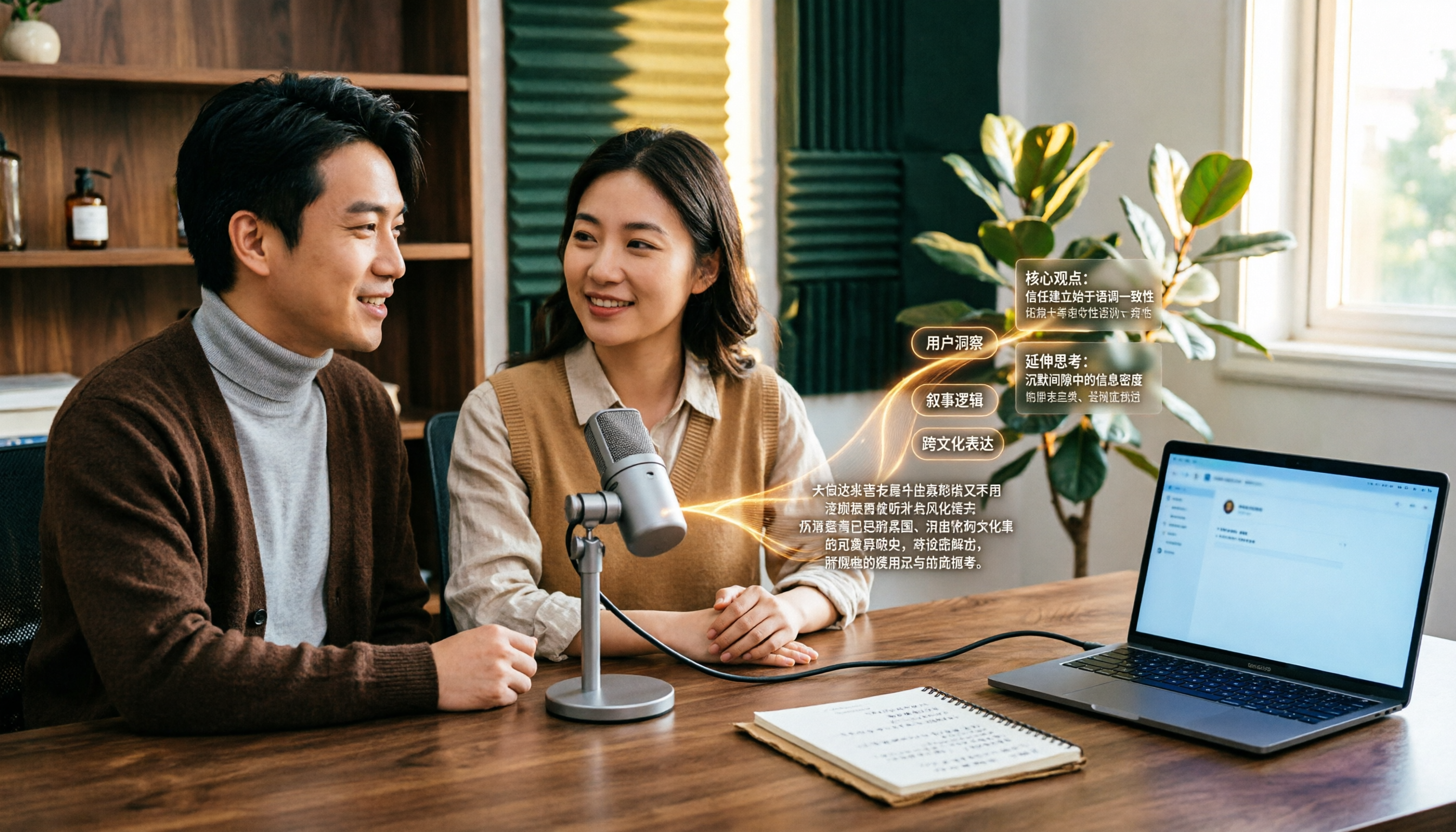
Podcast文字起こしアプリはどれがいい?2026年実測4選、中国語インタビューならこれが一番時短
Podcastを録ったのに文字起こしの整理で止まっていませんか?本記事では実際の利用シーンから、Podcast文字起こしアプリに必要なコア機能、4つの一般的な利用シーン、購入前の5つのチェックポイントを解説。Tinrecのリアルタイム文字起こし、AI要約、AI Q&A、チームスペースを例に、80分のインタビューを検索可能で公開可能、再利用可能なテキスト資産にする方法を紹介します。