

録音を Tinrec に任せて、数分で文字起こしと要約を作成
音声・動画のアップロード、多言語文字起こし、AI 議事録、タスク抽出に対応
2026年会議効率化ツール無料プランまとめ:4選を一挙紹介
会議2時間、議事録整理にまた2時間——必要なのはツールではなく、解決策です
先月、一人の読者からメールが届きました。
彼は毎週5つの会議に出席し、それぞれ少なくとも1時間かかるとのこと。
会議が終わった後、録音を聞き直して、TODOと結論をまとめなければなりません。
1週間で、議事録の整理だけで半日を費やしてしまいます。
さらに苦痛なのは、英語の会議もあれば中国語の会議もあり、専門用語も混ざっていることです。
彼は私にこう尋ねました:「議事録を自動で作成してくれるツールはありますか?」
私の答えはこうです:ツールが重要なのではなく、議事録を「文字起こし」ではなく「データ整理」と捉えることが重要です。
多くの場合、録音を文字起こしするツールを変えれば問題が解決すると思いがちです。
しかし、本当の悩みは「録音できないこと」ではなく、「録音後、自分で全ての内容を読まなければ議事録を書けないこと」です。
そこでこの記事では、「データ整理」の観点から会議効率化ツールを見直していきます。
会議効率化ツールを選ぶ前に、この4つのポイントを理解しましょう
- 入力ソース:オンライン会議だけを処理すればいいですか?
ZoomやGoogle Meetの会議だけを処理するなら、会議ボットで十分かもしれません。
しかし、対面会議の録音、講座の音声、インタビュー、さらにはYouTube動画も整理したいなら、複数のソースに対応したツールを探す必要があります。
- 文字起こし後の整理機能:逐語録はあくまで原料です。
本当に時間を節約できるのは、自動要約、TODO、チャプター、Q&Aです。
重要なのは、ツールが内容を「理解」してくれるかどうかであり、単に長いテキストを渡すだけでは不十分です。
- クロスプラットフォームとエクスポート:スマホで録音し、PCで整理しますか?
ツールがクロスプラットフォーム同期に対応していない、または結果をNotionやGoogle Docsにエクスポートできない場合、データの移動に手間取ります。
- 無料と有料のバランス:まず試してから購入しましょう。
無料枠で、実際に数回のフルプロセスを試せる必要があります。2分で終わってしまうのは困ります。
この4つのポイントは、私自身がツールを選ぶ際に必ず確認する点です。
Tinrec(秒听录音)——実測で選んだ最初の選択肢
Tinrec(秒听录音)は、AI録音・音声/動画整理ツールで、iOS、Android、Web版に対応しています。
まず、私が最もよく使う3つのシナリオをご紹介します。
会議中にTinrecを開くと、録音しながら文字起こしが行われ、会議終了時には逐語録ができあがります。
また、自動で要約とTODOを生成し、誰が何を担当し、締め切りがいつかが一目でわかります。
録音後、直接「前回の会議で誰が予算について言及しましたか?」と質問できます。
キーワード検索の結果ではなく、意味に基づいて回答してくれます。
このAI Q&A機能は、現在多くの類似ツールにはまだ搭載されていません。
会議以外にも、講座の録音、インタビュー、YouTube動画のリンクを貼り付けて整理しています。
チャプターに分割し、要点を抽出してくれるので、再生し直す時間を大幅に節約できます。
(ここにスクリーンショット:Tinrecに会議録音をインポートした後、左側に逐語録、右側に自動生成された要約とTODOが表示され、矢印が「TODO」ブロックを指しています)
背景ノイズのある会議録音を実際にテストしたところ、逐語録は読めるものの時々誤字がありましたが、AI要約は要点を捉えていました。
録音の整理を手作業から解放
音声・動画をアップロードするだけで、文字起こし、要約、タスクを自動作成
そのため、私の方法は、重要な決定は元の音声を聞き直すが、一般的な会議は要約とTODOを見るだけで十分です。
3つの利点:
- 複数ソース:会議、ファイル、オンライン動画、モバイル録音を整理でき、事前に分類する必要がありません。
- 後処理が充実:要約、チャプター、TODO、エクスポートが可能で、逐語録だけで終わりません。
- 中国語コンテンツの体験が良い:中国語の会議、講座、インタビュー、動画の整理に適しています。
制限も明確に述べます:
無料版には毎月の基本文字起こし枠があり、ヘビーユーザーは有料版が必要かもしれません。
しかし、週に2〜3回会議がある人にとっては、まず無料版を試すのが現実的です。
オンライン会議だけでなく、講座、インタビュー、動画も整理し、録音後に直接要点を質問したいなら、Tinrecは現在非常に完全な選択肢です。
Tinrec以外の選択肢
Otter.ai:英語のオンライン会議に強く、無料版は月300分と大容量です。ただし、中国語の複数ソース整理には不向きで、Tinrecのようなオンライン動画の文字起こしやレポート生成機能はありません。英語の会議のみを録音するなら検討できますが、そうでなければTinrecの方が包括的です。
Notta:文字起こしと翻訳に優れ、無料版は月120分です。ただし、文字起こしツールに近く、要約、TODO、Q&Aの深さはTinrecに劣ります。特にTinrecはYouTubeリンクを直接貼り付けてテキスト化できます。
Fireflies.ai:会議ボットで、チームがZoomやTeamsを自動記録するのに適しています。ただし、Firefliesの「無制限文字起こし」は会議向けで、講座、動画、過去のファイル整理にはTinrecほど便利ではなく、中国語の整理体験もTinrecの方が充実しています。
失敗を避けるためのガイド:会議効率化ツール選びで最も多い3つの間違い
間違い1:文字起こしの正確さだけを見て、整理機能を無視する。
多くのツールが正確さを強調しますが、たとえ100%正確でも、議事録を書くには逐語録を自分で読む必要があります。
本当に時間を節約できるのは、自動要約とTODOです。
間違い2:クロスプラットフォームと入力ソースを無視する。
今日スマホで録音し、明日PCで整理する場合、ツールがクラウド同期やクロスプラットフォームに対応していないと行き詰まります。
TinrecはiOS、Android、Web版があり、録音後どこでも開けます。
間違い3:ツールを「録音文字起こし」にしか使わない。
ツールがAI Q&Aに対応しているのに、逐語録としてしか使わないのは無駄です。
Tinrecなら録音後すぐに「会議の結論は?」と質問でき、30分の逐語録を手動で探すよりはるかに速いです。
まとめ:結局どれを選ぶべき?
中国語の会議、講座、動画を処理し、録音後に直接要点を質問したりTODOを生成したいなら、Tinrecを選びましょう。
スマホとPCのクロスプラットフォーム利用が必要なら、Tinrecを選びましょう。
英語のオンライン会議のみを録音し、無料枠が十分に必要な場合は、Otter.aiを試してみてください。
大量のファイルを純粋に文字起こししたいだけなら、NottaやFirefliesも選択肢ですが、整理機能は弱めです。
まずTinrecの無料版をダウンロードして試すことをお勧めします。毎月基本枠があり、数回の会議の整理プロセスを体験できます。
使いやすければアップグレードを検討すればよく、最初から有料版にする必要はありません。
段階的にテストすれば、この方法を徐々に習得できます。
参考資料
すべての録音を、次の行動につながる成果へ
ログインで文字起こし60分無料。クレジットカードは不要です
おすすめ記事
こちらの記事もおすすめです

2026年おすすめのTeams会議文字起こしツール4選:無料から有料まで徹底比較
Teamsの標準文字起こし機能の使い方と制限は?実際の会議シーンから、Teams標準機能、Tinrec、Otter.ai、Nottaの4つの選択肢を比較。選定の4つのポイント、よくある3つの落とし穴、シーン別の選び方を整理し、会議後の録音を聞き直す時間を節約します。

2026年Teams会議の音声文字起こし4ツール実測比較:文字起こしはチームが本当に使えるデータになるか?
Teams標準の文字起こし、Tinrec、Otter.ai、Nottaの4つの方法を実測比較。録音方法、ファイルの保存場所、会議後の整理、チームの権限管理まで、Teams会議の音声を検索可能で質問可能、共同作業可能なデータにするプロセスを探る。

2026年Notion議事録テンプレートの使い方:5ステップでテンプレートからAI要約まで
Notionの議事録テンプレートは無料で見つけやすいですが、多くの人はダウンロードしても使っていません。この記事では、2026年に使う価値のあるNotion公式の無料議事録テンプレート、自作Databaseのフィールド推奨事項、そして「まず録音して文字起こし、その後要約とToDoをNotionに記入する」5ステップの流れを整理します。テンプレートを空の器から、本当に見返す議事録データに変える方法を紹介します。

2026年Teams会議の録音文字起こし4選を実測比較:標準機能は本当に十分か?
Teams会議が終わった後、文字起こしが見つからない、または生成されていないことがよくあります。この記事では「データが最終的にどこに保存されるか」という意思決定の観点から、まずTeams標準の文字起こしにおける2層の権限と保存制限を明確にし、次にTinrec、Otter.ai、Granolaの3つの外部ツールの実測比較を行い、よくある4つの落とし穴と選定のアドバイスを添えます。

2026年版 会議録ツール6選を実測比較:Notion無料版は本当に使えるのか?
Notionがあれば会議録も自動で作れると誤解されがちですが、無料版で提供されるのは会議テンプレートと試用版のAIクレジットであり、無制限の自動化ではありません。本記事では、Tinrec、Notion、Notta、Otter.ai、Granola、TurboScribeの6つの無料・低コスト会議録ソリューションを比較し、録音方法、文字起こし、要約、エクスポート、価格を整理して、自分の会議スタイルに合うものを見極める手助けをします。

2026年版Teams会議録音ツール5選を実測比較:ChatGPT、Tinrec、標準文字起こしのどれが最も時短になるか?
Teams会議の後に文字起こしをChatGPTに貼り付けていませんか?本記事では、Tinrec、ChatGPTのRecordモード、Teams標準の文字起こし、Otter.ai、Nottaの5つのTeams会議録音ソリューションを機能・制限・価格で比較し、本当に時短になる会議録音の方法を紹介します。

【2026年最新】Spotify文字起こしを日本語翻訳する5つの方法+おすすめツール比較
Spotifyの文字起こしを日本語に翻訳する方法を5つ紹介します。Spotify内蔵のRead Along、Tinrec(秒聴録音)、AskSia、Firstory/SoundOnのクリエイター管理画面設定、TurboScribeを取り上げ、無料枠、翻訳機能、書き出し可否を比較。選び方のアドバイスとよくある質問も掲載しています。

Notionのチーム議事録に最適なツールは?2026年実測4選、Teams会議はこれで記録が最も楽に
チームでNotionを使って議事録を管理する際の本当の課題は、テンプレートの見た目ではなく、会議後の整理に30分もかかってしまうことです。この記事では、中間管理職の実測経験をもとに、Tinrec、Otter.ai、Notta、Granolaの4ツールを、Teams会議の録画、中国語の文字起こし、要約とToDo、Notionへのエクスポートの違いで比較し、選定時に陥りやすい3つの落とし穴を整理します。
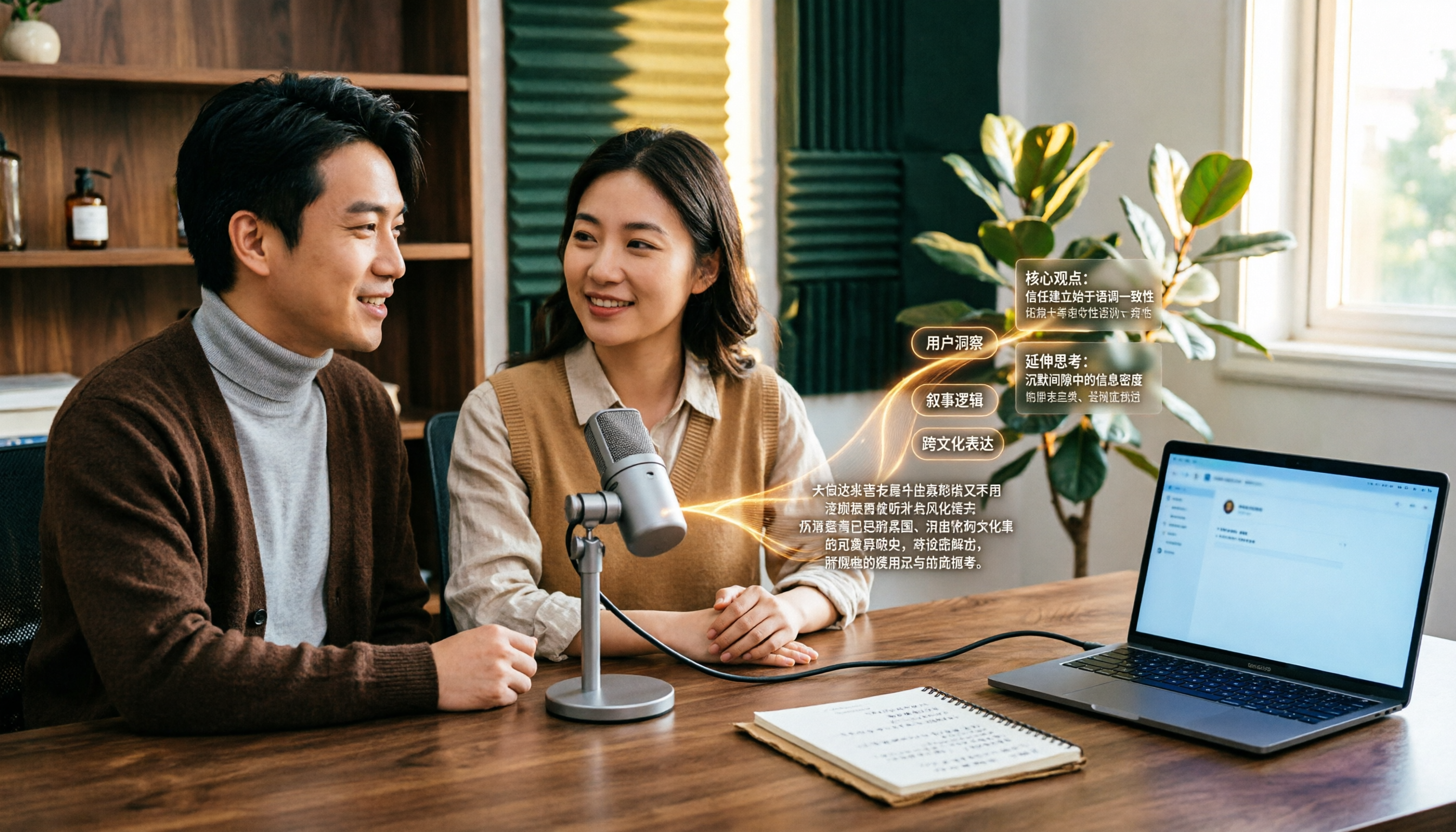
Podcast文字起こしアプリはどれがいい?2026年実測4選、中国語インタビューならこれが一番時短
Podcastを録ったのに文字起こしの整理で止まっていませんか?本記事では実際の利用シーンから、Podcast文字起こしアプリに必要なコア機能、4つの一般的な利用シーン、購入前の5つのチェックポイントを解説。Tinrecのリアルタイム文字起こし、AI要約、AI Q&A、チームスペースを例に、80分のインタビューを検索可能で公開可能、再利用可能なテキスト資産にする方法を紹介します。