

録音を Tinrec に任せて、数分で文字起こしと要約を作成
音声・動画のアップロード、多言語文字起こし、AI 議事録、タスク抽出に対応
PTTの掲示板では、定期的に「便利な会議記録ツールはない?」「会議中にスマホで録音したけど、後で文字起こしするのが大変。もっと速い方法は?」といった質問が上がります。もしあなたも同じ悩みをお持ちなら、この記事が解決策をお伝えします。この記事ではTinrec(秒聽録音)を例に、録音から議事録作成までのステップを詳しく解説し、PTTユーザーがよく話題にする他の2つのツールとも比較しながら、会議・授業・インタビュー・動画素材を同時に扱う必要があるユーザーに、なぜTinrecが適しているのかを説明します。
始める前に|必要な準備
• スマートフォン(iPhoneまたはAndroid。Tinrecは両対応) • Tinrecアプリのダウンロード(App StoreまたはGoogle Playで無料。登録はGoogleまたはApple IDでログインするだけ) • 整理したい会議録音(リアルタイム録音でも、既存の音声ファイルや動画ファイルでも可) • 安定したインターネット接続(リアルタイム文字起こしには接続が必要。オフラインで使用する場合は、アプリにオフライン言語パックがあるか事前に確認)
(ここにイメージ図:会議室で一人がスマホを机に置いて録音しており、画面にはリアルタイムの文字起こしが表示されている)
ステップ1|文字起こししたい内容を録音する
このステップの目的は、クリアな録音ファイルを得ることです。これが以降のすべてのステップの基礎となります。
Tinrecを開き、ホーム画面の録音ボタンをタップして録音を開始します。録音時は、スマホを話し手に近づけるほど、音声がクリアになり、文字起こしの精度が高まります。1対1のインタビューなら、スマホを2人の間に置くだけでOK。複数人会議なら、テーブルの中央に置くのがおすすめです。
録音品質を特に重視する理由は、AI文字起こしの精度は音声品質に依存するからです。どんなに優れた文字起こしエンジンでも、ぼやけた録音では対応できません。後で修正に時間をかけるよりも、録音時に30秒だけ位置を確認する方が賢明です。
録音が完了すると、Tinrecのホーム画面にこの録音が表示され、長さとファイルサイズが表示されます。
(ここにイメージ図:会議室で一人が録音しており、スマホはテーブル中央に置かれ、周囲には参加者がいる。プロフェッショナルで自然な雰囲気)
ステップ2|AIで文字起こしをする
録音が完了すると、Tinrecが自動的に文字起こしを開始します。リアルタイム録音の場合は、文字が録音と同時に表示されます。アップロードしたファイルの場合は、処理の進行状況を待つ必要があります。
Tinrecは複数の言語に対応しており、特に中国語(簡体字・繁体字)の文字起こしは、クリアな音声であれば高い精度を発揮します。文字起こしが完了すると、タイムスタンプ付きの完全な文字起こしが得られます。
(ここにイメージ図:スマホ画面に文字起こしが表示され、テキストはクリアで、AI要約のプレビューが横に表示されている)
ステップ3|文字起こしを素早く校正する
AIの文字起こしは100%完璧ではないため、素早い校正が必要です。
Tinrecの文字起こしにはタイムスタンプがあり、任意のテキストをタップすると、対応する録音位置にジャンプできます。誤字を見つけた場合は、アプリ内で直接編集できます。まずAI要約と章を確認して内容を把握し、疑問点がある部分だけ録音を再生して確認することをおすすめします。
(ここにイメージ図:一人がパソコンで録音と文字起こしを照合して校正しており、画面にはハイライトマーカーが表示されている)
ステップ4|AIで議事録を生成する
このステップがTinrecの強みです。単に文字起こしを提供するだけでなく、さらに使いやすい議事録に整理します。
文字起こしページでは、AI要約機能を使って、会議の要点を素早く得ることができます。アクションリストが必要な場合は、Tinrecが担当者や期限を含むタスクを自動的に抽出します。さらに、「この会議で決定したことは?」と直接質問することもでき、録音内容に基づいて回答します。
(ここにイメージ図:会議終了後、スマホに構造化された議事録が表示され、要点、タスク、担当者が含まれている)
録音の整理を手作業から解放
音声・動画をアップロードするだけで、文字起こし、要約、タスクを自動作成
ステップ5|エクスポートと共有
整理した議事録は、PDF、Word、プレーンテキストとしてエクスポートできるほか、NotionやGoogle Docsなどのツールに直接同期して、チームでのコラボレーションやアーカイブに活用できます。
Tinrecのエクスポートオプションは、アプリとウェブ版の両方にあります。スマホとPCの内容は自動的に同期されるため、会議終了後すぐにPCで編集を続けることができます。
(ここにイメージ図:一人が整理した議事録をNotionにエクスポートしており、画面には同期成功の通知が表示されている)
よくある質問とトラブルシューティング
Q: 録音から文字起こししたテキストに誤字が多いのですが、どうすればいいですか?
通常は、録音環境が騒がしいか、距離が遠すぎることが原因です。Tinrecにはスマートノイズリダクションが搭載されており、録音前に設定でオンにできます。既存のファイルを使用する場合は、インポート後に「高ノイズ環境」モードを手動で選択できます。市場の多くの文字起こしツールにはこのオプションがなく、すべての録音をデフォルトモードで処理します。
Q: 無料版で十分ですか?
たまに1〜2回の会議を整理するだけなら、無料版の毎月の基本文字起こし枠で試用できるはずです。より長い録音や多くのインポートが必要な場合は、ウィークリープランやProプランを検討してください。重要なのは、まず試用して、文字起こし品質が自分のニーズに合っているか確認することです。
Q: 中国語に対応していますか?精度はどうですか?
Tinrecは中国語のコンテンツ整理に特に適していますが、精度は録音品質、アクセント、複数人の重なり話し声に影響されます。クリアな音声であれば、中国語の会議の文字起こしは良好ですが、重要な内容は録音を再生して確認することをおすすめします。
Q: 複雑ではありませんか?単に文字起こしが欲しいだけです。
いいえ、Tinrecの操作は直感的で、録音から文字起こしまで2ステップだけです。文字起こしだけが必要なら、完了後にコピーまたはエクスポートするだけです。さらに要約やタスクが必要な場合も、既存の機能があります。
上級テクニック|Tinrecの効率を倍増させる3つの方法
- AI Q&Aで要点を直接見つける:文字起こし完了後、Tinrecに「この会議で決定したことは?」「誰がどのプロジェクトを担当している?」と直接質問できます。録音内容に基づいて回答するので、最初から全部読む必要はありません。
- 動画リンクを直接文字起こし:YouTubeやBilibiliの会議録画、授業動画がある場合、リンクを貼り付けるだけで、Tinrecが音声を取得して文字起こしします。ファイルをダウンロードする必要はありません。
- クロスプラットフォーム同期:スマホで録音し、PCで編集・エクスポートを続行。すべてのコンテンツが同期されるため、会議後の整理に最適です。
Tinrec以外の選択肢
- Otter.ai:高頻度のオンライン会議や英語のビジネスシーンに適していますが、中国語のコンテンツ整理やネット動画の文字起こしはTinrecほど包括的ではありません。
- Notta:文字起こしと字幕に強みがありますが、出力は主に文字起こしで、その後のAI要約、タスク、Q&Aなどの整理機能は少なめです。
したがって、単に文字起こしだけでなく、会議、授業、インタビューを検索可能で質問可能なデータベースにしたい場合は、Tinrecがより適した選択肢です。
まとめ
この5つのステップを学べば、Tinrecを使ってあらゆる会議録音を構造化された議事録とアクションリストに変換でき、さらにAI Q&Aで要点を素早く振り返ることができます。次にPTTで会議記録ツールについて質問する人がいたら、「Tinrecを試してみて。録音から整理まで一度に完了するよ」と直接言えます。
参考資料
すべての録音を、次の行動につながる成果へ
ログインで文字起こし60分無料。クレジットカードは不要です
おすすめ記事
こちらの記事もおすすめです

2026年おすすめのTeams会議文字起こしツール4選:無料から有料まで徹底比較
Teamsの標準文字起こし機能の使い方と制限は?実際の会議シーンから、Teams標準機能、Tinrec、Otter.ai、Nottaの4つの選択肢を比較。選定の4つのポイント、よくある3つの落とし穴、シーン別の選び方を整理し、会議後の録音を聞き直す時間を節約します。

2026年Teams会議の音声文字起こし4ツール実測比較:文字起こしはチームが本当に使えるデータになるか?
Teams標準の文字起こし、Tinrec、Otter.ai、Nottaの4つの方法を実測比較。録音方法、ファイルの保存場所、会議後の整理、チームの権限管理まで、Teams会議の音声を検索可能で質問可能、共同作業可能なデータにするプロセスを探る。

2026年Notion議事録テンプレートの使い方:5ステップでテンプレートからAI要約まで
Notionの議事録テンプレートは無料で見つけやすいですが、多くの人はダウンロードしても使っていません。この記事では、2026年に使う価値のあるNotion公式の無料議事録テンプレート、自作Databaseのフィールド推奨事項、そして「まず録音して文字起こし、その後要約とToDoをNotionに記入する」5ステップの流れを整理します。テンプレートを空の器から、本当に見返す議事録データに変える方法を紹介します。

2026年Teams会議の録音文字起こし4選を実測比較:標準機能は本当に十分か?
Teams会議が終わった後、文字起こしが見つからない、または生成されていないことがよくあります。この記事では「データが最終的にどこに保存されるか」という意思決定の観点から、まずTeams標準の文字起こしにおける2層の権限と保存制限を明確にし、次にTinrec、Otter.ai、Granolaの3つの外部ツールの実測比較を行い、よくある4つの落とし穴と選定のアドバイスを添えます。

2026年版 会議録ツール6選を実測比較:Notion無料版は本当に使えるのか?
Notionがあれば会議録も自動で作れると誤解されがちですが、無料版で提供されるのは会議テンプレートと試用版のAIクレジットであり、無制限の自動化ではありません。本記事では、Tinrec、Notion、Notta、Otter.ai、Granola、TurboScribeの6つの無料・低コスト会議録ソリューションを比較し、録音方法、文字起こし、要約、エクスポート、価格を整理して、自分の会議スタイルに合うものを見極める手助けをします。

2026年版Teams会議録音ツール5選を実測比較:ChatGPT、Tinrec、標準文字起こしのどれが最も時短になるか?
Teams会議の後に文字起こしをChatGPTに貼り付けていませんか?本記事では、Tinrec、ChatGPTのRecordモード、Teams標準の文字起こし、Otter.ai、Nottaの5つのTeams会議録音ソリューションを機能・制限・価格で比較し、本当に時短になる会議録音の方法を紹介します。

【2026年最新】Spotify文字起こしを日本語翻訳する5つの方法+おすすめツール比較
Spotifyの文字起こしを日本語に翻訳する方法を5つ紹介します。Spotify内蔵のRead Along、Tinrec(秒聴録音)、AskSia、Firstory/SoundOnのクリエイター管理画面設定、TurboScribeを取り上げ、無料枠、翻訳機能、書き出し可否を比較。選び方のアドバイスとよくある質問も掲載しています。
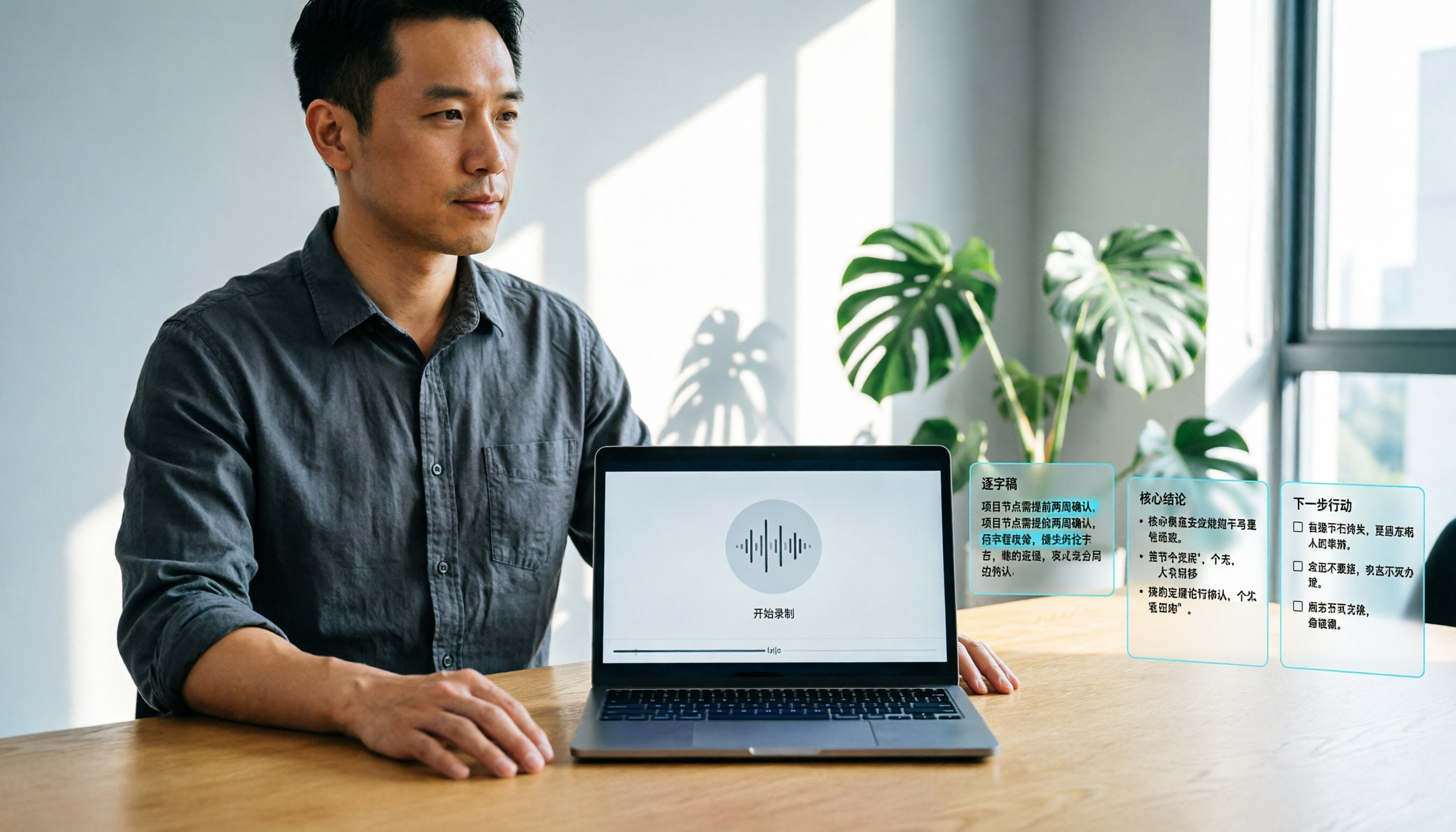
Notionのチーム議事録に最適なツールは?2026年実測4選、Teams会議はこれで記録が最も楽に
チームでNotionを使って議事録を管理する際の本当の課題は、テンプレートの見た目ではなく、会議後の整理に30分もかかってしまうことです。この記事では、中間管理職の実測経験をもとに、Tinrec、Otter.ai、Notta、Granolaの4ツールを、Teams会議の録画、中国語の文字起こし、要約とToDo、Notionへのエクスポートの違いで比較し、選定時に陥りやすい3つの落とし穴を整理します。
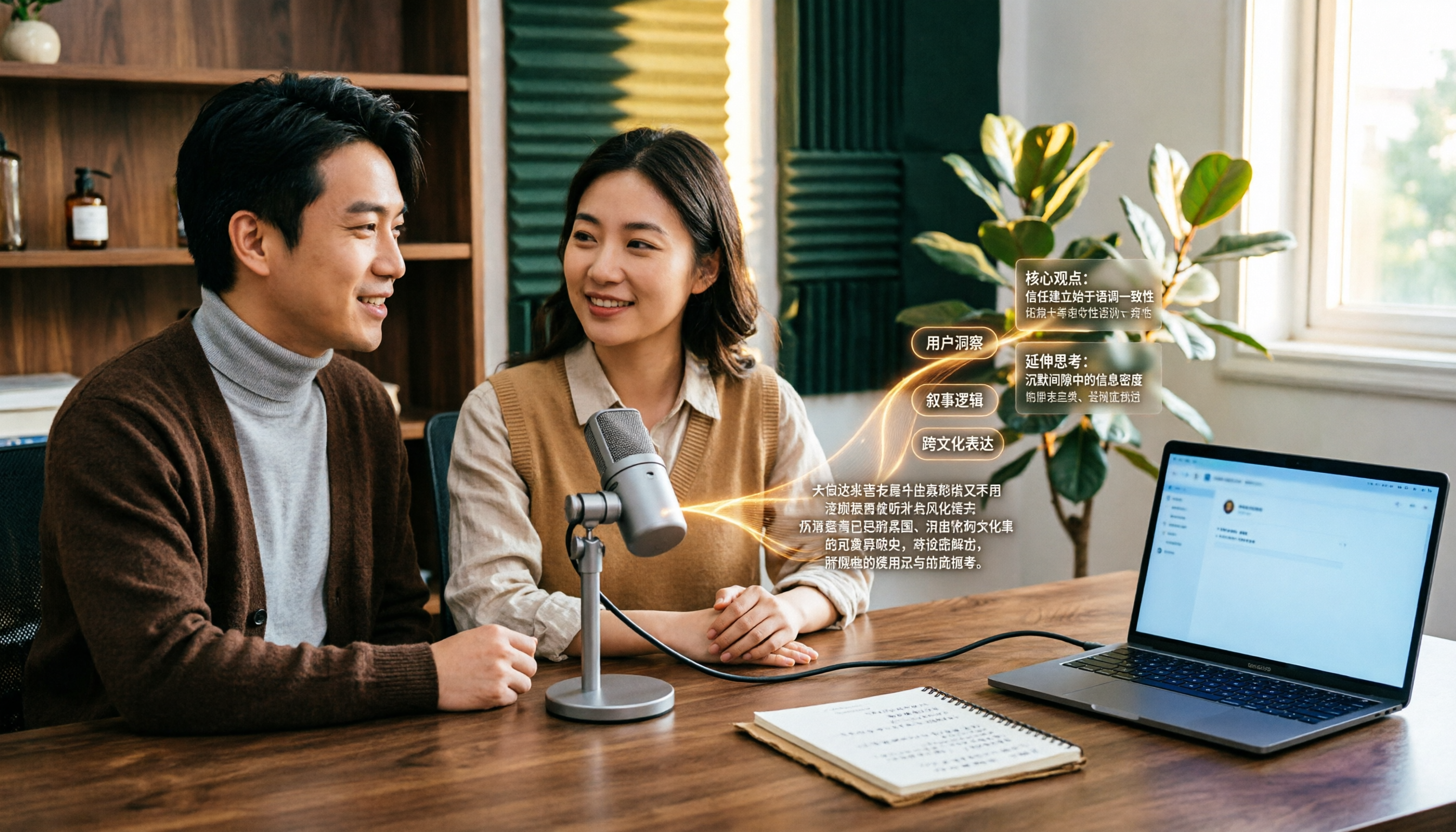
Podcast文字起こしアプリはどれがいい?2026年実測4選、中国語インタビューならこれが一番時短
Podcastを録ったのに文字起こしの整理で止まっていませんか?本記事では実際の利用シーンから、Podcast文字起こしアプリに必要なコア機能、4つの一般的な利用シーン、購入前の5つのチェックポイントを解説。Tinrecのリアルタイム文字起こし、AI要約、AI Q&A、チームスペースを例に、80分のインタビューを検索可能で公開可能、再利用可能なテキスト資産にする方法を紹介します。