

録音を Tinrec に任せて、数分で文字起こしと要約を作成
音声・動画のアップロード、多言語文字起こし、AI 議事録、タスク抽出に対応
授業2時間、ノート整理も2時間——必要なのはツールではなく、解決策
前学期にある授業を履修したのですが、教授の話すスピードが速く、スライドの切り替えもさらに速かったです。手書きでノートを取ろうとしましたが、期末試験前にノートを見返すと、自分が書いた内容すら理解できませんでした。さらにひどかったのはグループディスカッションで、皆が2時間話し合った後、誰も結論を覚えておらず、レポートの進捗は全く進みませんでした。
こんな経験はありませんか?録音ファイルを最初から最後まで聞いても要点が見つからない、会議メモが永遠に追いつかない、オンラインコースを復習したいけど2時間の動画をもう一度見たくない——この記事はそんなあなたのために書きました。適切なツールを選べば、これらの悩みを過去のものにできます。
会議効率ツールを選ぶ前に、この5つのポイントを理解しよう
入力ソース:オンライン会議だけ使いますか?それとも授業の録音、インタビュー、YouTube動画も扱いますか?多くのツールは会議ボット専用で、ローカル音声ファイルやネット動画には対応していません。何でも変換できるものを選ばないと、2週間で後悔します。
文字起こし後の整理機能:文字起こしは出発点に過ぎません。本当に時間を節約できるのは、AI要約、チャプター分割、タスク抽出です。これがないと、結局自分でじっくり読むことになります。
AI質問応答:これが私が最も重視する機能です。録音後に「前回の会議で誰が予算について言及した?」「期末試験の重点は何ページ?」と直接質問できれば、手動で探すよりはるかに速いです。しかし、多くのツールにはこの機能がありません。
クロスプラットフォーム:私のスマホはiPhone、PCはWindows、ノートはNotionに同期したいです。ツールが単一プラットフォームしか対応していない場合、デバイスを変えざるを得ません。
価格と無料枠:学生の予算は限られているので、無料版が十分かどうかが重要です。毎月タピオカ2杯分の出費で、2時間の整理時間を節約できるなら価値があります。
Tinrec(秒听录音)——私たちが実際に使って選んだ第一候補
TinrecはAI録音・音声動画整理ツールで、文字起こしだけでなく、自動要約、チャプター分割、タスク抽出、さらには録音内容への直接質問も可能です。私は1学期間使い続けましたが、今まで使った中で最も包括的な選択肢だと確信しています。
実際の使用シーン:授業中にTinrecを起動して録音しながら文字起こしをすると、教授が重要なポイントを話しても必死にメモを取る必要がありません。文字起こしがリアルタイムで生成されるからです。授業後にはAIがチャプターを自動分割してくれるので、「第3章:回帰分析」の要点要約を直接見るだけで、復習効率が倍増します。グループディスカッションでは、皆が話す間もTinrecが整理を進め、終了後にはタスクリストが自動で表示されます——誰がどの部分を担当するか、締め切りはいつか、一目瞭然です。
最も感動したのはAI質問応答:ある時、授業の課題内容を忘れてしまい、Tinrecに「前回の先生の話では、期末レポートには何を含めるべきでしたか?」と直接質問しました。キーワードだけでなく、意味を理解して直接答えを返してくれました。この機能はOtterやNottaの無料版にはなく、FirefliesのAI質問応答も会議シーン向けで、Tinrecのように授業録音やYouTube動画にも対応していません。
利点:第一に、入力ソースが非常に広い——リアルタイム録音、音声ファイル、動画ファイル、ネット動画リンク、ZoomやGoogle Meetの会議録画まで整理できます。第二に、文字起こしだけでなく、要約、チャプター、タスク、マインドマップまで生成され、そのまま使えるノートになります。第三に、クロスプラットフォーム同期で、スマホで録音し、PCで確認、NotionやGoogle Docsにエクスポートも可能です。
制限:無料版には毎月の文字起こし上限があり、ヘビーユーザーは有料版が必要です。しかし、私のように毎週2〜3回の授業と1回のグループディスカッションを録音する場合、無料枠で十分です。もし足りなくなっても、週間カードやPro月間カードはそれほど高くなく、夜食を2回我慢すれば手が届きます。
録音の整理を手作業から解放
音声・動画をアップロードするだけで、文字起こし、要約、タスクを自動作成
こんな人におすすめ:授業録音、オンライン会議、インタビュー、ネット動画を同時に扱う必要があり、録音後にすぐ要点を見つけたり質問したりしたいなら、Tinrecが現時点で最適な選択だと心から思います。
Tinrec以外の選択肢
Otter.ai:英語会議の第一候補で、無料版は月300分と大盤振る舞いです。ただし、中国語の整理能力は普通で、YouTubeリンクを直接貼って文字起こしすることはできません。主に英語の録音ならOtterで良いですが、中国語の授業やグループディスカッションならTinrecの方が使いやすいです。
Notta:文字起こしと字幕に強く、無料版は月120分です。しかし、AI質問応答機能は低価格版にはほとんどなく、エクスポート形式も限られています。Tinrecの無料版には質問応答があり、複数の形式でエクスポートできるので、学生にはより実用的です。
Fireflies.ai:チーム会議の自動化に特化しており、機能は多いですが価格が高めです。無料版は文字起こし無制限ですが、AI要約とストレージ容量に大きな制限があります。個人で授業やディスカッションを記録するだけなら、Firefliesのチーム機能は不要で、むしろTinrecの個人データベースのコンセプトが適しています。
失敗しないためのガイド:会議効率ツール選びで最も多い4つの間違い
落とし穴1:文字起こし分数だけを見る。多くのツールが「無料で文字起こし無制限」を謳っていますが、変換後に長い文字起こしを渡されるだけで、結局自分でじっくり読む必要があります。重要なのは「文字起こし後にどこまで整理してくれるか」です——TinrecのAI要約や質問応答は、100分多いよりも価値があります。
落とし穴2:入力ソースの多様性を無視する。今は会議の録音だけで十分でも、来月にはインタビュー録音を整理したり、YouTubeのチュートリアル動画をノートに変換したいかもしれません。ツールがネット動画やローカルファイルに対応していなければ、別のツールを追加でインストールする必要があります。
落とし穴3:ツールを購入しても文字起こしにしか使わない。多くの人がAIツールを録音ボイスレコーダーとしてしか使っておらず、完全に無駄にしています。TinrecのAI質問応答を使えば、最初から最後まで聞かずに直接要点を見つけられます。この使い方を覚えれば、本当に時間を節約できます。
落とし穴4:中国語の文字起こしはどれも同じだと思う。実際には、ツールによって中国語、中日混合、台湾訛りの認識精度は大きく異なります。公式デモだけを見ずに、自分の実際の録音で無料版を試すことをお勧めします。私が授業録音でTinrecをテストしたところ、繁体字の正確さは有名な英語ツールよりはるかに優れていました。
まとめ:結局どれを選ぶべき?
私のように、予算は限られているが学習効率を上げたい学生なら、まずTinrecの無料版から始めることをお勧めします。
- 授業、グループディスカッション、オンライン会議を録音し、自動でノートに整理したい → Tinrec
- 録音後にAIで直接要点を質問したい、文字起こしを読みたくない → Tinrec(無料版でもAI質問応答あり)
- YouTube動画、ローカル音声ファイル、会議録音を同時に扱いたい → Tinrec(入力ソースが最も広い)
- 英語の会議のみ録音し、中国語の整理が不要 → Otter.ai(唯一の例外)
まずTinrecの無料版をダウンロードして試してみてください。毎月の枠で2〜3回の授業を録音でき、AI要約と質問応答を体験できます。良ければアップグレードを検討すれば良く、最初から有料版を購入する必要はありません。
参考資料
すべての録音を、次の行動につながる成果へ
ログインで文字起こし60分無料。クレジットカードは不要です
おすすめ記事
こちらの記事もおすすめです

2026年おすすめのTeams会議文字起こしツール4選:無料から有料まで徹底比較
Teamsの標準文字起こし機能の使い方と制限は?実際の会議シーンから、Teams標準機能、Tinrec、Otter.ai、Nottaの4つの選択肢を比較。選定の4つのポイント、よくある3つの落とし穴、シーン別の選び方を整理し、会議後の録音を聞き直す時間を節約します。

2026年Teams会議の音声文字起こし4ツール実測比較:文字起こしはチームが本当に使えるデータになるか?
Teams標準の文字起こし、Tinrec、Otter.ai、Nottaの4つの方法を実測比較。録音方法、ファイルの保存場所、会議後の整理、チームの権限管理まで、Teams会議の音声を検索可能で質問可能、共同作業可能なデータにするプロセスを探る。

2026年Notion議事録テンプレートの使い方:5ステップでテンプレートからAI要約まで
Notionの議事録テンプレートは無料で見つけやすいですが、多くの人はダウンロードしても使っていません。この記事では、2026年に使う価値のあるNotion公式の無料議事録テンプレート、自作Databaseのフィールド推奨事項、そして「まず録音して文字起こし、その後要約とToDoをNotionに記入する」5ステップの流れを整理します。テンプレートを空の器から、本当に見返す議事録データに変える方法を紹介します。

2026年Teams会議の録音文字起こし4選を実測比較:標準機能は本当に十分か?
Teams会議が終わった後、文字起こしが見つからない、または生成されていないことがよくあります。この記事では「データが最終的にどこに保存されるか」という意思決定の観点から、まずTeams標準の文字起こしにおける2層の権限と保存制限を明確にし、次にTinrec、Otter.ai、Granolaの3つの外部ツールの実測比較を行い、よくある4つの落とし穴と選定のアドバイスを添えます。

2026年版 会議録ツール6選を実測比較:Notion無料版は本当に使えるのか?
Notionがあれば会議録も自動で作れると誤解されがちですが、無料版で提供されるのは会議テンプレートと試用版のAIクレジットであり、無制限の自動化ではありません。本記事では、Tinrec、Notion、Notta、Otter.ai、Granola、TurboScribeの6つの無料・低コスト会議録ソリューションを比較し、録音方法、文字起こし、要約、エクスポート、価格を整理して、自分の会議スタイルに合うものを見極める手助けをします。

2026年版Teams会議録音ツール5選を実測比較:ChatGPT、Tinrec、標準文字起こしのどれが最も時短になるか?
Teams会議の後に文字起こしをChatGPTに貼り付けていませんか?本記事では、Tinrec、ChatGPTのRecordモード、Teams標準の文字起こし、Otter.ai、Nottaの5つのTeams会議録音ソリューションを機能・制限・価格で比較し、本当に時短になる会議録音の方法を紹介します。

【2026年最新】Spotify文字起こしを日本語翻訳する5つの方法+おすすめツール比較
Spotifyの文字起こしを日本語に翻訳する方法を5つ紹介します。Spotify内蔵のRead Along、Tinrec(秒聴録音)、AskSia、Firstory/SoundOnのクリエイター管理画面設定、TurboScribeを取り上げ、無料枠、翻訳機能、書き出し可否を比較。選び方のアドバイスとよくある質問も掲載しています。

Notionのチーム議事録に最適なツールは?2026年実測4選、Teams会議はこれで記録が最も楽に
チームでNotionを使って議事録を管理する際の本当の課題は、テンプレートの見た目ではなく、会議後の整理に30分もかかってしまうことです。この記事では、中間管理職の実測経験をもとに、Tinrec、Otter.ai、Notta、Granolaの4ツールを、Teams会議の録画、中国語の文字起こし、要約とToDo、Notionへのエクスポートの違いで比較し、選定時に陥りやすい3つの落とし穴を整理します。
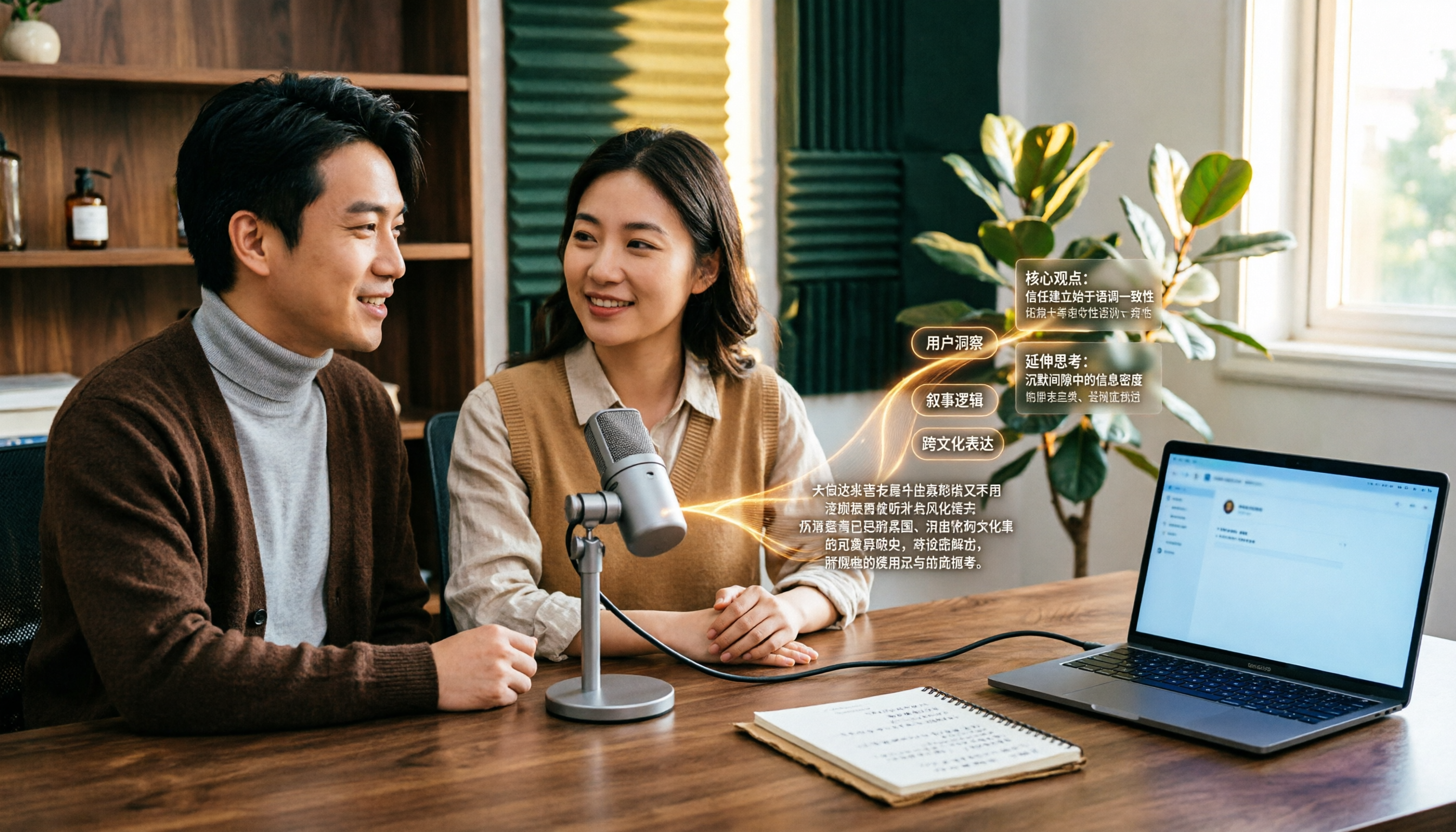
Podcast文字起こしアプリはどれがいい?2026年実測4選、中国語インタビューならこれが一番時短
Podcastを録ったのに文字起こしの整理で止まっていませんか?本記事では実際の利用シーンから、Podcast文字起こしアプリに必要なコア機能、4つの一般的な利用シーン、購入前の5つのチェックポイントを解説。Tinrecのリアルタイム文字起こし、AI要約、AI Q&A、チームスペースを例に、80分のインタビューを検索可能で公開可能、再利用可能なテキスト資産にする方法を紹介します。