

録音を Tinrec に任せて、数分で文字起こしと要約を作成
音声・動画のアップロード、多言語文字起こし、AI 議事録、タスク抽出に対応
Google Meetのプラン料金を知るべき理由
会社やチームでビデオ会議ツールを検討しているなら、「Google Meetって無料じゃないの?」という疑問に必ずぶつかるでしょう。実際、Google Meetは単体では販売されておらず、Google Workspaceのビジネスプランに含まれています。無料版でも十分使えますが、60分の会議時間制限や録画・文字起こし機能の欠如は、ビジネスシーンではしばしば不十分です。この記事では、2026年時点の最新の月額料金、プラン比較、利用シーンを直接まとめているので、会議でデータを示して上司を説得できます。
Google Meet 無料版 vs 有料版
無料版:ライトユーザー向け
- Googleアカウントがあれば誰でも利用可能
- 最大100人まで同時参加可能
- グループ会議は最長60分。1対1の通話や電話通話は時間制限なし
- 録画、文字起こし、ブレイクアウトルーム、ノイズキャンセリングなどの高度な機能は含まれない
無料版は、臨時・非公式のビデオ通話に適しています。ただし、会議が1時間を超えることが多い場合や、会議の記録を残す必要がある場合は、限界にぶつかります。
有料版:Google Workspaceに含まれる
Google Meetの有料機能は、Google WorkspaceのBusinessまたはEnterpriseプランを通じて提供されており、Meet単体のプランはありません。有料版では以下の機能が利用可能になります:
- より長い会議時間(60分以上)
- 会議の録画と文字起こし
- ブレイクアウトルーム
- より高い会議参加人数上限(プランによる)
- 管理者制御機能
- Gemini AI機能(すべての有料プランに含まれ、自動で要約、振り返り、次のアクションを生成)
Google Meet 有料プラン料金まとめ(2026年)
以下は一般的なGoogle Workspace Businessプランの年払い料金です(月払いはやや高め、米ドル表示):
| プラン | 年払い(1人あたり月額) | 月払い(1人あたり月額) | 対象 |
|---|---|---|---|
| Business Starter | $7 | $8.40 | 基本的なビジネスメールとビデオ会議が必要な小規模チーム |
| Business Standard | $14 | 月払いはやや高め | 録画、文字起こし、大規模な会議が必要な成長チーム |
| Business Plus | $22 | 月払いはやや高め | 高度なセキュリティ、コンプライアンス、大規模会議が必要な組織 |
| Enterprise | カスタム見積もり | カスタム | 専用サポートと高度な制御が必要な大規模組織 |
注意:上記の料金は2025年の値上げ後の最新価格です。以前はBusiness Starterが$6、Standardが$12、Plusが$18でしたが、現在はそれぞれ$7、$14、$22に値上げされています。すべての有料プランにはGemini AI機能が含まれており、追加料金は不要です。
録音の整理を手作業から解放
音声・動画をアップロードするだけで、文字起こし、要約、タスクを自動作成
プラン比較表:一目で違いがわかる
| 項目 | 無料版 | Business Starter | Business Standard | Business Plus |
|---|---|---|---|---|
| 会議時間上限 | 60分(グループ) | 24時間 | 24時間 | 24時間 |
| 会議参加人数上限 | 100人 | 100人 | 150人 | 500人 |
| 録画と文字起こし | × | ×(Standardへのアップグレードが必要) | ✓ | ✓ |
| ブレイクアウトルーム | × | ×(Standardへのアップグレードが必要) | ✓ | ✓ |
| ノイズキャンセリング | × | × | ✓ | ✓ |
| Gemini AI機能 | × | ✓ | ✓ | ✓ |
| 管理者制御 | 基本 | 基本 | 高度 | 最高レベル |
実際の機能はGoogle公式ページを参照してください。上記は一般的な違いのみを記載しています。
どのプランを選ぶべき?
- 予算が限られている、会議が短い、記録を残す必要がない → 無料版で十分ですが、60分の制限に注意してください。
- 会議の録画、文字起こし、ブレイクアウトルームが必要 → 最低でもBusiness Standardが必要です。月額$14からで、Business Starterとの差額$7で録画と大容量が手に入り、中小企業にとってお得です。
- 大規模チーム、高い参加人数と高度なセキュリティ制御が必要 → Business Plus($22)またはEnterpriseが適しています。500人以上の会議やコンプライアンス要件がある組織向けです。
- すでにGoogle Workspaceを利用しているチーム → Standardへのアップグレードが最も一般的な選択肢です。より大きなクラウドストレージ、ビジネスメール、Meetの完全な機能を同時に得られます。
- Googleエコシステムに縛られたくない → Zoom Pro(約$14.99/月)やMicrosoft Teamsを検討できますが、Google Meetの利点はGmail、カレンダー、ドキュメントとの深い統合と、Gemini AIが追加料金なしで組み込まれていることです。
Google Meetを使う前に知っておくべき3つのこと
- 無料版の60分は「グループ会議」の制限で、1対1は無制限です。 同僚との簡単な打ち合わせなら無料版で問題ありませんが、複数人会議が1時間を超えると自動的に終了します。
- 有料プランにはGemini AIが含まれており、大きなメリットです。 以前は追加料金が必要だったAI会議要約やTODO抽出が、現在はすべてのWorkspace有料ユーザーが直接利用できます。
- Meetの価格だけでなく、Workspace全体の価値を考慮してください。 アップグレードすると、ビジネスメール、クラウドストレージ、コラボレーションドキュメントなどのツールも同時に利用できます。チームがこれらを必要としている場合、1人あたりのビデオ会議コストは実質的に低くなります。
まとめ
Google Meetの無料版はライトユーザーに適していますが、ビジネス会議では60分の制限と録画機能の欠如がしばしば問題になります。有料プランは1人あたり月額$7からですが、実際に有用なのは$14のBusiness Standardです。録画、文字起こし、ブレイクアウトルームが利用できるからです。チームがすでにGoogleエコシステム内にいるなら、Standardへのアップグレードが最も現実的な選択肢です。より高い参加人数やコンプライアンス要件が必要な場合は、PlusまたはEnterpriseを検討してください。
価格と機能は変更される可能性があります。最新情報はGoogle Workspaceの公式価格ページで確認することをお勧めします。
参考情報
すべての録音を、次の行動につながる成果へ
ログインで文字起こし60分無料。クレジットカードは不要です
おすすめ記事
こちらの記事もおすすめです

2026年おすすめのTeams会議文字起こしツール4選:無料から有料まで徹底比較
Teamsの標準文字起こし機能の使い方と制限は?実際の会議シーンから、Teams標準機能、Tinrec、Otter.ai、Nottaの4つの選択肢を比較。選定の4つのポイント、よくある3つの落とし穴、シーン別の選び方を整理し、会議後の録音を聞き直す時間を節約します。

2026年Teams会議の音声文字起こし4ツール実測比較:文字起こしはチームが本当に使えるデータになるか?
Teams標準の文字起こし、Tinrec、Otter.ai、Nottaの4つの方法を実測比較。録音方法、ファイルの保存場所、会議後の整理、チームの権限管理まで、Teams会議の音声を検索可能で質問可能、共同作業可能なデータにするプロセスを探る。

2026年Notion議事録テンプレートの使い方:5ステップでテンプレートからAI要約まで
Notionの議事録テンプレートは無料で見つけやすいですが、多くの人はダウンロードしても使っていません。この記事では、2026年に使う価値のあるNotion公式の無料議事録テンプレート、自作Databaseのフィールド推奨事項、そして「まず録音して文字起こし、その後要約とToDoをNotionに記入する」5ステップの流れを整理します。テンプレートを空の器から、本当に見返す議事録データに変える方法を紹介します。

2026年Teams会議の録音文字起こし4選を実測比較:標準機能は本当に十分か?
Teams会議が終わった後、文字起こしが見つからない、または生成されていないことがよくあります。この記事では「データが最終的にどこに保存されるか」という意思決定の観点から、まずTeams標準の文字起こしにおける2層の権限と保存制限を明確にし、次にTinrec、Otter.ai、Granolaの3つの外部ツールの実測比較を行い、よくある4つの落とし穴と選定のアドバイスを添えます。

2026年版 会議録ツール6選を実測比較:Notion無料版は本当に使えるのか?
Notionがあれば会議録も自動で作れると誤解されがちですが、無料版で提供されるのは会議テンプレートと試用版のAIクレジットであり、無制限の自動化ではありません。本記事では、Tinrec、Notion、Notta、Otter.ai、Granola、TurboScribeの6つの無料・低コスト会議録ソリューションを比較し、録音方法、文字起こし、要約、エクスポート、価格を整理して、自分の会議スタイルに合うものを見極める手助けをします。

2026年版Teams会議録音ツール5選を実測比較:ChatGPT、Tinrec、標準文字起こしのどれが最も時短になるか?
Teams会議の後に文字起こしをChatGPTに貼り付けていませんか?本記事では、Tinrec、ChatGPTのRecordモード、Teams標準の文字起こし、Otter.ai、Nottaの5つのTeams会議録音ソリューションを機能・制限・価格で比較し、本当に時短になる会議録音の方法を紹介します。

【2026年最新】Spotify文字起こしを日本語翻訳する5つの方法+おすすめツール比較
Spotifyの文字起こしを日本語に翻訳する方法を5つ紹介します。Spotify内蔵のRead Along、Tinrec(秒聴録音)、AskSia、Firstory/SoundOnのクリエイター管理画面設定、TurboScribeを取り上げ、無料枠、翻訳機能、書き出し可否を比較。選び方のアドバイスとよくある質問も掲載しています。

Notionのチーム議事録に最適なツールは?2026年実測4選、Teams会議はこれで記録が最も楽に
チームでNotionを使って議事録を管理する際の本当の課題は、テンプレートの見た目ではなく、会議後の整理に30分もかかってしまうことです。この記事では、中間管理職の実測経験をもとに、Tinrec、Otter.ai、Notta、Granolaの4ツールを、Teams会議の録画、中国語の文字起こし、要約とToDo、Notionへのエクスポートの違いで比較し、選定時に陥りやすい3つの落とし穴を整理します。
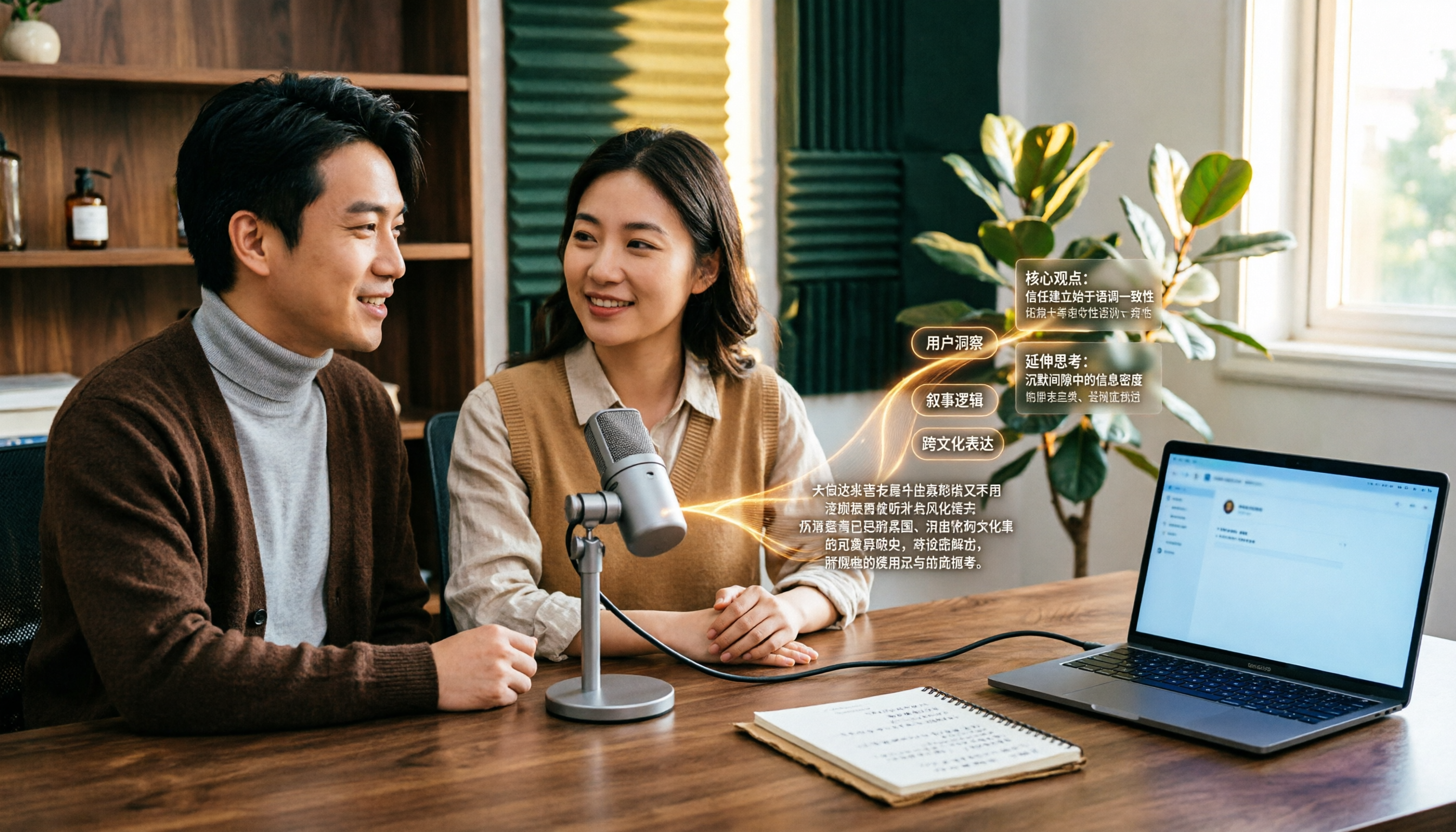
Podcast文字起こしアプリはどれがいい?2026年実測4選、中国語インタビューならこれが一番時短
Podcastを録ったのに文字起こしの整理で止まっていませんか?本記事では実際の利用シーンから、Podcast文字起こしアプリに必要なコア機能、4つの一般的な利用シーン、購入前の5つのチェックポイントを解説。Tinrecのリアルタイム文字起こし、AI要約、AI Q&A、チームスペースを例に、80分のインタビューを検索可能で公開可能、再利用可能なテキスト資産にする方法を紹介します。