

録音を Tinrec に任せて、数分で文字起こしと要約を作成
音声・動画のアップロード、多言語文字起こし、AI 議事録、タスク抽出に対応
2026年會議ツール4選比較:Google Meetの年間費用ともっとお得な記録方法
2時間の会議の後、議事録の整理にまた2時間——これは多くのビジネスパーソンの日常です。
特にオンライン会議では、ビデオツールは会議を開くだけで、会議後の文字起こし、要点整理、タスク管理は自分でやらなければなりません。
Google Meetの年間費用を調べているなら、もしかすると「有料で会議をする以外に、もっと効率的な記録方法はないか」と考えているかもしれません。
この記事では、まずGoogle Meetの年間費用を明確にし、次にいくつかのツールを比較して、最小限のコストで会議内容を本当に役立つ資料に変える方法を紹介します。
必要なのは「オンライン会議」だけではない——Google Meetの料金から考える
Google Meet自体は無料ですが、無料版には60分の制限、100人までの上限があり、録画や文字起こし機能はありません。
フル機能を利用するには、Google Workspaceのプランを購入する必要があります。Google Workspaceの料金は1人あたり月額で、一般的な3つのプランはBusiness Starter、Business Standard、Business Plusです。
公開情報によると、月払いの料金はそれぞれ約7.2ドル、14.4ドル、21.6ドルで、年払いにすると約17%割引になります。
1人あたりの年間費用に換算すると、約86.4ドル、172.8ドル、259.2ドルです。10人の会社なら、年間864ドルから2,592ドルになります。
これは会議を開く部分だけで、議事録、文字起こし、要点整理は別途考える必要があります。
会議記録ツールを選ぶ前に、この4つのポイントを理解しよう
多くの人は価格だけを見て選びますが、実はもっと重要なことがいくつかあります。
文字起こしの精度:公式の宣伝数字だけを信じないでください。実際の会議室にはノイズ、複数人の発言が重なること、アクセントがあり、精度は明らかに低下します。自分の録音で無料テストをして、広告だけを信じないようにしましょう。
複数ソースのサポート:会議はGoogle Meetかもしれませんが、講義、インタビュー、オンライン動画の素材も整理する必要があるかもしれません。ツールがすべてを処理できますか?会議だけしか対応できないと、他のコンテンツで詰まってしまいます。
AI後処理:文字起こしは最初のステップに過ぎません。自動要約、タスク抽出、AIへの質問で要点を直接見つけることはできますか?文字起こしだけでは、自分でゆっくり読む必要があります。
価格と柔軟性:月額料金、年額料金、無料枠は十分ですか?一見安いツールでも、様々な制限が加わると、実際のコストは高くなります。
Tinrec(秒听录音)——私たちが実際にテストしておすすめする選択肢
TinrecはAI録音・音声動画整理ツールで、iOS、Android、Web版に対応しており、会議、講義、インタビュー、オンライン動画などを検索可能で要約・エクスポート可能な資料に変換できます。
例を挙げると、Google Meetで会議が終わった後、録音ファイルをTinrecにインポートすると、自動で文字起こし、要約、チャプター、タスクが生成されます。会議終了後数分以内に、「誰が何を担当し、締め切りはいつか」がわかります。
さらに優れているのはAI質問応答機能です。録音後、Tinrecに直接「前回の会議で誰が予算について言及しましたか?」と質問できます。キーワード検索結果だけでなく、直接答えを教えてくれます。現在、同価格帯の競合製品にはほとんどこの機能がありません。
私たちは10分間のGoogle Meet会議録音でテストしましたが、Tinrecは2分以内に文字起こしを完了し、要約の要点とタスクを正確に捉えました。中国語コンテンツの処理も安定しており、明らかな誤字や文の欠落はありませんでした。
長所:
- 会議だけでなく、講義、インタビュー、動画も処理でき、1つのツールで全ての音声・動画整理ができます。
- AI要約、タスク、質問応答が非常に実用的で、手動整理の時間を大幅に節約できます。
- 複数形式のエクスポートに対応し、NotionやGoogle Docsなどのツールにエクスポートして引き続き使用できます。
録音の整理を手作業から解放
音声・動画をアップロードするだけで、文字起こし、要約、タスクを自動作成
制限:
- 無料版には月間の文字起こし枠に制限があり、ヘビーユーザーは有料プランが必要です。ただし、週に2〜3回会議をする一般的なユーザーには、無料枠で試すのに十分かもしれません。
- 現在、自動で会議に参加する機能はなく、手動録音またはファイルのインポートが必要です。しかし、主にGoogle Meetを使用している場合、録音ファイルのインポートも簡単です。
どんな人に向いている?会議記録、講義ノート、インタビュー内容の整理が必要な方、または録音後にAIで要点を探したい方には、Tinrecが現在最も適した選択肢です。
Tinrec以外の選択肢
Google Meetの内蔵文字起こし:純粋に会議を開くだけなら、Google WorkspaceのBusiness Standard以上のプランには内蔵文字起こしがありますが、英語のみ対応で、整理機能は限られています。Tinrecは中国語対応、複数ソース入力、AI質問応答と後処理機能がより充実しています。
Otter.ai:英語会議の第一候補で、無料版は月300分と大容量です。ただし、中国語サポートは弱く、主にオンライン会議向けで、Tinrecのようにローカルファイルやオンライン動画を処理することはできません。主に英語の会議を録音するならOtter.aiを検討できますが、中国語の整理が必要ならTinrecが適しています。
Notta:文字起こし能力は優れており、多言語対応、価格も合理的です。ただし、AI質問応答や後処理機能はTinrecほど充実しておらず、オンライン動画の文字起こしには対応していません。基本的な文字起こしだけが必要ならNottaで十分ですが、よりスマートな整理を求めるならTinrecがおすすめです。
失敗を避けるためのガイド:会議記録ツール選びで最も多い3つの間違い
間違い1:1分あたりの価格だけを比較し、その後の整理時間を無視する。 文字起こしが安いツールでも、文字起こしを読んで要点を探すのに2時間かかるなら、あなたの時間コストを考えると、実はもっと高くつきます。
間違い2:複数ソースのニーズを無視する。 多くの人は会議記録だけだと思っていますが、後で講義、インタビュー、動画も整理する必要が出てきます。会議だけに対応したツールを選ぶと、後で別のツールを購入する必要があります。
間違い3:ツールを購入しても文字起こしとしてしか使わない。 Tinrecを単なる「録音文字起こし」ツールとして使うのは、能力の3分の1しか使っていないことになります。AI質問応答、要約、タスク抽出こそが、本当に時間を節約できる部分です。
まとめ:結局どれを選ぶべき?
オンライン会議を開くだけなら、Google Meetの無料版で十分です。録画や高度な機能が必要ならGoogle Workspaceを検討できますが、1人あたり年間86ドルから259ドルかかり、議事録は自分で何とかする必要があります。
会議、講義、インタビューなど、すべての音声・動画コンテンツを検索可能で質問できる資料に整理したいなら、Tinrecがよりお得な選択肢です。
- 中国語の議事録とAI整理が必要 → Tinrec(中国語サポートが良く、AI機能が充実)
- 英語の会議のみ録音、予算ゼロ → Otter.ai無料版(月300分)
- 会議を開くだけで、記録整理が不要 → Google Meet無料版またはWorkspace
- 大量の文字起こしが必要で、AI質問応答は気にしない → Notta(文字起こし能力が良い)
まずTinrecの無料版をダウンロードして試してみてください。月々の基本枠で数回の会議を体験できます。使い心地が良ければアップグレードを検討し、最初からお金を払う必要はありません。
参考資料
- Google Meet Pricing 2026: Plans, Costs & Real Comparisons - Google Meet
- Google Meet Pricing in 2026: Plans and Costs Compared
- How much does "Google "meet" cost to use? - Google Meet Community
- Google Meet pricing: Features and limitations explained | Lark | Lark
- Google Meet Pricing 2026: $7.20–$21.60/user/month Compared
すべての録音を、次の行動につながる成果へ
ログインで文字起こし60分無料。クレジットカードは不要です
おすすめ記事
こちらの記事もおすすめです

2026年おすすめのTeams会議文字起こしツール4選:無料から有料まで徹底比較
Teamsの標準文字起こし機能の使い方と制限は?実際の会議シーンから、Teams標準機能、Tinrec、Otter.ai、Nottaの4つの選択肢を比較。選定の4つのポイント、よくある3つの落とし穴、シーン別の選び方を整理し、会議後の録音を聞き直す時間を節約します。

2026年Teams会議の音声文字起こし4ツール実測比較:文字起こしはチームが本当に使えるデータになるか?
Teams標準の文字起こし、Tinrec、Otter.ai、Nottaの4つの方法を実測比較。録音方法、ファイルの保存場所、会議後の整理、チームの権限管理まで、Teams会議の音声を検索可能で質問可能、共同作業可能なデータにするプロセスを探る。

2026年Notion議事録テンプレートの使い方:5ステップでテンプレートからAI要約まで
Notionの議事録テンプレートは無料で見つけやすいですが、多くの人はダウンロードしても使っていません。この記事では、2026年に使う価値のあるNotion公式の無料議事録テンプレート、自作Databaseのフィールド推奨事項、そして「まず録音して文字起こし、その後要約とToDoをNotionに記入する」5ステップの流れを整理します。テンプレートを空の器から、本当に見返す議事録データに変える方法を紹介します。

2026年Teams会議の録音文字起こし4選を実測比較:標準機能は本当に十分か?
Teams会議が終わった後、文字起こしが見つからない、または生成されていないことがよくあります。この記事では「データが最終的にどこに保存されるか」という意思決定の観点から、まずTeams標準の文字起こしにおける2層の権限と保存制限を明確にし、次にTinrec、Otter.ai、Granolaの3つの外部ツールの実測比較を行い、よくある4つの落とし穴と選定のアドバイスを添えます。

2026年版 会議録ツール6選を実測比較:Notion無料版は本当に使えるのか?
Notionがあれば会議録も自動で作れると誤解されがちですが、無料版で提供されるのは会議テンプレートと試用版のAIクレジットであり、無制限の自動化ではありません。本記事では、Tinrec、Notion、Notta、Otter.ai、Granola、TurboScribeの6つの無料・低コスト会議録ソリューションを比較し、録音方法、文字起こし、要約、エクスポート、価格を整理して、自分の会議スタイルに合うものを見極める手助けをします。

2026年版Teams会議録音ツール5選を実測比較:ChatGPT、Tinrec、標準文字起こしのどれが最も時短になるか?
Teams会議の後に文字起こしをChatGPTに貼り付けていませんか?本記事では、Tinrec、ChatGPTのRecordモード、Teams標準の文字起こし、Otter.ai、Nottaの5つのTeams会議録音ソリューションを機能・制限・価格で比較し、本当に時短になる会議録音の方法を紹介します。

【2026年最新】Spotify文字起こしを日本語翻訳する5つの方法+おすすめツール比較
Spotifyの文字起こしを日本語に翻訳する方法を5つ紹介します。Spotify内蔵のRead Along、Tinrec(秒聴録音)、AskSia、Firstory/SoundOnのクリエイター管理画面設定、TurboScribeを取り上げ、無料枠、翻訳機能、書き出し可否を比較。選び方のアドバイスとよくある質問も掲載しています。
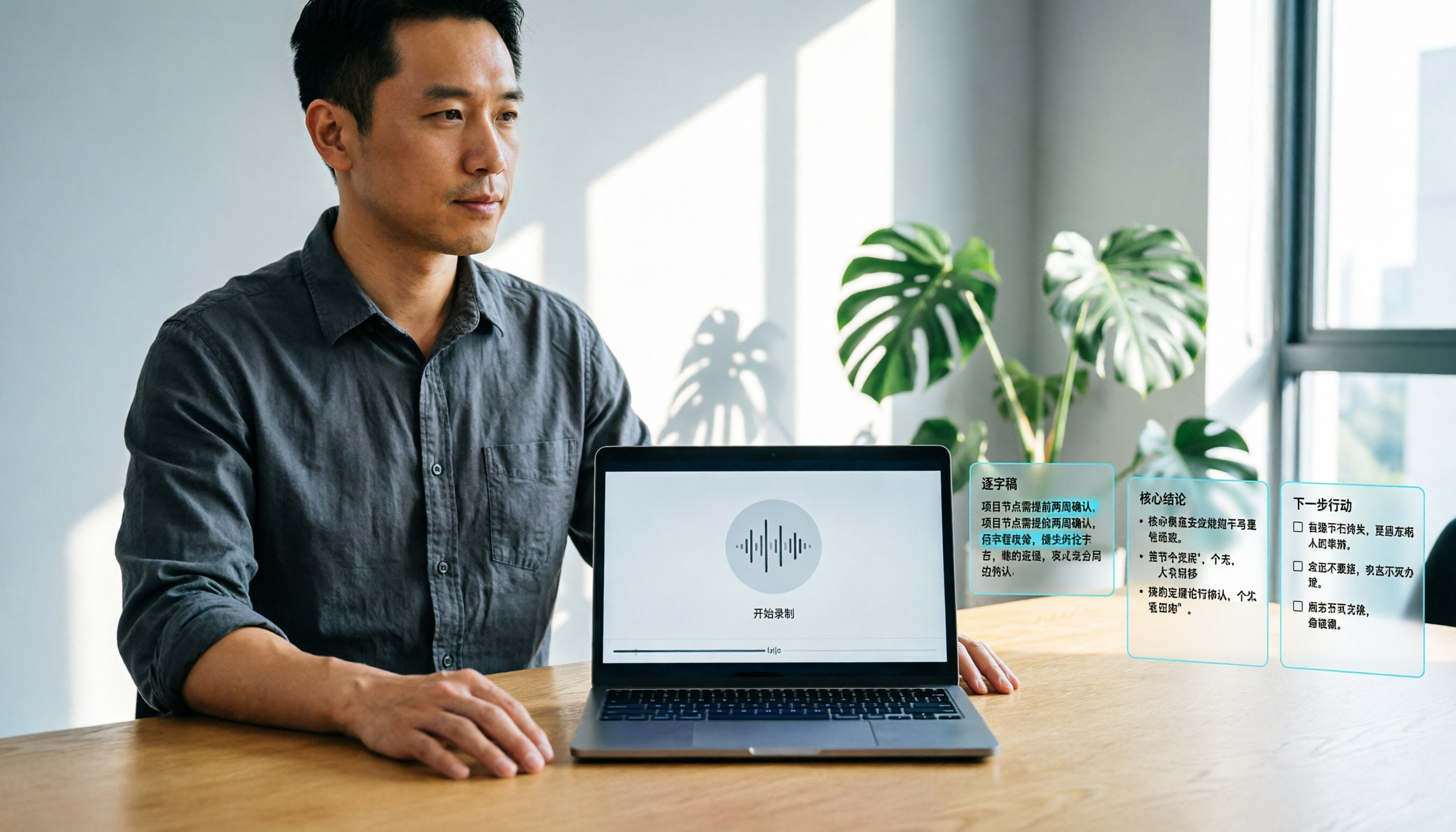
Notionのチーム議事録に最適なツールは?2026年実測4選、Teams会議はこれで記録が最も楽に
チームでNotionを使って議事録を管理する際の本当の課題は、テンプレートの見た目ではなく、会議後の整理に30分もかかってしまうことです。この記事では、中間管理職の実測経験をもとに、Tinrec、Otter.ai、Notta、Granolaの4ツールを、Teams会議の録画、中国語の文字起こし、要約とToDo、Notionへのエクスポートの違いで比較し、選定時に陥りやすい3つの落とし穴を整理します。
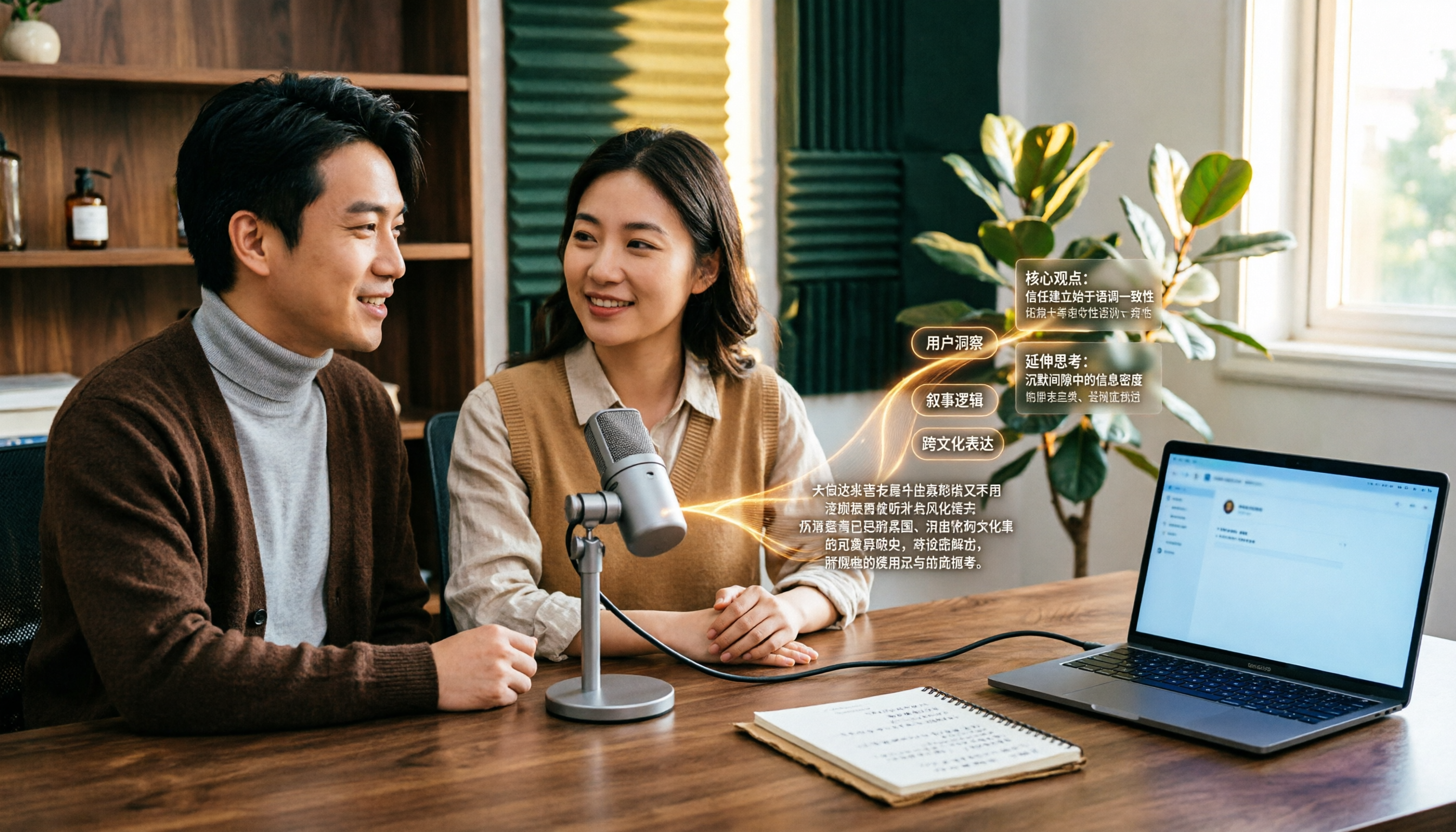
Podcast文字起こしアプリはどれがいい?2026年実測4選、中国語インタビューならこれが一番時短
Podcastを録ったのに文字起こしの整理で止まっていませんか?本記事では実際の利用シーンから、Podcast文字起こしアプリに必要なコア機能、4つの一般的な利用シーン、購入前の5つのチェックポイントを解説。Tinrecのリアルタイム文字起こし、AI要約、AI Q&A、チームスペースを例に、80分のインタビューを検索可能で公開可能、再利用可能なテキスト資産にする方法を紹介します。