

録音を Tinrec に任せて、数分で文字起こしと要約を作成
音声・動画のアップロード、多言語文字起こし、AI 議事録、タスク抽出に対応
Teamsへの会議参加方法についてよく質問されますが、参加自体は簡単です。しかし、参加後の議事録作成こそが本当に面倒なのです。この記事では、Teams会議への参加手順を簡単に説明しつつ、Tinrecを使ってボットを介さずにTeams会議を録音し、自動で文字起こし・要約・TODOを生成する方法に焦点を当て、整理時間を大幅に削減する方法をご紹介します。
AI議事録ツールで何ができるのか?
シナリオ1:Teams会議終了後5分で議事録を作成
以前は2時間のTeams会議が終わった後、録音を聞き直して要点をまとめるのにさらに1時間かかることもありました。現在はAI議事録ツールのおかげで、Tinrecを例に挙げると、会議終了と同時にAIが文字起こし・要約・TODOを自動生成し、誰が何を担当し、期限がいつなのかが一目瞭然です。
シナリオ2:対面会議もリアルタイムで文字起こし
オンライン会議だけでなく、Tinrecは対面会議やインタビューも直接録音し、録音しながら文字起こしが可能です。スマホで録音して後で聞き直す必要はありません。
シナリオ3:過去の録音データを効率的に整理
過去に蓄積した会議録音やインタビュー音声がある場合、Tinrecに音声ファイルをアップロードすると自動で文字起こしされ、さらに要約や質疑応答も可能です。古いデータが検索可能な資産として生まれ変わります。
Tinrecの主な機能
ボット不要でオンライン会議を録音
Tinrecデスクトップ版は、コンピューターのシステム音声を直接収集するため、会議に追加のボットを招待する必要がありません。つまり、Teams会議中にTinrecデスクトップ版を開くだけで、バックグラウンドで会議音声を録音し、リアルタイムで文字起こしができます。他の参加者にボットが見えることはありません。
リアルタイム録音・文字起こし
Tinrecは録音しながらの文字起こしに対応しており、遅延が少ないため、会議中に文字を確認しながら要点の聞き逃しがないか確認できます。
AIによる要約とTODO抽出
文字起こし完了後、Tinrecは自動で会議の要約、章立て、重要ポイントを生成し、議論からTODOを抽出します。文字起こしを一行ずつ確認する必要はありません。
多形式でのエクスポート
会議結果はWord、PDF、TXTなどの形式でエクスポートできるほか、Notion、Google Docs、OneNoteなどのツールに直接送信でき、既存のワークフローを維持できます。
チームコラボレーションスペース
Tinrecチーム版は専用のチームスペースを提供し、会議データはチーム所有となります。メンバーは共有閲覧、検索、過去の会議の追跡ができ、管理者は役割、シート数、使用量を管理できます。議事録を個人のPCに散在させるのではなく、チームの資産にできます。
実際の活用シーン
シーン1:オンラインTeams会議
Teams会議への参加は簡単です。会議招待を受け取ったら、招待リンクをクリックするかTeamsを開き、カレンダーで会議を見つけて「参加」をクリックします。リンクがない場合は、Teamsのホーム画面で会議IDを入力して参加することもできます。
しかし、参加は始まりに過ぎません。会議中にTinrecデスクトップ版を開き、「システム音声を録音」を選択すると、バックグラウンドで会議全体を記録します。会議終了後、文字起こし、要約、TODOが整理されており、チームに共有したり、ドキュメントとしてエクスポートしたりできます。
シーン2:対面でのクライアントインタビュー
クライアントと対面で会議することが多い場合、Tinrecモバイル版は録音しながら文字起こしができ、終了後には要約とTODOも生成されるため、手書きのメモは不要です。
シーン3:授業や講義
録音の整理を手作業から解放
音声・動画をアップロードするだけで、文字起こし、要約、タスクを自動作成
学生や社会人はTinrecでオンライン・オフラインの授業を録音し、自動で文字起こしできます。後で要点を検索したり、学習ノートを作成したりするのに非常に便利です。
AI議事録ツール選びで注意すべき4つのポイント
1. 会議ボットを招待する必要があるか
一部のツールはボットとして会議に参加する必要があり、会議に参加者が1人増えることになり、プラットフォームの警告が発生する可能性もあります。Tinrecはボット不要のデスクトップ録音方式を採用しており、追加のボットを招待する必要がないため、Teams会議に特に適しています。
2. 中国語の文字起こし品質
主に中国語の会議を扱う場合は、中国語や中日混在の内容の認識能力を実際にテストすることが重要です。Tinrecは中国語の会議シーンで安定した性能を発揮し、繁体字中国語とチーム固有の用語(ホットワード)に対応しており、専門用語の認識精度を高めます。
3. 会議後の整理機能
文字起こしは最初のステップに過ぎません。自動で要約、TODO、章立てを生成できるかどうかが、時間節約の鍵です。Tinrecは文字起こしだけでなく、構造化された会議の要点も整理し、AIへの質問で会議内容をさらに掘り下げることもできます。
4. チームコラボレーションと管理
チームで会議データを共有する必要がある場合は、ツールがチームスペース、メンバー管理、使用量分析を提供しているか確認してください。Tinrecチーム版では役割とシート数を設定でき、会議データを一元管理し、メンバーが変わった際のデータ引き継ぎも可能です。
よくある質問
Tinrecの無料版で十分ですか?
十分かどうかは会議の頻度によります。無料版は基本的な利用枠を提供しており、たまに録音する場合や機能を試す場合に適しています。毎週会議がある場合は、Proプランを検討することをお勧めします。チームの場合は、共有利用枠のあるチーム版を試せます。
TinrecでTeams会議を録音できますか?
はい。Tinrecデスクトップ版はコンピューターのシステム音声を直接収集するため、ボットを会議に参加させる必要はありません。Teams会議を開始する前にTinrecを開いて録音を開始するだけで、会議内容をリアルタイムで文字起こしできます。
TinrecとTeamsの組み込み文字起こし機能の違いは?
Teamsの組み込み文字起こしは通常、会議の録画権限が必要で、バックグラウンド機能です。Tinrecはリアルタイム文字起こしに加えて、要約、TODO、AI質疑応答、エクスポート機能を提供し、会議内容を持続的に活用できるデータに整理できます。
Tinrecで録音する際、相手の同意は必要ですか?
必要です。録音と文字起こしはプライバシーに関わるため、会議開始前に参加者に告知し同意を得ることをお勧めします。また、現地の法律を遵守してください。
チーム版の料金体系は?
チーム版は有料シート単位で課金され、月払いと年払いのプランがあります。年払いは月額換算でお得です。詳細な価格は公式購入ページをご確認ください。
まとめ
AI議事録ツールはもはや未来のテクノロジーではなく、今すぐ使えて、実際に時間を節約できる頼れる存在です。毎週3回以上会議があり、特にTeamsをよく使う方は、Tinrecをぜひお試しください。無料版をダウンロードして、まずは基本利用枠で数回の会議を体験し、AIが議事録を整理してくれる感覚を味わってみてください。
参考資料
すべての録音を、次の行動につながる成果へ
ログインで文字起こし60分無料。クレジットカードは不要です
おすすめ記事
こちらの記事もおすすめです

2026年版 営業会議の議事録アプリ4選を実測比較:中国語の文字起こし、会議後のToDo、チームでの蓄積はどれが十分か?
営業会議は録音するだけでは不十分です。本記事では、ボットなしでの記録、中国語と営業用語、会議後のToDo、チームデータの帰属という4つの観点から、Tinrec、Granola、TurboScribe、PLAUDを比較し、価格や制限、選定時の注意点を整理します。顧客フォローに本当に役立つ議事録アプリを選ぶための参考にしてください。

2026年版 営業会議の議事録ツール4選を実測比較:中国語会議とアフターフォローはどちらが楽になる?
営業会議での顧客ニーズ、反論、ToDoの追跡に焦点を当て、Tinrec、Otter.ai、Fireflies.ai、Nottaの中国語文字起こし、会議後の整理、チーム連携能力を実測比較し、営業シーンに適した議事録ツールの選び方を紹介します。

2026年版 営業会議の議事録ツール4選を実測比較:顧客ニーズをタスクに変えられるのはどれ?
営業会議でよくある非効率なやり方を出発点に、Tinrec、Fireflies.ai、Granola、TurboScribeを中国語会議、ボットなし録音、会議後のQ&A、タスク化、チームでのデータ蓄積の違いで比較し、営業チームに合う議事録ツール選びを支援します。
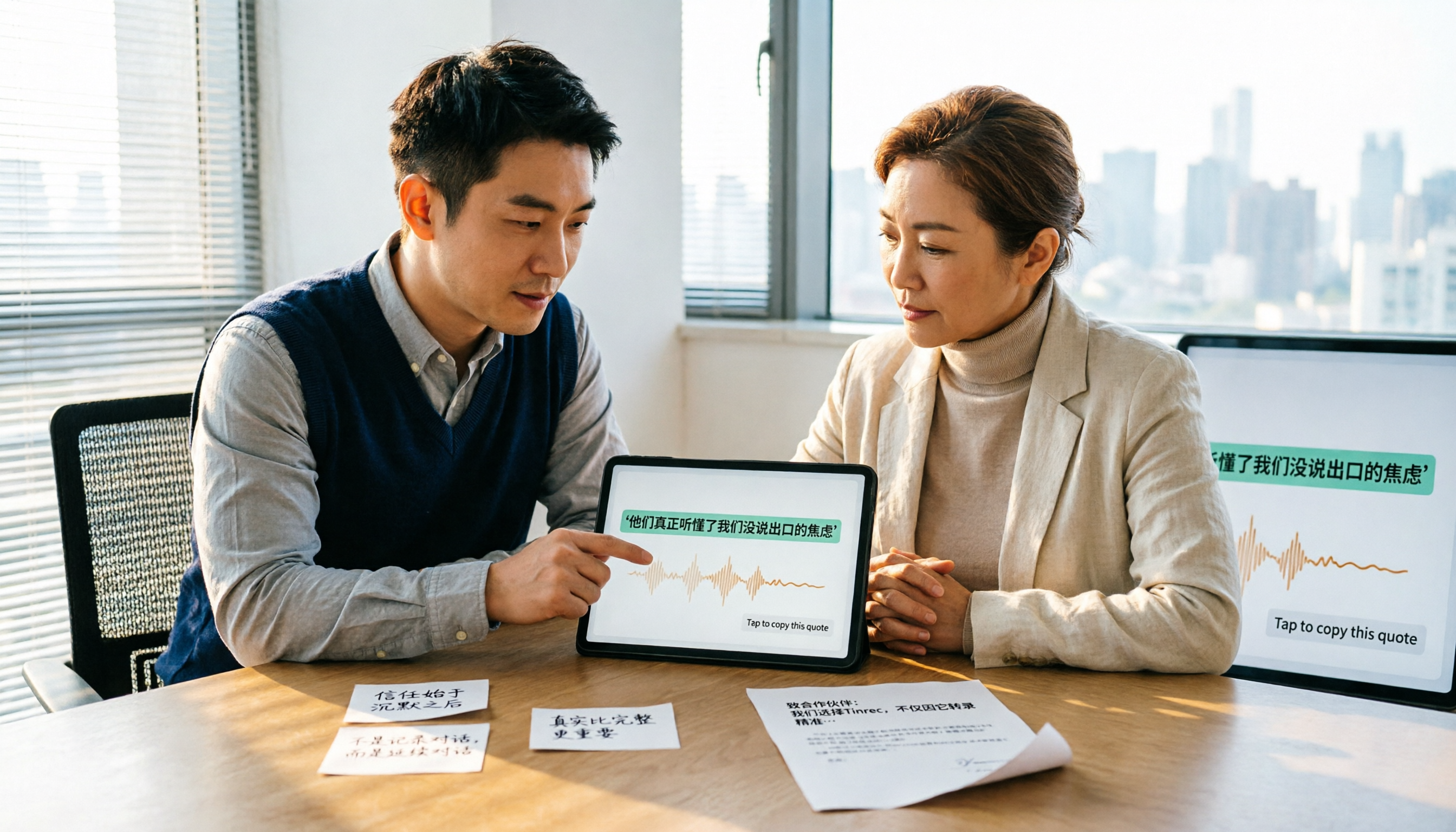
2026年Tinrec vs Notta:5つの次元で比較、中国語の営業会議議事録と推薦状素材はどちらが適切か?
営業会議の議事録から推薦状まで、本当の鍵は会議後に引用可能な具体例をどれだけ引き出せるかにあり、文字起こしの速度ではない。本記事では5つの次元でTinrecとNottaを比較し、Otter.aiとGranolaがそれぞれ誰に適しているかを説明するとともに、費用、制限、注意点も紹介する。

2026年版 営業会議議事録ツール4選を実測比較:AI自動生成はテンプレートより使えるのか?
営業会議の議事録ツールは本当に役立つのか?本記事では営業会議の実際の課題から出発し、純粋なテンプレートとAI議事録ツールを比較。Tinrec、Notta、Otter.ai、Granolaの中国語文字起こし、会議後要約、ToDo抽出、チーム連携機能を実測し、本当に時間を節約できる営業会議議事録ソリューションの選び方を解説します。

2026年の営業会議議事録の作り方:テンプレートからAI整理までの5ステップ
営業会議の議事録で問題になるのは、フォーマットよりも「会議中に記録する人がいない」「会後に誰も見返さない」ことです。本記事では3つのよくある誤解から始め、必須7項目と5ステップの流れを整理。Tinrecのボット不要の録音、AI要約、AI質問応答を使い、1時間の顧客会議を会後10分で追跡可能な記録にまとめる方法を解説します。
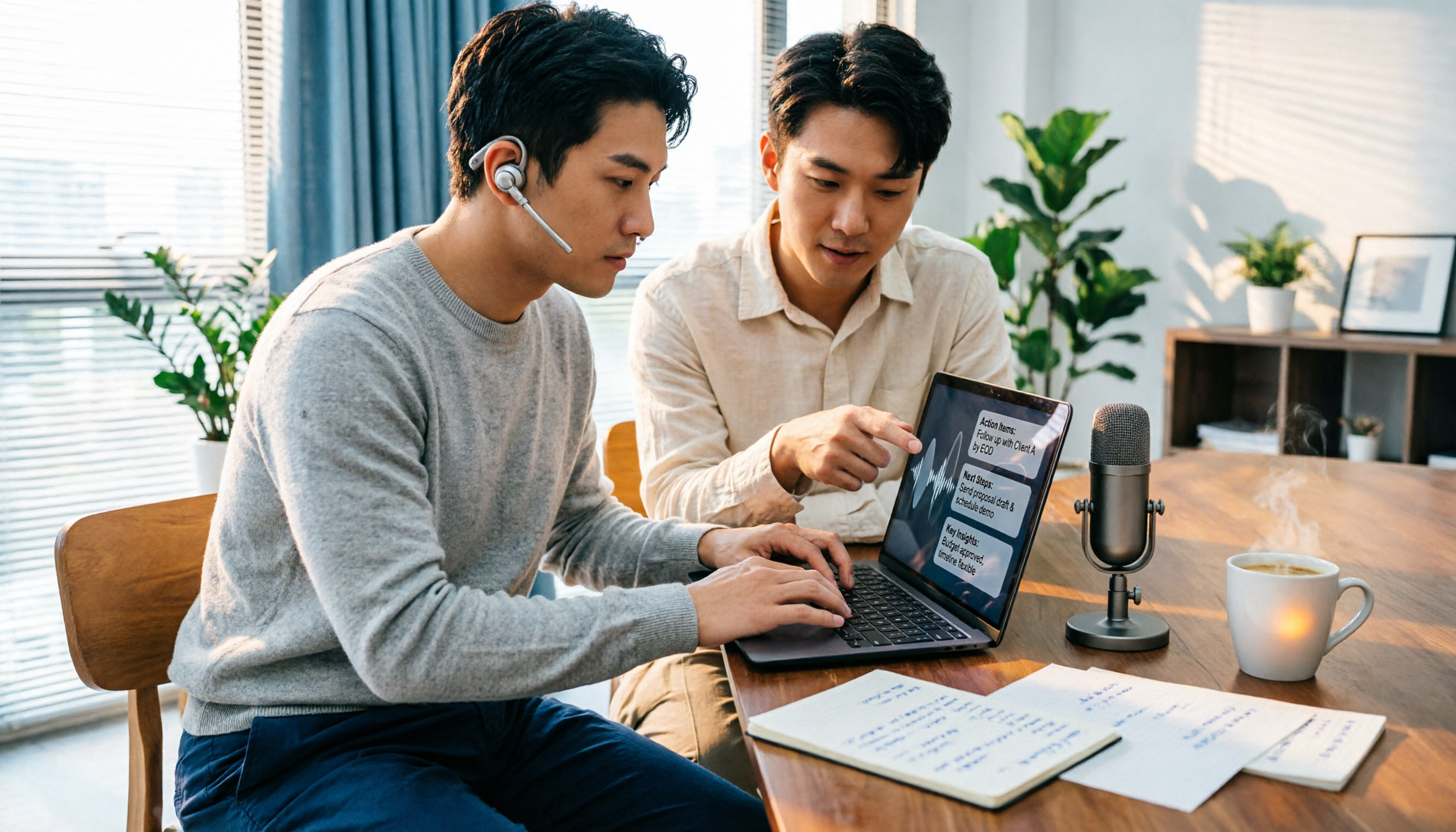
2026年の営業会議議事録の作り方は?録音からAI議事録までの5ステップ
営業会議の議事録はどう作る?本記事では無料枠、録音方法、会議後の整理、チームのデータ帰属という4つの判断ポイントから、Tinrec、Otter.ai、Notta、TurboScribeの違いを比較し、録音からAI会議議事録までの実際の5ステップとツール選びの注意点を整理します。

2026年版 営業会議の議事録ツール4選を実測比較:営業書3冊のブックリスト付きで、顧客会議の成果を残す方法
営業会議が終わった後、録音がスマホに残ったまま、要点は記憶の中だけ——これは最もよくある無駄です。この記事では実際の顧客会議の流れに沿って、Tinrec、Notta、Otter.ai、Granolaの記録方法、会議後の整理、中国語認識、チームでのデータ蓄積の違いを比較し、ツールと併せて読む価値のある営業書3冊も紹介します。すべての顧客との対話を追跡可能な資産に変えるためのヒントです。
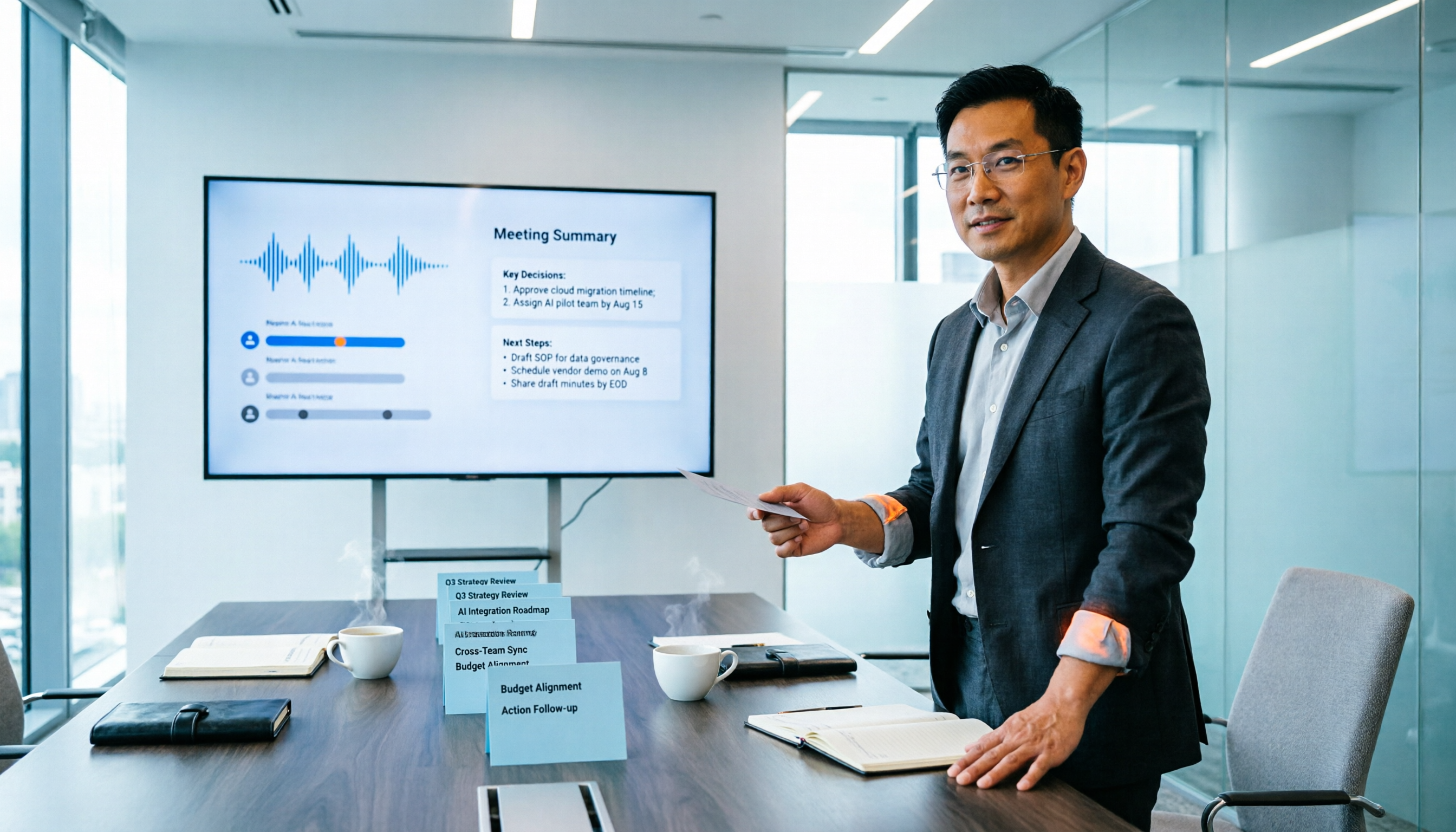
2026年スマート会議コラボレーションプラットフォームの無料プランまとめ:4製品を一挙紹介
中間管理職が毎週十数件の会議をこなす実際の課題から出発し、2026年のスマート会議コラボレーションプラットフォームの無料プランと選定基準を整理。Tinrec(秒聴録音)、Dcardが新設したGNTC(EntryDesk、VibeHost)、Notta、Otter.aiを実測比較し、それぞれ誰に適しているか、無料枠の計算方法、チーム版の席数とガバナンスで注意すべき落とし穴を解説します。