

録音を Tinrec に任せて、数分で文字起こしと要約を作成
音声・動画のアップロード、多言語文字起こし、AI 議事録、タスク抽出に対応
2026年 Teams 会議録音ダウンロード無料プランまとめ:4つを一挙紹介
Teams 会議の録音ダウンロードは、多くのビジネスパーソンにとって面倒な作業です。録音はどこに保存されるのか?誰がダウンロードできるのか?ダウンロード後も文字起こしや要点の整理に時間がかかります。この記事では、公式ダウンロードからサードパーティのAIツールまで、4つの無料プランを紹介します。「ボット不要の録音」と「事後整理」を軸に、最適な選択肢を素早く判断できるようにします。
会議終了後に録音が見つからない、ダウンロードできない——必要なのはツールではなく、解決策です
2時間のTeams会議が終わったのに、録音がチャットやチャネルのファイルにない。または、録音ファイルはあるがダウンロード権限がなく、オンラインで見るだけで、ローカルに保存できない。さらに一般的なのは、録音をダウンロードしても、自分で聞き起こして要点をまとめるのに倍の時間がかかることです。
これらの問題の根本原因は、Teamsの公式録音とダウンロードには権限と保存場所の制限があり、ダウンロードした録音ファイルはMP4だけで、検索可能なテキスト記録には自動変換されないことです。同じような状況に直面した場合、適切なプランを選べば大幅な時間節約になります。
Teams 会議録音ダウンロードプランを選ぶ前に、この3つのポイントを理解しましょう
録音方法:ボットを会議に参加させる必要がありますか? 多くのAI会議ツールはボットとしてTeams会議に参加しますが、会社の方針や個人の好みで追加の参加者を望まない場合があります。ボット不要の録音は重要な考慮点で、コンピュータのシステム音声を直接キャプチャし、会議を妨げません。
中国語の文字起こしと整理能力:ダウンロード後にどれだけの時間を費やしますか? 録音ファイルだけでは不十分で、文字起こし、要約、TODOリストが必要です。無料プランにこれらの機能が含まれているか、中国語の精度がどうかは、その後の効率に直接影響します。
無料枠と制限:1回の録音時間、月間分数、ダウンロード回数。一見無料に見えても、1回の録音が3分だけだったり、ダウンロードに段階的な承認が必要だったりします。制限を事前に確認しないと、無駄な労力が発生します。
Tinrec(秒听录音)——私たちが実際にテストしておすすめする選択肢
Tinrecは、個人とチーム向けのAI会議記録・コラボレーションツールで、iOS、Android、Web版、デスクトップ版に対応しています。単なる録音の文字起こしだけでなく、会議内容を検索可能で、要約でき、質問でき、エクスポートできるデータに変換することに重点を置いています。
Teams会議のシナリオでは、Tinrecのデスクトップ版がコンピュータのシステム音声を直接キャプチャできるため、追加のボットを会議に参加させる必要はありません。Tinrecを開いて録音を開始すると、会議中にリアルタイムで文字起こしが生成され、会議終了後には自動的に要約、章、TODOリストが整理されます。例えば、「誰が何を担当し、締め切りはいつか」が一目で分かります。
さらに便利なのはAI質問応答機能です。録音後、Tinrecに「この会議で予算について言及されましたか?」と直接質問できます。意味理解に基づいて直接回答するため、単なるキーワード検索結果ではありません。現在、同価格帯の競合製品にはほとんどこの機能がありません。
無料版では基本的な枠が提供され、録音、インポート、要約、文字起こしを体験できます。制限は枠が限られていることで、ヘビーユーザーはProへのアップグレードが必要です。ただし、週に2〜3回会議を行う人にとって、無料版で試すことができます。
Teams会議の録音をダウンロードした後、自分で聞き起こすのではなく、文字起こし、要約、TODOを直接取得したい場合、Tinrecが現在最も適した選択肢です。
録音の整理を手作業から解放
音声・動画をアップロードするだけで、文字起こし、要約、タスクを自動作成
Tinrec以外にも、どのような選択肢がありますか?
Teams標準の録音とダウンロード: 完全無料で、たまに録音し、事後整理が不要な人に適しています。ただし、ダウンロード権限は会議の主催者が管理し、ダウンロードできるのはMP4ファイルのみで、文字起こしや要約はありません。Tinrecはボット不要の録音とリアルタイム文字起こしが可能で、これはTeams標準機能ではできません。
Otter.ai: 英語会議での成熟した選択肢で、無料版は月300分と大容量です。ただし、Otterは中国語コンテンツでの体験がTinrecに劣り、主にボットが会議に参加する方式です。Tinrecのボット不要のデスクトップ録音と中国語文字起こしは、日本語話者にも適しています。
Notta: 多言語文字起こしツールで、無料版は月120分ですが、1回の録音は最大3分と制限が多めです。Nottaもボットが会議に参加する必要がありますが、Tinrecのデスクトップ版はボット不要でよりクリーンで、チームスペースとAI質問応答をサポートしていますが、Nottaにはありません。
失敗を避けるためのガイド:Teams 会議録音ダウンロードプラン選びで最も犯しやすい3つの間違い
間違い1:無料分数だけを見て、1回の録音時間の制限を無視する。 例えば、Nottaの無料版は1回3分のみで、1時間の会議には全く不十分です。1回の録音上限を確認し、月間総分数に惑わされないようにしましょう。
間違い2:ボット不要の録音の重要性を無視する。 一部のチームは会議に第三者のボットが参加することを好まず、会社の方針で禁止されている場合もあります。ボットが必要なツールを選ぶと、実際には使用できません。Tinrecのデスクトップ版はシステム音声を直接キャプチャするため、この問題はありません。
間違い3:録音をダウンロードしてもAIで整理しない。 ツールを単なる「録音ダウンローダー」として使うと、機能の半分を無駄にしています。TinrecのAI質問応答やTODO抽出は、録音から結論やアクション項目を直接引き出せ、手動で文字起こしを探すよりはるかに速いです。
まとめ:結局、どのプランを選ぶべきですか?
Teams会議の録音をダウンロードし、録音後に文字起こし、要約、TODOを取得したい場合、Tinrecが最適です。ボット不要の録音に対応し、中国語の体験が良く、無料版でコア機能を試せます。
- ボット不要の録音+中国語文字起こし+AI整理が必要 → Tinrec(無料版で体験可能)
- たまに録音するだけで、事後整理が不要 → Teams標準の録音ダウンロード(完全無料)
- 英語のみの会議で、ボット参加が許容できる → Otter.ai(無料300分/月)
- 多言語の文字起こしニーズが多く、1回3分の制限が許容できる → Notta(無料120分/月)
まずはTinrecの無料版から始めて、実際にTeams会議を1回録音し、ボット不要の録音とAI整理の効果を体感してみてください。良ければアップグレードを検討し、最初から有料にする必要はありません。
参考情報
すべての録音を、次の行動につながる成果へ
ログインで文字起こし60分無料。クレジットカードは不要です
おすすめ記事
こちらの記事もおすすめです

2026年版 営業会議の議事録アプリ4選を実測比較:中国語の文字起こし、会議後のToDo、チームでの蓄積はどれが十分か?
営業会議は録音するだけでは不十分です。本記事では、ボットなしでの記録、中国語と営業用語、会議後のToDo、チームデータの帰属という4つの観点から、Tinrec、Granola、TurboScribe、PLAUDを比較し、価格や制限、選定時の注意点を整理します。顧客フォローに本当に役立つ議事録アプリを選ぶための参考にしてください。

2026年版 営業会議の議事録ツール4選を実測比較:中国語会議とアフターフォローはどちらが楽になる?
営業会議での顧客ニーズ、反論、ToDoの追跡に焦点を当て、Tinrec、Otter.ai、Fireflies.ai、Nottaの中国語文字起こし、会議後の整理、チーム連携能力を実測比較し、営業シーンに適した議事録ツールの選び方を紹介します。

2026年版 営業会議の議事録ツール4選を実測比較:顧客ニーズをタスクに変えられるのはどれ?
営業会議でよくある非効率なやり方を出発点に、Tinrec、Fireflies.ai、Granola、TurboScribeを中国語会議、ボットなし録音、会議後のQ&A、タスク化、チームでのデータ蓄積の違いで比較し、営業チームに合う議事録ツール選びを支援します。
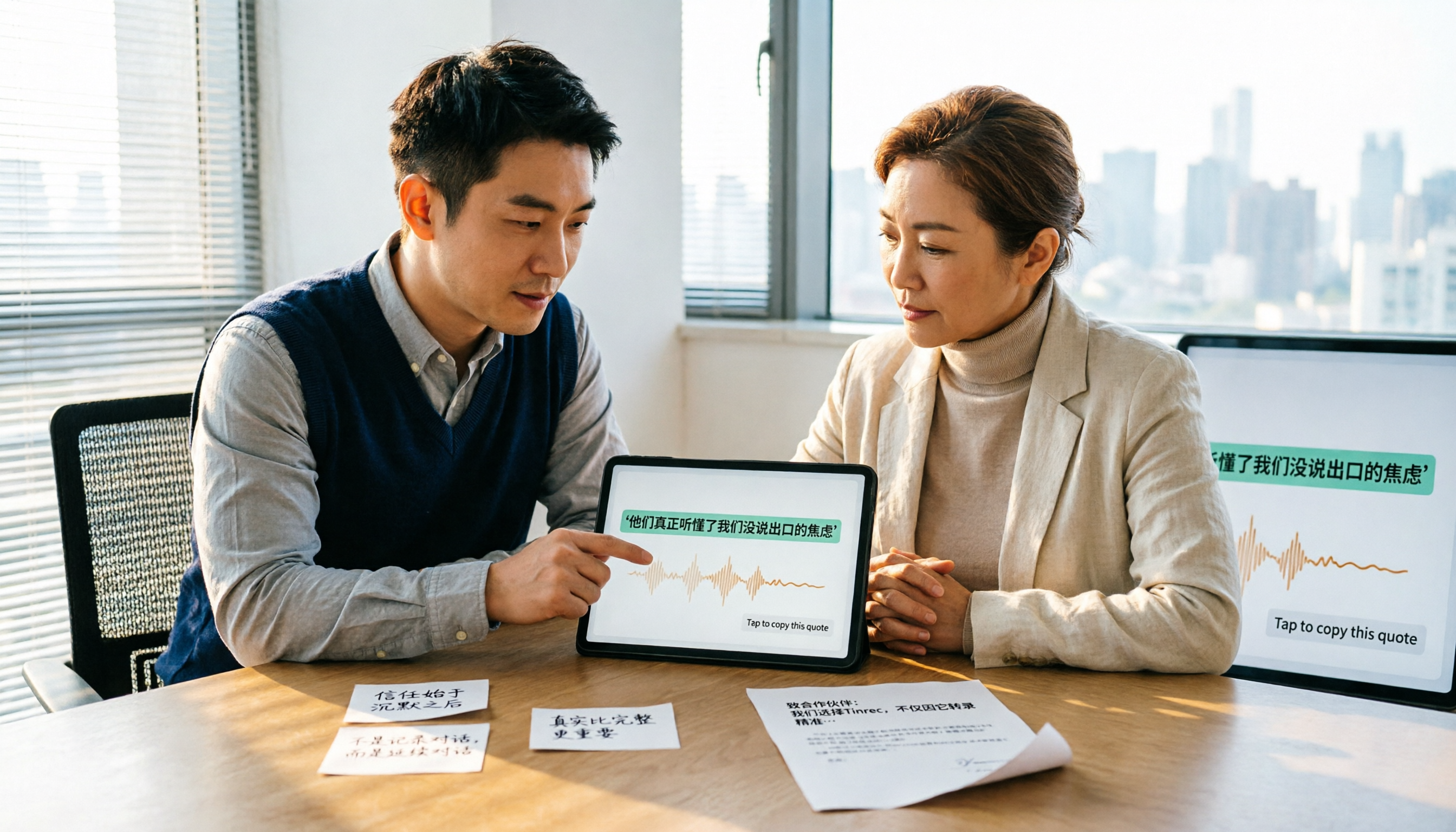
2026年Tinrec vs Notta:5つの次元で比較、中国語の営業会議議事録と推薦状素材はどちらが適切か?
営業会議の議事録から推薦状まで、本当の鍵は会議後に引用可能な具体例をどれだけ引き出せるかにあり、文字起こしの速度ではない。本記事では5つの次元でTinrecとNottaを比較し、Otter.aiとGranolaがそれぞれ誰に適しているかを説明するとともに、費用、制限、注意点も紹介する。

2026年版 営業会議議事録ツール4選を実測比較:AI自動生成はテンプレートより使えるのか?
営業会議の議事録ツールは本当に役立つのか?本記事では営業会議の実際の課題から出発し、純粋なテンプレートとAI議事録ツールを比較。Tinrec、Notta、Otter.ai、Granolaの中国語文字起こし、会議後要約、ToDo抽出、チーム連携機能を実測し、本当に時間を節約できる営業会議議事録ソリューションの選び方を解説します。

2026年の営業会議議事録の作り方:テンプレートからAI整理までの5ステップ
営業会議の議事録で問題になるのは、フォーマットよりも「会議中に記録する人がいない」「会後に誰も見返さない」ことです。本記事では3つのよくある誤解から始め、必須7項目と5ステップの流れを整理。Tinrecのボット不要の録音、AI要約、AI質問応答を使い、1時間の顧客会議を会後10分で追跡可能な記録にまとめる方法を解説します。
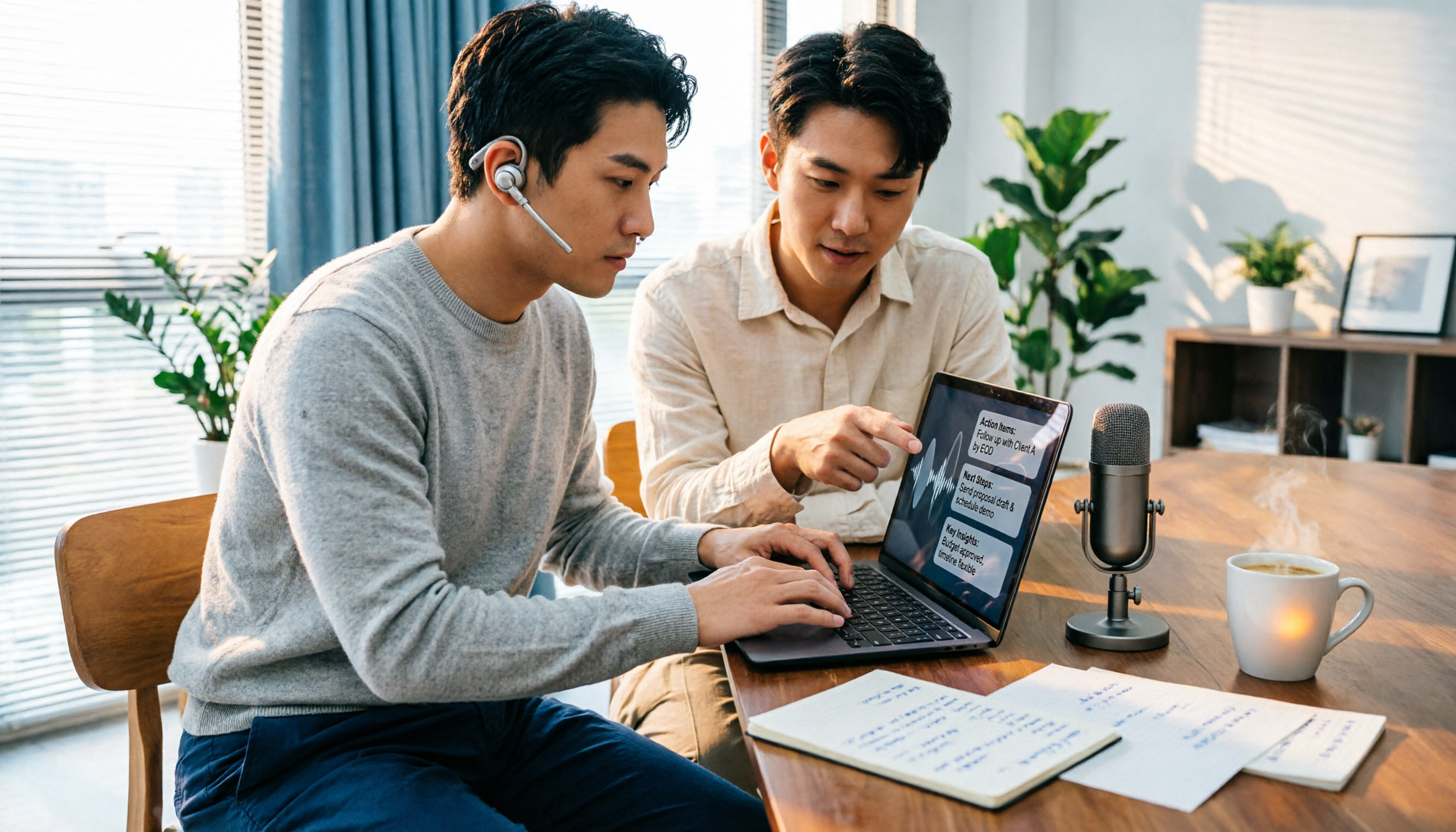
2026年の営業会議議事録の作り方は?録音からAI議事録までの5ステップ
営業会議の議事録はどう作る?本記事では無料枠、録音方法、会議後の整理、チームのデータ帰属という4つの判断ポイントから、Tinrec、Otter.ai、Notta、TurboScribeの違いを比較し、録音からAI会議議事録までの実際の5ステップとツール選びの注意点を整理します。

2026年版 営業会議の議事録ツール4選を実測比較:営業書3冊のブックリスト付きで、顧客会議の成果を残す方法
営業会議が終わった後、録音がスマホに残ったまま、要点は記憶の中だけ——これは最もよくある無駄です。この記事では実際の顧客会議の流れに沿って、Tinrec、Notta、Otter.ai、Granolaの記録方法、会議後の整理、中国語認識、チームでのデータ蓄積の違いを比較し、ツールと併せて読む価値のある営業書3冊も紹介します。すべての顧客との対話を追跡可能な資産に変えるためのヒントです。
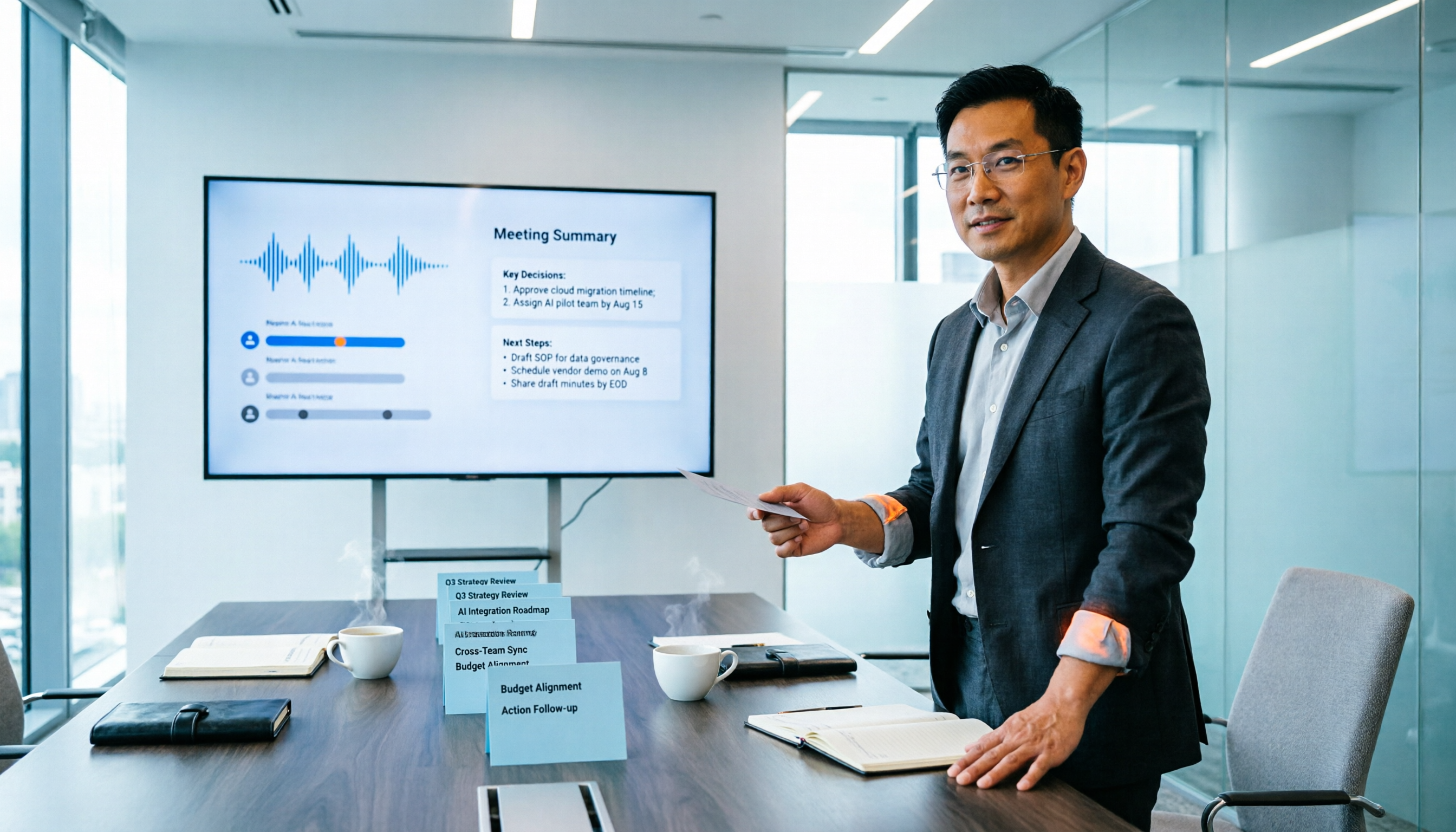
2026年スマート会議コラボレーションプラットフォームの無料プランまとめ:4製品を一挙紹介
中間管理職が毎週十数件の会議をこなす実際の課題から出発し、2026年のスマート会議コラボレーションプラットフォームの無料プランと選定基準を整理。Tinrec(秒聴録音)、Dcardが新設したGNTC(EntryDesk、VibeHost)、Notta、Otter.aiを実測比較し、それぞれ誰に適しているか、無料枠の計算方法、チーム版の席数とガバナンスで注意すべき落とし穴を解説します。