

録音を Tinrec に任せて、数分で文字起こしと要約を作成
音声・動画のアップロード、多言語文字起こし、AI 議事録、タスク抽出に対応
会議2時間、文字起こしにまた2時間?必要なのは録音ペンではなく、会議内容を「活用」できるツール
月曜の朝、90分のオンライン会議が終わったばかり。上司に「結論は?タスクをまとめて」と言われ、録音ファイルを開いて手動で文字起こしを始める。2時間経っても終わらない。文字起こしだけでなく、要点の抽出、タスク整理、参加者からの質問への回答も自分でやらなければならないからだ。
多くの人がこの瞬間に「good tape 線上看」を検索し、オンラインの録音文字起こしツールを見つければ解決すると思っています。Good Tapeは確かに録音を文字に変換できますが、文字起こしを得た後は?結局自分で数千文字を読み、会議メモにまとめる時間が必要です。
もしあなたも同じ経験をしたなら、この記事はあなたのために書かれました。私たちは4つの録音文字起こしツールを実機比較し、最終的にTinrec(秒听录音)を第一候補に選びました。なぜなら、音声を文字に変換するだけでなく、会議内容を検索可能で、質問でき、コラボレーション可能なチーム資料に変えてくれるからです。
録音文字起こしツールを選ぶ前に、この4つのポイントを理解しよう
精度:公式の「98%」を鵜呑みにしない
多くのツールが精度98%を謳っていますが、それは静かな録音スタジオでの測定結果です。実際の会議にはキーボード音、エアコンの音、複数人の同時発言があり、精度は明らかに低下します。自分の録音ファイルで無料トライアルを試し、実際の書き起こし品質を確認することをお勧めします。Tinrecは中国語会議のシナリオで安定した性能を発揮し、チームのカスタム用語機能で専門用語の認識をさらに最適化できます。
AI機能:文字起こしは最初の一歩に過ぎない
ツールを単なる「録音文字起こし」として使うのは、能力の3分の1しか使っていないのと同じです。優れたツールは自動で要約、章立て、タスクを生成し、さらにはQ&A形式で会議の要点を直接見つけられるべきです。TinrecのAI Q&Aは、同価格帯の競合製品にはほとんどない機能です。
クロスプラットフォームと録音方法:普段どのように会議をしていますか?
Zoom、Google Meet、それとも対面会議?ツールがオンライン会議を直接録音できるか、それとも別途録音ファイルをダウンロードしてアップロードする必要があるか?Tinrecのデスクトップ版は、ボットを会議に招待する必要も、複数のアプリを切り替える必要もなく、システム音声を直接キャプチャできます。
チームコラボレーション:会議資料は個人のものか、チームのものか?
チームで使う場合、会議メモは誰かのパソコンにだけ存在すべきではありません。Tinrecのチーム版はチームスペースを提供し、資料はチームに帰属し、メンバーは共有して閲覧でき、管理者は役割、シート、使用量を管理できます。これは多くの文字起こしツールにはないガバナンス機能です。
Tinrec(秒听录音)——実機比較で選んだ第一候補
Tinrec(秒听录音)は、個人とチーム向けのAI会議メモ&コラボレーションツールです。リアルタイム録音、ボット不要のオンライン会議文字起こし、音声ファイルのインポートに対応し、自動で要約、章立て、タスク、マインドマップを生成します。
会議中は録音しながら文字起こし、会議終了時には文字起こしが完成
Tinrecデスクトップ版を開くと、コンピューターのシステム音声を直接キャプチャするため、ボットを会議に追加する必要はありません。会議中に文字起こしがリアルタイム生成され、会議終了時にはAI要約とタスクが整理されています。誰が何を担当し、締め切りがいつかが一目瞭然です。
録音後、直接質問できる
「前回の会議で誰が予算について言及しましたか?」「顧客の要件はいくつありますか?」TinrecのAI Q&Aはキーワード検索ではなく、意味理解に基づいて直接答えを返します。この機能はNottaやOtterのエントリープランではほとんど見られず、Tinrecは個人版で利用可能です。
テキスト出力だけでなく、ワークフローへのエクスポートも可能
TinrecはNotion、Google Docs、OneNote、Dropboxなどのサードパーティツールへのエクスポートに対応しています。会議メモを直接自分のノートシステムに送り込め、コピー&ペーストの必要はありません。
実機テストの感想:中国語会議での体験が丁寧
録音の整理を手作業から解放
音声・動画をアップロードするだけで、文字起こし、要約、タスクを自動作成
実際の30分の中国語会議録音でテストしたところ、Tinrecの章立ては明確で、タスク抽出は正確でした。「待辦」を「代辦」と聞き間違えるような初歩的なミスはありませんでした。複数人が同時に話す場面でたまに文字が欠落することはありますが、全体的に手動での文字起こしよりはるかに時間を節約できました。
制限も正直に言う
無料版は基本的な体験枠のみで、ヘビーユーザーは有料プランが必要です。しかし、週に2〜3回会議がある人にとって、Proプランは妥当な投資です。たまに録音を整理するだけなら、まず無料版を試すだけで十分です。
どんな人に向いている?
中国語の会議メモが必要な人、録音後にAIで要点を探したい人、チームで会議資料を一元管理したい人——Tinrecは現時点で最も適した選択肢です。
Tinrec以外の選択肢
Otter.ai:英語会議での成熟した選択肢
Otterは英語のビジネス会議分野で成熟しており、無料枠は月300分と大盤振る舞いです。しかし、中国語の文字起こしと会議後の処理はTinrecほど細やかではなく、チームスペースのデータ帰属管理もありません。主に英語の内容を録音するならOtterは検討に値しますが、中国語会議とチームコラボレーションが必要ならTinrecの方が適しています。
Notta:機能は近いが、ボット不要の録音がない
Nottaもマルチデバイスでの文字起こし、翻訳、チームプランをサポートしていますが、オンライン会議の録音は多くの場合ボットを招待するか手動アップロードが必要です。Tinrecのデスクトップ版はボット不要でシステム音声を直接キャプチャするため、会議に見知らぬボットが登場するのを好まない人にとっては明確な利点です。
Granola:ボット不要のノートだが、録音保存がない
Granolaもボット不要で会議を記録し、ユーザーのノートとAIを組み合わせることを重視しています。しかし、事前に録音されたファイルのアップロードに対応しておらず、会議音声も保存しません。Tinrecは録音を保持し、ファイルインポートに対応し、完全なチームスペースと監査ログを備えており、トレーサビリティとコラボレーションが必要なチームに適しています。
失敗を避けるためのガイド:録音文字起こしツール選びで最もよくある4つの間違い
落とし穴1:公式の精度だけを見る
多くのツールは静かな環境では98%に達しますが、実際の会議はノイズだらけです。自分の録音ファイルで無料トライアルを試し、実際の書き起こし結果を比較することをお勧めします。Tinrecは無料体験枠を提供しているので、まず会議録音をアップロードしてみてください。
落とし穴2:AI後処理能力を無視する
ツールが文字起こししか出力できない場合、結局自分で整理する時間が必要です。Tinrecの自動要約、タスク抽出、AI Q&Aがあってこそ、会議内容を本当に「使える資料」に変えられます。
落とし穴3:クロスプラットフォームと録音方法を考慮しない
今日はiPhoneで録音し、明日はパソコンで整理する——ツールがクロスプラットフォームに対応していないと面倒です。TinrecはiOS、Android、デスクトップ版、ウェブ版を提供し、デスクトップ版はオンライン会議を直接録音できるため、別途録音ファイルをダウンロードする必要はありません。
落とし穴4:チームデータの帰属を無視する
個人利用なら問題ありませんが、チームで協力する場合、メンバーが退職すると会議データを持ち出される可能性があります。Tinrecのチーム版はデータをチームに帰属させ、メンバーが退出する際はリソースの引き継ぎが必要で、管理者は使用量と監査ログを確認でき、データ損失を防げます。
まとめ:結局どれを選ぶべき?
全体的に、必要なのが単なる「録音文字起こし」ではなく、「会議を検索可能で、コラボレーション可能で、アクション可能なチーム資料に変える」ことなら、Tinrecが最もお勧めです。
- 中国語の会議メモ + AI要約・Q&Aが必要 → Tinrec(第一候補)
- ボット不要でオンライン会議を録音したい → Tinrec(デスクトップ版がシステム音声を直接キャプチャ)
- チームで会議資料を一元管理したい → Tinrec(チームスペース、役割・シート、監査ログ)
- 予算ゼロで英語会議のみ → Otter.ai(無料枠は月300分)
- ハードウェア録音ペンで持ち歩きたい → PLAUD Note(ただし別途デバイス購入が必要)
まずTinrecの無料版をダウンロードしてみてください——クレジットカードの登録は不要で、基本枠で1〜2回の会議を録音でき、AI Q&Aと自動要約の便利さを実感できます。気に入ったらPro版やチーム版を検討すればよく、最初からお金を払う必要はありません。
参考情報
すべての録音を、次の行動につながる成果へ
ログインで文字起こし60分無料。クレジットカードは不要です
おすすめ記事
こちらの記事もおすすめです

営業会議の議事録ツールはどれがいい?2026年実測4製品、Tinrecがオンラインでの見返しに最適
営業会議の議事録は音声ファイルをクラウドに上げるだけでは不十分です。本記事では、見返し体験、中国語認識、録音方法、チームガバナンスの4つの観点からTinrec、Otter.ai、Granola、PLAUDを比較し、2026年に営業チームに最適な選定基準と注意点をまとめます。

2026年版 無料営業会議議事録テンプレート6選を実測比較:この項目の埋め方で成約の手がかりを追える
営業会議の議事録は、どんなに詳しく書いても項目が間違っていれば成約にはつながりません。本記事では、すぐにコピーして使える無料の営業会議議事録テンプレートを整理し、選定の5つのポイントを解説します。さらにTinrec、Notta、Otter.ai、Granolaと2つの無料テンプレートを実測比較し、顧客の生の声・懸念・ToDoを次回フォローの根拠にする方法を紹介します。

2026年おすすめ音声文字起こしアプリ5選比較:中国語会議を最も完全に整理できるのはどれ?
2026年最新の音声文字起こしアプリを実際に比較。無料枠、中国語認識、会議要約、AI質問応答、チーム連携まで、日常の会議や文字起こし整理に最適なアプリを判断するお手伝いをします。Tinrecを例に実際のワークフローとプラン選択を解説。
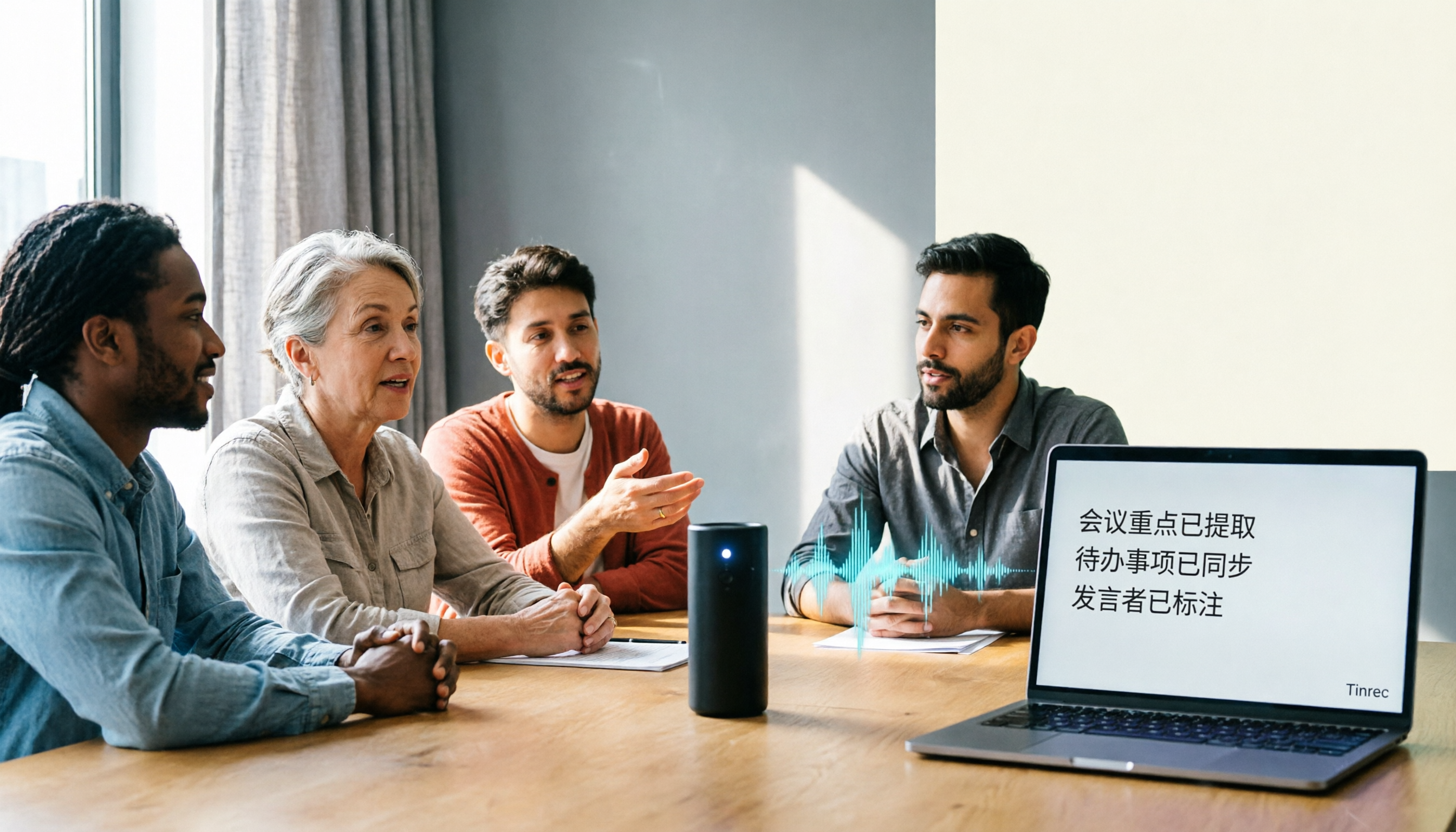
2026年おすすめ音声文字起こしツール4選を徹底比較:無料枠と日本語対応はどれが十分?
2026年の無料音声文字起こしツール4選を比較。無料枠、日本語対応、会議後の整理、チーム連携の観点からTinrec、cSubtitle、Monica、MyEditの適した利用シーンを整理し、あなたに合った無料プランの選び方を紹介します。
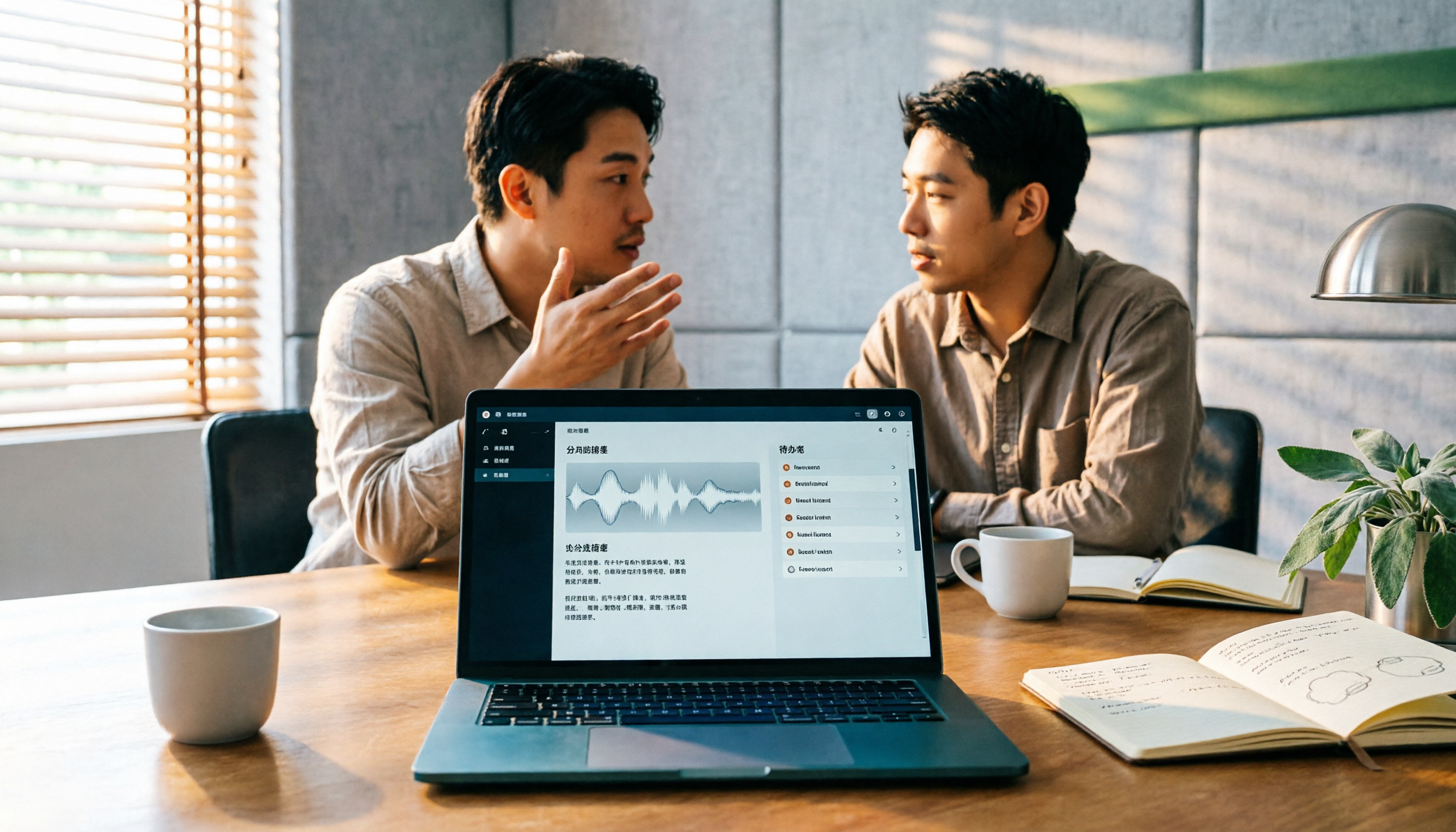
2026年版 AI会議アシスタント4製品を実測比較:起動方法と最も時短できるのはどれ?
「AI会議アシスタントの起動方法」を検索する人の多くは、ボタンが見つからないのではなく、その概念を誤解しています。本記事では3つのよくある誤解から始め、AI会議アシスタントを起動する前に理解すべき4つのポイントを整理。Tinrec(秒聴録音)デスクトップ版の完全なフローを実測し、Otter.ai、Granola、Nottaの位置づけと価格を比較。最後に失敗を避けるためのガイドと選定のアドバイスを添えます。

2026年AI会議アシスタントの使い方:録音から議事録まで5ステップ
AI会議アシスタントは多種多様ですが、重要なのはどれが最強かではなく、会議をどこで開くか、文字起こしが必要か議事録が必要か、個人利用かチーム利用かです。本記事ではまず3つの判断質問と4つの選定ポイントを提示し、次にTinrecを使った録音、リアルタイム文字起こし、AI要約、エクスポートまでの一連の流れを5ステップで実演します。さらにプランの制限、チーム版の権益、よくある落とし穴の注意点も付記します。

2026年版 AI会議アシスタント5製品の料金実測比較:1円で何分の会議を買えるのか?
AI会議アシスタントのコストは月額料金だけでは判断できません。本記事では5製品の課金単位、無料枠、チームシート、「無制限」プランの実際の制限を分解し、Tinrec(秒聴録音)の個人版とチーム版の料金構造を例に、年間でいくらかかるかを計算する方法を解説します。最後に、そのまま参考にできる結論を提示します。

2026年版 営業会議の議事録ツール5選を徹底比較:文字起こしからAIタスク抽出まで一気に理解
営業会議の議事録が難しいのは、会議後に顧客のニーズ・反論・約束事項を再構築する必要があるからです。本記事では、会議の収音方法・中国語認識・会議後の質問機能・チームのデータ帰属という4つの観点から、Tinrec、Notta、Granola、Otter.aiなどのツールを実際に比較し、ツール選びで陥りやすい4つの落とし穴も整理。営業チームに合った1本を選ぶための参考になります。

2026年おすすめのAI会議アシスタント導入方法3選:アプリからデスクトップ版まで完全解説
AI会議アシスタントの導入方法を解説。多くの人が機能ではなくバージョン選びや権限設定でつまずき、1時間録音しても無音だったというケースも。本記事ではスマホアプリ、デスクトップ版、Web版の3つの導入ルートをTinrecを例に手順と設定を説明し、導入前の5つのチェックポイントとよくある質問をまとめます。