

録音を Tinrec に任せて、数分で文字起こしと要約を作成
音声・動画のアップロード、多言語文字起こし、AI 議事録、タスク抽出に対応
アプリストアで「AI会議アシスタント」を検索すると、何十もの名前が表示されます。しかし最初に問うべきは「どれが最強か」ではなく、あなたはそれをどのステップまでやってほしいのか?です。
読者から最もよく聞かれる3つの質問を整理しました:
- あなたの会議はどこで行われますか? オンライン(Zoom、Google Meet、Teams、Webex)と対面では、必要な録音方法が全く異なります。
- 必要なのは文字起こしですか、それともそのまま送れる議事録ですか? この2つの間には要約、章節、ToDoが挟まっています。
- 自分だけが使うのか、チーム全体で共有するのか? 個人ツールとチームスペースは、実は別の製品です。
この3問に答えれば、選択肢は大体半分に減ります。以下ではまず選び方を説明し、その後5ステップで一連の流れを実演します。
AI会議アシスタントを選ぶ前に、まずこの4つのポイントを見る
一、会議の音声はどうやって取り込むか
現在主流は2種類あります。一つは「会議ボット」を参加者としてオンライン会議に参加させる方法。もう一つはあなたのPC上で直接システム音声をキャプチャする方法です。
ボットは便利ですが、参加者リストに表示されます。デスクトップキャプチャは追加のメンバーを必要としません。Tinrecデスクトップ版は後者を採用しており、これが私が最初に注目した点です。
二、文字起こし後に何ができるか
文字起こしはあくまで素材です。要約、章節、ToDoを自動生成できるか、内容について追加質問できるかが、「タイピング時間」を節約するのか「整理時間」を節約するのかを決めます。
文字起こしだけのツールでは、会議後に40分の原稿を自分で読まなければなりません。
三、中国語と中英混在に対応できるか
台湾の会議で純粋な中国語は稀で、製品名、英語略語、人名が交錯するのが常態です。中国語対応の有無だけでなく、「チーム熱詞」のようなカスタム用語の余地があるかも確認すべきです。
注意すべきは、どのツールも固定の正確率を約束すべきではないことです。録音品質、アクセント、複数人の発言の重なりが結果に影響します。
四、「一人」しか使えないか
多くのツールは個人利用ではスムーズですが、チームになると「全員が1組のアカウントを共有」することになります。真のチーム版には独立したスペース、役割、シート、使用量記録が必要で、これについては後で詳述します。
Tinrec(秒聴録音)の使い方:録音から議事録まで5ステップ
Tinrecは個人とチーム向けのAI会議記録・コラボレーションツールで、リアルタイム録音文字起こし、ボット不要のオンライン会議文字起こし、音声・動画ファイルのインポート、リアルタイム翻訳に対応し、要約、章節、ToDo、議事録を生成できます。
以下は実際に一度実行した流れです。
ステップ1:まずこの会議をどの方法で録音するか決める
- オンライン会議:デスクトップ版を開き、PCのシステム音声を直接キャプチャ。Zoom、Meet、Teams、Webexにボットを招待する必要はありません。
- 対面会議:スマホまたはPCでリアルタイム録音し、話しながら文字起こし。
- すでに終了した会議:音声または動画ファイルをアップロードし、後から整理。
ここで明確にしておきます:Tinrecは「カレンダー上のすべての会議に自動参加する」ボットではなく、自分で録音を開始する必要があります。これを知っておけば期待外れになりません。
ステップ2:録音しながら文字起こし、必要ならリアルタイム翻訳をオン
録音が始まると、文字起こしが同期して生成され、参加者が中国語を話しても英語を話しても一括処理できます。
この会議に外国語参加者がいる場合、リアルタイム翻訳をオンにし、原文、訳文、またはバイリンガル対照で表示できます。国際会議では、後から翻訳するよりはるかに手間が省けます。
ステップ3:終了後はまず要約と章節を見る、文字起こしを最初から読まない
会議が終わったら、私の習慣は直接AI要約と章節に飛ぶことです。まず30秒で「この会議で何が話されたか」を確認し、どの段落を詳しく見る価値があるか決めます。
ToDoも議論から整理されます。このステップが記事全体で最も強調したい点です:文字起こしを読む時間をかけるより、まずツールが抽出したポイントを見るべきです。
ステップ4:AI Q&Aで聞き取れなかった部分を質問し直す
これが最も実用的だと感じる部分です。会議資料上で直接質問できます。例えば「顧客が最終的に見積もりについて懸念した点は何か?」「来週のバージョンは誰が担当するか?」などです。
会議内容に基づいて回答し、キーワード検索結果の山を渡すのではありません。同じことを自分でCtrl+Fで30分の文字起こしを探すと、通常見つけた時点で諦めたくなります。
ステップ5:エクスポート、またはAgentに渡してさらに加工
最後に結果をどこに持っていくかです:ファイルにエクスポート、Notion、Google Docs、OneNote、Dropboxに投入して編集を続ける、またはAgentで後処理してレポート、表、文書を生成します。
録音の整理を手作業から解放
音声・動画をアップロードするだけで、文字起こし、要約、タスクを自動作成
会議記録はツール内で止めず、元のワークフローに入って初めて完了です。
プランと制限(正直版)
個人版は無料版、週カード、Pro月カード、Pro年カードに分かれます。私の提案はタスク別に選ぶことで、価格だけを見ないことです:時々録音を整理するなら無料版、短期集中インタビューなら週カード、毎週定例会議ならPro、長期的にデータを蓄積するなら年カードを検討。
制限も明確に:無料版は枠が限られ、文書インポートと各プランにはそれぞれ使用上限があります。文字起こし効果は録音品質、騒音、アクセント、複数人の発言の重なりに影響されます。重要な内容は文字起こしのタイムスタンプと録音で照合することをお勧めします。
チーム版:データはチームに帰属し、個人には帰属しない
部門やプロジェクトチームで共有する場合、重要なのは「誰のアカウント枠が多いか」ではなくデータの帰属です。
Tinrecチーム版は独立したチームスペースを提供し、会議データはチームに帰属します。参加リンクでメンバーを招待し、所有者、管理者、一般メンバーを設定し、シートを割り当て、回収、転送できます。さらにチーム使用量トレンド、メンバーランキング、チーム熱詞、監査ログ、音声ゴミ箱があります。
役割とシートは別に見る必要があります:役割は誰がチームを管理できるかを決め、シートは誰が録音、アップロード、編集、エクスポートできるかを決めます。シートのない有効メンバーはチームデータの閲覧、再生、読書はできますが、リソース使用操作は実行できません。
価格面では、初回資格のあるチームトライアルは7日間、1無料シート、300分のチーム共有インポート枠。チーム月払いUSD 29.80/有料シート/月、年払いUSD 199/有料シート/年(約USD 16.58/月)。各有料シート月2,000分のチーム共有インポート枠を提供し、有効なチームパッケージ下ではリアルタイム録音は現在分単位で差し引かれません。実際の価格と権益は正式購入ページ为准。
よくある質問もう一つ:メンバー退職後にデータは消えるか?チームリソースはチームに帰属し、メンバー退出またはシート喪失時には、担当リソースを他の有効メンバーに引き継ぐことができます。
Tinrec以外の選択肢は?
Otter.ai:英語ビジネス会議の成熟した選択肢で、Zoom、Teams、Google Meetに対応し、AI Chatとチーム管理も提供。無料版は月300分、Pro年払い換算約USD 8.49/ユーザー/月。録音がほぼ英語会議ならコスパ良好ですが、中国語会議の整理体験とボット不要のデスクトップキャプチャはTinrecが力を入れている点です。
Notta:多言語文字起こし能力が高く、Tinrecとの重複度も最も高い。無料版は月120分、1回の内容最大3分、Pro年払い換算約USD 8.17/月。強みは文字起こしと翻訳;会後のAI Q&A、ToDo抽出、チームデータ蓄積が必要ならTinrecのフローがより完全です。
Granola:同じくボット不要のデスクトップキャプチャ路線で、「あなたの手書きノート+AI強化」を主打。Basic無料、BusinessはUSD 14/ユーザー/月。注意点として、事前録音ファイルのアップロード非対応、会議音声ファイルの保存もしません——録音を保持し、後から聞き直す、旧ファイルをインポートする必要があるなら、これはTinrecができてGranolaができない部分です。
落とし穴回避ガイド:AI会議アシスタントで最も犯しやすい4つのミス
落とし穴1:公式の正確率だけを見る。 宣伝の数字は通常静かな環境から。実際の会議室にはエアコン音、キーボード音、複数人の発言の重なりがあり、パフォーマンスは必ず異なります。自分の録音で試すことをお勧めし、広告コピーだけを見ないこと。
落とし穴2:録音には事前同意が必要なことを忘れる。 これはツールの問題ではなく、法律と礼儀の問題。国際会議では特に各地の録音規制に注意し、録音開始前に参加者に告知。
落とし穴3:「録音文字起こし」としてだけ使う。 文字起こしして放置なら、能力の3分の1しか使っていないのと同じ。要約、ToDo、AI Q&Aこそ本当に時間を節約する部分。
落とし穴4:チームで個人アカウントを共有。 短期的には節約に見えても、長期的には「誰がアップロードしたか」「退職後データは誰のものか」問題が発生。チームデータはチームスペースに置き、役割とシートで管理すべきで、暗黙の了解に頼らないこと。
まとめ:あなたの状況はどのステップから始めるべきか?
- オンライン会議が多く、ボットを参加させたくない → Tinrecデスクトップ版でシステム音声をキャプチャ、これが最も直接的な解決策。
- 中国語文字起こしも、会後議事録とToDoも必要 → Tinrec、ポイントは文字起こし後のフロー。
- クロスデバイス(スマホ録音、PC整理)が必要 → TinrecはiOS、Android、Web版あり。
- 部門で会議データを共有し、シートと使用量を管理 → Tinrecチーム版、まず役割とシートの分担を確認。
- 英語会議のみ録音、予算ゼロ → Otter.aiの無料300分が合理的な出発点。
まず無料版で一度試し、自分の実際の会議録音で全フローを実行してから有料化を決めることをお勧めします。ツールの良し悪しは、一度会議を試せばわかります。
参考ソース
すべての録音を、次の行動につながる成果へ
ログインで文字起こし60分無料。クレジットカードは不要です
おすすめ記事
こちらの記事もおすすめです

営業会議の議事録ツールはどれがいい?2026年実測4製品、Tinrecがオンラインでの見返しに最適
営業会議の議事録は音声ファイルをクラウドに上げるだけでは不十分です。本記事では、見返し体験、中国語認識、録音方法、チームガバナンスの4つの観点からTinrec、Otter.ai、Granola、PLAUDを比較し、2026年に営業チームに最適な選定基準と注意点をまとめます。

2026年版 無料営業会議議事録テンプレート6選を実測比較:この項目の埋め方で成約の手がかりを追える
営業会議の議事録は、どんなに詳しく書いても項目が間違っていれば成約にはつながりません。本記事では、すぐにコピーして使える無料の営業会議議事録テンプレートを整理し、選定の5つのポイントを解説します。さらにTinrec、Notta、Otter.ai、Granolaと2つの無料テンプレートを実測比較し、顧客の生の声・懸念・ToDoを次回フォローの根拠にする方法を紹介します。

2026年おすすめ音声文字起こしアプリ5選比較:中国語会議を最も完全に整理できるのはどれ?
2026年最新の音声文字起こしアプリを実際に比較。無料枠、中国語認識、会議要約、AI質問応答、チーム連携まで、日常の会議や文字起こし整理に最適なアプリを判断するお手伝いをします。Tinrecを例に実際のワークフローとプラン選択を解説。
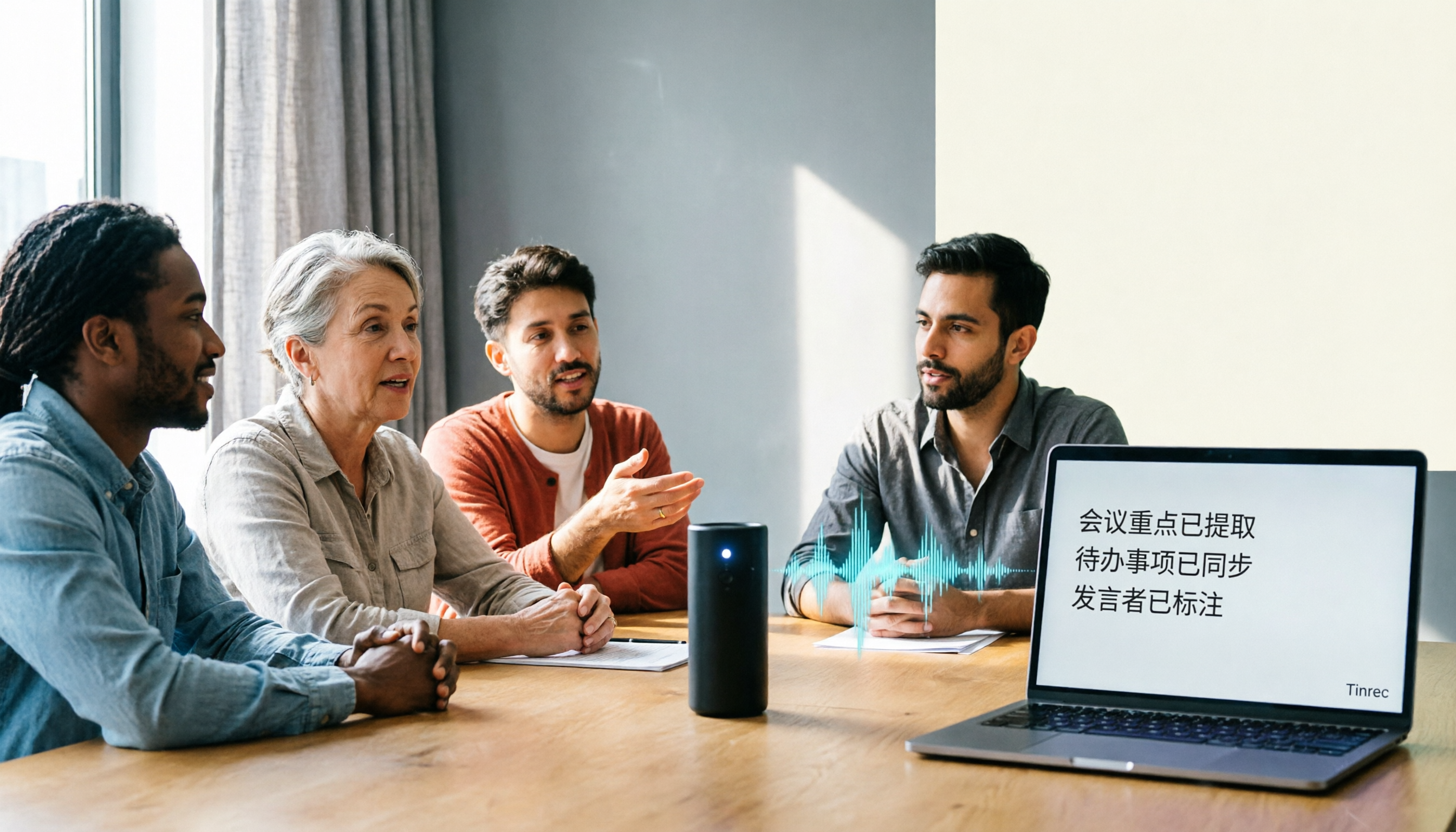
2026年おすすめ音声文字起こしツール4選を徹底比較:無料枠と日本語対応はどれが十分?
2026年の無料音声文字起こしツール4選を比較。無料枠、日本語対応、会議後の整理、チーム連携の観点からTinrec、cSubtitle、Monica、MyEditの適した利用シーンを整理し、あなたに合った無料プランの選び方を紹介します。
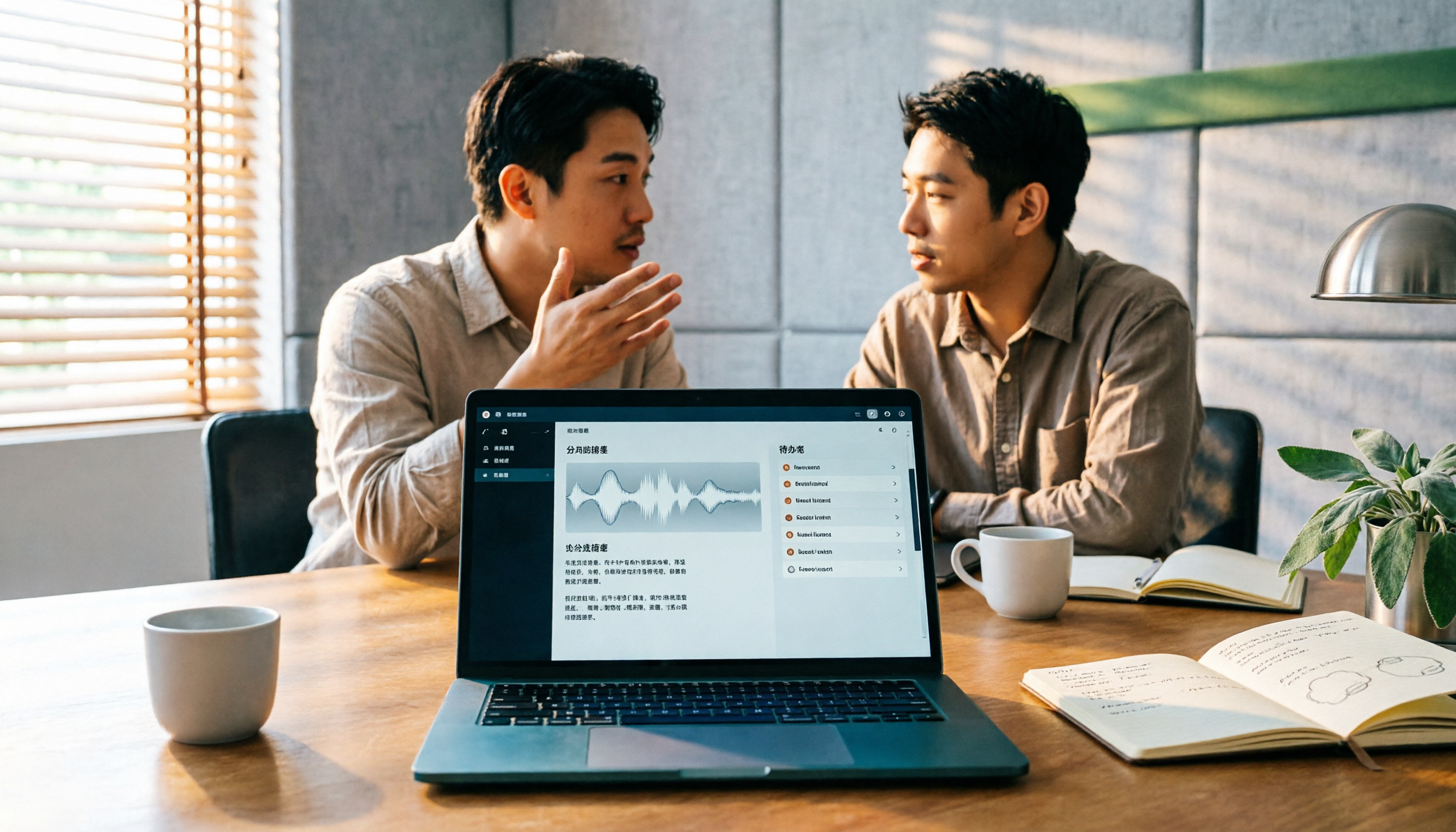
2026年版 AI会議アシスタント4製品を実測比較:起動方法と最も時短できるのはどれ?
「AI会議アシスタントの起動方法」を検索する人の多くは、ボタンが見つからないのではなく、その概念を誤解しています。本記事では3つのよくある誤解から始め、AI会議アシスタントを起動する前に理解すべき4つのポイントを整理。Tinrec(秒聴録音)デスクトップ版の完全なフローを実測し、Otter.ai、Granola、Nottaの位置づけと価格を比較。最後に失敗を避けるためのガイドと選定のアドバイスを添えます。

2026年版 AI会議アシスタント5製品の料金実測比較:1円で何分の会議を買えるのか?
AI会議アシスタントのコストは月額料金だけでは判断できません。本記事では5製品の課金単位、無料枠、チームシート、「無制限」プランの実際の制限を分解し、Tinrec(秒聴録音)の個人版とチーム版の料金構造を例に、年間でいくらかかるかを計算する方法を解説します。最後に、そのまま参考にできる結論を提示します。

2026年版 営業会議の議事録ツール5選を徹底比較:文字起こしからAIタスク抽出まで一気に理解
営業会議の議事録が難しいのは、会議後に顧客のニーズ・反論・約束事項を再構築する必要があるからです。本記事では、会議の収音方法・中国語認識・会議後の質問機能・チームのデータ帰属という4つの観点から、Tinrec、Notta、Granola、Otter.aiなどのツールを実際に比較し、ツール選びで陥りやすい4つの落とし穴も整理。営業チームに合った1本を選ぶための参考になります。

2026年おすすめのAI会議アシスタント導入方法3選:アプリからデスクトップ版まで完全解説
AI会議アシスタントの導入方法を解説。多くの人が機能ではなくバージョン選びや権限設定でつまずき、1時間録音しても無音だったというケースも。本記事ではスマホアプリ、デスクトップ版、Web版の3つの導入ルートをTinrecを例に手順と設定を説明し、導入前の5つのチェックポイントとよくある質問をまとめます。

2026年版 AI会議アシスタント5選の実測比較:ダウンロード方法、無料枠、日本語議事録の実用性はどれが十分か?
AI会議アシスタントのダウンロード方法を解説。実際の利用シーンに基づき、スマホアプリ、PCデスクトップ版、Web版の3つのインストール方法を整理し、Tinrec(秒聴録音)でリアルタイム文字起こし、AI要約、ToDo抽出、AI質問応答を実演。無料版とチーム版の枠、価格、権限の違いを比較し、どのプランが本当に十分かを判断する手助けをする。