

録音を Tinrec に任せて、数分で文字起こしと要約を作成
音声・動画のアップロード、多言語文字起こし、AI 議事録、タスク抽出に対応
2026年版 AI会議アシスタント5選の実測比較:ダウンロード方法、無料枠、日本語議事録の実用性はどれが十分か?
水曜日の午後9時、2時間のプロジェクト会議が終わった直後、上司がグループチャットに「先ほどの3つのToDoはそれぞれ誰の担当?」と投稿した。
あなたは録音ファイルを開き、早送り、巻き戻し、もう一度聞き直して、あっという間に30分が過ぎた。翌朝には、顧客が言った重要なフィードバックの一言を思い出せなくなっていた。
問題は録音がないことではなく、録音を直接使えないことにある。
だからこそ、AI会議アシスタントはこの1年でビジネスパーソンの定番ツールになった。Tinrec(秒聴録音)を例にすると、やることはシンプルだ。会議現場の音声を、検索でき、要約でき、追加質問もできるテキストに変え、しかも会議終了と同時に整理が完了している。
この記事では「ダウンロード方法」から始め、実際に使った感想、無料枠で足りるか、チーム版は価値があるかを順に解説する。
AI会議アシスタントは何をしてくれるのか?
シーン1:会議後に2時間の録音を聞き直す必要がない
従来の方法は、録音し、会議後に聞き直し、聞きながら入力する。2時間の会議なら、整理にさらに1時間かかることが多い。
現在はTinrecを例にすると、会議が終わった瞬間に、文字起こし、AI要約、章ごとのポイント、ToDoが画面に表示されている。誰が予算に触れたか、誰が来週の提出を約束したかは、キーワード検索ですぐ見つかる。
シーン2:多言語会議で別途通訳を探す必要がない
顧客が英語で話し、あなたが中国語で答える。こうした混在した会議は情報漏れが最も起きやすい。
Tinrecはリアルタイム翻訳に対応し、録音中に原文、訳文、バイリンガル表示を切り替えられる。会議中にバイリンガルの文字起こしを見ながら同期確認する方が、会議後に意味を推測するよりはるかに信頼できる。
シーン3:会議後の提出物をゼロから書く必要がない
多くの人の悩みは記録ではなく、「会議後に何かを提出しなければならない」ことだ。週報、議事録、プロジェクト報告をすべて一から打ち直す。
Tinrecは会議内容から直接レポート、表、文書を生成でき、Notion、Google Docs、OneNote、Dropboxなどのツールにエクスポートして加工を続けられる。節約できるのはタイピング時間ではなく、会議内容を思い出す時間だ。
シーン4:チームの資料が個人のPCに散らばらない
議事録が誰かのフォルダに入っていると、通常は消えたも同然だ。
Tinrecチーム版は会議資料をチームスペースに集約し、新入メンバーは過去の会議を検索でき、メンバーが退職しても資料が持ち出される心配がない。
AI会議アシスタントのコア機能とは?
ボットなしでオンライン会議を録音
多くの会議ツールは「会議ボット」を参加者として参加させる方式で、画面に名前が1つ増える。これに気まずさを感じる人もいる。
Tinrecデスクトップ版は別の道を取る。PCのシステム音声を直接キャプチャし、追加メンバーを招待する必要がない。Zoom、Google Meet、Microsoft Teams、WebexがPC上で再生する会議音声を処理できる。
注意点として、これは「カレンダー上のすべての会議に自動参加」ではない。自分でTinrecを起動して録音を開始する必要がある。
リアルタイム文字起こし、話しながら文字が出る
Tinrecのリアルタイム録音文字変換は、録音しながら変換する方式で、録音後に処理を開始するのではない。会議中にテキストを見ながら要点の漏れを確認でき、対面会議やインタビューに特に便利だ。
AI要約と章立て、長い会議も素早く振り返り
文字起こしを一段落に要約するだけでなく、構造化して整理する。会議テーマ、議論の結論、章ごとのポイントを分けて表示する。90分の会議なら、章を見てどこを詳しく読むかを先に決められる。
ToDo抽出
会議で最も漏れやすいのは「誰が何を、いつまでにやるか」。Tinrecは議論からアクション項目を整理し、会議後に直接照合して確認できる。
AI質問応答、会議の要点を直接質問
文字起こし完了後、会議内容について質問できる。例えば「顧客が言及した予算上限はいくらか?」「今回の決議は前回と何が違うか?」など。システムが内容に基づいて回答するので、自分で文字起こしを探す必要がない。
チームスペースとガバナンス機能
チーム版は独立したスペース、メンバー招待、役割と席の管理、利用状況分析、監査ログ、音声ゴミ箱を提供する。注意すべきは、チーム版は「チームレベルの共有」が中心であること。有効なメンバーはチーム資料を読めるが、席を取得したメンバーのみが録音、アップロード、編集、エクスポートできる。ファイルレベルの細かい権限設計ではない。
AI会議アシスタントのダウンロード方法:3つのインストール方法を一覧で紹介
これが最も多く聞かれる質問だ。Tinrecを例にすると、モバイル、デスクトップ、Web版を同時に提供しており、利用シーンに応じて1つ選べる。
方法1:スマホアプリ(iOS/Android)
iPhoneユーザーはApp Store、AndroidユーザーはGoogle Playで「Tinrec 秒聴録音」を検索すれば見つかり、インストールできる。
スマホ版は対面会議、臨時インタビュー、外出先での訪問など、PCがない場面に適しており、ワンタップで録音を開始できる。
方法2:PCデスクトップ版(オンライン会議を録音するならこれをインストール)
主なニーズがZoom、Google Meet、Teams、Webex会議の記録なら、デスクトップ版のインストールを勧める。
理由は、Tinrecデスクトップ版がシステム音声をキャプチャしてオンライン会議を記録するため、会議ボットの参加が不要だからだ。スマホアプリだけではPCで再生される会議音声をキャプチャできない。
デスクトップ版はTinrec公式サイトからダウンロード入口を取得できる。
方法3:Web版(何もインストールしたくない場合)
たまに音声ファイルや動画をアップロードして文字起こしするだけなら、ブラウザでWeb版を開けばよく、インストール不要。顧客から送られた録音ファイルを臨時に処理するのに適している。
ダウンロード前に確認すべき3つのこと
第一に、主なシーンがオンライン会議か対面録音かを明確にする。これでデスクトップ版かスマホ版かを決める。
第二に、会社にセキュリティ規定がある場合、サードパーティの録音ツールをインストールできるか事前に確認する。
第三に、登録後に自分のプランの枠を確認する。無料版は基本枠を提供し、録音、インポート、要約、文字起こしを体験できる。枠を使い切ってからアップグレードを検討する。
録音の整理を手作業から解放
音声・動画をアップロードするだけで、文字起こし、要約、タスクを自動作成
実際の利用シーン
オンライン顧客会議:要件と約束を一度に明確に記録
営業やカスタマーサクセスのチームが最も恐れるのは、記録がないことではなく、「顧客が何を言ったか」で言い分が食い違うことだ。
Tinrecデスクトップ版で会議全体を録音した後、文字起こしとAI要約を組み合わせれば、顧客の要件、懸念、約束事項を後から検証できる。会議後に整理した内容を文書にエクスポートし、そのまま顧客に送って確認する方が、記憶でメールを書くより信頼できる。
対面インタビューと講義:スマホを手に取ればすぐ録音
ユーザーインタビュー、専門家インタビュー、講義ノートなど、こうしたシーンでは通常PCがない。
スマホでTinrecを開けばリアルタイム録音文字変換ができ、インタビュー終了時には文字起こしができている。研究者は引用段落を直接マークでき、録音を再度聞く必要がない。
部門横断週次会議:意思決定に根拠を持たせる
プロジェクト週次会議で最もよくあるのは「前回はそう言っていなかったか?」という状況だ。
会議資料をTinrecチームスペースに入れれば、すべての過去会議を検索でき、追加質問もできる。管理者は利用状況分析を通じてチームの実際の使用状況を把握でき、印象で購入を決めるのではない。
コンテンツ制作:インタビューを素材ライブラリに変える
記事を書く人、ポッドキャストを作る人、講座を録音する人は、大量の録音がハードディスクに眠っていることが多い。
Tinrecで音声ファイルをインポートして文字起こしに変換し、AI質問応答で使える段落や引用を抽出すれば、眠っていた録音を検索可能な素材ライブラリに変えられる。
AI会議アシスタント選びで注意すべき5つのポイント
1. 中国語と専門用語の認識性能
公式が宣伝する精度の数字だけを見てはいけない。自分の会議録音を実際に試すことを勧める。特に業界の専門用語に注意する。
Tinrecは中国語、繁体字中国語、多言語会議に対応し、チーム用ホットワード機能を提供する。会社でよく使う専門用語を追加し、専門用語の認識体験を改善できる。実際の効果は録音品質、アクセント、騒音、複数人の同時発言に影響される。
2. 会議がどのように「録音」されるか
これは購入時に最も見落とされやすい点だ。会議ボットは参加者リストに表示され、外部に漏れることを気にする人もいる。デスクトップ版のシステム音声キャプチャなら参加者が増えない。
Tinrecは後者を採用しており、これが中国式の職場環境で推奨しやすい理由でもある。
3. 文字起こし後にどこまで整理してくれるか
文字起こしは出発点に過ぎない。本当に時間を節約できるのは、要約、章立て、ToDo、質問応答、エクスポートの部分だ。
Tinrecは文字起こし後にAI要約、ToDo抽出、AI質問応答、マインドマップを提供し、Agentでレポート、表、文書を生成できる。ツールがテキストファイルだけを提供するなら、もう一度作業するのと同じだ。
4. 枠の計算方法と料金体系
枠がどのように計算されるかに注意する。「分」単位か「ファイル数」単位か。リアルタイム録音とファイルインポートは同じ枠を共有するか。
Tinrecチーム版の基準は、有料席ごとに毎月2,000分のチーム共有インポート枠を提供し、ファイルとネットワークインポートはこの共有枠を消費する。有効なチームプランと有効な席がある場合、リアルタイム録音は現在分単位で差し引かれない。
価格は、チーム月払いがUSD 29.80/有料席/月、年払いがUSD 199/有料席/年で、月換算約USD 16.58。初回資格チームは7日間トライアル、無料席1つ、300分のチーム共有インポート枠を利用できる。実際の金額と通貨は正式購入ページに準ずる。
個人版は無料版、週カード、Pro月カード、Pro年カードに分かれる。たまに録音を整理するなら無料版、短期集中会議なら週カード、毎週安定した需要ならPro月カード、長期的に資料を蓄積するなら年カードが適している。
5. データの帰属とチーム権限
個人版のデータは個人アカウントに帰属する。チーム版のデータはチームに帰属し、メンバーが離れても消えない。
Tinrecチーム版は「役割」と「席」を分ける。役割は誰がチームとメンバーを管理できるかを決め、席は誰が録音、アップロード、編集、エクスポートできるかを決める。メンバーが退出または席を失う場合、担当するチームリソースを他の有効メンバーに引き継ぐ必要がある。この点は購入前に管理者と明確にしておくのがよい。
6. エクスポートと既存ワークフローとの統合
議事録は最終的に元のワークフローに入れる必要がある。ツールが希望する形式でエクスポートできるか、NotionやGoogle Docsに入れられるかが、別の孤立したツールになるかどうかを決める。
よくある質問
Tinrecのダウンロード方法は?有料でないと使えない?
iOSユーザーはApp Store、AndroidユーザーはGoogle Playで「Tinrec 秒聴録音」を検索してインストールできる。オンライン会議を記録する人は公式サイトからデスクトップ版をダウンロードすることを勧める。たまにファイル変換するだけならWeb版を直接使う。無料版は基本枠を提供し、録音、インポート、要約、文字起こしを体験できる。合うと感じたら有料プランを検討する。
無料版で足りる?
頻度による。月に1〜2回の会議整理なら、無料版の基本枠で通常は一連の流れを体験できる。週に3回以上会議がある場合や、長いインタビュー録音を処理する場合は、比較的早く枠の上限に達する。その時に週カードやProプランを検討するのが現実的だ。
Zoom、Google Meet、Teams、Webexに対応?会議ボットは必要?
Tinrecデスクトップ版はPCのシステム音声をキャプチャしてこれらのプラットフォームで再生される会議を記録し、ボットを参加者リストに追加する必要がない。ただし自分でTinrecを起動して録音を開始する必要があり、カレンダー上のすべての会議に自動参加するわけではない。
スマホで対面会議を録音できる?
できる。スマホ版は対面会議、インタビュー、臨時記録に適しており、ワンタップで録音を開始しリアルタイムで文字に変換する。ただし会議がPC上で行われる場合は、システム音声をキャプチャできるデスクトップ版を勧める。
文字起こしの精度はどのくらい?
単一の数字を見るのは勧めない。実際の性能は録音品質、背景騒音、アクセント、複数人の重複発言、専門用語に影響される。現実的な方法は、自分の会議録音で試し、重要な場面では文字起こしのタイムスタンプで再生して照合することだ。
チーム版と個人版の違いは?
個人版のデータは個人アカウントで管理する。チーム版は独立したコラボレーションスペースで、メンバー招待、役割と席の管理、共有権益、利用状況分析、監査ログ、音声ゴミ箱が追加される。チームリソースはチームに帰属し、メンバー異動時に引き継げるので、誰かが退職しても議事録が見つからなくなることはない。
録音は参加者に告知する必要がある?
必要だ。録音と文字起こしは個人情報と現地法規に関わるため、会議開始前に参加者に告知し同意を得ることを勧める。特に国際的または対外的なコミュニケーションの場では重要だ。
まとめ
AI会議アシスタントが時間を節約できるかどうかは、文字起こしの速度ではなく、「変換後に再度作業する必要があるか」にかかっている。
Tinrecの価値は、録音、文字起こし、要約、ToDo、質問応答、エクスポート、チーム蓄積を一つの線につなぐことにある。オンライン会議はデスクトップ版でボットなし録音、対面インタビューはスマホでリアルタイム文字起こし、会議後はAI質問応答で詳細を補い、最後に資料をチームスペースに入れて同僚が検索できるようにする。
もし今も「録音+聞き直し+手入力」の流れを使っているなら、まず無料版から始め、来週の会議を1つ選んで実際に試すことを勧める。会議終了の瞬間に文字起こしと要約が目の前にある感覚を味わい、それを仕事の習慣にするか決めればよい。
参考ソース
すべての録音を、次の行動につながる成果へ
ログインで文字起こし60分無料。クレジットカードは不要です
おすすめ記事
こちらの記事もおすすめです

営業会議の議事録ツールはどれがいい?2026年実測4製品、Tinrecがオンラインでの見返しに最適
営業会議の議事録は音声ファイルをクラウドに上げるだけでは不十分です。本記事では、見返し体験、中国語認識、録音方法、チームガバナンスの4つの観点からTinrec、Otter.ai、Granola、PLAUDを比較し、2026年に営業チームに最適な選定基準と注意点をまとめます。

2026年版 無料営業会議議事録テンプレート6選を実測比較:この項目の埋め方で成約の手がかりを追える
営業会議の議事録は、どんなに詳しく書いても項目が間違っていれば成約にはつながりません。本記事では、すぐにコピーして使える無料の営業会議議事録テンプレートを整理し、選定の5つのポイントを解説します。さらにTinrec、Notta、Otter.ai、Granolaと2つの無料テンプレートを実測比較し、顧客の生の声・懸念・ToDoを次回フォローの根拠にする方法を紹介します。

2026年おすすめ音声文字起こしアプリ5選比較:中国語会議を最も完全に整理できるのはどれ?
2026年最新の音声文字起こしアプリを実際に比較。無料枠、中国語認識、会議要約、AI質問応答、チーム連携まで、日常の会議や文字起こし整理に最適なアプリを判断するお手伝いをします。Tinrecを例に実際のワークフローとプラン選択を解説。
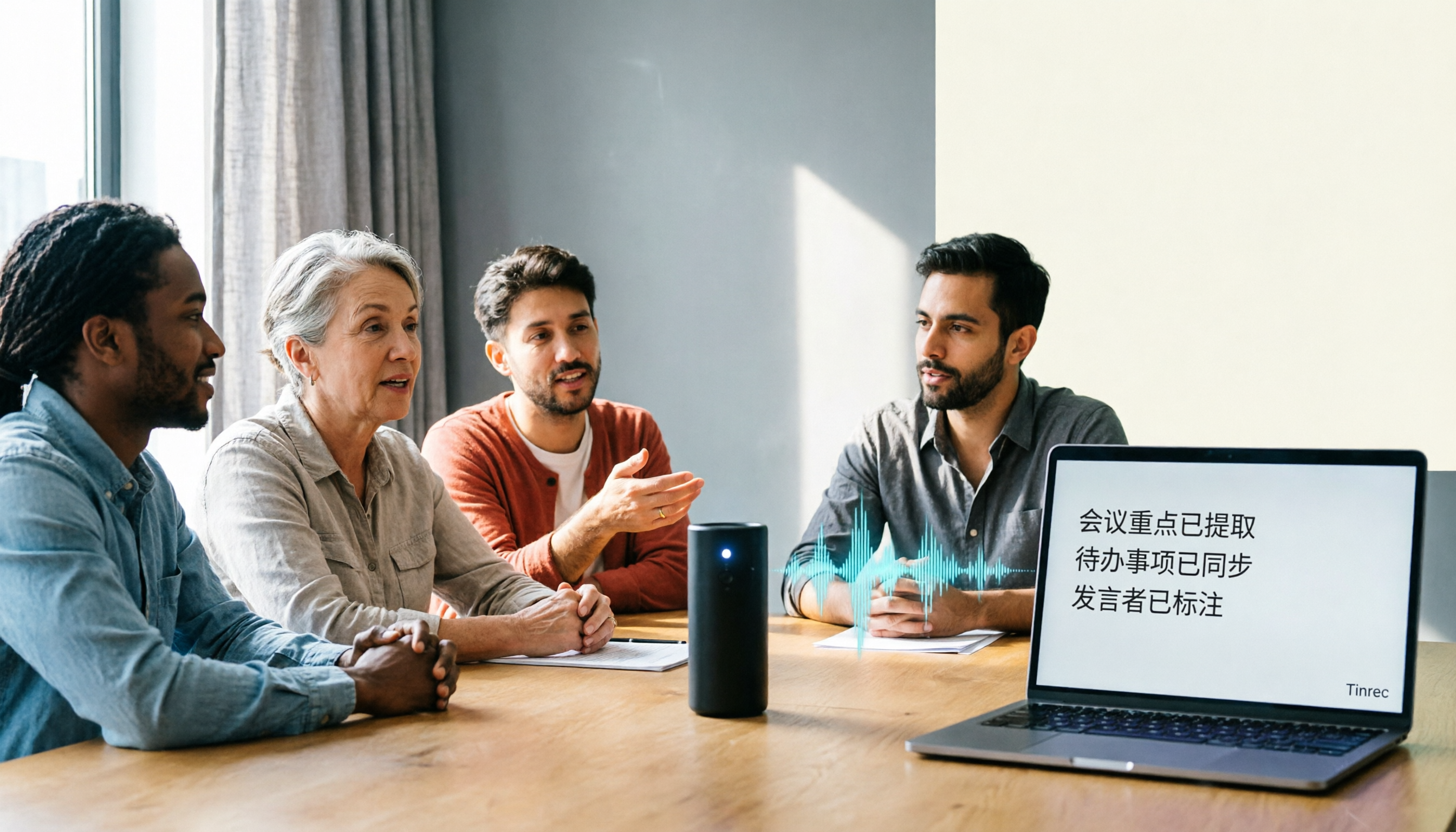
2026年おすすめ音声文字起こしツール4選を徹底比較:無料枠と日本語対応はどれが十分?
2026年の無料音声文字起こしツール4選を比較。無料枠、日本語対応、会議後の整理、チーム連携の観点からTinrec、cSubtitle、Monica、MyEditの適した利用シーンを整理し、あなたに合った無料プランの選び方を紹介します。
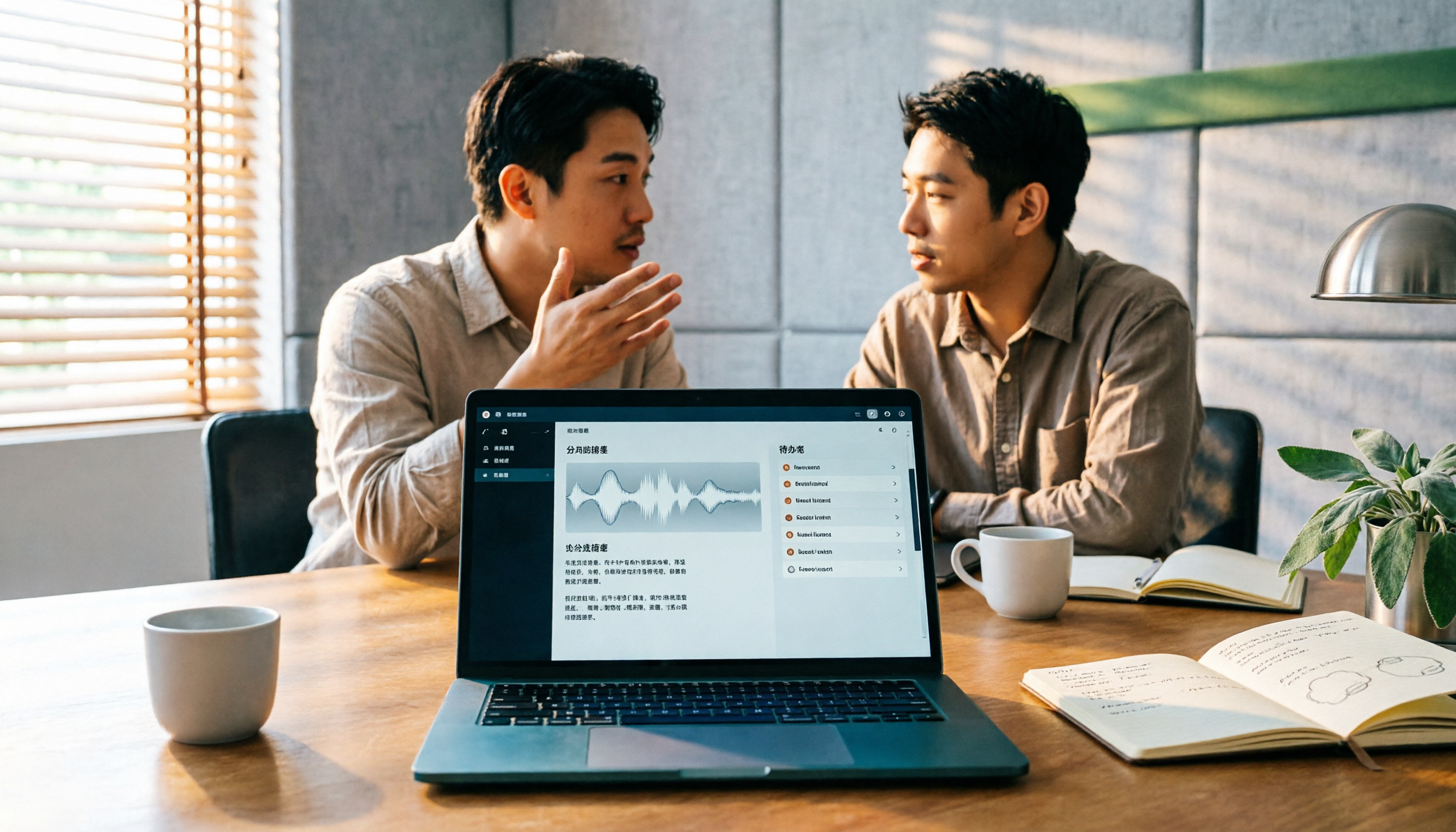
2026年版 AI会議アシスタント4製品を実測比較:起動方法と最も時短できるのはどれ?
「AI会議アシスタントの起動方法」を検索する人の多くは、ボタンが見つからないのではなく、その概念を誤解しています。本記事では3つのよくある誤解から始め、AI会議アシスタントを起動する前に理解すべき4つのポイントを整理。Tinrec(秒聴録音)デスクトップ版の完全なフローを実測し、Otter.ai、Granola、Nottaの位置づけと価格を比較。最後に失敗を避けるためのガイドと選定のアドバイスを添えます。

2026年AI会議アシスタントの使い方:録音から議事録まで5ステップ
AI会議アシスタントは多種多様ですが、重要なのはどれが最強かではなく、会議をどこで開くか、文字起こしが必要か議事録が必要か、個人利用かチーム利用かです。本記事ではまず3つの判断質問と4つの選定ポイントを提示し、次にTinrecを使った録音、リアルタイム文字起こし、AI要約、エクスポートまでの一連の流れを5ステップで実演します。さらにプランの制限、チーム版の権益、よくある落とし穴の注意点も付記します。

2026年版 AI会議アシスタント5製品の料金実測比較:1円で何分の会議を買えるのか?
AI会議アシスタントのコストは月額料金だけでは判断できません。本記事では5製品の課金単位、無料枠、チームシート、「無制限」プランの実際の制限を分解し、Tinrec(秒聴録音)の個人版とチーム版の料金構造を例に、年間でいくらかかるかを計算する方法を解説します。最後に、そのまま参考にできる結論を提示します。

2026年版 営業会議の議事録ツール5選を徹底比較:文字起こしからAIタスク抽出まで一気に理解
営業会議の議事録が難しいのは、会議後に顧客のニーズ・反論・約束事項を再構築する必要があるからです。本記事では、会議の収音方法・中国語認識・会議後の質問機能・チームのデータ帰属という4つの観点から、Tinrec、Notta、Granola、Otter.aiなどのツールを実際に比較し、ツール選びで陥りやすい4つの落とし穴も整理。営業チームに合った1本を選ぶための参考になります。

2026年おすすめのAI会議アシスタント導入方法3選:アプリからデスクトップ版まで完全解説
AI会議アシスタントの導入方法を解説。多くの人が機能ではなくバージョン選びや権限設定でつまずき、1時間録音しても無音だったというケースも。本記事ではスマホアプリ、デスクトップ版、Web版の3つの導入ルートをTinrecを例に手順と設定を説明し、導入前の5つのチェックポイントとよくある質問をまとめます。