

録音を Tinrec に任せて、数分で文字起こしと要約を作成
音声・動画のアップロード、多言語文字起こし、AI 議事録、タスク抽出に対応
多くの人はAI会議アシスタントを「アプリをダウンロードしてボタンを押せば自動で記録してくれる」と思っています。
正直なところ、私も十数種類のツールを試しましたが、初心者が本当につまずくのは機能ではなく導入の段階です。バージョンを間違えたり、マイクの権限をオンにしていなかったり、オンライン会議の音声がまったく拾えていなかったりして、1時間録音しても開いたら真っ白だったということがよくあります。
さらに多いのが、20分かけて導入方法を調べたのに、自分が録音したいのがオンライン会議なのか、対面会議なのか、それとも引き出しに眠っている古い録音ファイルなのかを先に考えていなかったという無駄です。この3つのニーズでは、導入方法がまったく異なります。
AI会議アシスタントで何ができる?
まず結果から話し、それから導入方法を説明します。AI会議アシスタントが本当に節約してくれるのは「会議後の1時間」です。
シーン1:会議が終わったら議事録ができている 以前は2時間の会議の後、さらに1時間かけて文字起こしとToDoを整理していました。Tinrecの場合、会議が終わると同時に文字起こし、要約、章節、ToDoが生成され、誰が何を担当するか、次に何を追うべきかがすぐにわかります。
シーン2:10分遅刻しても、全体を聞き直す必要なし 部門横断会議で一番怖いのは遅刻です。文字起こしと要約があれば、それまでの議論や結論を直接確認でき、グループチャットで同僚に一つ一つ聞く必要がありません。
シーン3:古い録音がフォルダに眠ったままにならない インタビュー、講義、顧客との通話の録音ファイルは、以前は記憶に頼るしかありませんでした。今はツールに入れて文字化し、後から「顧客が価格について懸念していた点は何だったか」と直接質問することもできます。
シーン4:散らばった会議をチームの資料に 同じプロジェクトの会議記録が各人のPCに分散していると、担当者が変わったときに途切れてしまいます。チームスペースに入れておけば、新メンバーも過去の会議を検索できます。
導入前に区別しよう:3つの導入方法、選び間違えると無駄に
この部分が最も先に明確にすべきことで、多くの人がつまずくところです。
第一の方法:スマホアプリ、対面会議と臨時インタビューに スマホにアプリを入れる利点は「その場で録音できる」ことです。顧客訪問、臨時の打ち合わせ、講義ノートに適しています。この方法はスマホのマイクで集音するため、マイク権限をオンにし、できるだけスマホをテーブルの中央に置く必要があります。
第二の方法:デスクトップ版、オンライン会議に これは多くの人の誤解です。オンライン会議の音声はマイクからではなく、PCのシステム出力から来ます。したがって必要なのはスマホアプリではなく、システム音声を取得するデスクトップ版プログラムです。
Tinrecのデスクトップ版を例にすると、PCのシステム音声を直接取得してZoom、Google Meet、Microsoft Teams、Webexなどのオンライン会議を記録します。会議ボットを追加の参加者として招待する必要はありません。これは外部顧客との会議で特に重要で、画面がすっきりし、「あの余分な人は誰?」と説明する必要もありません。
注意すべきは、これは「すべての会議に自動参加する」わけではないことです。自分でTinrecを開いて録音を開始する必要があり、カレンダー上のすべての会議に勝手に入るわけではありません。
第三の方法:Web版、既存ファイルと会議後の整理に すでに録音済みの音声ファイルや動画がある場合、スマホもデスクトップ版も重要ではなく、Web版でアップロードするのが最も簡単です。文字起こしが完了したら、要約、ToDo、エクスポートを同じ場所で処理できます。
簡単に言うと、リアルタイムの対面会議はスマホ、オンライン会議はデスクトップ版、過去のファイルはWeb版です。3つすべてをインストールしても競合せず、データは同じアカウントに入ります。
Tinrecのコア機能とは?
リアルタイム文字起こし 録音しながら変換し、録音後に待つ必要はありません。会議中にテキストを同時に見て、重要な数字が正しく認識されているか確認でき、漏れがあればすぐに補足できます。
ボットなしでオンライン会議を録音 デスクトップ版がシステム音声を取得するため、会議に余分な参加者を追加する必要がありません。外部とのやり取りが必要な場面や、顧客に知らないアカウントを見せたくない場面で特に実用的です。
AI要約と章節 文字起こしを一大段落に要約するのではなく、会議のテーマ、議論のポイント、結論、ToDoに分けてリスト化します。長い会議は章節に分割され、特定の議題を探すときに全体を読み直す必要がありません。
AI質問応答とToDo抽出 文字起こし完了後、会議内容に対して直接質問できます。例えば「今回誰が予算上限に言及したか」「顧客はどのような懸念を挙げたか」などです。ToDoも議論から整理され、フォローアップできるリストになります。
リアルタイム翻訳と多言語 言語をまたぐ会議では原文、訳文、またはバイリンガル表示で見られます。実際の認識精度は録音品質、アクセント、複数人の同時発話、専門用語に影響されるため、固定の正確率を前提にせず、重要な内容は原文のタイムスタンプに戻って確認することをお勧めします。
会議後の出力とエクスポート 文字起こしだけでなく、レポート、表、ドキュメントを生成し、Notion、Google Docs、OneNote、Dropboxなどのツールにエクスポートできるため、会議の結果をそのまま既存のワークフローに接続できます。
チームスペースとガバナンス チーム版は独立したコラボレーションスペースであり、複数人で1つのアカウントを共有するものではありません。複数のチームを作成し、リンクでメンバーを招待し、オーナー/管理者/一般メンバーを設定し、シートを管理し、使用量と監査ログを確認できます。メンバーが退出してもチームデータは持ち出されず、他の有効なメンバーに引き継ぐ必要があります。
実際の活用シーン
プロジェクト週次会議 毎週定例の進捗会議で最も困るのは「前回どこまで話したか」です。Tinrecで録音すれば、ToDoリストがそのまま次回会議の起点になり、意思決定の経緯も文字起こしに残ります。
顧客インタビューと要件コミュニケーション 顧客が話した懸念、約束、スケジュールは、後から争いになりがちです。文字起こしは元の発言を保持し、要約は重要な要件を抽出するので、両方を組み合わせると最も時間を節約できます。
ユーザーリサーチとインタビュー 研究者は大量の発言を引用する必要があります。文字起こしは検索でき、再生して照合でき、要約は視点を分類してくれるので、素材整理が格段に速くなります。
講義とセミナー 2時間の講義のノートを整理するのは時間がかかります。文字起こしと章節分割があれば、復習時に段落を直接ジャンプして見られます。
録音の整理を手作業から解放
音声・動画をアップロードするだけで、文字起こし、要約、タスクを自動作成
言語をまたぐ会議 リアルタイム翻訳とバイリンガル文字起こしを組み合わせれば、少なくとも相手がどの方向の話をしているかを把握でき、詳細は後から確認できます。
導入チュートリアル:ダウンロードから最初の文字起こしまで
以下ではTinrecを例に、導入をいくつかのステップに分けます。デバイスによって画面の位置は多少異なりますが、順序はほぼ同じです。
ステップ1:まずどのバージョンをインストールするか決める オンライン会議を録音する→デスクトップ版。対面会議を録音する→スマホアプリ。古いファイルを処理する→Web版。先に考えれば、遠回りを避けられます。
ステップ2:ダウンロードと登録 スマホはApp StoreまたはGoogle PlayでTinrecを検索してダウンロード。PCは公式サイトからデスクトップ版プログラムを入手。まず試したいだけなら、Web版で登録するだけでも構いません。
ステップ3:権限をオンにする(ここが最も見落とされやすい) スマホ版はマイク権限が必要です。デスクトップ版はシステム音声とマイクへのアクセス権限が必要で、macOSは通常「システム設定→プライバシーとセキュリティ」で調整し、Windowsはシステムのサウンドとプライバシー設定で確認します。
権限を与えないと、録音ファイルは無音になります。これは私が見た最も一般的な「導入失敗」です。
ステップ4:言語と翻訳の設定 設定で主要言語を設定し、バイリンガル表示が必要なら翻訳をオンにします。チームで使用する場合はチームのホットワードを整備し、社内用語や製品コードを追加すると、専門用語の認識体験が良くなります。
ステップ5:最初の録音を開始する オンライン会議は先に会議室に入り、それからTinrecを開いて録音を開始することをお勧めします。対面会議は直接録音ボタンを押し、スマホをテーブルに置きます。録音中はリアルタイムテキストを見て、集音が正常か確認できます。
ステップ6:終了後に3つを確認する 文字起こし、要約、ToDo。まず要約で全体像を把握し、次に文字起こしで詳細を照合し、最後にToDoを自分のタスクリストに移します。
ステップ7:エクスポートまたは共有 アーカイブが必要ならドキュメントにエクスポートし、チームで共有するならチームスペースに入れます。参加者にアカウントがない場合は、ファイルをエクスポートして渡すのが最も速いです。
ちょっとした注意:録音と文字起こしは個人情報に関わるため、現地の法規に従い、必要に応じて参加者の同意を得てください。
AI会議アシスタントを選ぶ際の5つの注意点
1. 録音ソースのカバレッジは十分か あなたの会議はオンラインが多いか、オフラインが多いか?Tinrecはリアルタイム録音、デスクトップ版のシステム音声、音声ファイルと動画のアップロード、モバイル録音を同時にサポートし、ほとんどの状況をカバーできます。単一のソースしか処理できない場合、後で別のツールを探す必要があります。
2. 音声ファイルは保持されるか 文字起こしに誤りがある場合、元の音声を再生できるかどうかで大きく変わります。Tinrecは音声ファイルを保持し、ゴミ箱機能(現在30日間保持、復元または完全削除可能)を提供するため、誤って削除しても取り返しがつかないことはありません。
3. 会議後の出力はどこまでか 文字起こしだけのツールでは、自分で整理する必要があります。Tinrecは要約、章節、ToDo、マインドマップ、AI質問応答を提供し、さらにレポートや表を生成できるため、節約できる時間は主にこの部分です。
4. 中国語と多言語の性能 台湾の使用状況では中国語と英語が混ざることがよくあります。Tinrecは中国語と多言語の会議に対応する能力があり、リアルタイム翻訳とバイリンガル表示もサポートしています。自分の実際の録音で試すことをお勧めします。宣伝の数字を見るより正確です。
5. チームガバナンス能力 複数人で使用する場合、「ロール」と「シート」は別物であることに注意してください。Tinrecチーム版では、ロールは誰がチームと監査を管理できるかを決め、シートは誰が録音、アップロード、編集、エクスポートできるかを決めます。有効だがシートのないメンバーは、チーム資料の閲覧、再生、読むことは可能です。これは「複数人で1つのアカウントを共有する」方法とは大きく異なります。
チーム版の権益について補足します。初回資格を満たすチームは7日間のトライアル、1つの無料シート、300分の共有インポート枠を利用できます。月払いUSD 29.80/有料シート/月、年払いUSD 199/有料シート/年(約USD 16.58/月)で、各有料シートには毎月2,000分のチーム共有インポート枠が提供されます。有効なチームプランと有効なシートの下では、リアルタイム録音は現在分単位で差し引かれず、ファイルとネットワークインポートはチーム共有枠を使用します。実際の価格とキャンペーンは正式な購入ページに準じます。
個人利用には無料版、週カード、Pro月カード、Pro年カードがあります。たまに録音を整理するなら無料版の基本枠で試せます。短期集中の会議なら週カード、毎週定期的に使うならPro、長期的にデータを蓄積するなら年カードが割安です。
よくある質問
Q1:スマホとPCにそれぞれインストールする必要がありますか? 両方インストールすることをお勧めします。スマホは対面会議と臨時録音を処理し、デスクトップ版はオンライン会議のシステム音声を処理します。両方のデータは同じアカウントに入ります。スマホ版だけだと、オンライン会議の集音は悲惨なことになります。
Q2:会議ボットを会議室に招待する必要がありますか? Tinrecの場合は不要です。デスクトップ版がPCのシステム音声を直接取得するため、余分な参加者は増えません。ただし、カレンダー上のすべての会議に自動参加するわけではなく、自分で録音を開始する必要があります。
Q3:無料版で十分ですか? まず無料版の基本枠で実際の会議を1回試し、文字起こしの品質と要約がニーズに合うか確認してからアップグレードを決められます。チームはまず7日間のトライアルを利用し、メンバーとシートの配置を確認してから購入してください。
Q4:インストールしたのに音声が録れない場合は? 9割は権限の問題です。まずマイクとシステム音声の権限がオンになっているか確認し、録音時に正しい音源を選択しているか確認します。オンライン会議では特に注意が必要で、マイク権限だけでは相手の声は録れません。
Q5:どの会議プラットフォームに対応していますか? Tinrecデスクトップ版は、PC上で再生されるZoom、Google Meet、Microsoft Teams、Webexの会議音声を処理できます。これはシステムレベルの音声取得であり、これらのプラットフォームと公式な提携関係があるわけではありません。
Q6:チーム版と個人版の違いは? 個人版のデータは個人アカウントに帰属します。チーム版は独立したスペースで、会議データはチームに帰属し、メンバー招待、ロールとシート管理、使用量分析、監査ログ、音声ゴミ箱が追加されます。メンバーが退出またはシートを失う場合、担当するチームリソースを他の有効なメンバーに引き継ぐ必要があり、データが人についていくことはありません。
まとめ
AI会議アシスタントの導入難易度はそれほど高くありません。本当に間違えやすいのは「間違ったバージョンで間違ったソースを録音する」ことです。まず会議がオンラインかオフラインかを確認し、スマホ、デスクトップ、Web版のどれをインストールするか決めれば、成功率は格段に上がります。
中国語の会議、ボットなしのオンライン会議録音、そして会議後に要約、ToDo、質問可能な資料を直接取得したいなら、Tinrecはテストリストに入れる価値があります。無料版には基本枠があり、まず実際の会議を1回通して試すのが、10本の紹介記事を読むより実感できます。
録音前には現地の法規と参加者の同意に注意してください。これはどの機能よりも重要です。
参考ソース
すべての録音を、次の行動につながる成果へ
ログインで文字起こし60分無料。クレジットカードは不要です
おすすめ記事
こちらの記事もおすすめです

営業会議の議事録ツールはどれがいい?2026年実測4製品、Tinrecがオンラインでの見返しに最適
営業会議の議事録は音声ファイルをクラウドに上げるだけでは不十分です。本記事では、見返し体験、中国語認識、録音方法、チームガバナンスの4つの観点からTinrec、Otter.ai、Granola、PLAUDを比較し、2026年に営業チームに最適な選定基準と注意点をまとめます。

2026年版 無料営業会議議事録テンプレート6選を実測比較:この項目の埋め方で成約の手がかりを追える
営業会議の議事録は、どんなに詳しく書いても項目が間違っていれば成約にはつながりません。本記事では、すぐにコピーして使える無料の営業会議議事録テンプレートを整理し、選定の5つのポイントを解説します。さらにTinrec、Notta、Otter.ai、Granolaと2つの無料テンプレートを実測比較し、顧客の生の声・懸念・ToDoを次回フォローの根拠にする方法を紹介します。

2026年おすすめ音声文字起こしアプリ5選比較:中国語会議を最も完全に整理できるのはどれ?
2026年最新の音声文字起こしアプリを実際に比較。無料枠、中国語認識、会議要約、AI質問応答、チーム連携まで、日常の会議や文字起こし整理に最適なアプリを判断するお手伝いをします。Tinrecを例に実際のワークフローとプラン選択を解説。
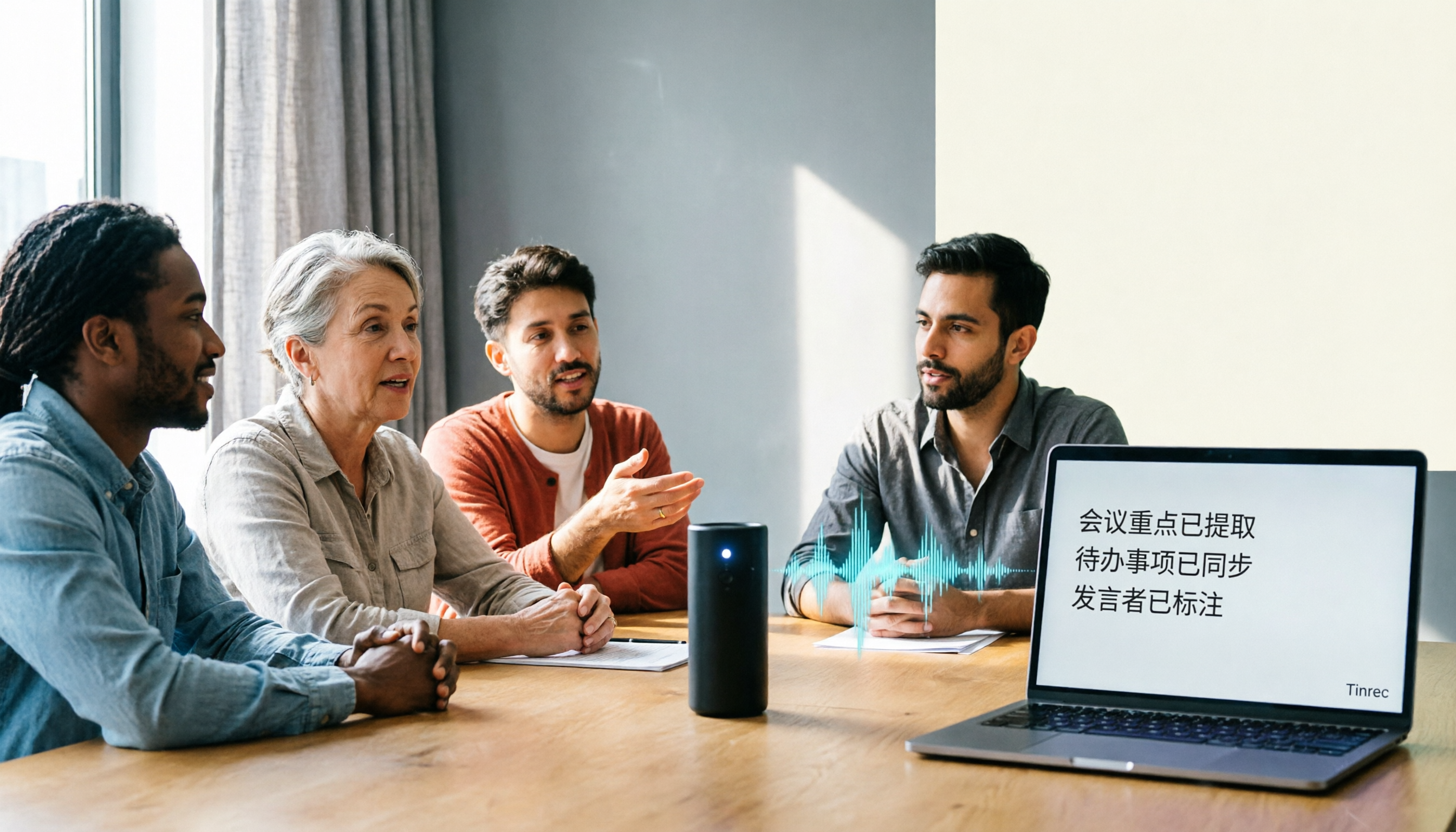
2026年おすすめ音声文字起こしツール4選を徹底比較:無料枠と日本語対応はどれが十分?
2026年の無料音声文字起こしツール4選を比較。無料枠、日本語対応、会議後の整理、チーム連携の観点からTinrec、cSubtitle、Monica、MyEditの適した利用シーンを整理し、あなたに合った無料プランの選び方を紹介します。
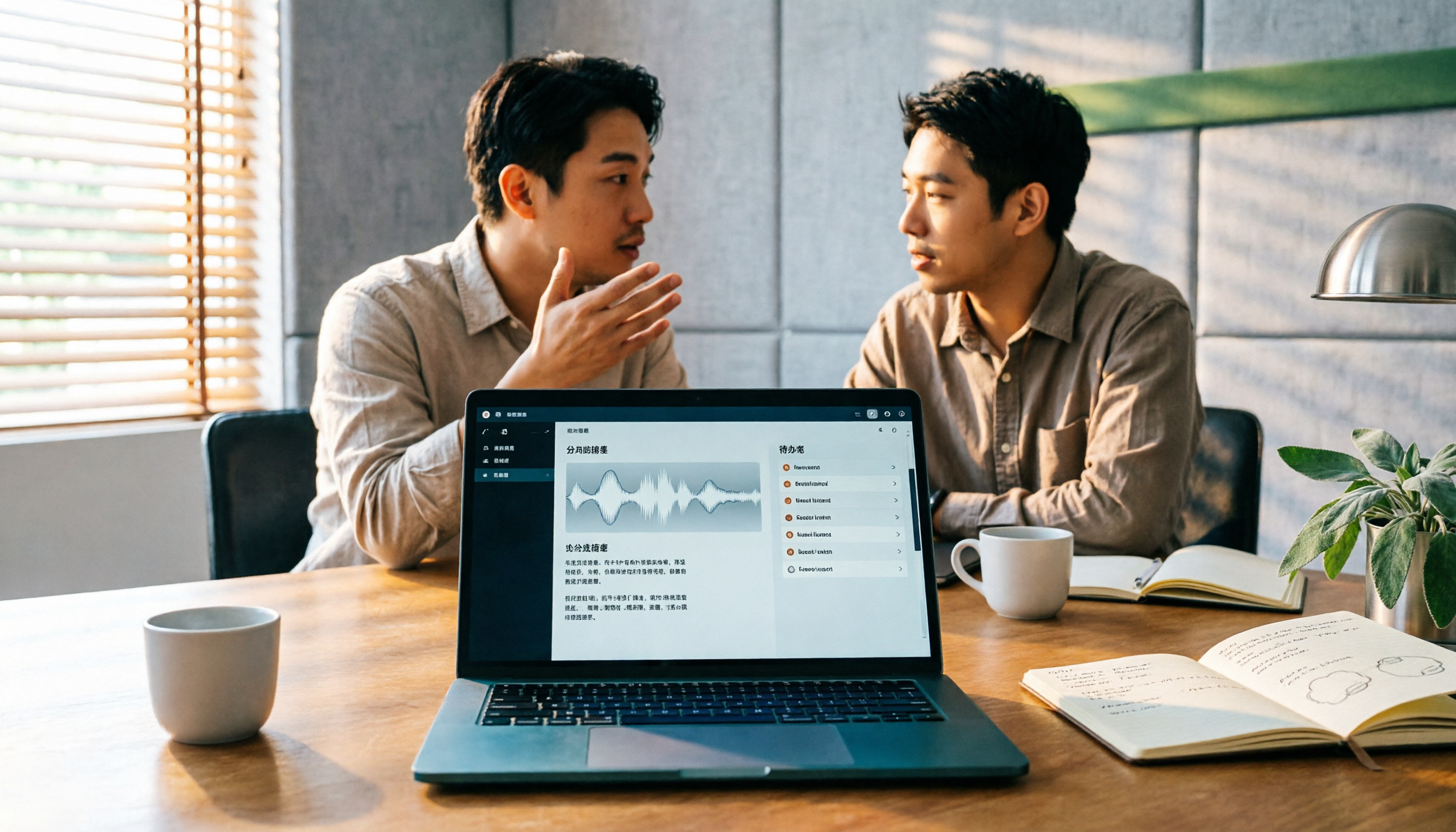
2026年版 AI会議アシスタント4製品を実測比較:起動方法と最も時短できるのはどれ?
「AI会議アシスタントの起動方法」を検索する人の多くは、ボタンが見つからないのではなく、その概念を誤解しています。本記事では3つのよくある誤解から始め、AI会議アシスタントを起動する前に理解すべき4つのポイントを整理。Tinrec(秒聴録音)デスクトップ版の完全なフローを実測し、Otter.ai、Granola、Nottaの位置づけと価格を比較。最後に失敗を避けるためのガイドと選定のアドバイスを添えます。

2026年AI会議アシスタントの使い方:録音から議事録まで5ステップ
AI会議アシスタントは多種多様ですが、重要なのはどれが最強かではなく、会議をどこで開くか、文字起こしが必要か議事録が必要か、個人利用かチーム利用かです。本記事ではまず3つの判断質問と4つの選定ポイントを提示し、次にTinrecを使った録音、リアルタイム文字起こし、AI要約、エクスポートまでの一連の流れを5ステップで実演します。さらにプランの制限、チーム版の権益、よくある落とし穴の注意点も付記します。

2026年版 AI会議アシスタント5製品の料金実測比較:1円で何分の会議を買えるのか?
AI会議アシスタントのコストは月額料金だけでは判断できません。本記事では5製品の課金単位、無料枠、チームシート、「無制限」プランの実際の制限を分解し、Tinrec(秒聴録音)の個人版とチーム版の料金構造を例に、年間でいくらかかるかを計算する方法を解説します。最後に、そのまま参考にできる結論を提示します。

2026年版 営業会議の議事録ツール5選を徹底比較:文字起こしからAIタスク抽出まで一気に理解
営業会議の議事録が難しいのは、会議後に顧客のニーズ・反論・約束事項を再構築する必要があるからです。本記事では、会議の収音方法・中国語認識・会議後の質問機能・チームのデータ帰属という4つの観点から、Tinrec、Notta、Granola、Otter.aiなどのツールを実際に比較し、ツール選びで陥りやすい4つの落とし穴も整理。営業チームに合った1本を選ぶための参考になります。

2026年版 AI会議アシスタント5選の実測比較:ダウンロード方法、無料枠、日本語議事録の実用性はどれが十分か?
AI会議アシスタントのダウンロード方法を解説。実際の利用シーンに基づき、スマホアプリ、PCデスクトップ版、Web版の3つのインストール方法を整理し、Tinrec(秒聴録音)でリアルタイム文字起こし、AI要約、ToDo抽出、AI質問応答を実演。無料版とチーム版の枠、価格、権限の違いを比較し、どのプランが本当に十分かを判断する手助けをする。