
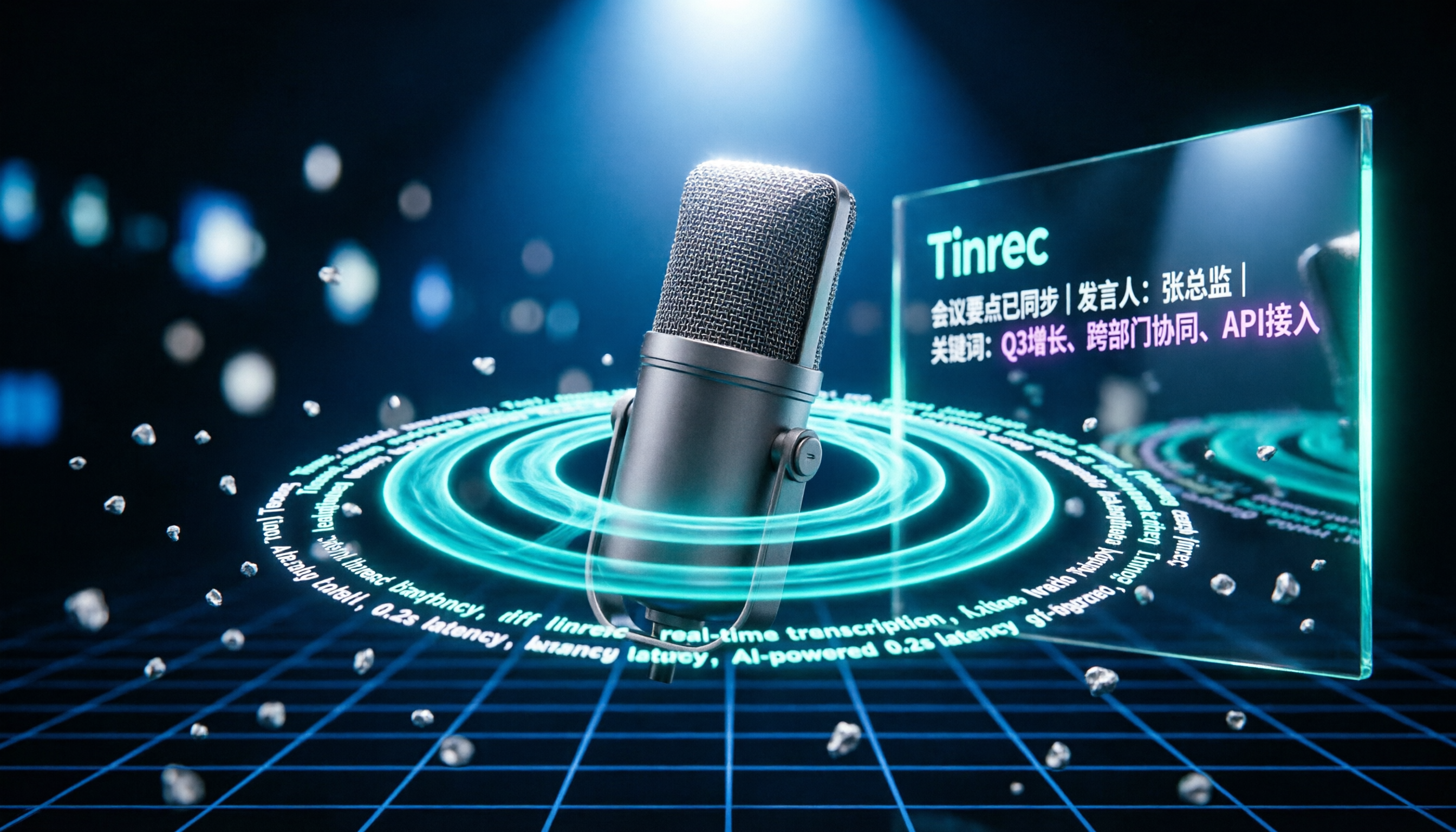
録音を Tinrec に任せて、数分で文字起こしと要約を作成
音声・動画のアップロード、多言語文字起こし、AI 議事録、タスク抽出に対応
お金を節約しようと、無料の録音文字起こしツールをあちこち探している人をよく見かけます。しかし、試してみると制限が多かったり、文字起こしの品質が不安定だったりして、結局整理に余計な時間がかかってしまうことがあります。
実は、無料プランは使えないわけではありません。自分のニーズを明確にして、適切なツールを選ぶことが大切です。
この記事では、実際に試した6つの録音文字起こしツールをまとめました。完全無料のものもあれば、評価用の無料枠を提供しているものもあります。
方法論の観点から、各プランが最も適した利用シーンと、失敗を避ける方法をお伝えします。
なぜ録音文字起こしが必要なのか?
会議、インタビュー、授業など、記憶だけに頼ることはできません。
手動で文字起こしをするのは時間がかかり、録音はあくまで第一歩です。重要なのはその後の整理です。
そこで、音声をテキストに変換してくれるツールが必要になります。できれば自動要約や要点抽出もしてくれると理想的です。
しかし、市場には選択肢が多すぎて、有料ツールは高額です。
この記事では、現在検討に値する無料プランとその制限をまとめます。
プラン 1|Tinrec(秒聽錄音)——最も包括的なAI録音アシスタント
最初に紹介するのはTinrecです。単なる文字起こしだけでなく、会議内容を検索可能で共同作業可能なデータに変えてくれます。
(ここにスクリーンショット:Tinrecのメイン画面で、「録音」「インポート」「チームスペース」の3つの入り口を矢印で指す)
主な特長:
- オンライン会議をボットなしで録音:Zoom、Meet、Teamsにボットを招待する必要はありません。Tinrecのデスクトップ版を開くだけで、システム音声を直接録音し、同時に文字起こしを生成できます。
- AI対話検索:文字起こし後、会議内容に直接質問できます。例:「この会議の結論は?」「タスクは何?」など。これは一般的な無料ツールにはない機能です。
- 多言語対応とリアルタイム翻訳:中国語、広東語など14言語に対応。会議中に原文、翻訳文、またはバイリンガル表示をリアルタイムで確認でき、多言語会議に特に便利です。
- チームスペースとガバナンス:複数人で使用する場合、チームスペースを作成して会議資料を一元管理し、メンバーやシートを管理できます。会議記録をチームの資産にできます。
無料プラン:
Tinrecは無料版を提供しており、基本枠で録音、インポート、要約、書き起こしを体験できます。さらに枠が必要な場合は、ウィークリーパス、Pro月額プラン、年額プランを選択できます。
こんな人におすすめ:
単なる文字起こしではなく、会議後の整理、Q&A、チームコラボレーションが必要な場合、Tinrecは現在最も包括的な無料の出発点です。
プラン 2|Good Tape——プライバシー重視のヨーロッパ製文字起こしツール
Good Tapeの売りはデータセキュリティです。サーバーはEUにあり、プライバシーを気にするユーザーに適しています。
無料プランは毎月3回の文字起こしが可能で、クレジットカード不要で登録できます。たまに使う軽度のニーズに適しています。
インタビュー音声を文字起こしするだけで、データがEUに残ることを重視するなら、Good Tapeを試してみてください。
ただし、無料枠が少ないため、大量使用時の効果を評価するのは難しいかもしれません。
無料プラン: 毎月3回の文字起こし、クレジットカード不要。
こんな人におすすめ: たまに文字起こしをし、EUのデータコンプライアンスが必要なユーザー。
プラン 3|Otter.ai——英語会議に成熟した選択肢
Otterは英語の会議文字起こし分野で非常に成熟しています。自動参加、話者識別、AI要約が優れています。
無料版は毎月300分で、英語ユーザーにとって良い入門編です。
主に英語の会議を扱い、追加のハードウェアが不要な場合は、Otterを検討できます。
ただし、中国語のコンテンツ、ボットなしの録音、より深いデータ整理が必要な場合は、Tinrecの方がニーズに合っています。
無料プラン: 毎月300分。
こんな人におすすめ: 英語の会議が中心で、欧米のツールに慣れているユーザー。
プラン 4|Notta——多言語書き起こしと翻訳
NottaはTinrecと一部重複しており、多言語対応とファイルアップロードをサポートしています。
無料版は毎月120分ですが、1回の文字起こしは最大3分までで、短い音声ファイルに適しています。
翻訳や字幕が必要な場合、Nottaの機能はかなり充実しています。
ただし、長い会議録音を処理する場合、1回3分の制限はプロセスを非常に面倒にします。
無料プラン: 毎月120分、1回最大3分。
録音の整理を手作業から解放
音声・動画をアップロードするだけで、文字起こし、要約、タスクを自動作成
こんな人におすすめ: 多言語翻訳が必要で、音声ファイルが短いユーザー。
プラン 5|TurboScribe——コストパフォーマンスの高い長尺ファイル書き起こし
TurboScribeは大量のファイル書き起こしに特化しており、無料版では1日3ファイル、各最大30分を処理できます。
有料プランは年額120ドルで、10時間または5GBのファイルをアップロードでき、長い録音をバッチ処理したい人に適しています。
ただし、TurboScribeにはリアルタイム会議録音やAI Q&Aがなく、純粋な書き起こしツールに近いです。
大量の音声ファイルを素早くテキストに変換することが主なニーズなら、非常に効率的です。
無料プラン: 1日3ファイル、1ファイル最大30分。
こんな人におすすめ: 過去の録音を大量に書き起こす必要があり、会議整理機能がなくても気にしないユーザー。
プラン 6|Googleドキュメントの音声入力——完全無料のシンプルな選択肢
たまに口述内容をテキストに変換する必要があり、ソフトウェアをインストールしたくない場合は、Googleドキュメントの音声入力機能が役立ちます。
Googleドキュメントを開き、「ツール」→「音声入力」をクリックすると、口述文字起こしを開始できます。
ただし、自動段落分け、話者識別、AI要約はなく、後で自分で整理する必要があります。
また、ブラウザのマイクに依存するため、録音品質が認識結果に直接影響します。
無料プラン: 完全無料ですが、機能は非常にシンプルです。
こんな人におすすめ: リアルタイムの口述文字起こしのみが必要で、後処理が不要なユーザー。
これだけの選択肢がある中で、どう選ぶ?
ツールを選び間違えると、ツール自体が悪いよりも時間を無駄にします。
私の提案は次の通りです:
- 最も包括的なAI機能(書き起こし+AI対話検索+自動議事録)が必要 → Tinrec(これらの機能をすべて備えた唯一の選択肢)
- 広東語+普通話のバイリンガル書き起こしが必要 → Tinrec(多言語対応、中国語のエクスペリエンスが最良)
- スマホとPCで切り替えて使いたい → Tinrec(iOS + Android + Web版すべてあり)
- 予算ゼロで、たまに書き起こすだけ → Googleドキュメントの音声入力(基本機能で十分)
- iPhoneのみで、簡単な録音文字起こしが必要 → Nottaを検討(ただしAI対話検索はなし)
- データがEUに残ることを重視 → Good Tape(ただし無料枠は少ない)
会議を深く整理する必要がある人の多くは、結局Tinrecに戻ってきます。
なぜなら、単なる書き起こしではなく、会議を持続的に利用可能なデータに変えてくれるからです。
録音文字起こしを使う前に、知っておくべき4つのこと
- まず録音を良くしてから、書き起こしを考える:マイクの距離、周囲の騒音は認識率に影響します。可能な限り外部マイクを使用し、静かな場所で録音しましょう。
- 無料枠は重要な場面で使う:重要でない小さな録音で無料枠を消費せず、まず重要な会議で使って、ツールが自分に合っているかどうかを確認しましょう。
- 書き起こし後は必ず校正する:AIの書き起こしには誤字がある可能性があります。特に専門用語です。Tinrecはカスタムチーム用語をサポートしており、専門用語の認識率を向上させることができます。使用前に設定することをお勧めします。
- プライバシーとライセンスに注意:録音前に参加者の同意を確認しましょう。特に顧客や従業員が関わる会議では。ツールが音声をトレーニングに使用するかどうかも確認しましょう。
まとめ
無料の録音文字起こしプランは存在しますが、自分が「書き起こし」を求めているのか「整理」を求めているのかを明確にする必要があります。
音声をテキストに変換するだけであれば、GoogleドキュメントやTurboScribeで十分です。
しかし、会議終了後に自動で要約やタスクを生成し、AIで内容を追及したい場合は、Tinrecが現在最も試す価値のある選択肢です。
無料版でも完全なフローを体験できるので、アップグレードするかどうかを判断できます。
今すぐ始められる:クイックスタートリスト
- 毎月文字起こしが必要な会議やインタビューの数をリストアップします。
- 最も重要な録音を1つ選び、Tinrecの無料版で書き起こし、AI要約とQ&Aを体験します。
- 英語の会議を扱う場合は、Otterの無料版に登録し、両者の整理の違いを比較します。
- チーム用語(専門用語がある場合)を設定し、書き起こし精度を向上させます。
- 録音環境を確認し、外部マイクを使用して背景ノイズを減らします。
- 使用頻度に応じて、Tinrecの有料プランへのアップグレードを検討します。
段階的にテストして、自分に最適なワークフローを見つけてください。
参考情報
- What's the Best Good Tape Alternative? 2026 Hands-on Test of 3 Tools: Tinrec is the Most Comprehensive - Official Tinrec Blog
- Good Tape Review (2026): Pros, Cons, Pricing, and Who It Is For | File Transcribe
- Good Tape Alternative: AI Transcription With Free Audio Tools
- Good Tape review 2026 — ai audio & video transcription
- Good Tape の無料プランと有料プランの機能と使用制限の違いは? | 未来商務
すべての録音を、次の行動につながる成果へ
ログインで文字起こし60分無料。クレジットカードは不要です
おすすめ記事
こちらの記事もおすすめです

営業会議の議事録ツールはどれがいい?2026年実測4製品、Tinrecがオンラインでの見返しに最適
営業会議の議事録は音声ファイルをクラウドに上げるだけでは不十分です。本記事では、見返し体験、中国語認識、録音方法、チームガバナンスの4つの観点からTinrec、Otter.ai、Granola、PLAUDを比較し、2026年に営業チームに最適な選定基準と注意点をまとめます。

2026年版 無料営業会議議事録テンプレート6選を実測比較:この項目の埋め方で成約の手がかりを追える
営業会議の議事録は、どんなに詳しく書いても項目が間違っていれば成約にはつながりません。本記事では、すぐにコピーして使える無料の営業会議議事録テンプレートを整理し、選定の5つのポイントを解説します。さらにTinrec、Notta、Otter.ai、Granolaと2つの無料テンプレートを実測比較し、顧客の生の声・懸念・ToDoを次回フォローの根拠にする方法を紹介します。

2026年おすすめ音声文字起こしアプリ5選比較:中国語会議を最も完全に整理できるのはどれ?
2026年最新の音声文字起こしアプリを実際に比較。無料枠、中国語認識、会議要約、AI質問応答、チーム連携まで、日常の会議や文字起こし整理に最適なアプリを判断するお手伝いをします。Tinrecを例に実際のワークフローとプラン選択を解説。
2026年おすすめ音声文字起こしツール4選を徹底比較:無料枠と日本語対応はどれが十分?
2026年の無料音声文字起こしツール4選を比較。無料枠、日本語対応、会議後の整理、チーム連携の観点からTinrec、cSubtitle、Monica、MyEditの適した利用シーンを整理し、あなたに合った無料プランの選び方を紹介します。
2026年版 AI会議アシスタント4製品を実測比較:起動方法と最も時短できるのはどれ?
「AI会議アシスタントの起動方法」を検索する人の多くは、ボタンが見つからないのではなく、その概念を誤解しています。本記事では3つのよくある誤解から始め、AI会議アシスタントを起動する前に理解すべき4つのポイントを整理。Tinrec(秒聴録音)デスクトップ版の完全なフローを実測し、Otter.ai、Granola、Nottaの位置づけと価格を比較。最後に失敗を避けるためのガイドと選定のアドバイスを添えます。

2026年AI会議アシスタントの使い方:録音から議事録まで5ステップ
AI会議アシスタントは多種多様ですが、重要なのはどれが最強かではなく、会議をどこで開くか、文字起こしが必要か議事録が必要か、個人利用かチーム利用かです。本記事ではまず3つの判断質問と4つの選定ポイントを提示し、次にTinrecを使った録音、リアルタイム文字起こし、AI要約、エクスポートまでの一連の流れを5ステップで実演します。さらにプランの制限、チーム版の権益、よくある落とし穴の注意点も付記します。

2026年版 AI会議アシスタント5製品の料金実測比較:1円で何分の会議を買えるのか?
AI会議アシスタントのコストは月額料金だけでは判断できません。本記事では5製品の課金単位、無料枠、チームシート、「無制限」プランの実際の制限を分解し、Tinrec(秒聴録音)の個人版とチーム版の料金構造を例に、年間でいくらかかるかを計算する方法を解説します。最後に、そのまま参考にできる結論を提示します。

2026年版 営業会議の議事録ツール5選を徹底比較:文字起こしからAIタスク抽出まで一気に理解
営業会議の議事録が難しいのは、会議後に顧客のニーズ・反論・約束事項を再構築する必要があるからです。本記事では、会議の収音方法・中国語認識・会議後の質問機能・チームのデータ帰属という4つの観点から、Tinrec、Notta、Granola、Otter.aiなどのツールを実際に比較し、ツール選びで陥りやすい4つの落とし穴も整理。営業チームに合った1本を選ぶための参考になります。

2026年おすすめのAI会議アシスタント導入方法3選:アプリからデスクトップ版まで完全解説
AI会議アシスタントの導入方法を解説。多くの人が機能ではなくバージョン選びや権限設定でつまずき、1時間録音しても無音だったというケースも。本記事ではスマホアプリ、デスクトップ版、Web版の3つの導入ルートをTinrecを例に手順と設定を説明し、導入前の5つのチェックポイントとよくある質問をまとめます。