
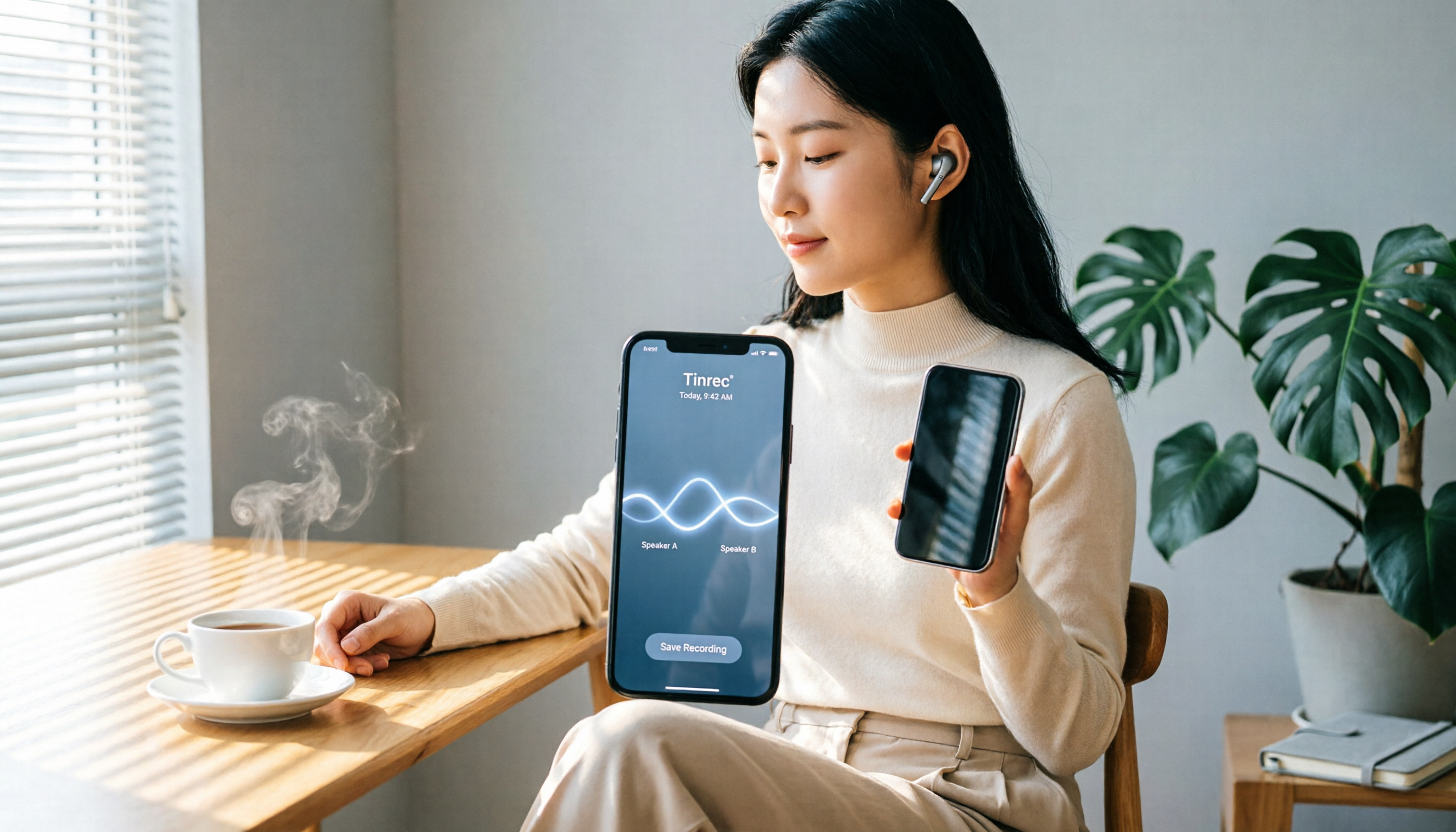
録音を Tinrec に任せて、数分で文字起こしと要約を作成
音声・動画のアップロード、多言語文字起こし、AI 議事録、タスク抽出に対応
会議や顧客との通話を録音したいけど、LINEには録音ボタンがない?Dcardユーザーも困っています
Dcardの3C板で、台湾ユーザーが「iPhoneでLINE通話を録音する方法」を質問し、画面録画を試したものの音声が全く入らなかったと報告。別のAndroidユーザーはCube ACRを使おうとしたが、Sony Z3がVoIP録音に対応しておらず、仕方なくスピーカーにして録音ペンで録音したとのこと。
これは決して珍しい話ではありません。LINEで仕事の話、顧客対応、弁護士との相談などを行う場合、録音は必須です。しかし、LINE公式には録音機能がなく、各自で方法を探す必要があります。
今回は、最も手軽な方法からプロ向けの方法まで、3つの主流な方法を実機テストして詳しく解説します。
LINE通話録音方法を選ぶ前に、3つのポイントを確認
1. iPhoneを使っていますか、それともAndroidですか?
iPhoneユーザーはiOS 26の内蔵機能で解決できますが、AndroidはVoIP録音対応かどうかを確認する必要があります。Dcardでも多くのユーザーが失敗しています。
2. スマホでLINE通話をしていますか、それともPCで?
PC版LINEで会議をするなら、録音は簡単です。PCのシステム音声を直接録音できるので、スマホの権限に依存しません。
3. 音声だけで十分ですか、それとも画面も必要ですか?
会話の内容を記録するだけであれば、音声ファイルの方が軽くて整理しやすいです。画面も必要な場合は画面録画が必要です。
Tinrecデスクトップ版:PCでのLINE通話録音に最適なAIメモツール
仕事の会議でPC版LINEをよく使うなら、Tinrec(秒听录音)は試す価値のあるAI会議メモツールです。単なる録音アプリではなく、録音をすぐに使えるデータに変換してくれます。
Tinrecデスクトップ版はPCのシステム音声を録音します。ZoomやGoogle Meetの録音と同じ原理で、会議ボットを追加する必要も、スピーカーにする必要もありません。PC版LINEで通話を開始し、Tinrecで録音を開始すると、リアルタイムで文字起こしが生成されます。公式には主にZoom、Meet、Teams、Webexなどの会議プラットフォームが挙げられていますが、LINEには明記されていません。しかし、同じ原理で、LINEがPCのサウンドカードから音声を出力していれば、Tinrecで録音できることが多いです。無料版で試すことをお勧めします。
実際に使ってみて、特に優れている点は次の3つです:
録音後すぐにAI要約とTODOリストを生成:2時間の録音を自分で聞き返す必要はありません。Tinrecが自動でチャプター分け、要点抽出、アクションアイテムのリスト化を行います。会議後の議事録作成に最適です。
AIに質問して直接答えを得る:「誰が予算について言及した?」「顧客の要望は?」などとTinrecに質問すると、録音内容に基づいて直接答えてくれます。単なるキーワード検索ではありません。この機能は同価格帯のツールでは珍しいです。
マルチプラットフォーム対応:iPhone、Android、Web版で利用可能。録音はPCで整理し、外出先ではスマホで確認できます。特定のデバイスに縛られません。
制限事項:無料版には基本容量があります。ヘビーユーザーはアップグレードが必要です。また、主にPCのシステム音声を録音するため、スマホでのLINE通話にこだわる場合は、後述のiPhone内蔵方法を検討してください。
こんな人におすすめ:PC版LINEで会議をよく行い、録音後に文字起こしとAI整理をすぐに得たい、手動で議事録を作成したくないビジネスパーソン。
録音の整理を手作業から解放
音声・動画をアップロードするだけで、文字起こし、要約、タスクを自動作成
その他のLINE通話録音方法
iPhone内蔵「ローカル録音」(iOS 26)
ネット上の実機テストによると、iOS 26からiPhoneに「ローカル録音」機能が搭載され、キャリア通話だけでなく、LINE、WhatsApp、Messengerなどの通話も録音できます。相手に録音通知は届きません。設定方法:まずLINEの設定で「iPhone通話と統合」をオンにし、次にiPhoneの設定→電話→着信を全画面表示に変更します。通話中にコントロールセンターを下に引いて「ローカル録音」をタップし、「音声のみ」を選択するとファイルサイズを小さくできます。この方法は無料で手軽ですが、AI要約やTODOリストは生成されないため、録音後に自分で要点をまとめる必要があります。
Cube ACR(Android向けサードパーティアプリ)
DcardユーザーがCube ACRを試したところ、すべてのAndroid端末がVoIP録音に対応しているわけではなく、Sony Z3では失敗しました。対応端末であればCube ACRで通話録音が可能ですが、互換性のリスクがあります。また、Cube ACRは録音のみで、TinrecのようなAI質問応答や自動整理機能はありません。
録音ペン/別のスマホでスピーカー録音
最終手段ですが、音質が悪く、背景ノイズが多く、整理が非常に面倒です。Tinrecのようなデジタル直接録音と文字起こしは、まったく別次元です。
失敗しないための注意点:LINE通話録音でよくある3つの間違い
間違い1:画面録画で音声も録れると思っている
DcardユーザーがiPhoneの画面録画を試したところ、音声が全く入りませんでした。iOSが通話音声をブロックするため、画面録画では映像のみで会話は録音されません。音声を録るには正しいツールが必要です。
間違い2:Android端末のVoIP録音対応を確認していない
Cube ACRなどのアプリはすべての端末で動作するわけではありません。購入前に自分の端末がVoIP録音に対応しているか必ず確認しましょう。そうしないと時間とお金を無駄にします。
間違い3:録音するだけで整理しない
2時間録音した後、自分で聞き返してメモを取るのは残業の原因です。ツールを選ぶ際は「録音後の処理」も考慮しましょう。Tinrecのような自動要約、TODOリスト、AI質問応答機能があると、本当に時間を節約できます。
まとめ:あなたはどれを選ぶべき?
- iPhoneユーザーでLINE通話を直接録音したい → iOS 26の内蔵「ローカル録音」が無料で相手に通知されませんが、AIによる整理機能はありません。
- PC版LINEで会議をし、文字起こしとAI整理が欲しい → Tinrecデスクトップ版。録音後すぐに議事録が生成され、自分で聞き返す必要がありません。
- Androidユーザー → まず端末がVoIP録音に対応しているか確認。対応していない場合は、PC版LINE + Tinrec、またはiPhoneの内蔵機能を検討してください。
- スマホしかない場合 → スピーカーにして録音ペンで録音。ただし音質と整理の面で劣るため、緊急時のみ。
まずはTinrecの無料版を試すか、iOS 26にアップデートして内蔵機能を使ってみてください。最初からお金をかける必要はありません。録音の合法性は地域の法律によります。当事者としての録音は通常問題ありませんが、むやみに共有しないでください。
参考情報
すべての録音を、次の行動につながる成果へ
ログインで文字起こし60分無料。クレジットカードは不要です
おすすめ記事
こちらの記事もおすすめです

2026年AI会議アシスタントツール5選の実測比較:TinrecとNotta、中国語チームにはどちらが適しているか?
会議ツールは数多くありますが、実際に選ぶ際の判断ポイントは3つだけです。会議の音声をどう取り込むか、文字起こしをそのまま使えるか、データを最終的に誰が管理するか。本記事ではTinrec(秒聴録音)を中心に、会議の収集方法、繁体字中国語の使い勝手、会議後の整理フロー、料金プラン、チームガバナンスの観点からNottaと比較し、実際の利用シーンと選定時の注意点を紹介します。

【2026年】AI会議アシスタント比較:ボットなし録音+会議後のAI質問応答
2026年のAI会議アシスタントの選び方を、会議ボット、文字起こし品質、会議後のAI質問応答、チームデータの帰属、利用枠の計算という5つの判断ポイントから解説。Tinrec、Otter.ai、Notta、Granolaを実際に比較し、購入前に陥りやすい4つの落とし穴も整理。予算内で最適なツールを選ぶためのガイドです。

2026年版 AI会議アシスタント4選 オンライン会議での実測比較:本当に議事録作成の時間を短縮できるのはどれ?
オンライン会議が続く中、会議後の整理が本当の地獄だ。本記事では「会議がどう記録されるか」「会議後の成果物をそのまま使えるか」を判断軸に、Tinrec、Otter.ai、Notta、Granolaの4つのAI会議アシスタントを実測比較。選定の5つのポイントとよくある4つの誤解を整理し、本当に時間を節約できる製品選びを支援する。

2026年AI会議アシスタント2製品を実測比較:Tinrec vs Granola、中国語会議に適しているのはどちらか?
AI会議アシスタントを探すとき、多くの人はまず無料で何分使えるかを見ますが、実はこれが最も陥りやすい判断基準です。本記事では、ロボット不要のルートを取るTinrecとGranolaの2製品を、会議の収集方法、音声ファイルの保存、会議後の成果物、中国語サポート、チームガバナンス、料金プランまで項目ごとに比較し、どちらが自分の会議シーンに適しているか判断できるよう支援します。

2026年AI会議アシスタント無料版2製品を実測比較:TinrecとOtter.aiの5つの軸でPK、中国語チームに適しているのはどちらか?
無料版AI会議アシスタントでよくある落とし穴は、利用枠の不足や文字起こしのみで要約が提供されないことです。本記事ではTinrec(秒聴録音)とOtter.aiを比較し、無料枠、会議録音方法、中国語体験、会議後の成果物、チームガバナンスの5つの軸から、どちらが自分の会議シーンに適しているかを判断する手助けをします。

【2026年】AI会議アシスタントは無料で使える?Tinrecの機能と無料枠を徹底解説
AI会議アシスタントには無料版が存在しますが、無料枠の計算方法や十分かどうかは「無料かどうか」よりも重要です。本記事では実際の会議シーンから、無料枠の選定基準、Tinrecの機能とチーム版の権益を分解し、Notta、Otter.ai、Granolaの無料制限を比較した上で、利用シーン別の選択アドバイスを提供します。

AI会議アシスタントおすすめ5選【2026年】中国語会議に最適なツールはどれ?
AI会議アシスタントは導入するだけで会議録が自動作成されるわけではありません。本記事ではよくある失敗ポイントから始め、方向性の異なる6つのAI会議アシスタントと録音文字起こしツールを整理します。ボット不要の録音、中国語・中英混在の文字起こし、要約とToDo抽出、チームでのデータ蓄積をカバーし、各プランの実際の価格と利用制限も掲載。最後にシーン別でどのツールを選ぶべきか判断できるよう解説します。

2026年AI会議アシスタント4選のオンライン版を実測比較:会議ボットなしでも記録は残せる?
オンライン会議1時間、会後の整理にまた1時間。これは多くのビジネスパーソンにとって日常です。この記事では、Tinrec(秒聴録音)、Otter.ai、Notta、Granolaの4つのAI会議アシスタントのオンライン版について、会議音声の取り込み方法、会後の出力、チームの権限管理、無料枠の実際の違いを整理し、選定時につまずきやすい4つのポイントも紹介します。自分に合った会議スタイルにどのツールが適しているか判断するのに役立ちます。

【チュートリアル】2026年Tinrec vs Otter.ai:ボット不要の録音+中国語議事録をこれ一つで
AI会議アシスタントは導入するだけで自動的に良くなるわけではありません。本記事ではTinrec(秒聴録音)とOtter.aiを5つの観点から比較し、会議の収集方法、中国語および中英混在の文字起こし、会議後の成果物、チームのデータガバナンス、価格と利用枠の違いを一つずつ説明し、どちらが自分の会議シーンに適しているかの判断を支援します。