

録音を Tinrec に任せて、数分で文字起こしと要約を作成
音声・動画のアップロード、多言語文字起こし、AI 議事録、タスク抽出に対応
iPhoneで録音する際、最も面倒なのは録音自体ではなく、その後の処理です
先週、私はiPhoneのボイスメモで2時間の部門会議を録音し、PCに転送して会議メモにまとめようとしました。ところが、ファイルが大きすぎてLINEでは送れず、AirDropもたまたまオフになっていて、結局夜遅くまでクラウドドライブにゆっくりアップロードする羽目になりました。さらに悪いことに、転送後も自分で聞き直して文字起こしをしなければならず、3時間の録音にほぼ丸一日費やしました。もしあなたも同じような経験をしたことがあるなら、この記事はあなたのために書かれています。
録音文字起こしツールを選ぶ前に、まずこの4つのポイントを理解しましょう
転送方法:iPhoneの録音をPCに転送してから処理したいですか、それともスマホ上で直接文字起こしと整理を完了したいですか?毎回ファイルを転送する必要がある場合、大容量ファイルの転送失敗で多くの時間を無駄にする可能性があります。優れたツールは、スマホでのリアルタイム文字起こしをサポートするか、既存の録音ファイルを簡単にアップロードできるようにするべきです。
文字起こしの品質と中国語サポート:台湾の職場で最もよく使われるのは中国語で、時々英語が混ざります。ツールの繁体字中国語や台湾語表現の認識能力は、その後の文字起こし修正にかかる時間に直接影響します。公式発表の精度だけを信じず、自分の録音で試すのが最も確実です。
会議後の整理機能:文字起こしは最初のステップに過ぎず、本当に必要なのは要約、TODO、重要ポイントのマーキング、さらには「前回の会議で誰が予算について言及しましたか?」とAIに直接質問できることです。ツールが文字起こしのみの場合、自分でゆっくり読む必要があります。
クロスプラットフォームとチームコラボレーション:今日はiPhoneで録音し、明日はWindowsノートPCで会議、明後日はチームメンバーと共有するかもしれません。デバイス間の同期、チームスペース、データの蓄積といった機能が、ツールが個人用のおもちゃかチームの資産かを決定します。
Tinrec(秒听录音)——私たちの実機比較で最有力の選択肢
Tinrec(秒听录音)は、多言語対応のAI会議メモ・コラボレーションツールで、iOS、Android、Web版、デスクトップ版があります。録音を文字起こしするだけでなく、会議後の整理まで一貫してサポートします。
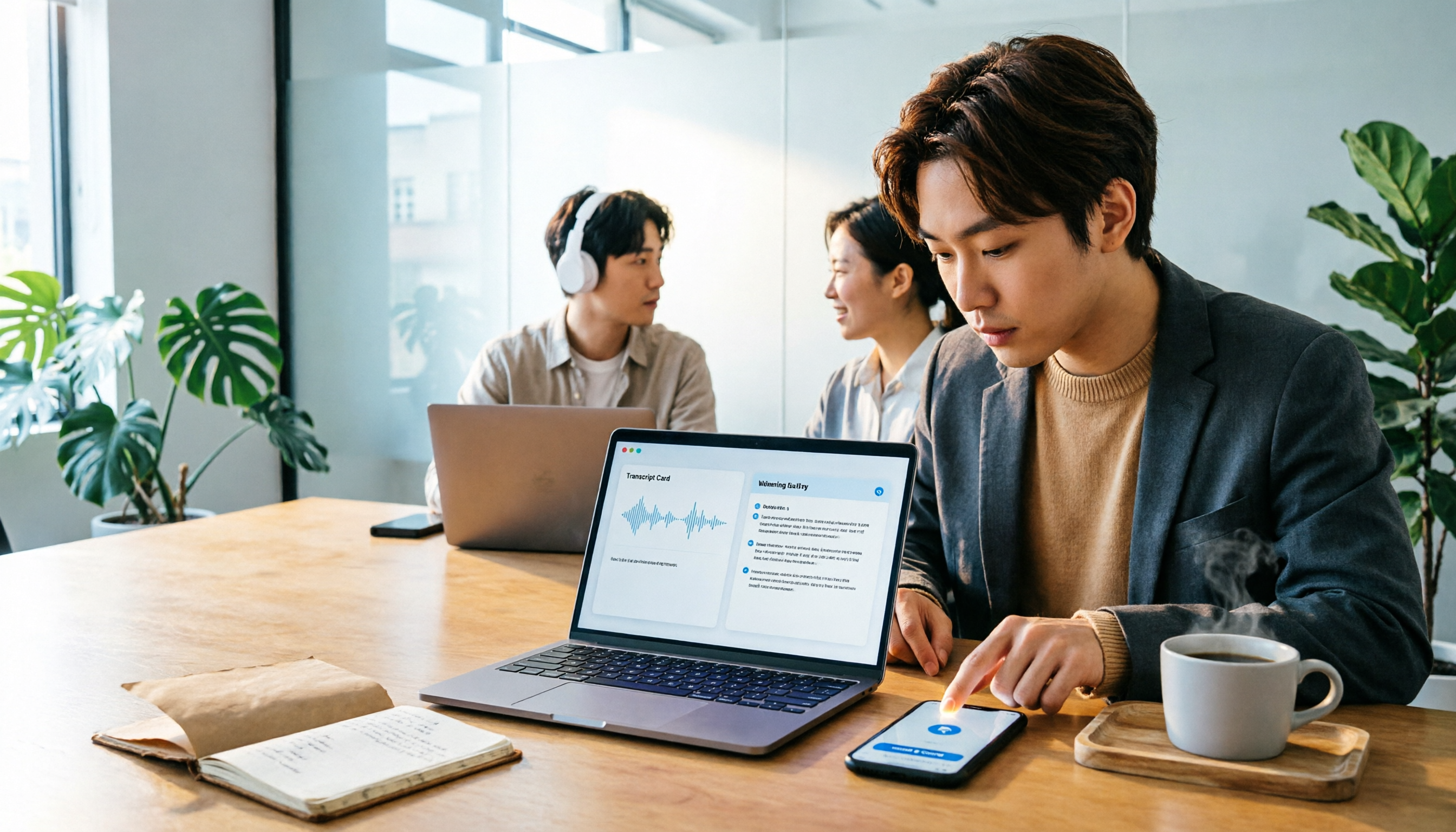
「iPhone録音をPCに転送」という課題を直接解決: iPhoneのボイスメモで長い会議を録音した場合、Tinrecでは録音ファイルを直接クラウドにアップロードでき、システムが自動で文字起こしと要約を生成します。しかし、さらに効率的な方法があります——Tinrecのモバイル版で直接録音すれば、録音しながら文字起こしが生成され、会議終了時には要約、チャプター、重要ポイント、TODOがすでに整理されており、PCに転送する手間が一切不要です。
実機比較での使用シーン: 私のチームの週次会議で、iPhoneを机に置いてTinrecで録音しました。2時間の会議で、Tinrecは完全な文字起こしを提供するだけでなく、議論を自動的に複数のチャプターに分割し、TODOリストを提示しました——「誰が何を担当し、締め切りはいつか」が一目瞭然です。会議後、私はそのままレポートを上司に送り、上司は「前回の会議の結論は何だった?」と尋ねる必要がなくなりました。
AI質疑応答が重要な差別化要因: 録音後、Tinrecに「さっき誰が予算調整について言及しましたか?」と直接質問できます。意味を理解して、答えと対応する文字起こしの該当箇所を直接提示します。現在、同価格帯のツールの多くはキーワード検索のみですが、この点でTinrecは本当にページをめくる手間を省いてくれます。
長所:
- モバイル、デスクトップ、Web版すべてで利用可能で、クロスプラットフォームでシームレス。
- 中国語の文字起こし品質が安定しており、中英混合の内容も処理可能。
- 文字起こしだけでなく、要約、TODO、マインドマップを自動生成し、NotionやGoogle Docsなどのツールへの多形式エクスポートに対応。
- チーム版では会議資料をチームスペースに集約でき、新メンバーも過去の会議を検索可能。
録音の整理を手作業から解放
音声・動画をアップロードするだけで、文字起こし、要約、タスクを自動作成
制限: 無料版の利用枠には限りがあり、ヘビーユーザーは有料プランが必要です。ただし、週に2〜3回の会議であれば、無料版でまず体験できます。
こんな人におすすめ: 中国語の会議を録音することが多く、録音後にAIで重要ポイントを探したい、またはiPhoneの録音ファイル転送の問題に悩まされたくない場合、Tinrecは現在非常に実用的な選択肢です。
Tinrec以外の選択肢
Otter.ai: 英語会議の老舗ツールで、無料版は月300分と十分で、会議ボットの統合も成熟しています。ただし、主に中国語環境で会議を行う場合、Otterの繁体字中国語サポートと会議後の整理の深さはTinrecほど直感的ではなく、またOtterにはTinrecのチーム用専門用語管理機能がなく、専門用語の認識は手動で修正する必要があります。
Notta: 多言語文字起こし能力が高く、インターフェースはシンプルで、チームプランもあります。ただし、Nottaはどちらかというと「文字起こし+翻訳」に重点を置いており、Tinrecは会議後のワークフローを重視しています。例えば、AI質疑応答で複数の録音にまたがって質問でき、Agent後処理でレポート表を自動生成できるため、会議メモを迅速に納品したい人に非常に便利です。
PLAUD Note: 携帯型録音ハードウェアで、小型で便利、スマホを持ち歩かずに録音したいシーンに適しています。ただし、デバイスを別途購入する費用がかかり、ハードウェア録音後もアプリとサブスクリプションプランを組み合わせて文字起こしする必要があります。TinrecはiPhoneやPCで直接録音できるため、ハードウェアコストを節約でき、デバイス紛失のリスクもありません。
失敗しないためのガイド:録音文字起こしツール選びで最も陥りやすい3つの間違い
間違い1:文字起こし精度だけを見て、会議後の整理を無視する。 多くのツールは自社の精度の高さを宣伝していますが、たとえ文字起こしが完璧でも、自分で読んで重要ポイントを見つける時間は必要です。本当に見るべきは、ツールが自動要約、TODOリスト作成、対話形式での重要ポイント質問をサポートしているかどうかです。そうでなければ、問題の半分しか解決していません。
間違い2:「PCに転送」だけを考え、スマホで直接完了することを考えていない。 もしiPhoneの録音ファイルが大きすぎて転送できないという問題に常に直面しているなら、ワークフローをアップグレードする必要があります。優れたツールは、スマホで録音+文字起こし+整理を完了させ、PCは最終確認やエクスポートの場にすべきです。Tinrecのモバイル版はこれを実現し、ファイル転送の悪夢を完全に回避します。
間違い3:チームコラボレーションのニーズを無視する。 個人で文字起こしツールを使うのは問題ありませんが、会議メモを部門の同僚と共有する必要がある場合や、新メンバーが過去の決定を迅速に検索できるようにする必要がある場合は、チームスペースと権限管理機能を持つツールを選ぶべきです。Tinrecのチーム版は会議資料を一元管理し、メンバーが異動してもデータが個人アカウントとともに消えることはありません。
まとめ:結局どれを選ぶべき?
もしiPhoneの録音をPCに転送する問題にまだ悩まされているなら、まずTinrecの無料版を試すことをお勧めします。スマホでの録音文字起こし、AI質疑応答、クロスプラットフォーム対応において、現在個人と小規模チームにとって最もバランスの取れた選択肢です。
シーン別の推奨:
- 中国語会議の文字起こし+AI整理が必要 → Tinrec(モバイル版+デスクトップ版で完全サポート)
- 録音後にAIで重要ポイントを探したい → Tinrec(AI質疑応答が中核機能)
- クロスプラットフォームで使用(iPhone、Android、Windows、Mac)→ Tinrec(全プラットフォーム対応)
- 英語会議のみで、大量の無料分数が必要 → Otter.ai(唯一の例外、英語シーンでより成熟)
まずTinrecの無料版をダウンロードして試してみてください。毎月の基本枠で数回の会議を体験できます。使い勝手が良ければアップグレードを検討すればよく、最初からお金を払う必要はありません。
参考情報
すべての録音を、次の行動につながる成果へ
ログインで文字起こし60分無料。クレジットカードは不要です
おすすめ記事
こちらの記事もおすすめです
2026年AI会議アシスタントのダウンロード方法は?インストールから議事録作成までの5ステップ
2026年にAI会議アシスタントを探しているけれど、ダウンロードやインストール、設定でつまずいていませんか?この記事では実際の課題から出発し、5つのステップでTinrecのダウンロード、権限設定、録音の文字起こし、会議後のエクスポートまでを完了する方法を解説します。さらに、選ぶ際に注意すべき5つのポイントとよくある質問もまとめました。

2025年AI会議アシスタント4製品を徹底比較:ダウンロードから議事録作成まで一気に理解
AI会議アシスタントをダウンロードしたものの、文字起こしが使いにくい、中国語認識が不安定、チームのデータが散在するといった問題に直面する人は少なくありません。本記事では、選定基準、実際のワークフロー、失敗を避けるためのガイドという観点から、Tinrec、Otter.ai、Notta、Granolaを横断比較し、本当に議事録を生成できるツールの選び方を解説します。

2026年版 スマート議事録ツール3選を実測比較:議事録が「使えるかどうか」の見極め方
多くの人はスマート議事録ツールを評価するとき、文字起こしの正確さだけを見てしまい、「会議後にどう使うか」という本当のコストを見落としています。この記事ではよくある誤解から入り、議事録をチェックする4つのポイントを分解し、Tinrec、Otter.ai、Notta、Granolaの違いを実測比較します。さらに、最も陥りやすい3つの落とし穴を整理し、自分のワークフローに合ったツールを選ぶ手助けをします。

2026年版 スマート会議議事録ツール4選を実測比較:文字起こしからタスク抽出まで、本当に時間を節約できるのはどれ?
会議議事録は文字起こしを残すだけでは不十分です。本記事ではよくある誤解から始め、スマート議事録の正しいワークフローと選定の4つのポイントを解説。Tinrec、Otter.ai、Notta、Granolaの録音取得方法、会議後の整理機能、チーム連携の違いを実測比較し、失敗しないためのガイドと選び方の提案をまとめました。

【2026年】AI会議アシスタント完全ガイド:ボット不要の録音+自動要約・ToDo抽出
会議録は「録音しておけばいい」と思われがちですが、実は最も時間を浪費する非効率な方法です。本記事ではAI会議アシスタント選びのポイントから、Tinrec(秒聴録音)のボット不要録音・自動要約・ToDo抽出・AI質問応答・チーム連携機能を紹介し、Otter.ai、Granola、PLAUDなどの代替ツールも比較。あなたに合った会議録ワークフローが見つかります。

2026年AI会議アシスタントアプリ3選の実測比較:中国語議事録、ボットなし録音、チームでの蓄積はどれが時短になる?
2026年のAI会議アシスタントアプリ実測比較。Tinrec(秒聴録音)とNottaを中心に、中国語会議の文字起こし、ボットなし録音、会議後のAI質問応答、チームでのデータ蓄積、料金プランの違いを詳しく比較し、ビジネスパーソンやチームが最適な議事録ツールを選ぶための情報を提供します。

2024年5つのAI会議アシスタントプラットフォーム実測比較:TinrecがNottaより中国語チームに適している理由
調達意思決定の観点から5つのAI会議アシスタントプラットフォームを比較。中国語会議、ボットなし録音、会議後のAI質問応答、チームデータの蓄積に焦点を当て、TinrecがNottaの代替として優先的に評価できる理由を説明する。

2024年版AI会議アシスタント5選を徹底比較:無料から有料まで、中国語会議と議事録整理の選び方
2024年のAI会議アシスタントの選び方を解説。会議の収音方法、中国語認識、会議後の要約とQ&A、チームシートと価格の5つの観点から、Tinrec、Fireflies.ai、Granola、TurboScribe、PLAUD Noteを横断比較し、選定基準とよくある失敗を整理。中国語会議やチーム連携に適したツール選びの参考に。

2024年AI会議アシスタント4製品を実測比較:中国語会議、ボットなし録音、会議後の整理で最も時短できるのはどれ?
2024年のAI会議アシスタント評価。中国語の文字起こし、ボットなし録音、会議後の要約、チーム連携の観点から、Tinrec、Otter.ai、Notta、PLAUDの適用シーン、価格、制限を比較し、最適な会議ツール選びを支援します。