

録音を Tinrec に任せて、数分で文字起こしと要約を作成
音声・動画のアップロード、多言語文字起こし、AI 議事録、タスク抽出に対応
会議議事録が終わらない原因は、たいていタイピング速度ではない
多くの人が初めてAIで議事録を作ろうとするとき、まず録音を放り込んで文字起こしに変換し、そこで行き詰まります。
なぜなら文字起こしには40分の雑談、飛躍した会話、「あの件、フォローしておいて」のような誰にも理解できない文が含まれているからです。
もう一つのよくある誤解は、録音があれば記録があると思うことです。その結果、ファイルはスマホの中に眠り、二度と開かれません。
本当に役立つ議事録は、実は4つのことだけに答えます——何が決まったか、誰が担当か、いつまでに完了するか、何がまだ決まっていないか。
会議のたびに会議より長い時間を整理に費やしているなら、問題はタイピングができないことではなく、プロセスとツールが噛み合っていないことにあります。
スマート議事録の作り方:まず押さえるべき4つのポイント
ポイント1:成果物を先に決めてからツールを選ぶ
ツールを探す前に、何が欲しいのかをはっきりさせましょう。上司向けの要約?エンジニア向けのタスクリスト?それとも3ヶ月後にも振り返れる意思決定の根拠?
成果物が違えば、ツールに求められる要件も変わります。文字起こしだけが欲しいのか、「要約+タスク+質問可能」が欲しいのかは、まったく別の話です。
ポイント2:録音の取り込み方法が、録音できる会議を決める
ここが最も差が出て、最も見落とされやすい点です。
一般的な方法は3つ:会議ボットが参加者として入室する、デスクトップソフトがPCのシステム音声を直接キャプチャする、会議後に音声ファイルをアップロードする。
ボットが最も手軽ですが、顧客との会議にボットを入れるのは憚られる場合があります。音声アップロードは柔軟性が高いですが、「会議が終わったらほぼ文字起こしもできている」という即時性はありません。
ポイント3:文字起こし後に後処理があるか
文字起こしはあくまで素材です。その中間層である「要約、章立て、要点、タスク」こそが本当に時間を節約する部分です。
ツールを選ぶ際は、長い会議を章に分割できるか、ワンクリックでタスクを抽出できるか、内容について追加質問できるかを確認しましょう。
ポイント4:データが最終的にどこに残るか
個人アカウントとチームスペースは別物です。会議データがチームの共有資産なら、メンバーの退職、PCの買い替え、引き継ぎの際にデータが残るかを確認する必要があります。
この点は個人版ツールではほとんど議論されませんが、チームが拡大すると問題になります。
Tinrec(秒聴録音)——「録音→文字起こし→タスク」を一つの流れに
Tinrecは個人とチーム向けのAI議事録・コラボレーションツールで、Web版、デスクトップ版、モバイルに対応しています。
音声を文字にするだけでなく、会議録音を検索可能、要約可能、質問可能、エクスポート可能なデータに整理します。
会議中:ボットを招待不要
デスクトップ版はPCのシステム音声を直接キャプチャするため、Zoom、Google Meet、Microsoft Teams、Webexなどのオンライン会議を処理する際に、追加のボットを会議室に入れる必要がありません。
注意点として、これは「すべてのカレンダー会議に自動参加」ではありません——自分でTinrecを開いて録音を開始する必要があります。
録音中は画面に文字起こしがリアルタイムで表示され、多言語会議ではリアルタイム翻訳を有効にして、原文、訳文、バイリンガル表示で確認できます。
会議後10分:要約、章立て、タスクが一度に出力
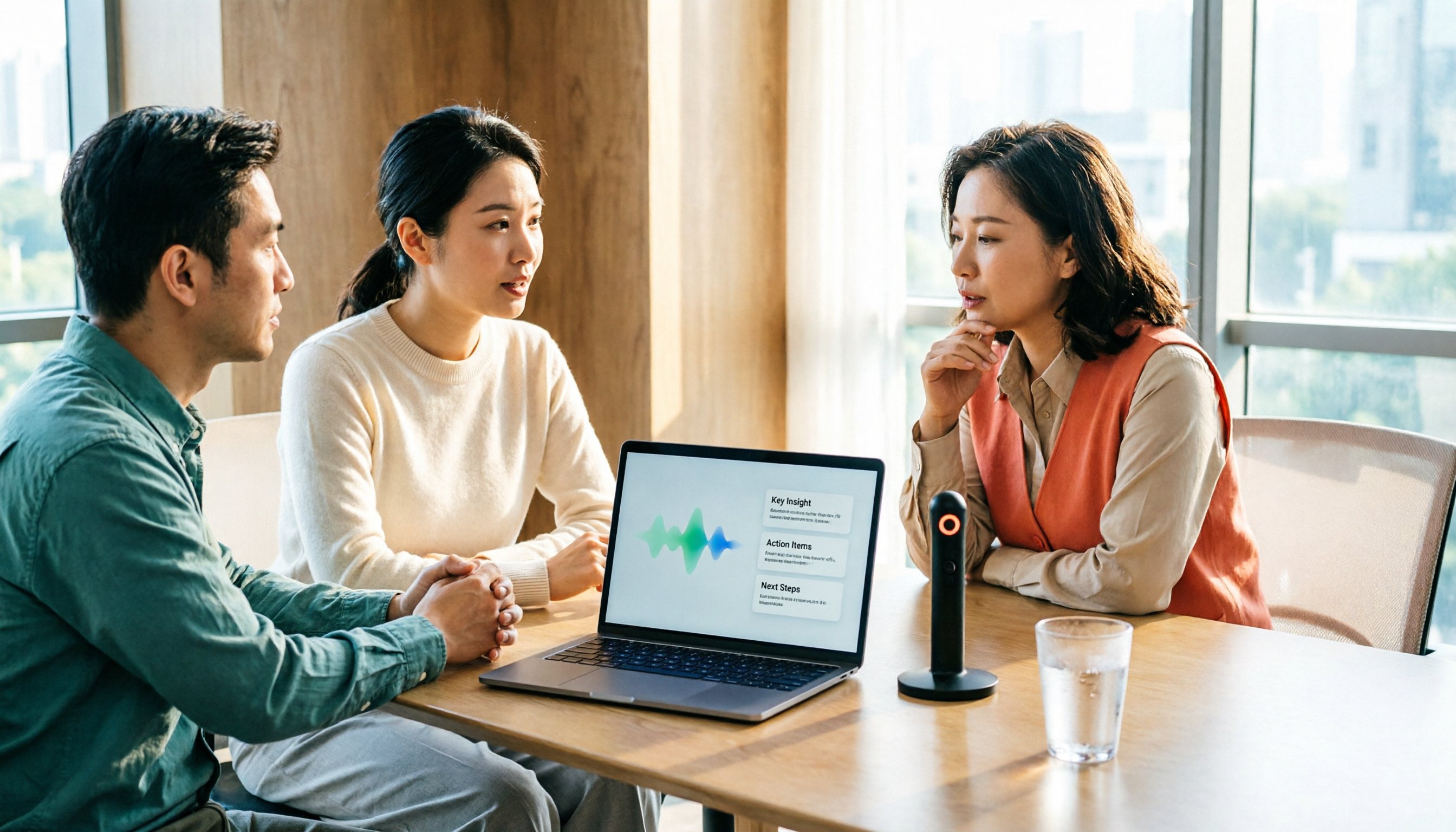
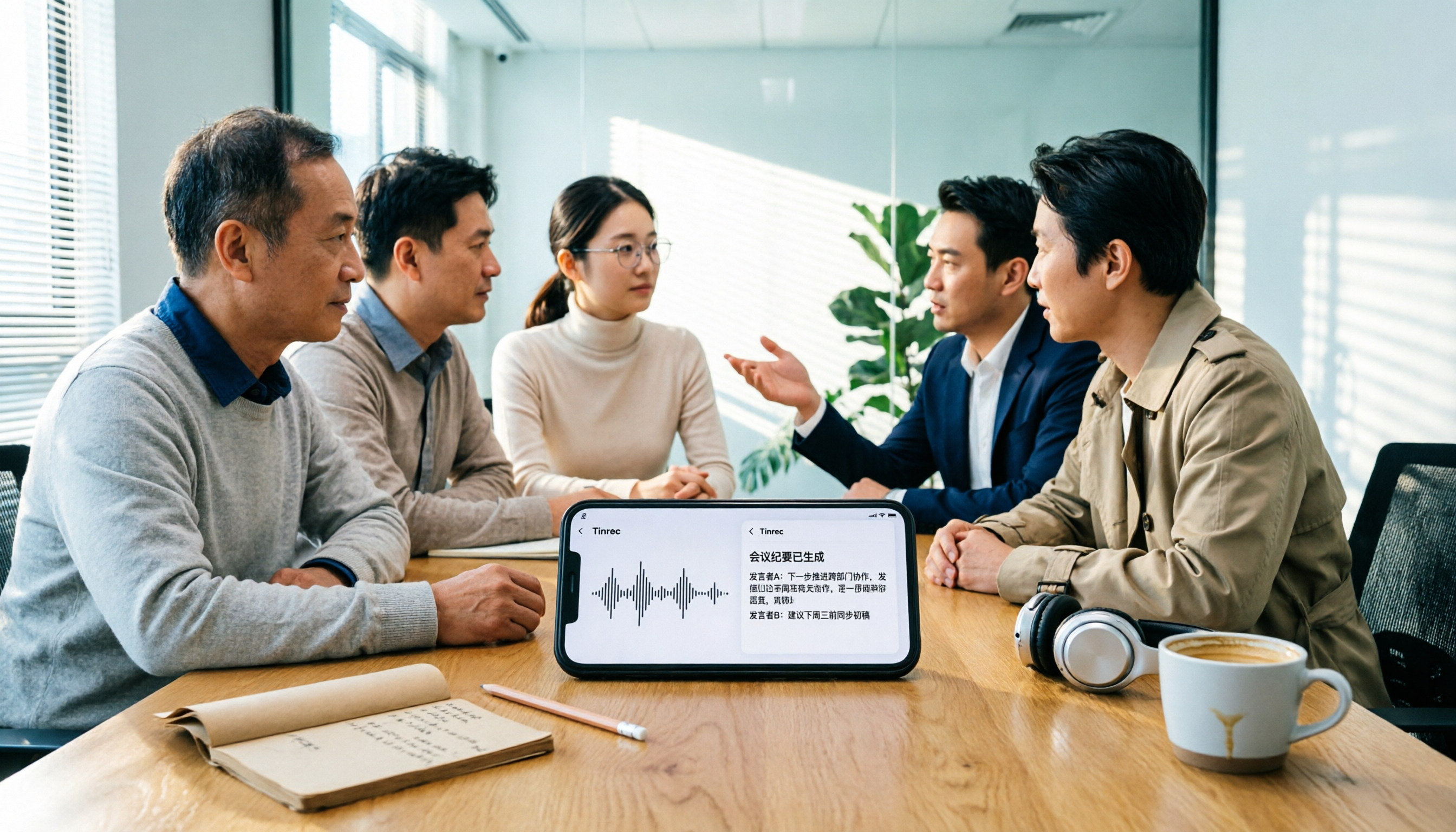
会議終了後、AIが要約、章立て、要点を生成し、議論からタスクを抽出します。
プロジェクト会議ではこのステップが最も実用的です——40分の録音を聞き直す必要はなく、章をざっと見ればどこを詳しく見るべきかがわかります。
質問と再利用:純粋な文字起こしツールとの最大の差
録音後、会議内容について直接質問できます。例えば「前回の会議で予算に触れたのは誰?」「顧客の納期に関する懸念は何?」などです。
キーワード検索結果を返すのではなく、意味に基づいて回答します。同価格帯の純粋な文字起こしツールは、ほとんどが「その文を見つける」ところまでです。
さらにAgent後処理があり、会議内容に応じてレポート、表、文書を生成できます。整理した結果はNotion、Google Docs、OneNote、Dropboxにエクスポートして続けて使えます。
チームシーン:データはチームに帰属し、個人には帰属しない
チーム版は独立したコラボレーションスペースであり、複数人で一つのアカウントを共有するものではありません。管理者はメンバーを招待し、オーナー/管理者/一般メンバーを設定し、シートを割り当てたり回収したりできます。
ここでは「ロール」と「シート」を区別する必要があります:ロールはガバナンス(誰がメンバーを管理し、監査を見られるか)を管理し、シートは利用(録音、アップロード、編集、エクスポートができるか)を管理します。
録音の整理を手作業から解放
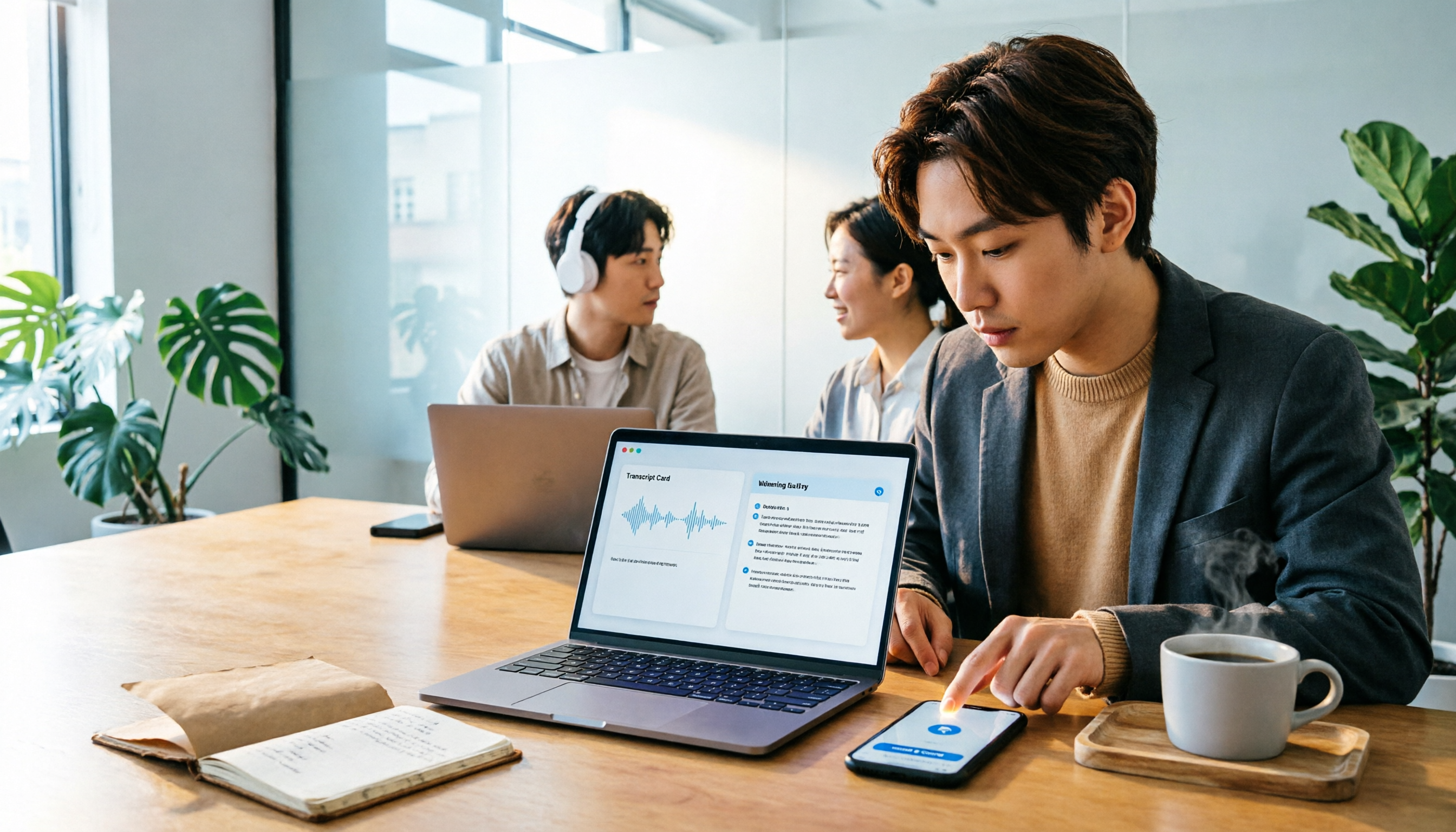
音声・動画をアップロードするだけで、文字起こし、要約、タスクを自動作成
シートを持たないメンバーも、チームデータの閲覧、再生、読むことはできますが、アップロード、編集、エクスポートは実行できません。
さらにチーム用語集(会社でよく使う専門用語を追加)、利用分析、監査ログ、30日間の音声ゴミ箱があります。
メンバーが退出または削除された場合、その担当するチームリソースは他の有効なメンバーに引き継がれ、人と一緒に消えることはありません。
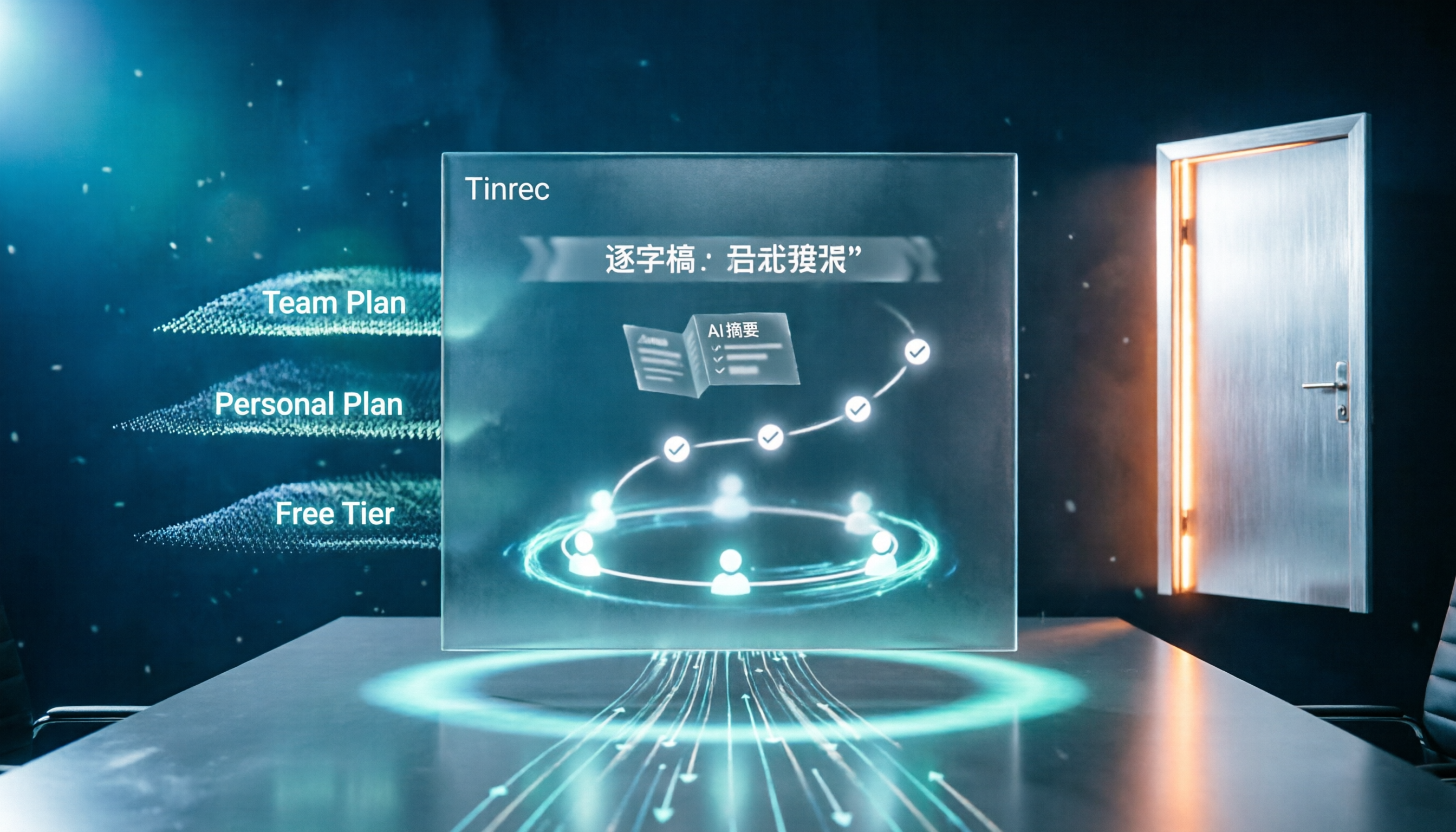
現在、チーム版は初回資格符合で7日間トライアル、無料シート1つ、共有インポート300分が利用可能。月払いはUSD 29.80/有料シート/月、年払いはUSD 199/有料シート/年(約USD 16.58/月)。各有料シートには毎月2,000分の共有インポート枠が含まれ、リアルタイム録音は有効なプランとシートの下では現在分単位の課金はありません。
個人版には無料版、週カード、Pro月カード、Pro年カードがあり、たまに録音を整理するだけなら無料版で十分、短期集中の会議なら週カードがおすすめです。
正直に言うべき点
第一に、文字起こしの精度は録音品質、騒音、アクセント、複数人の発言の重なり、専門用語に影響されます。どのツールも同じなので、重要な内容は文字起こしのタイムスタンプに戻って確認することをお勧めします。
第二に、チーム版は現在チームレベルの共有が主体で、ファイルレベルやメンバーレベルの細かい権限システムではありません。「ファイルごとに個別の権限を設定できる」と対外的に説明することはお勧めしません。
第三に、中国語の会議、ボットなしの録音、会議をチームのデータとして蓄積したい人に適しています。50本の長い音声ファイルを一度にバッチ変換したいだけなら、それは本領ではありません。
Tinrec以外の選択肢は?
Otter.ai:英語ビジネス会議の成熟した選択肢。会議アシスタントとしての思想が強く、Basic無料版は月300分とかなり太っ腹。Pro年払いは約USD 8.49/ユーザー/月。ただし中国語会議の体験は主力ではなく、Tinrecのように会議データをチームスペースに蓄積し、AIでクロスセッションの内容を質問する流れはありません。主に英語会議を録音するならお得です。
Notta:Tinrecと最も重なる競合。マルチデバイス文字起こし、ファイルインポート、翻訳、チームプランが揃っています。Freeは月120分で1回上限3分、Pro年払いは約USD 8.17/月。違いは、Tinrecがボットなしのデスクトップシステム音声録音と、会議後のAI Q&AおよびAgentによるレポート・表の生成を強調している点です。
Granola:同じくボットなし路線。強みは自分で入力したノートとAI要約の組み合わせ。Basic無料、BusinessはUSD 14/ユーザー/月。注意点として、事前録音ファイルのアップロードには対応しておらず、会議音声も保存しません。録音を保持し、後で原音を確認したいなら、これはTinrecにあってGranolaにない機能です。
失敗しないためのガイド:議事録で最も犯しやすい4つのミス
ミス1:文字起こしを議事録だと思う。 文字起こしは素材であり、完成品ではありません。記録に必要なのは結論とアクションアイテムであり、すべての文を残すことではありません。
ミス2:「どのプラットフォームに対応」だけを見て、「どう取得するか」を見ない。 ボットが会議に参加するタイプのツールは、顧客会議や外部インタビューでは不便です。まず自分の会議シーンを考えてから取得方法を選びましょう。
ミス3:人手による校正を飛ばす。 AIは人名、数字、否定文(「この案は採用しない」を「この案は採用する」と言ってしまう)でまだ間違えます。この3点を3分で確認する方が、後から修正するよりはるかに安上がりです。
ミス4:記録が要約メールの中だけに留まる。 タスクがタスクシステムに入っていなければ、タスクは存在しないのと同じ。整理後は手動で普段使っているツールに貼り付け、優先順位を付けましょう。
補足: 録音前に参加者に告知し同意を得ること、録音、文字起こし、AI要約それぞれの保存期間を決めておくこと。すべての成果物を永久に保存する必要はありません。
まとめ:あなたの状況ならどう選ぶ?
会議が主に中国語で、顧客会議にボットを入れたくないなら——Tinrecのデスクトップシステム音声録音+会議後の要約タスクが、現在最もプロセスが整った道です。
録音後に「前回のあの決議はその後どうなった?」と質問したいなら、クロス会議のAI Q&Aは文字起こし検索よりずっと楽です。
会議データがチームの共有資産で、メンバー、ロール、シート、利用量、監査が必要なら——チーム版を直接見てください。個人アカウントでは引き継ぎ問題は解決できません。
長い音声ファイルをバッチ処理するだけで、会議の整理やチーム連携が不要なら、TurboScribeのような大量ファイル文字起こしツールの方が向いています。
録音するのがほぼ英語会議なら、Otter.aiの無料枠と英語体験はまず試す価値があります。
おすすめの始め方は:まず自分の実際の会議録音を一つ用意し、無料版で一連の流れを試すこと——録音、文字起こし、要約を見る、タスクを抽出、質問を一つしてみる。一通り終えれば、それが自分の仕事のやり方に合うかどうか、どんなスペック表を見るより正確にわかります。
参考ソース
すべての録音を、次の行動につながる成果へ
ログインで文字起こし60分無料。クレジットカードは不要です
おすすめ記事
こちらの記事もおすすめです

【2026年最新】AI議事録の正しい使い方:ボット不要の録音文字起こし+AI要約でタスク管理まで完結
「AI議事録」と聞いて、録音ボタンを押してAIの要約を待つだけを想像していませんか?それでは誰も読みたくない文字起こしが出来上がるだけです。この記事では、よくある誤解から始め、議事録に本当に必要な4つの判断ポイントを解説。さらにTinrecを使った会議前・中・後の完全な流れを紹介し、すぐに使えるプロンプトテンプレートと失敗を避けるチェックリストも付属しています。

【2026年最新】AI議事録アプリ完全ガイド:自動文字起こし+AI要約でタスク管理まで
会議後の議事録作成に2時間もかけていませんか?本記事では「録音が欲しいのか、使える会議データが欲しいのか」という判断基準から始め、スマート議事録アプリ選びの4つのポイントを解説。Tinrec、Otter.ai、Notta、Granolaの違いを実際に比較し、よくある3つの失敗パターンも整理。最適なツールを一度で選べるようになります。
2026年AI会議アシスタント3製品の料金実測比較:Dcardでよく聞かれる無料枠と有料プランの境界
Dcardでよく見られる「無料分の誤解」から始め、AI会議アシスタントの料金の見方を整理。Tinrecを主な実測対象として、無料版・個人版・チーム版の枠と価格体系を説明し、ボット不要の録音、中国語文字起こし、AI要約、ToDo、チーム連携機能を比較。料金に関する6つのFAQ付き。
2026年Tinrec vs Notta:5つの次元で比較、中国語会議記録はどちらがチームに適しているか?
2026年最新のAI会議アシスタントをどう選ぶか?この記事では5つの次元でTinrec(秒聴録音)とNottaを比較し、中国語の文字起こし、会議の収集方法、会議後の成果物、チームデータガバナンス、料金プランと枠を一つずつ分解し、両者の無料枠と有料価格を正直に記載し、AI会議アシスタントを選ぶ際に陥りやすい4つの落とし穴も添えて、どちらが自分の会議シーンに適しているかを判断する手助けをします。
2026年AI会議アシスタント4製品を実測比較:会議ボット不要、中国語議事録で最も時短できるのはどれ?
2026年最新版のAI会議アシスタントはどう選ぶべきか?本記事では録音方法、音声ファイルの保存、中国語認識、会議後の出力という4つのポイントから、Tinrec(秒聴録音)とOtter.ai、Notta、PLAUDの違いを実測。個人版とチーム版の価格、席数、利用枠の説明も付けて、無料分だけを見てしまう選び方の落とし穴を避ける手助けをする。
2026年AI会議アシスタントのダウンロード方法は?インストールから議事録作成までの5ステップ
2026年にAI会議アシスタントを探しているけれど、ダウンロードやインストール、設定でつまずいていませんか?この記事では実際の課題から出発し、5つのステップでTinrecのダウンロード、権限設定、録音の文字起こし、会議後のエクスポートまでを完了する方法を解説します。さらに、選ぶ際に注意すべき5つのポイントとよくある質問もまとめました。
2025年AI会議アシスタント4製品を徹底比較:ダウンロードから議事録作成まで一気に理解
AI会議アシスタントをダウンロードしたものの、文字起こしが使いにくい、中国語認識が不安定、チームのデータが散在するといった問題に直面する人は少なくありません。本記事では、選定基準、実際のワークフロー、失敗を避けるためのガイドという観点から、Tinrec、Otter.ai、Notta、Granolaを横断比較し、本当に議事録を生成できるツールの選び方を解説します。

2026年版 スマート議事録ツール3選を実測比較:議事録が「使えるかどうか」の見極め方
多くの人はスマート議事録ツールを評価するとき、文字起こしの正確さだけを見てしまい、「会議後にどう使うか」という本当のコストを見落としています。この記事ではよくある誤解から入り、議事録をチェックする4つのポイントを分解し、Tinrec、Otter.ai、Notta、Granolaの違いを実測比較します。さらに、最も陥りやすい3つの落とし穴を整理し、自分のワークフローに合ったツールを選ぶ手助けをします。

【2026年】AI会議アシスタント完全ガイド:ボット不要の録音+自動要約・ToDo抽出
会議録は「録音しておけばいい」と思われがちですが、実は最も時間を浪費する非効率な方法です。本記事ではAI会議アシスタント選びのポイントから、Tinrec(秒聴録音)のボット不要録音・自動要約・ToDo抽出・AI質問応答・チーム連携機能を紹介し、Otter.ai、Granola、PLAUDなどの代替ツールも比較。あなたに合った会議録ワークフローが見つかります。