
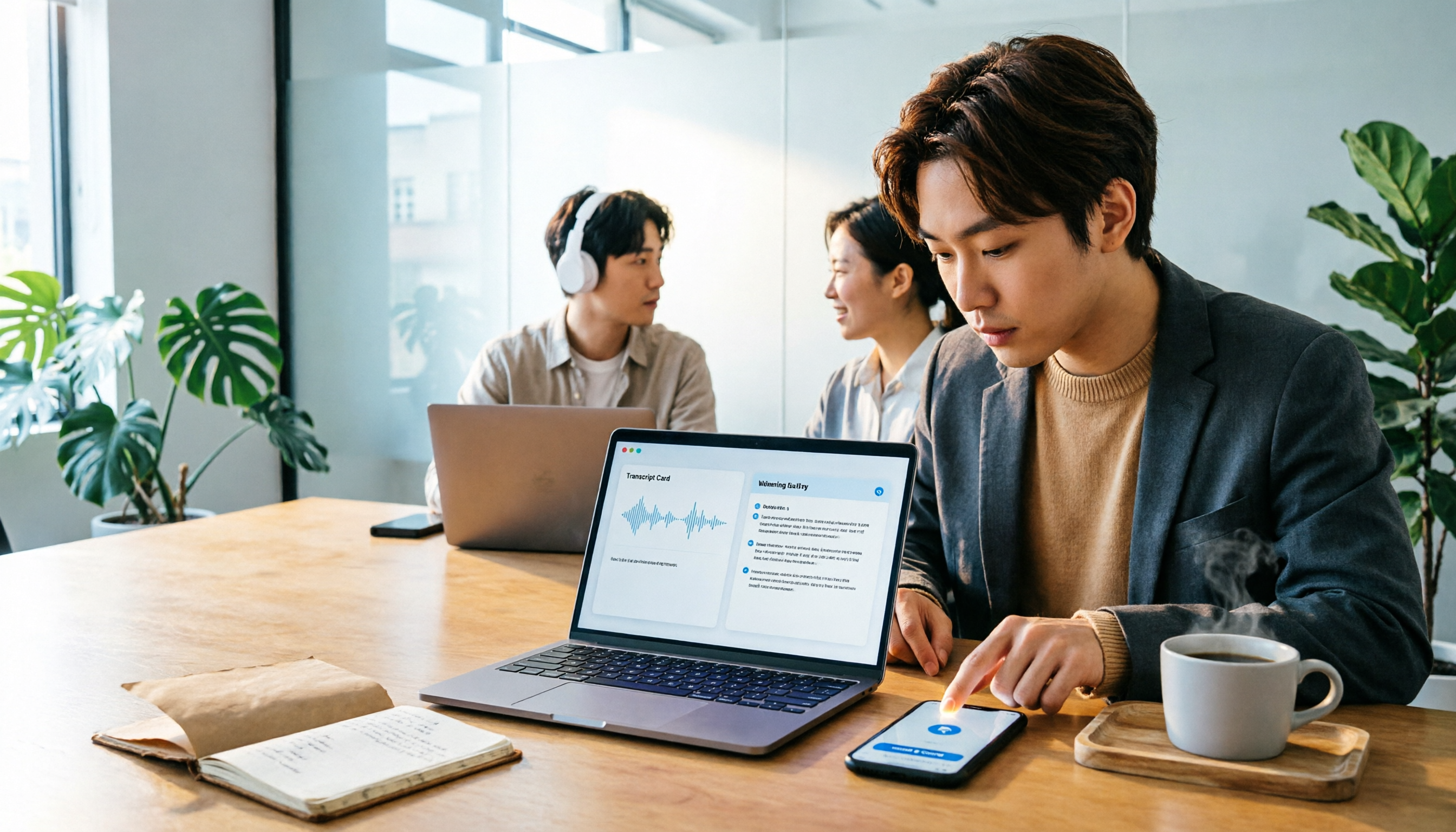
録音を Tinrec に任せて、数分で文字起こしと要約を作成
音声・動画のアップロード、多言語文字起こし、AI 議事録、タスク抽出に対応
水曜日の午後4時、あなたはちょうど90分間の部門横断会議を終えたところです。画面にはまだ3つのタブが開いており、グループチャットにはマーケティング部からのメッセージが飛び込んできました。「さっきの予算の結論は何だった?」手書きのメモを探しても、「とりあえずこれで、詳細は後で」という一文しか見つかりません。
こんなとき、ほとんどの人は検索エンジンを開き、「AI会議アシスタント ダウンロード」と入力します。
Tinrec(秒听录音)はまさにそういうツールです。会議の録音を文字起こし、要約、チャプター、ToDoに変換し、会議後に内容について直接質問することもできます。以下は、私が実際に一通り試した後にまとめた、ダウンロード、設定、使用の流れです。
AI会議アシスタントは何をしてくれるのか?
シーン1:会議が終わると、記録がすでに待っている 以前は2時間の会議に対して、さらに1時間かけて整理するのが普通でした。Tinrecを例にすると、会議が終わると同時に文字起こし、要約、チャプター、ToDoがすでに生成されており、誰が何を担当し、いつまでに提出するのかが直接リストアップされます。
シーン2:オンライン会議に余計なボットを追加する必要なし Tinrecのデスクトップ版はコンピュータのシステム音声を直接キャプチャするため、Zoom、Google Meet、Microsoft Teams、Webexなどの会議を処理する際に、追加の会議ボットを招待する必要がありません。外部との会議では、この点が実は重要です——相手は見知らぬボットが参加者リストに表示されるのを見ることがありません。
シーン3:「この発言は誰がしたの?」と追及されたとき 文字起こしは検索でき、見返すことができます。Tinrecは会議内容に関するAI Q&Aをサポートしており、「顧客が言及した予算の上限はいくら?」「先週決議した担当者は誰?」と直接質問できます。意味に基づいて回答してくれるので、自分で最初から最後までスクロールする必要はありません。
シーン4:中国語と英語が混ざる会議 台湾の会議で純粋に中国語だけということはほとんどありません。Tinrecはリアルタイム翻訳をサポートしており、録音中に原文、訳文、またはバイリンガル表示を切り替えられます。海外の顧客や英語の専門用語がある場面で特に便利です。
Tinrecのコア機能とは?
ボットなしでオンライン会議を録音 デスクトップ版はデバイスのシステム音声をキャプチャして会議を記録します。ユーザーが自ら録音を開始します。注意すべきは、これは「カレンダー上のすべての会議に自動参加する」こととは異なり、録音は自分で開始する必要があります。
リアルタイム文字起こしとリアルタイム翻訳 録音しながら変換し、会議中にテキストが蓄積されていくのを確認できます。多言語会議では原文と訳文を同時に見ることができ、会議後に1時間の音声ファイルを聞き直す必要がありません。
AI要約、チャプター、ToDo抽出 単に文字起こしを一段落に要約するだけでなく、構造化して整理します:会議のテーマ、議論のポイント、結論、ToDo事項を分けてリストアップします。長い会議はチャプターに分割され、飛ばし読みが容易になります。
AI Q&Aと会議後の再加工 文字起こし完了後、単一の会議または複数の会議を横断して質問できます。TinrecはAgent後処理もサポートしており、会議内容をさらにレポート、表、または文書に生成できます。会議後の提出物が必要な仕事に適しています。
多形式エクスポート 整理された結果は一般的なファイル形式にエクスポートしたり、Notion、Google Docs、OneNote、Dropboxなどのツールに持ち込んで続けて使用できます。再入力の必要はありません。
チームスペースとガバナンス(チーム版) チーム版は独立したコラボレーションスペースであり、「複数人で1つの個人アカウントを共有する」ものではありません。メンバーの招待、役割(オーナー、管理者、一般メンバー)、シートの割り当て、チーム使用量分析、監査ログ、チーム用語集、音声ゴミ箱が含まれます。
2026年AI会議アシスタントのダウンロード方法?5ステップ完全ガイド
ステップ1:まず主にどこで会議を行うかを確認する
ほとんどの会議がコンピュータ上で行われる場合、デスクトップ版が主力になります。顧客先や現場を頻繁に回る場合は、スマートフォン側のリアルタイム録音がより便利です。Tinrecはデスクトップ版、ウェブ版、モバイル版を提供しており、シーンに応じて組み合わせて使用できます。
ステップ2:デスクトップ版をダウンロードしてインストールする
Tinrecの公式ウェブサイトからデスクトップ版のインストーラーを入手し、インストール完了後にアカウントでログインします。無料版でも基本的な録音、インポート、要約、文字起こしの枠を体験できるので、最初から有料にする必要はありません。
ステップ3:マイクとシステム音声の権限を設定する
ここが多くの人がつまずくポイントです。初めて録音を開始するとき、システムがマイクと画面/システム音声へのアクセス権限を求めます。両方を許可しないと、「自分の話す声」と「会議の相手側から聞こえる声」の両方を受け取ることができません。
マイクだけを許可すると、会議後に文字起こしが自分の発言だけになっていることに気づくかもしれません。
ステップ4:録音を開始し、録音しながら変換する
会議に入ったらTinrecで録音を押すと、文字起こしがリアルタイムで生成されます。このとき、次の2つを一緒に行うと良いでしょう:話者の内容に明らかな抜けがないか確認すること、そして重要な段落をマークすることです。
録音の整理を手作業から解放
音声・動画をアップロードするだけで、文字起こし、要約、タスクを自動作成
ステップ5:会議後の整理、質問、エクスポート
会議終了後、まずAI要約とチャプターで全体像を把握し、次にToDoリストでアクション項目を確認し、最後にAI Q&Aで詳細を補い、結果をチームで使い慣れたツールにエクスポートします。この一連の流れは約10数分で、手動で聞き直すよりはるかに速いです。
実際の活用シーン
週次会議とプロジェクト会議 毎週定例の進捗会議はAIに任せるのが最適です。Tinrecは議論をチャプターに分割し、ToDoを自動的に担当者と事項ごとにリストアップするので、次回の会議前に前週の決議と照らし合わせるのが特に便利です。
顧客インタビューと営業コミュニケーション 顧客インタビューで最も価値があるのは、何気ない不満や要望であることが多いです。Tinrecで会話全体を録音し、会議後に「顧客の価格に対する懸念は何か」と直接質問する方が、記憶に頼るよりはるかに信頼できます。
コース、講演、社内研修 講義を聞きながらノートを取ると聞き漏らしがちです。リアルタイム文字起こしで内容を残し、会議後に要約で復習し、講師の言葉を引用する必要があるときは文字起こしからコピーできます。
コンテンツ制作と研究 インタビュー録音、オンラインコース、公開動画は、Tinrecにインポートしてテキスト素材として整理し、さらにアウトラインやレポートを生成できます。
AI会議アシスタントを選ぶ際の5つの注意点
1. 会議はどのように記録されるか ツールによっては会議ボットが参加するもの、デスクトップ側でシステム音声をキャプチャするものがあります。Tinrecは後者で、参加者リストがきれいでプラットフォームの制限を受けないという利点がありますが、コンピュータ上で自分で録音を開始する必要があります。
2. 文字起こしの後に何ができるか 文字起こしはあくまで出発点です。Tinrecは文字起こしの後に要約、チャプター、ToDo、AI Q&A、翻訳、エクスポートも提供しており、これらが本当に時間を節約できる部分です。
3. 中国語と中国語・英語混在のパフォーマンス 台湾の会議はしばしば半分中国語、半分英語です。Tinrecは中国語、繁体字中国語、多言語シーンをカバーし、チーム用語集をサポートしており、会社でよく使う用語を維持できます。実際の効果は録音品質、アクセント、雑音、複数人の同時発言の影響を受けるため、自分の録音で実際にテストすることをお勧めします。
4. データの帰属とチーム管理 個人版のデータは個人アカウントに帰属し、チーム版のデータはチームに帰属します。Tinrecチーム版は「役割」と「シート」を区別します:役割は誰がチームと監査を管理できるかを決定し、シートは誰が録音、アップロード、編集、エクスポートできるかを決定します。シートを持たないメンバーもチームデータの閲覧、再生、読むことは可能です。
5. 枠と料金体系 個人版には無料版、週カード、Pro月カード、Pro年カードがあり、使用頻度に応じて選択できます。チーム版は現在、月払いがUSD 29.80/有料シート/月、年払いがUSD 199/有料シート/年(月あたり約USD 16.58換算)で、各有料シートにつき毎月2,000分のチーム共有インポート枠が提供されます。有効なチームプラン下でのリアルタイム録音は現在分単位で差し引かれません。初回資格のあるチームは7日間のトライアル、1つの無料シート、300分の共有枠を利用できます。実際の価格と特典は正式な購入ページに準じます。
よくある質問
Q:Tinrecは有料でないと使えませんか? いいえ。無料版は基本枠を提供しており、録音、インポート、要約、文字起こしを体験できます。1〜2週間使ってみて使い勝手が良ければ、頻度に応じて週カードやProを検討してください。
Q:ダウンロード後に会議ボットを招待する必要がありますか? 必要ありません。Tinrecデスクトップ版はコンピュータのシステム音声を直接キャプチャし、参加者リストに表示されません。ただし録音は自分で開始する必要があり、現在はすべてのカレンダー会議に自動参加するモードではありません。
Q:Zoom、Google Meet、Microsoft Teamsをサポートしていますか? これらのプラットフォームがコンピュータ上で再生する会議音声を処理できます。注意すべきは、これはシステムレベルの録音であり、これらのプラットフォームとの公式提携関係を意味するものではありません。
Q:会議録音を削除した後、復元できますか? チーム版は音声ゴミ箱を提供しており、永久削除が始まる前に復元できます。現在、ゴミ箱の保存期間は30日間です。注意すべきは、ToDo事項は現在ゴミ箱の範囲外です。
Q:チームメンバーがシートを持っていない場合、データを見られますか? チームデータの閲覧、再生、読むことは可能ですが、アップロード、編集、インポート/エクスポートなどのリソース使用操作は実行できません。実際の操作が必要な場合は、管理者がシートを割り当てればよいです。
Q:文字起こしの精度は保証されますか? そのようには理解しないことをお勧めします。実際のパフォーマンスは録音品質、環境騒音、アクセント、複数人の重複発言、専門用語の影響を受けます。Tinrecは手動記録と整理のコストを大幅に削減できますが、重要な内容は文字起こしのタイムスタンプと録音の再生で確認することをお勧めします。
まとめ
2026年の生成AI年次会議はテーマを「Agent First」と定めました。意味は直接的です:AIはすでにデモから日常業務へと移行しています。会議記録はおそらくその中で最も効果が見えやすい分野でしょう。
AI会議アシスタントをダウンロードする際に本当に価値があるのは、「音声をテキストに変える」ことではなく、会議後に誰もやりたくない整理作業を省くことです。Tinrecは文字起こし、要約、ToDo、Q&A、エクスポートを同じ流れに置いており、無料版でもまず2〜3回の会議を試してみることができます。
会議内容をチームの資料として蓄積する必要がある場合は、チーム版のスペース、シート、監査機能を検討してください。まず無料版で試し、合うと感じたら次に進む方が、最初から最高額のプランを買うより現実的です。
録音と文字起こしは個人情報に関わるため、使用前に現地の法規に従って参加者の同意を得ることを忘れないでください。
参考資料
すべての録音を、次の行動につながる成果へ
ログインで文字起こし60分無料。クレジットカードは不要です
おすすめ記事
こちらの記事もおすすめです

【2026年最新】AI議事録の正しい使い方:ボット不要の録音文字起こし+AI要約でタスク管理まで完結
「AI議事録」と聞いて、録音ボタンを押してAIの要約を待つだけを想像していませんか?それでは誰も読みたくない文字起こしが出来上がるだけです。この記事では、よくある誤解から始め、議事録に本当に必要な4つの判断ポイントを解説。さらにTinrecを使った会議前・中・後の完全な流れを紹介し、すぐに使えるプロンプトテンプレートと失敗を避けるチェックリストも付属しています。

【2026年最新】AI議事録アプリ完全ガイド:自動文字起こし+AI要約でタスク管理まで
会議後の議事録作成に2時間もかけていませんか?本記事では「録音が欲しいのか、使える会議データが欲しいのか」という判断基準から始め、スマート議事録アプリ選びの4つのポイントを解説。Tinrec、Otter.ai、Notta、Granolaの違いを実際に比較し、よくある3つの失敗パターンも整理。最適なツールを一度で選べるようになります。
2026年AI会議アシスタント3製品の料金実測比較:Dcardでよく聞かれる無料枠と有料プランの境界
Dcardでよく見られる「無料分の誤解」から始め、AI会議アシスタントの料金の見方を整理。Tinrecを主な実測対象として、無料版・個人版・チーム版の枠と価格体系を説明し、ボット不要の録音、中国語文字起こし、AI要約、ToDo、チーム連携機能を比較。料金に関する6つのFAQ付き。
2026年Tinrec vs Notta:5つの次元で比較、中国語会議記録はどちらがチームに適しているか?
2026年最新のAI会議アシスタントをどう選ぶか?この記事では5つの次元でTinrec(秒聴録音)とNottaを比較し、中国語の文字起こし、会議の収集方法、会議後の成果物、チームデータガバナンス、料金プランと枠を一つずつ分解し、両者の無料枠と有料価格を正直に記載し、AI会議アシスタントを選ぶ際に陥りやすい4つの落とし穴も添えて、どちらが自分の会議シーンに適しているかを判断する手助けをします。

2026年AI会議アシスタント4製品を実測比較:会議ボット不要、中国語議事録で最も時短できるのはどれ?
2026年最新版のAI会議アシスタントはどう選ぶべきか?本記事では録音方法、音声ファイルの保存、中国語認識、会議後の出力という4つのポイントから、Tinrec(秒聴録音)とOtter.ai、Notta、PLAUDの違いを実測。個人版とチーム版の価格、席数、利用枠の説明も付けて、無料分だけを見てしまう選び方の落とし穴を避ける手助けをする。

2025年AI会議アシスタント4製品を徹底比較:ダウンロードから議事録作成まで一気に理解
AI会議アシスタントをダウンロードしたものの、文字起こしが使いにくい、中国語認識が不安定、チームのデータが散在するといった問題に直面する人は少なくありません。本記事では、選定基準、実際のワークフロー、失敗を避けるためのガイドという観点から、Tinrec、Otter.ai、Notta、Granolaを横断比較し、本当に議事録を生成できるツールの選び方を解説します。

2026年版 スマート議事録ツール3選を実測比較:議事録が「使えるかどうか」の見極め方
多くの人はスマート議事録ツールを評価するとき、文字起こしの正確さだけを見てしまい、「会議後にどう使うか」という本当のコストを見落としています。この記事ではよくある誤解から入り、議事録をチェックする4つのポイントを分解し、Tinrec、Otter.ai、Notta、Granolaの違いを実測比較します。さらに、最も陥りやすい3つの落とし穴を整理し、自分のワークフローに合ったツールを選ぶ手助けをします。

2026年版 スマート会議議事録ツール4選を実測比較:文字起こしからタスク抽出まで、本当に時間を節約できるのはどれ?
会議議事録は文字起こしを残すだけでは不十分です。本記事ではよくある誤解から始め、スマート議事録の正しいワークフローと選定の4つのポイントを解説。Tinrec、Otter.ai、Notta、Granolaの録音取得方法、会議後の整理機能、チーム連携の違いを実測比較し、失敗しないためのガイドと選び方の提案をまとめました。

【2026年】AI会議アシスタント完全ガイド:ボット不要の録音+自動要約・ToDo抽出
会議録は「録音しておけばいい」と思われがちですが、実は最も時間を浪費する非効率な方法です。本記事ではAI会議アシスタント選びのポイントから、Tinrec(秒聴録音)のボット不要録音・自動要約・ToDo抽出・AI質問応答・チーム連携機能を紹介し、Otter.ai、Granola、PLAUDなどの代替ツールも比較。あなたに合った会議録ワークフローが見つかります。