

録音を Tinrec に任せて、数分で文字起こしと要約を作成
音声・動画のアップロード、多言語文字起こし、AI 議事録、タスク抽出に対応
議事録の本当の問題は、タイピングの遅さではない
ほとんどの人は議事録がうまく取れないと反省するとき、まず「タイピングが遅い」と考えます。そこで文字起こしツールを探し、文字起こしを生成して、問題が解決したと感じます。
しかし本当の問題は通常、会議後に現れます。
40分の会議では、文字起こしは8,000字になることがあります。同僚に「で、最終的に何が決まったの?」と聞かれても、最初からざっと目を通す必要があります。アクションアイテムは会話の中に散らばっていて、誰が担当で、いつまでに提出するのか、整理されていなければ意味がありません。
もう一つのよくある誤解は、「録音がある」ことを「記録がある」と見なすことです。録音はあくまでバックアップであり、データではありません。半年後に某回の見積もり議論を探そうとしても、だいたい第3四半期だったとしか覚えておらず、どの会議だったか分かりません。
つまり「スマート議事録の見方」という問いは、どのツールが最も正確に文字起こしするかではなく、この記録が会議終了後にまだ使えるかどうかを問うています。
スマート議事録ツールを選ぶ前に、まず理解すべき4つのポイント
1. 文字起こしは原料であり、完成品ではない
文字起こしの正確さはもちろん重要ですが、それは原料の品質を決めるだけです。見るべきは、ツールが文字起こしを要約、章節、要点、ToDoに加工できるかどうかです。良いスマート議事録は、1時間の会議を3分で把握できるようにしてくれるべきです。
2. 会議がどのように「録音される」か
オンライン会議では、会議ボットを参加させるのが一般的で、画面に参加者が1人増えます。これを許可しない会社もあれば、気にする顧客もいます。別の方法は、PC側からシステム音声を直接キャプチャし、参加者を追加しないものです。これら2つのモードは適用場面が大きく異なるため、選ぶ前に自社の会議室文化をよく考える必要があります。
3. 録音後に「追问」できるか
これはここ2年で最も差が大きい部分です。初期のツールはCtrl+Fでキーワード検索するだけでしたが、今では「前回の会議で誰が予算上限に言及したか」と直接質問できるツールもあります。後者の実用度は全く別次元で、特に数十件の過去会議を抱えている場合に有効です。
4. データは最終的に誰に帰属するか
個人利用なら、データが誰のアカウントにあっても問題ありません。しかしチームが関わるなら、問う必要があります:メンバーが退職した後、その人が録音した会議は残るのか?新入社員は昨年の意思決定の経緯を調べられるか?この問題は個人版ツールではほとんど答えがなく、チーム版の設計を見る必要があります。
Tinrec(秒聴録音)——実際に使った結果、中国語会議に最も適した一款
Tinrecは個人とチーム向けのAI議事録・コラボレーションツールで、Web版、デスクトップ版、モバイルに対応しています。その位置づけは「録音から文字起こし」ではなく、会議を検索可能、追问可能、納品可能なデータに変えることです。
オンライン会議でボットを招待する必要がありません。 デスクトップ版はPCのシステム音声を直接キャプチャし、Zoom、Google Meet、Microsoft Teams、Webexなどの会議を処理する際に、追加の参加者を必要とせず、参加者リストにも1枠増えません。外部顧客との会議では特に実感でき、急に録音したくなっても慌てて設定を変える必要がありません。
文字起こし後には一連のワークフローがあります。 会議終了後、Tinrecは文字起こしを生成し、自動的に要約、章節、要点、ToDoを作成します。多言語会議ではリアルタイム翻訳をオンにでき、原文、訳文、またはバイリンガル対照で見られます。これは中国語に英語の専門用語が混ざる会議で、純粋な英語ツールよりずっと使いやすいです。
会議内容に対して質問できます。 これが多くの同類ツールとの差を広げる機能です。録音後に「今週のアクションアイテムは何か」「顧客の価格に対する懸念は何か」と直接聞くと、キーワードの断片を投げて自分で探させるのではなく、意味に基づいて答えてくれます。過去の会議が蓄積されるほど、この機能はますます価値が高まります。
会議後の成果物はそのまま提出できます。 要約に加えて、Tinrecは会議内容に基づいてレポート、表、文書を生成し、Notion、Google Docs、OneNote、Dropboxなどにエクスポートして編集を続けられます。議事録、週報、顧客フィードバックを書く必要がある人にとって、節約できるのはタイピング時間だけではありません。
チーム版は独立したコラボレーションスペースであり、共有アカウントではありません。 会議データはチームに帰属し、メンバー変更時にはリソースの引き継ぎが開始され、誰かが退職しても途切れません。管理者はロール、シート、共有枠、使用量分析、監査ログを管理できます。ここでよく誤解される点に注意してください:ロールとシートは別物です。シートのないメンバーでもチームデータの閲覧、再生、読書はできますが、実際の録音、アップロード、編集、エクスポートにはシートが必要です。
録音の整理を手作業から解放
音声・動画をアップロードするだけで、文字起こし、要約、タスクを自動作成
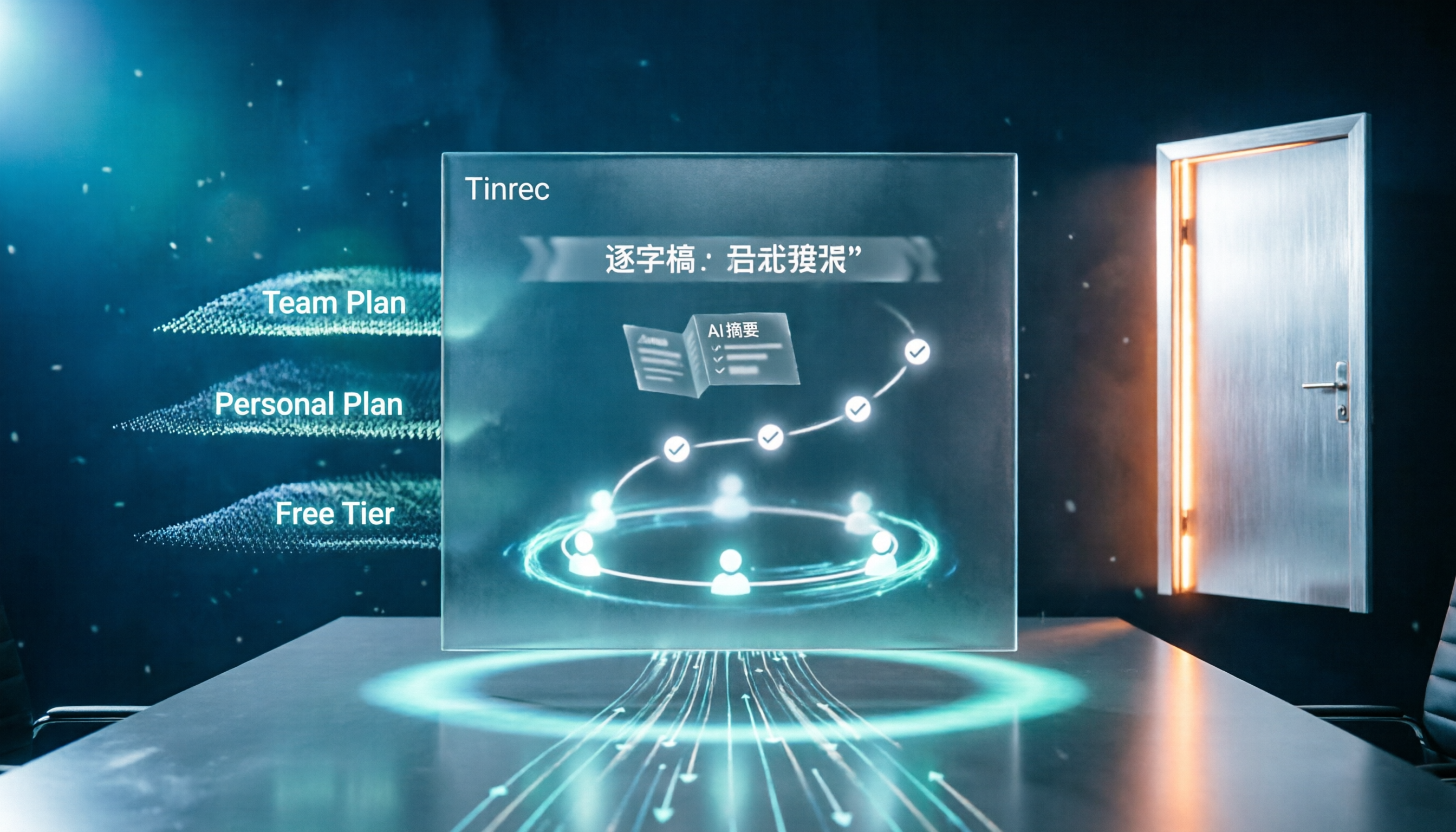
プランについては、個人版は無料版、週カード、月カード、年カードがあり、使用頻度に応じて選べます。チーム版は現在USD 29.80/有料シート/月、年払いUSD 199/有料シート/年(約USD 16.58/月)で、条件を満たすチームは初回7日間トライアル、1無料シート、300分共有インポート枠が利用できます。有料シートは毎月2,000分のチーム共有インポート枠を提供し、リアルタイム録音は有効なプランとシートの下では現在分単位の控除はありません。実際の価格と権益は公式サイトの購入ページを基準とします。
注意すべき制限: カレンダー上のすべての会議に自動参加するわけではなく、自分でデスクトップ版を開いて録音を開始する必要があります。また、文字起こし効果は録音品質、騒音、訛り、複数人の話し声の重なり、専門用語の影響を受けるため、どのツールも100%正確とは考えないでください。重要な数字と人名は、文字起こしのタイムポイントを確認する必要があります。
こんな人に適しています: 中国語または中英混合の会議を頻繁に行い、会議室にボットを増やしたくなく、会議後にレポートやToDoを整理する必要があり、会議データをチームの資産として蓄積したい人。
Tinrec以外にはどんな選択肢がある?
Otter.ai は英語ビジネス会議の老舗選択肢で、無料版は毎月300分とかなり太っ腹、Pro年払いは約USD 8.49/ユーザー/月で毎月1,200分を含みます。会議が全て英語なら十分使えます。ただし中国語や中英混合の会議体験は、中国語に最適化したTinrecほど滑らかではなく、Tinrecのような会議から直接レポートや表を生成する後処理フローもありません。
Notta はマルチデバイス文字起こし、翻訳、チームプランをカバーし、多言語能力は良好で、Business年払いは約USD 16.67/シート/月です。無料版は毎月120分で、1回の内容上限が3分であることに注意してください。実際に試せる余地は限られています。強みは文字起こしと字幕で、会議後のAI追问とチームデータガバナンスは主力ではなく、この部分ではTinrecが一歩先を行っています。
Granola もボットなしの路線で、デスクトップのシステム音声とユーザーの手書きノートを組み合わせてコンテンツを生成し、Basicは無料、BusinessはUSD 14/ユーザー/月です。設計哲学は明確で、あなたのノートを主、AIを従とします。ただし2つ知っておくべきことがあります——事前録音した音声ファイルのアップロードには対応しておらず、会議音声も保持しません。特定の文の語調や元の発言を後から確認する必要がある場合、これは厳しい制限です。Tinrecは録音を保持し、音声ファイルのゴミ箱から誤削除した内容を復元できます。
落とし穴回避ガイド:スマート議事録選びで最も犯しやすい3つの間違い
落とし穴1:文字起こしの正確率だけを比較する。 各社は正確だと主張しますが、テスト条件は大きく異なります。静かな録音スタジオと、エアコンの音、キーボードの音、3人が話し声を重ねる実際の会議室は別物です。さらに重要なのは、100%正確に文字起こしできても、要約もToDoもない文字起こしは自分で読まなければならないことです。ツールを選ぶときは、「会議後の成果物」の重みを「文字起こし」と同じくらい高くしてください。
落とし穴2:「録音がある」=「見つけられる」と決めつける。 録音ファイルがフォルダに溜まり、タイトルも要約もなく、内容検索もできなければ、3ヶ月後には録音していないのと同じです。ツールが会議内容に対してQ&Aできるか、トピック別に分類できるかを確認することは、録音品質よりも長期的な効果に影響します。
落とし穴3:チーム導入なのに個人版だけを買う。 これは最もよくある、そして最も高くつく間違いです。同僚がそれぞれ個人アカウントで録音し、データは十数箇所に散らばり、人が辞めると持ち去られます。チーム版が本当に解決するのは「みんなで使う」ことではなく、「データ帰属、シート管理、使用量と監査」です。逆に、チーム版をファイルレベルの権限管理と考えるのはやめてください——Tinrecは現在、チームレベルの共有、ロール管理ガバナンス、シート管理使用資格であり、ファイルごとに誰が見られるかを設定するものではありません。
落とし穴4:AIが人間を直接取代できると考える。 AIは漏らすことも、専門用語を誤解することもあります。現実的な方法は、それを「80%の粗作業をやる」アシスタントと見なし、人名、数字、対外コミットメントの3種類の情報は人間が一度確認することです。
まとめ:結局どのモデルを選ぶべきか?
一言で要点に戻ると:スマート議事録の価値は「記録」ではなく「会議後にまだ使える」ことにあります。
- 中国語または中英混合会議が中心 → Tinrec(中国語体験とバイリンガル対照が主戦場)
- 会議名簿にボットを見たくない → Tinrecデスクトップ版がシステム音声を直接キャプチャ
- 会議後に週報、顧客フィードバック、会議文書を書く必要がある → Tinrecはレポート、表を生成し既存ツールにエクスポート可能
- 過去の会議に「前回のあの決議は何だったか」と追问する必要がある → TinrecのAI Q&Aはキーワード検索より実用的
- チームが会議を資産として蓄積し、シートと使用量を管理 → Tinrecチーム版
- 会議が全て英語で予算ゼロ → Otter.ai無料版は毎月300分で合理的な選択
- 大量の長い音声ファイルをアップロードしてバッチ文字起こしする必要がある → TurboScribeのようなツールがより適切で、Tinrecはこれを主力としていない
推奨する検証方法は簡単です:実際に開いた会議を1つ選び、無料プランで一度実行し、自分に一言問いかけてください——「3ヶ月後、この会議の要点をまだ見つけられるか?」答えが肯定的なら、そのツールは残す価値があります。
参考ソース
すべての録音を、次の行動につながる成果へ
ログインで文字起こし60分無料。クレジットカードは不要です
おすすめ記事
こちらの記事もおすすめです

【2026年最新】AI議事録の正しい使い方:ボット不要の録音文字起こし+AI要約でタスク管理まで完結
「AI議事録」と聞いて、録音ボタンを押してAIの要約を待つだけを想像していませんか?それでは誰も読みたくない文字起こしが出来上がるだけです。この記事では、よくある誤解から始め、議事録に本当に必要な4つの判断ポイントを解説。さらにTinrecを使った会議前・中・後の完全な流れを紹介し、すぐに使えるプロンプトテンプレートと失敗を避けるチェックリストも付属しています。

【2026年最新】AI議事録アプリ完全ガイド:自動文字起こし+AI要約でタスク管理まで
会議後の議事録作成に2時間もかけていませんか?本記事では「録音が欲しいのか、使える会議データが欲しいのか」という判断基準から始め、スマート議事録アプリ選びの4つのポイントを解説。Tinrec、Otter.ai、Notta、Granolaの違いを実際に比較し、よくある3つの失敗パターンも整理。最適なツールを一度で選べるようになります。
2026年AI会議アシスタント3製品の料金実測比較:Dcardでよく聞かれる無料枠と有料プランの境界
Dcardでよく見られる「無料分の誤解」から始め、AI会議アシスタントの料金の見方を整理。Tinrecを主な実測対象として、無料版・個人版・チーム版の枠と価格体系を説明し、ボット不要の録音、中国語文字起こし、AI要約、ToDo、チーム連携機能を比較。料金に関する6つのFAQ付き。
2026年Tinrec vs Notta:5つの次元で比較、中国語会議記録はどちらがチームに適しているか?
2026年最新のAI会議アシスタントをどう選ぶか?この記事では5つの次元でTinrec(秒聴録音)とNottaを比較し、中国語の文字起こし、会議の収集方法、会議後の成果物、チームデータガバナンス、料金プランと枠を一つずつ分解し、両者の無料枠と有料価格を正直に記載し、AI会議アシスタントを選ぶ際に陥りやすい4つの落とし穴も添えて、どちらが自分の会議シーンに適しているかを判断する手助けをします。
2026年AI会議アシスタント4製品を実測比較:会議ボット不要、中国語議事録で最も時短できるのはどれ?
2026年最新版のAI会議アシスタントはどう選ぶべきか?本記事では録音方法、音声ファイルの保存、中国語認識、会議後の出力という4つのポイントから、Tinrec(秒聴録音)とOtter.ai、Notta、PLAUDの違いを実測。個人版とチーム版の価格、席数、利用枠の説明も付けて、無料分だけを見てしまう選び方の落とし穴を避ける手助けをする。
2026年AI会議アシスタントのダウンロード方法は?インストールから議事録作成までの5ステップ
2026年にAI会議アシスタントを探しているけれど、ダウンロードやインストール、設定でつまずいていませんか?この記事では実際の課題から出発し、5つのステップでTinrecのダウンロード、権限設定、録音の文字起こし、会議後のエクスポートまでを完了する方法を解説します。さらに、選ぶ際に注意すべき5つのポイントとよくある質問もまとめました。

2025年AI会議アシスタント4製品を徹底比較:ダウンロードから議事録作成まで一気に理解
AI会議アシスタントをダウンロードしたものの、文字起こしが使いにくい、中国語認識が不安定、チームのデータが散在するといった問題に直面する人は少なくありません。本記事では、選定基準、実際のワークフロー、失敗を避けるためのガイドという観点から、Tinrec、Otter.ai、Notta、Granolaを横断比較し、本当に議事録を生成できるツールの選び方を解説します。

2026年版 スマート会議議事録ツール4選を実測比較:文字起こしからタスク抽出まで、本当に時間を節約できるのはどれ?
会議議事録は文字起こしを残すだけでは不十分です。本記事ではよくある誤解から始め、スマート議事録の正しいワークフローと選定の4つのポイントを解説。Tinrec、Otter.ai、Notta、Granolaの録音取得方法、会議後の整理機能、チーム連携の違いを実測比較し、失敗しないためのガイドと選び方の提案をまとめました。

【2026年】AI会議アシスタント完全ガイド:ボット不要の録音+自動要約・ToDo抽出
会議録は「録音しておけばいい」と思われがちですが、実は最も時間を浪費する非効率な方法です。本記事ではAI会議アシスタント選びのポイントから、Tinrec(秒聴録音)のボット不要録音・自動要約・ToDo抽出・AI質問応答・チーム連携機能を紹介し、Otter.ai、Granola、PLAUDなどの代替ツールも比較。あなたに合った会議録ワークフローが見つかります。