

録音を Tinrec に任せて、数分で文字起こしと要約を作成
音声・動画のアップロード、多言語文字起こし、AI 議事録、タスク抽出に対応
Otterを急いでダウンロードする前に:録音文字起こしツール選びで陥りがちな誤解
「録音文字起こし」と聞くと、多くの人がまずOtterを思い浮かべ、すぐにOtter中文ダウンロード先を探します。しかし、自分の利用シーンを明確にしないまま始めると、次の3つの落とし穴にはまってしまいがちです。
- 誤解1:Otterの中文サポートは十分だと思い込む。 Otterは英語の会議シーンでは非常に強力ですが、中文の文字起こしの実体験は期待ほどではないかもしれません。主に中文の会議やインタビューを扱う場合、ダウンロード後に精度やインターフェースが使いにくいと気づき、時間を無駄にしてしまいます。
- 誤解2:会議の収録方法を考慮しない。 Otterは初期は会議ボットが中心で、ボットを会議に追加する必要がありました。しかし、ZoomやTeamsにボットを追加したくない人もいます。現在はデスクトップ版でシステム音声を直接録音できるツールもありますが、この点を知らない人は多いです。
- 誤解3:文字起こしだけに注目し、その後の整理を見落とす。 録音文字起こしは最初のステップに過ぎず、実際に時間がかかるのは議事録の整理、TODOの抽出、過去の内容の検索です。ツールが文字起こしだけを提供する場合、自分で手作業で確認する必要があります。
したがって、急いでダウンロードする前に、自分が求めているのは「文字起こし」だけなのか、「文字起こし+整理+コラボレーション」なのかを明確にすることが重要です。この実機比較は、そうした落とし穴を避けるのに役立ちます。
録音文字起こしツールを選ぶ前に、この4つのポイントを理解しよう
ツールを比較する前に、以下の4つの観点を必ず確認してください。そうしないと、自分に合わないプランを選んでしまう可能性があります。
- 精度は実際のシーンで確認する。 公式サイトの98%という数字は、通常は静かな録音スタジオで測定されたものです。私は実際の会議録音(背景ノイズ、複数人の発言、中英混在など)でテストしました。このような条件下で、差が明確になります。
- AI機能は要約だけではない。 多くのツールがAI要約を提供していますが、録音後に「前回の会議で誰が予算について言及した?」と質問したい場合、AI Q&A機能が必要です。これは単なるキーワード検索よりもはるかに便利です。
- 会議の収録方法が利便性を左右する。 会議ボットを追加する方が好みですか、それともPCでシステム音声を直接録音する方が好みですか?後者は追加のボットが不要で、邪魔されたくない人に適しています。
- 無料枠が試用に十分か確認する。 いきなり有料プランに申し込むのは避けましょう。まず無料版で何分利用できるか、2〜3回の会議に十分かを確認してください。無料版が制限的なツールもあれば、寛大なツールもあります。これは体験意欲に影響します。
Tinrec(秒听录音)——実機比較で選んだ第一候補
Tinrec(秒听录音)は、個人とチーム向けのAI会議メモ・コラボレーションツールで、リアルタイム録音、ボット不要のオンライン会議文字起こし、音声・動画ファイルのインポート、AI要約、TODO、Q&A、チームスペースをサポートしています。
実際にテストして最も印象的だったのは、ボット不要の録音です。ZoomやGoogle Meetの会議で、Tinrecデスクトップ版を開くだけで、システム音声を直接収集し、会議にボットを追加する必要はありません。会議に見知らぬ人が参加するのが嫌なユーザーには非常に便利で、録音と文字起こしはリアルタイムで同期されます。
2つ目の特長は、中文と多言語対応です。Tinrecは中文会議の文字起こしと議事録作成が安定しており、中英混在の内容も処理でき、リアルタイム翻訳にも対応しています。チームで中英混在の議論が多い場合、この機能は大きな時間節約になります。
3つ目の重要な機能は、会議後の整理とQ&Aです。録音後、Tinrecは自動的に要約、章、重要ポイント、TODOを生成し、会議内容に直接質問できます。例えば「今回の会議の結論は?」「誰が顧客フォローアップを担当?」など。文字起こしに基づいて回答してくれるので、単なるキーワード提示ではありません。これは一般的な文字起こしツールよりも実用的だと感じました。
メリットのまとめ:
- ボット不要の録音で、会議を妨げない。
- 中文の文字起こしとリアルタイム翻訳はアジアのチームに最適。
- AI Q&Aにより、過去の会議が検索可能なデータベースになる。
- チームスペースで会議メモを一元管理でき、メンバーが退職してもデータが失われない。
録音の整理を手作業から解放
音声・動画をアップロードするだけで、文字起こし、要約、タスクを自動作成
制限も正直に言うと、無料版は基本枠のみで、ヘビーユーザーはアップグレードが必要です。ただし、まずテストしたいだけなら、無料版で主要機能を体験できます。また、英語会議のパフォーマンスは悪くありませんが、会議の90%が英語の場合は、OtterやFirefliesの方が成熟しているかもしれません。しかし、中文+ボット不要+チームコラボレーションが必要なら、Tinrecは今試す価値のある選択肢です。
どんな人に適している?中文会議が多く、会議ボットを使いたくない、録音後にAIで重要ポイントを探したい、チームで会議資料を一元管理したい場合、Tinrecが最適です。
Tinrec以外の選択肢
他のツールも検討したい場合は、以下の3つが市場で一般的な選択肢ですが、それぞれにトレードオフがあります。
Otter.ai:英語会議の第一候補。無料版は月300分と寛大で、機能も成熟しています。しかし、強みは英語であり、中文ユーザーはインターフェースや文字起こしがTinrecほど使いやすくないと感じるかもしれません。Otterにもデスクトップ版がありますが、初期のボットモードが一般的です。主に英語の内容を録音するなら、OtterはTinrecよりコストパフォーマンスが高いでしょう。ただし、中文会議とボット不要の録音が必要なら、Tinrecが適しています。
Fireflies.ai:会議の自動化と営業分析に強みがありますが、価格が高めで、ProはUSD 10/席/月です。主にボットを会議に追加する方式です。Tinrecのボット不要のデスクトップ録音と中文対応は、Firefliesの弱点です。大量のCRM統合や営業分析が必要ならFirefliesを検討してもよいですが、そうでなければTinrecの方が軽量です。
Notta:多言語の文字起こしは良好で、無料版は月120分ですが、1回の録音は最大3分と制限があります。Nottaにもチームプランがありますが、TinrecのチームスペースとAI Q&Aの方が充実しています。短いファイルを素早く文字起こししたいだけならNottaで十分ですが、長い会議の整理やチームコラボレーションが必要なら、Tinrecの方が総合的です。
失敗しないためのガイド:録音文字起こしツール選びでよくある3つの間違い
間違い1:試さずにダウンロードして、すぐに有料プランに申し込む。 多くのツールは無料版で十分なテスト枠を提供していますが、ユーザーは機能を早く解放しようとクレジットカードを使います。まず無料版で実際の会議を1〜2回録音し、精度とインターフェースが期待通りか確認してから有料プランに移行することをお勧めします。
間違い2:会議の収録方法を無視する。 ツールを購入した後に、ボットを会議に追加するしかないと気づく人もいますが、会社のポリシーで外部ボットが禁止されている場合があります。ボットを使いたくない場合は、ツールがデスクトップでのシステム音声録音をサポートしているか必ず確認してください。Tinrecのボット不要モードは、まさにこのニーズのために設計されています。
間違い3:文字起こしツールを最終ステップと考える。 多くの人は録音を文字起こしして終わりにしますが、実際にはその後の要約、TODO、Q&Aが時間節約の鍵です。文字起こしだけを使うのは、ツールの能力の3分の1しか使っていないのと同じです。TinrecのAI Q&Aを使えば、会議の結論を直接質問でき、30分の文字起こしを手動で読むよりはるかに速いです。
まとめ:結局どれを選ぶべき?
全体的に、中文の会議メモが必要で、会議ボットを使いたくない、録音後にAIで重要ポイントを探したい、またはチームで会議資料を一元管理したい場合、Tinrecが現在最も試す価値のある選択肢です。
シーン別の推奨:
- 中文会議+ボット不要録音 → Tinrec(ボット不要のデスクトップ録音、中文対応が良好)
- 録音後にAIで重要ポイントを質問したい → Tinrec(内蔵AI Q&A、競合には少ない)
- チームコラボレーションとナレッジ蓄積 → Tinrec(チームスペース、席管理、監査ログ)
- 予算ゼロで英語のみ → Otter.ai(無料300分、英語が成熟)
- 大量の営業分析とCRM統合が必要 → Fireflies.ai(営業チーム向け)
最後のアドバイス:まずTinrecの無料版をダウンロードして試してみてください。急いで有料プランに申し込む必要はありません。無料版で基本枠を利用でき、主要機能を体験してからアップグレードを検討できます。Otter中文ダウンロードを探しているなら、まずTinrecと比較してみる価値があります。もしかすると、あなたのニーズにより合っているかもしれません。
参考リンク
すべての録音を、次の行動につながる成果へ
ログインで文字起こし60分無料。クレジットカードは不要です
おすすめ記事
こちらの記事もおすすめです

2026年AI会議アシスタント4製品の実測比較:会議ボットなしで、会議後の2時間を本当に節約できるのはどれ?
週15回の会議を行う中間管理職が4つのAI会議アシスタントを実測。録音方法、会議後の出力、中国語対応、チーム管理の観点から比較し、最終的にTinrec(秒聴録音)を選んだ理由と、Otter.ai、Granola、TurboScribe、PLAUDがそれぞれ誰に適しているかを解説する。

2026年のスマート議事録の作り方:録音からAIタスク化までの6ステップ
スマート議事録は録音ボタンを押すだけでは不十分です。本記事では「有用な議事録とは何か」から始め、プラットフォーム内蔵型、会議ボット、ボット不要のデスクトップ録音、会議後アップロードという4つの方法を比較。その後、会議前の課題定義、会議中の録音・文字起こし、会議後の校正、AI要約、Topic + Next Stepへの書き換え、24時間以内の送付・アーカイブという6ステップを解説し、チーム版の役割・席数・価格体系も整理します。

2024年AI会議アシスタント4製品を実測比較:Dcardで話題、会議後の整理時間は本当に削減できるのか?
Dcard掲示板で最もよく聞かれる「AI会議アシスタントの選び方」を出発点に、中間管理職が週15件の会議をこなす実際のニーズをもとに、4つの選定ポイント(会議の録音方法、文字起こし後の出力内容、録音データの保存可否、チームシートの数え方)を解説。Tinrec(秒聴録音)、Otter.ai、Notta、Granolaを実測比較し、失敗しないためのガイドとシーン別の選定アドバイスも掲載。

2026年版 スマート会議議事録ツール5選を比較:AI議事録とは何か、本当に時間を節約できるのはどれか
スマート会議議事録とは自動文字起こしのことだと思われがちですが、長いテキストファイルを受け取っても、結局は自分で決議やToDoを探す必要があります。本記事では、よくある誤解を解きながらスマート会議議事録とは何かを説明し、Tinrec、Otter.ai、Notta、Fireflies.ai、Granola、TurboScribeの6つのソリューションの機能的位置づけ、公式価格、適したユーザーを整理します。キャッチコピーではなく会議のワークフローでツールを選ぶための参考にしてください。

2025年AI会議アシスタント4製品を実測比較:会議を「質問できるチーム資料」に変えるのはどれ?
2025年のAI会議アシスタントはどう選ぶ?実際の会議フローから5つの選定ポイントを分解し、Tinrec、Otter.ai、Notta、Granolaの録音・文字起こし・AI Q&A・チーム連携・価格制限を比較。中国語会議やチームでの資料蓄積に適した製品を判断するための記事です。

【2026年最新】AI議事録の正しい使い方:ボット不要の録音文字起こし+AI要約でタスク管理まで完結
「AI議事録」と聞いて、録音ボタンを押してAIの要約を待つだけを想像していませんか?それでは誰も読みたくない文字起こしが出来上がるだけです。この記事では、よくある誤解から始め、議事録に本当に必要な4つの判断ポイントを解説。さらにTinrecを使った会議前・中・後の完全な流れを紹介し、すぐに使えるプロンプトテンプレートと失敗を避けるチェックリストも付属しています。

【2026年最新】AI議事録アプリ完全ガイド:自動文字起こし+AI要約でタスク管理まで
会議後の議事録作成に2時間もかけていませんか?本記事では「録音が欲しいのか、使える会議データが欲しいのか」という判断基準から始め、スマート議事録アプリ選びの4つのポイントを解説。Tinrec、Otter.ai、Notta、Granolaの違いを実際に比較し、よくある3つの失敗パターンも整理。最適なツールを一度で選べるようになります。
2026年AI会議アシスタント3製品の料金実測比較:Dcardでよく聞かれる無料枠と有料プランの境界
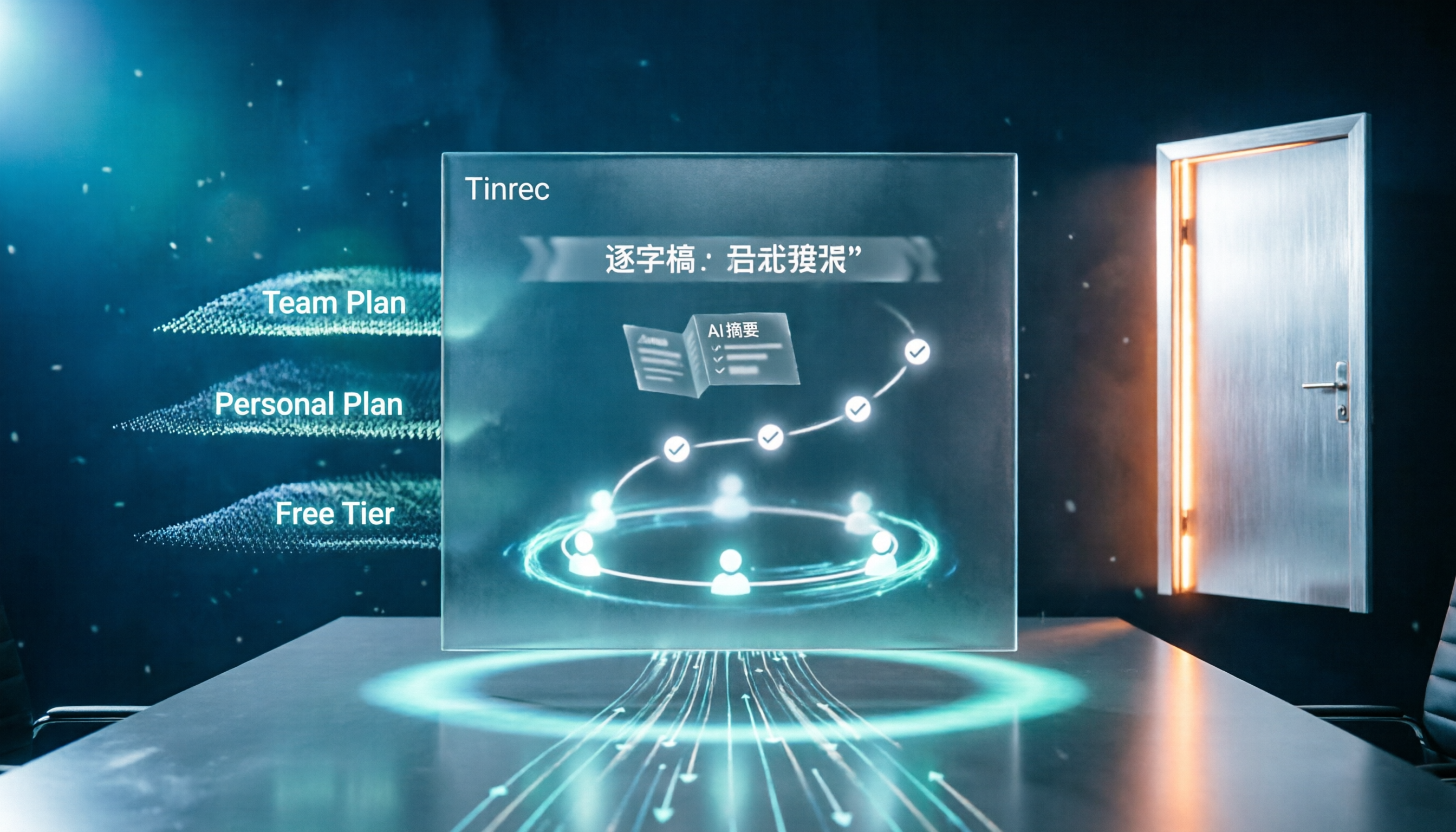
Dcardでよく見られる「無料分の誤解」から始め、AI会議アシスタントの料金の見方を整理。Tinrecを主な実測対象として、無料版・個人版・チーム版の枠と価格体系を説明し、ボット不要の録音、中国語文字起こし、AI要約、ToDo、チーム連携機能を比較。料金に関する6つのFAQ付き。
2026年Tinrec vs Notta:5つの次元で比較、中国語会議記録はどちらがチームに適しているか?
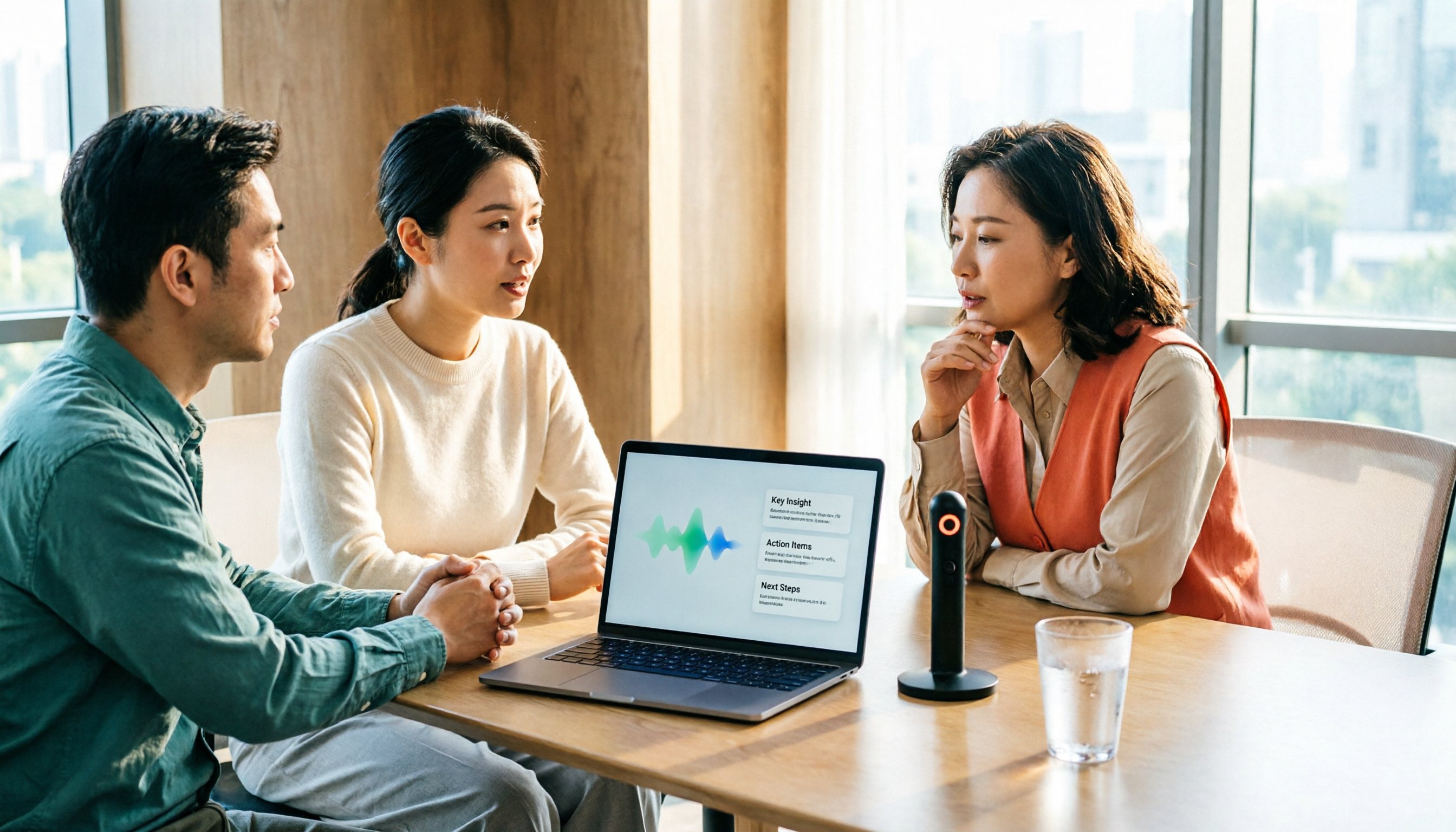
2026年最新のAI会議アシスタントをどう選ぶか?この記事では5つの次元でTinrec(秒聴録音)とNottaを比較し、中国語の文字起こし、会議の収集方法、会議後の成果物、チームデータガバナンス、料金プランと枠を一つずつ分解し、両者の無料枠と有料価格を正直に記載し、AI会議アシスタントを選ぶ際に陥りやすい4つの落とし穴も添えて、どちらが自分の会議シーンに適しているかを判断する手助けをします。