
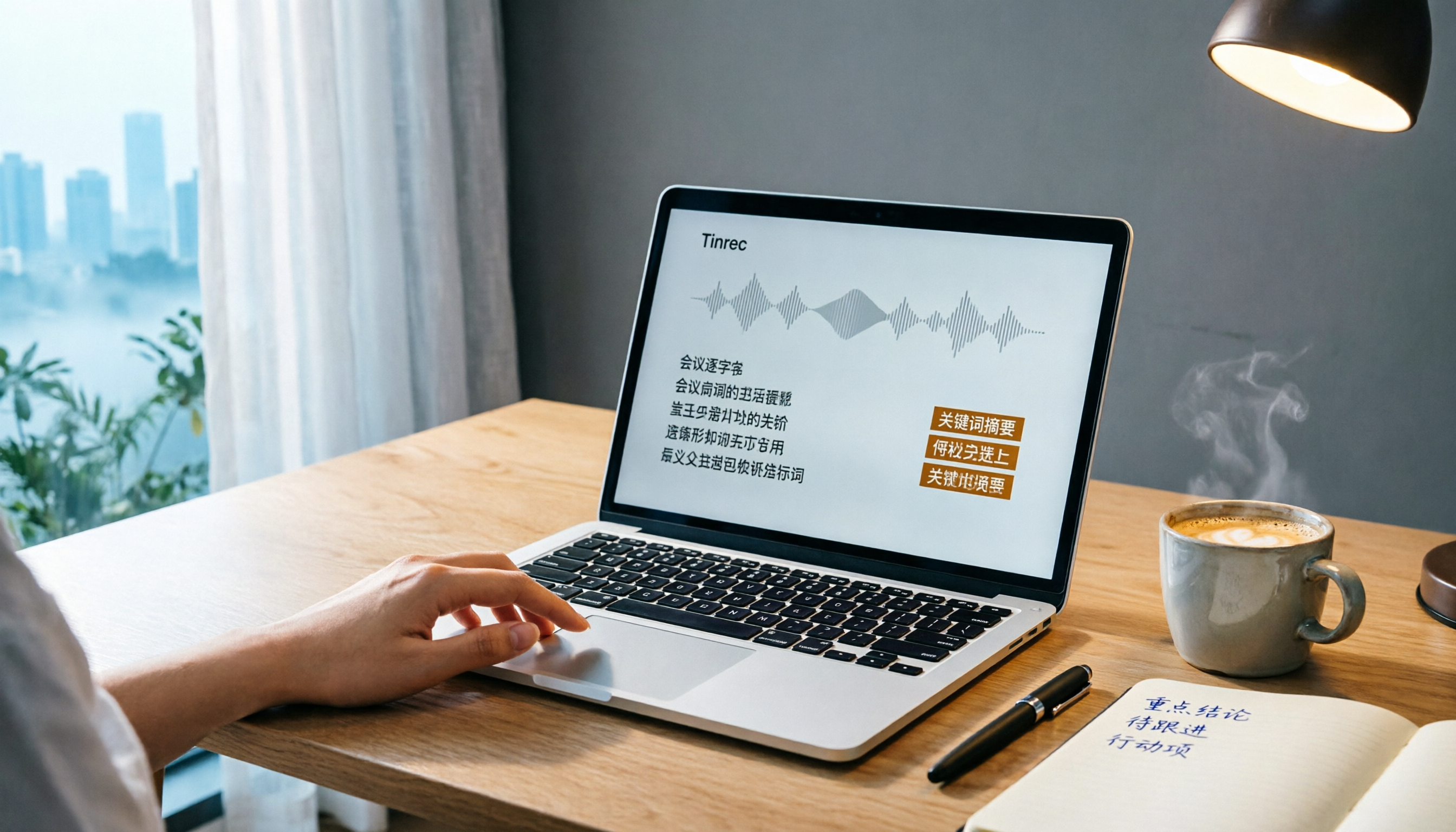
録音を Tinrec に任せて、数分で文字起こしと要約を作成
音声・動画のアップロード、多言語文字起こし、AI 議事録、タスク抽出に対応
こんな経験はありませんか?会議が終わってから録音するのを思い出して間に合わなかったり、30分録音したのに、その後1時間かけて文字起こしを整理したり…。Macでの録音自体は難しくありませんが、難しいのは録音後に内容を使えるデータにすることです。この記事では、Macで録音する方法を紹介し、AI議事録ツール「Tinrec」を活用して、録音と整理を一気に解決する方法をご紹介します。
Mac録音で何ができる?
シナリオ1:オンライン会議の議事録作成
以前はオンライン会議で手動でタイピングするか、録音後に自分で聞き起こすしかありませんでした。今はTinrecを使えば、デスクトップ版を開くだけでPCのシステム音声を直接録音でき、会議ボットを招待する必要はありません。Zoom、Google Meet、Microsoft Teamsに対応しています。会議が終われば、文字起こし、要約、TODOが自動生成されます。
シナリオ2:顧客インタビュー
営業やリサーチ担当者が顧客にインタビューする際、重要なポイントを聞き逃すのが心配です。Tinrecは録音しながら文字起こしができ、インタビュー後すぐにAI質問応答で「顧客の価格に対する懸念は何か?」などのキーワードを検索できます。録音全体を聞き直す必要はありません。
シナリオ3:講義やセミナー
学生や自習者が講義の音声を録音する場合、Tinrecが自動的に章立てや要点を整理してくれます。復習時に特定のトピックを検索したり、マインドマップを生成したりして、学習効率を高められます。
Mac録音の主要機能とは?
リアルタイム文字起こし:Tinrecは録音しながら文字起こしを行い、遅延は1秒未満。会議中にテキストを確認しながら、重要なポイントを見逃していないか確認できます。
ボット不要のオンライン会議録音:会議にボットを招待する必要はなく、Tinrecデスクトップ版がシステム音声を直接取得するため、プライバシーと利便性を両立します。
AI要約とTODO抽出:文字起こしを単に要約するのではなく、会議のテーマ、結論、TODO、担当者を構造化して整理します。
多形式エクスポート:録音を整理した後、Notion、Google Docs、OneNoteなどのツールにエクスポートでき、既存のワークフローにそのまま統合できます。
チームスペースでのコラボレーション:チームで作業している場合、Tinrecのチーム版ではすべての会議データを一元管理でき、新メンバーも履歴を閲覧できるため、データが散在する心配がありません。
実際の活用シーン
リモート会議:Zoomで会議を開始し、同時にTinrecデスクトップ版を起動して録音を開始します。会議中はTinrecがリアルタイムで文字起こしを表示し、終了後は自動的に要約とTODOを生成。結果をチームのグループに貼り付ければ、全員がすぐに進捗を共有できます。
顧客インタビュー:営業チームが顧客を訪問し、Tinrecで会話を録音します。インタビュー終了後、文字起こしと要約がすぐに準備され、顧客が言及したニーズ、予算、タイミングなどがTODOとしてマークされ、フォローアップの漏れがなくなります。
個人学習:オンラインセミナーに参加し、Tinrecで音声を録音します。セミナー終了後、Tinrecが章立てと要点を整理し、AI質問応答で特定の概念を素早く復習したり、ドキュメントとして保存したりできます。
録音の整理を手作業から解放
音声・動画をアップロードするだけで、文字起こし、要約、タスクを自動作成
Mac録音ツールを選ぶ際の4つの注意点
- 精度:公式の宣伝数字だけを信じず、自分の録音で実際に試してみてください。Tinrecはクリアな音声での文字起こし品質は安定していますが、周囲のノイズ、アクセント、複数人の同時発言などが結果に影響します。
- AI後処理機能:録音は最初のステップに過ぎません。文字起こし後に整理してくれるかが重要です。TinrecのAI要約、TODO抽出、質問応答機能により、手動での整理が不要になります。
- クロスプラットフォーム対応:使用するデバイスに対応しているか確認してください。Tinrecはデスクトップ版、iOS、Android、Web版があり、デバイスを変えても作業を継続できます。
- 無料プランの容量:まず無料版を試用し、ニーズに合っているか確認してから有料版にアップグレードしましょう。Tinrecの無料版では基本容量が提供され、録音、文字起こし、要約などの主要機能を体験できます。
よくある質問
Q:Macに内蔵の録音機能はありますか?
A:ありますが、機能は限定的で、通常はマイク音声のみ録音でき、AI整理、チームコラボレーション、オンライン会議録音などの機能はありません。簡単な個人メモを録音するだけなら内蔵ツールで十分ですが、さらに整理や共有が必要な場合はTinrecが適しています。
Q:Tinrecでオンライン会議を録音できますか?
A:できます。Tinrecデスクトップ版はボット不要で、PCのシステム音声を直接取得するため、会議ボットを追加する必要はなく、会議のプライバシーを保護します。
Q:Tinrecの無料版で十分ですか?
A:無料版では基本容量が提供され、軽度の利用やお試しに適しています。毎週安定して録音する必要がある場合は、Proプランを検討することをお勧めします。月額料金はリーズナブルで、長期的にはお得です。
Q:Tinrecのチーム版と個人版の違いは?
A:チーム版では独立したチームスペースが提供され、会議データはチームに帰属します。さらに、メンバー管理、役割権限、利用分析、監査ログ、音声ゴミ箱などの機能が追加され、部門やプロジェクトチームに適しています。
Q:録音の文字起こし精度はどのくらいですか?
A:音質がクリアで発音が標準的な環境では、Tinrecの文字起こし品質は良好ですが、実際の効果は背景ノイズ、アクセント、複数人の同時発言などの影響を受けます。重要な内容は、文字起こしと元の録音を照合して確認することをお勧めします。
まとめ
Macで録音する場合、内蔵ツールで簡単なニーズに対応できますが、録音を検索可能で整理・共有可能なデータにしたいなら、Tinrecはぜひ試す価値のある選択肢です。録音する問題だけでなく、録音後の整理の手間も解決してくれます。会議、インタビュー、講義の録音を頻繁に整理する必要があるなら、Tinrecを試してみてください。無料版で主要機能を体験できます。
参考情報
すべての録音を、次の行動につながる成果へ
ログインで文字起こし60分無料。クレジットカードは不要です
おすすめ記事
こちらの記事もおすすめです

2026年版 スマート会議議事録ソフト4選を実測比較:サンプル出力がそのまま使えるのはどれ?
議事録はタイピングの問題ではなく、会議後の整理とフォローアップの問題です。本記事では、出力形式、音声の取り込み方法、会議後の処理、チームでの蓄積という4つの観点から、Tinrec、Otter.ai、Granola、PLAUD Noteの4つのスマート議事録ソフトを比較し、すぐに使える議事録サンプルと失敗を避けるためのガイドを紹介します。

2026年無料AI議事録アプリ4選を実測比較:無料枠は本当に十分か?
無料のAI議事録アプリは数多くありますが、会議後にそのまま提出できる成果物を生成できるものは限られています。本記事では、無料枠、オンライン会議の音声取得方法、会議後の整理、AI質問応答の4つの観点から、Tinrec、Otter.ai、Notta、Granola、TurboScribeを実測比較し、どのアプリの無料版が本当に使えるのかを判断します。

2026年AI議事録アプリ無料プラン比較:おすすめ5選
無料のAI議事録アプリは多くありますが、1回の録音上限、オンライン会議の録音可否、文字起こし後の機能などに大きな差があります。この記事では「無料プランで会議を最後まで完結できるか」を基準に、よく選ばれる5つのアプリを整理し、Tinrecの中国語会議、ボットなし録音、チームでのデータ蓄積における実際の性能を説明します。

2026年4つのAI会議録音アプリを実測比較:Tinrecは会議をどう「質問できるチーム資料」に変えるのか?
よくある誤解から始め、なぜ「文字起こしだけでは会議録の課題は解決しない」のかを説明。Tinrecを軸に、Notta、PLAUD、Granolaの会議収集方法、会議後の成果物、中国語体験、チームデータの蓄積における違いを比較し、最後に選定時の注意点とよくある質問をまとめました。

2026年おすすめAI議事録ツール3選を実測比較:オンライン文字起こしとAI質問応答、本当に時短できるのはどれ?
議事録は録音を文字起こしするだけでは終わりません。本記事ではよくある3つの誤解から始め、Tinrec、Notta、Otter.ai、Granolaの文字起こし、AI質問応答、クロスデバイスでのオンライン閲覧、チームでの知見蓄積の違いを比較。選定の4つのポイントと失敗しないための4つの注意点を整理し、最後に利用シーン別の選び方を提案します。

AI会議録音ツールはどれがいい?2026年実測2製品、会議中心ならTinrec、携帯録音ならPLAUD
多くの人はAI会議録音ツールを選ぶとき、録音と文字起こしだけを見て、会議後の整理やチームへの引き継ぎを軽視しがちです。本記事では、Tinrec 秒聴録音とPLAUD Noteという2つの方向性を、会議の収集、中国語と多言語対応、会議後の整理、データの蓄積、チームガバナンスの各項目で比較し、実行可能な選択のアドバイスと導入時のチェックリストを提供します。

2026年おすすめAI議事録ソフト4選を実測比較:無料枠・文字起こし・AI要約はどれが十分か?
AI議事録ソフトは「録音を文字にするだけ」ではありません。本記事ではよくある3つの誤解から始め、AI議事録ツールの真の価値である収集・整理・活用・ガバナンスの4段階を解説します。さらに5つの観点でTinrec(秒聴録音)とNottaを比較し、会議の収集方法、文字起こしと言語、会議後の出力、チームガバナンス、価格と無料枠を網羅。最後に6つのFAQで無料版で足りるか、チーム版との違いを判断できるようにします。

2026年版 スマート会議議事録アプリ4選 実測比較:本当に整理時間を短縮できるのはどれ?
会議が終わった後に2時間かけて議事録を整理するのは、多くのビジネスパーソンにとって日常です。この記事では実際の利用シーンに基づき、Tinrec、Otter.ai、Notta、PLAUD Noteの会議録音方法、会議後の出力、中国語体験、チーム管理を比較し、選定の4つのポイントと3つのよくある誤解を整理。本当に時間を節約できる製品選びを支援します。
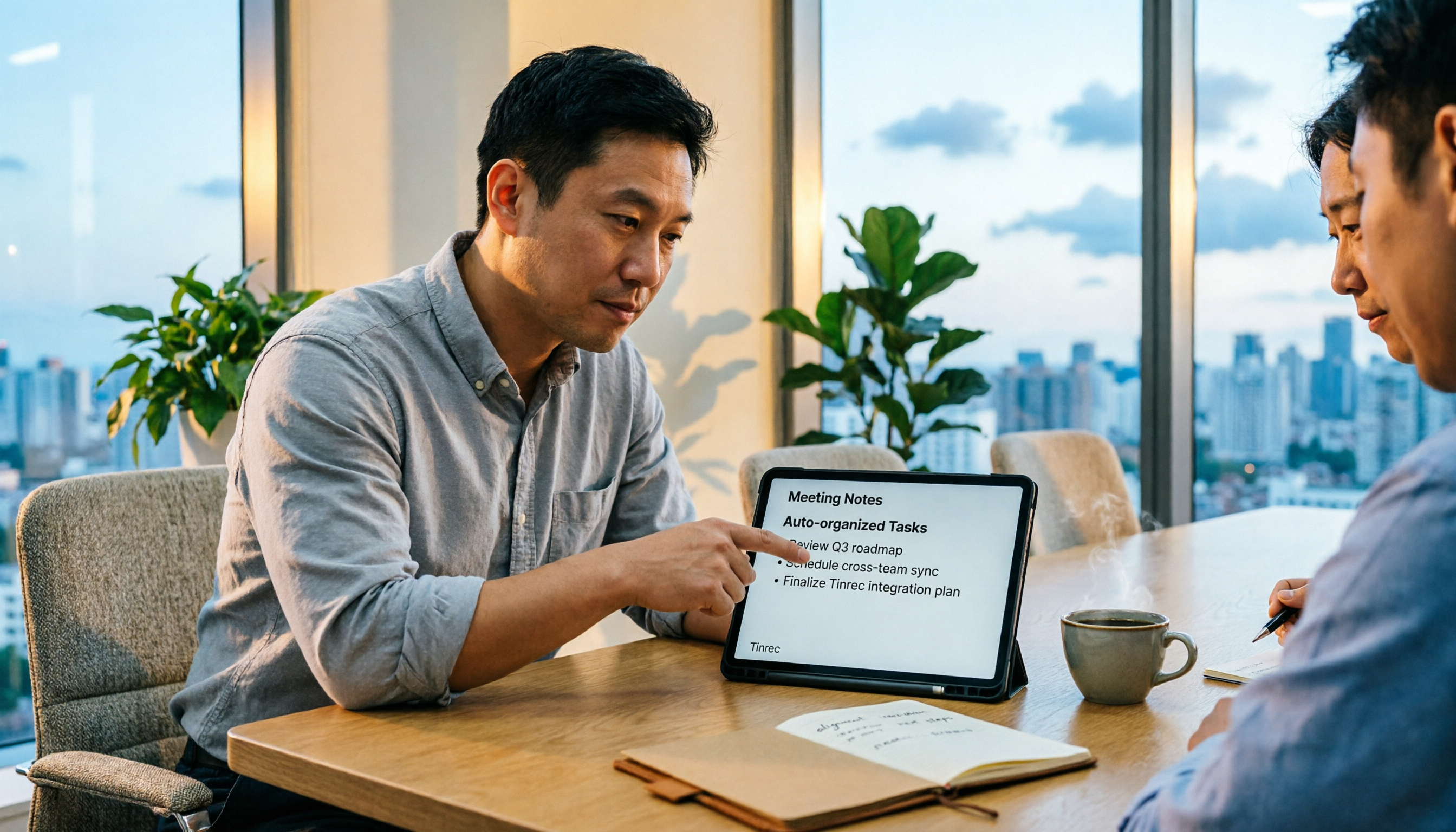
【2026年】AI議事録ツールおすすめ5選:実際に試して比較+自動ToDo整理
週15回の会議を行う中間管理職が、人気のAI議事録ツールを実際に試し、中国語認識、会議の録音方法、会後の出力、チームデータの帰属、利用枠の計算という5つの選定ポイントと4つのよくある失敗を整理。最終的にTinrecを日常の主力として残した理由も説明する。